




オーディオファイルの編集ができない Logic X

Logic Xでオーディオファイルの編集機能が使えない場合、サンプルエディタの「編集タブ」が表示されていないことが原因です。この問題は環境設定から詳細ツールにアクセスし、追加オプションのオーディオにチェックを入れることで簡単に解決できます。リバースやノーマライズなどの基本的なオーディオ編集機能を活用するために必須な設定であり、DTM初心者が最初に直面しやすいトラブルの一つです。正しい手順を踏むことで、すぐに通常通りの編集作業が可能になります。
サンプルエディタの編集ができない
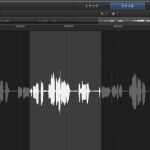
「リバース」や「ノーマライズ」などオーディオファイルを編集しようとした際に、
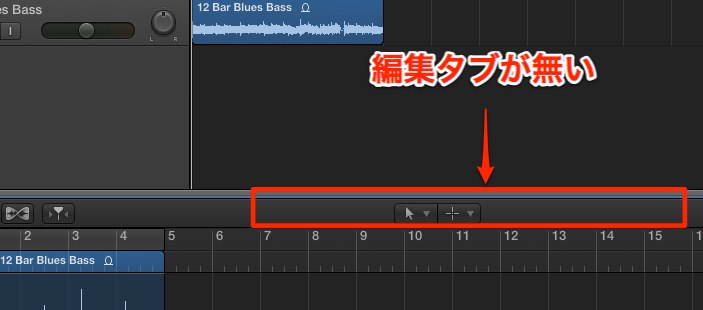
このように「編集タブ」が表示されない場合の対処法です。
解説動画


対処方法
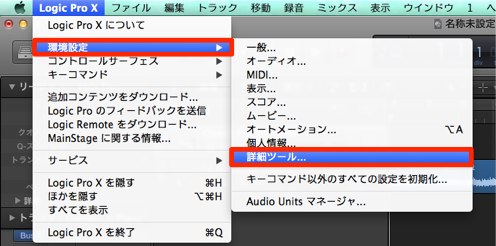
上メニューより
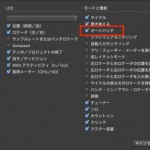
「Logic X」→「環境設定」→「詳細ツール」を選択します。
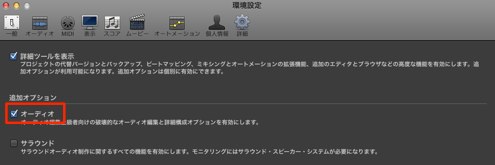
「追加オプション」から「オーディオ」へチェックを入れます。
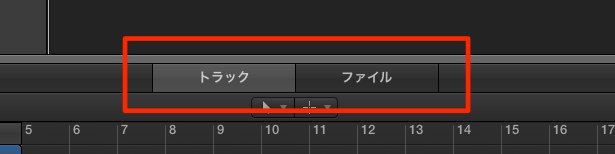
このようにタブが現れ、通常通りの編集が可能となります。


よくある質問
Q1. Logic Xで「編集タブ」が表示されないのはなぜですか?
環境設定の詳細ツールで、追加オプションのオーディオ設定が有効になっていない状態です。このチェックボックスをオンにすることで、編集タブが表示されるようになります。
Q2. オーディオ設定を有効にするにはどうすればいいですか?
Logic Xのメニューから「環境設定」→「詳細ツール」を選択し、「追加オプション」セクション内の「オーディオ」にチェックを入れるだけです。すぐに反映されます。
Q3. リバースやノーマライズが使えない場合の対処法は?
これらの機能は編集タブに含まれています。上記の環境設定でオーディオを有効化すれば、サンプルエディタでこれらの編集機能がすべて使用可能になります。
このような記事も読まれています

オーディオファイル編集の注意点 Logic X
クオリティの高い楽曲制作や、少し凝ったアレンジを行う際に欠かす事ができない「オーディオ編集」。しかし、元の状態に戻すことができなくなってしまった。。その様な状態を避けるためのトラブルシューティングを解説しています。
Logic X 録音ができない
Logic Xにて録音をスタートさせたにも関わらず、プレイがレコーディングされない場合に試していただきたいトラブルシューティングです。
破損したプロジェクトを救出する Logic X
せっかく作成したプロジェクトファイルが開かない、破損してしまった。。。そういった場合に試していただきたい処置をご紹介致します。
メーター表示が変!? サラウンドモード Logic
サラウンドというとスピーカーが最低3つ以上必要で、ステレオ環境や、ヘッドフォンでは正確なモニタリング、調整が行えません。


オンラインDTMレッスン専門 / 2009年から17年
- CATEGORY:
- DTMトラブルシューティング






