




Kontakt内のドラム音源パラアウト方法

Kontaktはパラアウト機能により、複数の音源を個別にDAWへ出力することができます。特にドラム音源の場合、キック、スネア、ハットなど単一の音源から複数の個別出力を設定したいニーズが生じます。本記事ではStudioDrummerを例に、Mixerタブでの設定方法を詳しく解説しており、SETTINGSでキットを選択してOUTPUT先を指定することで、各ドラム音を個別に処理できるようになります。この設定により、キットごとに異なるエフェクトを適用するなど、より柔軟で高度な音響編集が可能になるため、プロフェッショナルな楽曲制作に役立ちます。
ドラム音源、一部製品では製品内でのパラアウト設定が必要
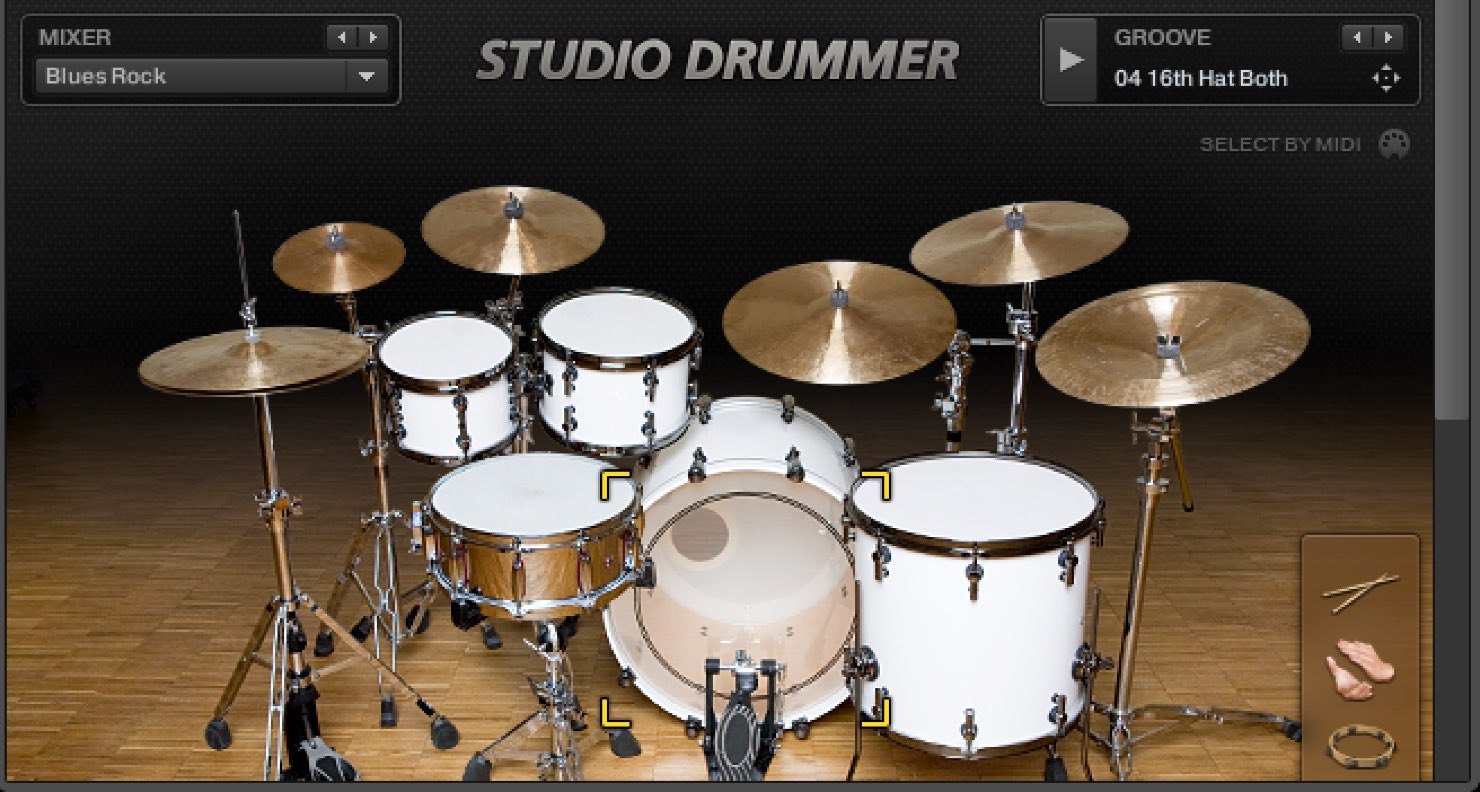
Kontaktはパラアウト出力に対応しており、
1つのKontaktに立ち上げた複数音源のサウンドを個別にDAWヘ出力することができます。
Kontaktパラアウトの解説

しかし、ドラムのような音源では、
「キック、スネア、ハット」など1つの音源から個別の出力を設定したい場合があります。
この設定方法を解説していきます。
キットごとのパラアウト設定方法
ここでは「StudioDrummer」を例に解説していきますが、
その他、ドラム音源も設定は同様となります。
✳︎事前に上記のKontaktパラアウト設定を行っておく必要があります。
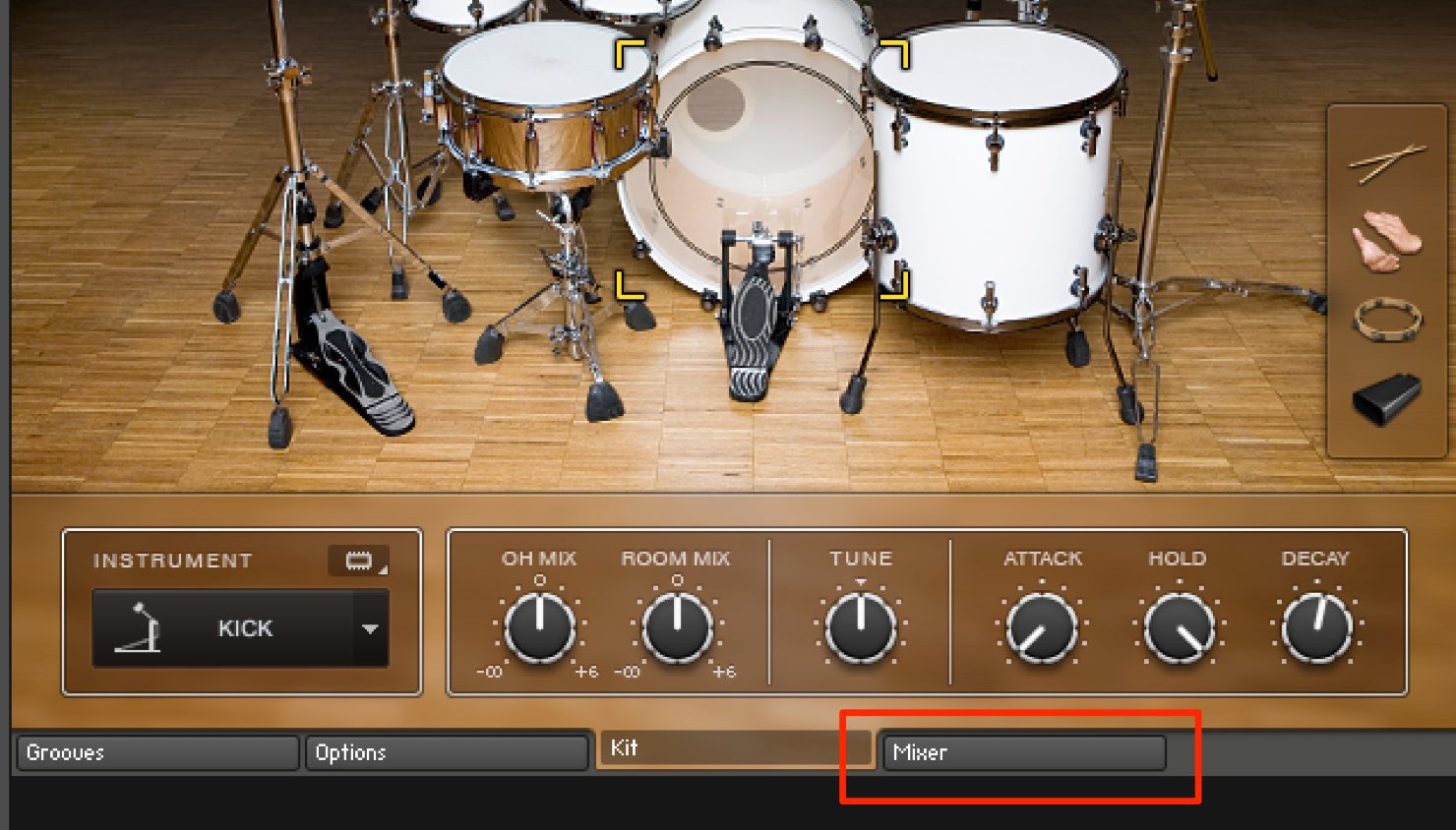
音源の下に配置されている「Mixer」タブをクリックします。
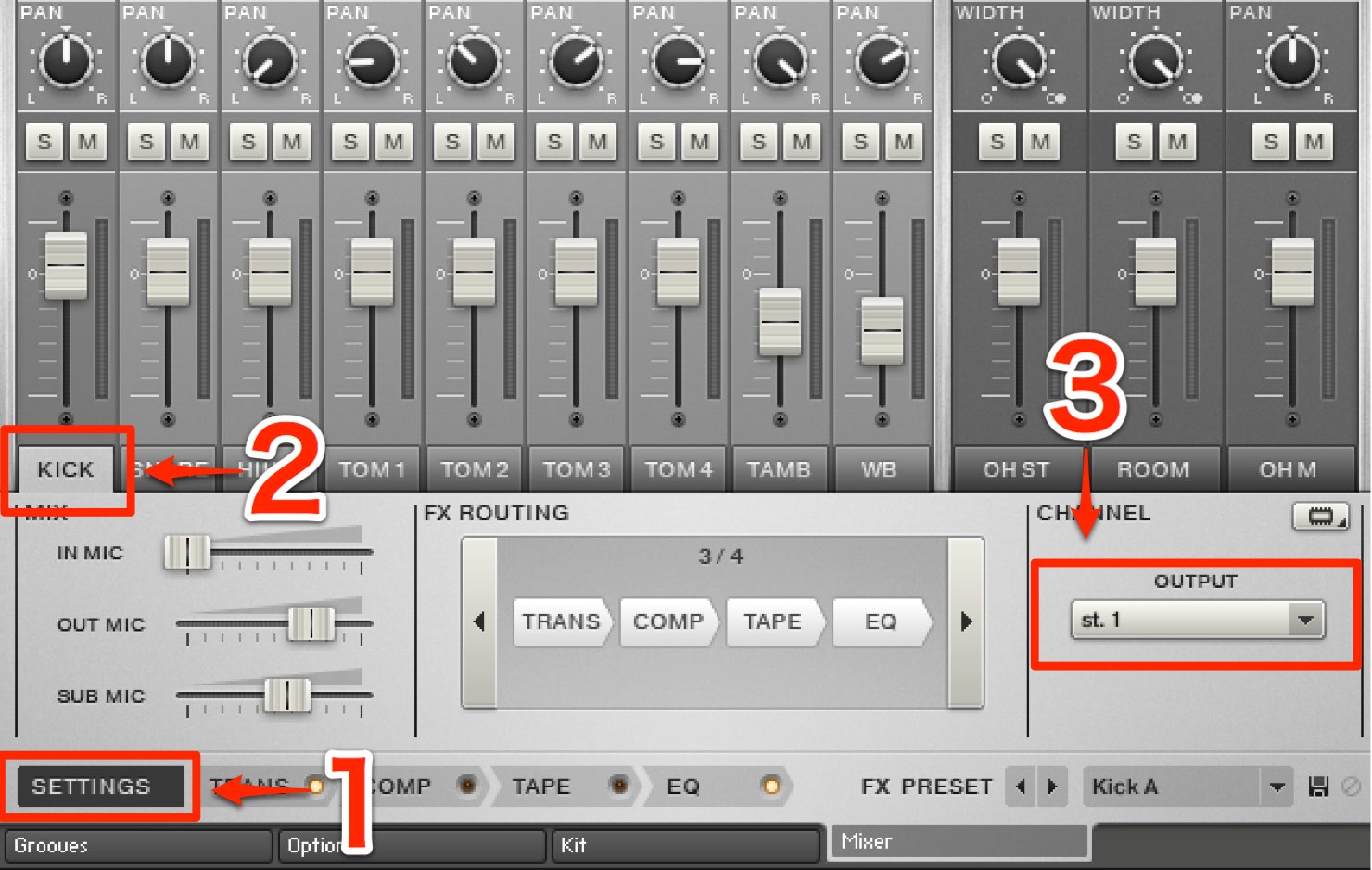
- 1_「SETTINGS」を選択します
- 2_パラアウトするキットを選択します
- 3_「OUTPUT」で出力先を設定します
これを各キットに対して行い、
異なる「OUTPUT」を指定することでキットごとのパラアウトが可能となります。


よくある質問
Q1. Kontaktでドラム音源のパラアウト設定にはどのような準備が必要ですか?
事前にKontakt本体のパラアウト設定を完了させておく必要があります。その後、音源パネル下のMixerタブを開き、各キットごとにOUTPUT先を指定することで個別出力が可能になります。
Q2. StudioDrummer以外のドラム音源でも同じ方法でパラアウトできますか?
はい、基本的な設定方法は同じです。Mixerタブを使用してキット選択とOUTPUT設定を行うことで、他のドラム音源でもパラアウトが実現できます。
Q3. パラアウトを使うメリットは何ですか?
キック、スネア、ハットなど各ドラム音に異なるエフェクトを個別に適用でき、より細かい音響調整が可能になります。最終的にプロフェッショナルで統一感のあるサウンド制作ができます。
このような記事も読まれています

パラアウト_ParallelOut
1つのハード/ソフト機器の音を別々に出力する機能のことで、各出力音に違うエフェクトをかけるなど柔軟なエディットが可能。
Kontaktのパラアウト 8out / 16out の違いは?
このパラアウト設定のために「8out/16out」というものが用意されていますが、これはどういうもなのでしょうか?ここでは2つの違いを解説していきます。
Addictive Drums 2 使い方 【XLN Audio】
生っぽいけどモダンという個性的なサウンドを構築可能。簡易的な操作ですぐに使える音を作ることができます。
Solid Bus Comp バスコンプを使用してサウンドをまとめる
複数のトラックを1つのトラックにまとめ、そのトラックに対して、コンプレッサーを適用します。統一感、まとまりのあるサウンドに仕上げることができます。


オンラインDTMレッスン専門 / 2009年から17年
- CATEGORY:
- DTMトラブルシューティング







