




グループチャンネルにインストゥルメントを送れない Cubase

Cubaseを使用した音楽制作において、複数のトラックをまとめて処理できるグループチャンネルトラックは非常に便利な機能です。しかし、オーディオトラックはインスペクタから簡単にグループチャンネルへ出力できるのに対し、インストゥルメントトラックではインスペクタから直接設定ができないという制限があります。この問題は、MixConsoleのROUTING部分を使用することで簡単に解決でき、インストゥルメントトラックの出力先をグループチャンネルに割り当てることが可能になります。この方法を活用することで、Cubaseでのミックス作業がより効率的になり、複雑なセッション管理も容易になります。
Cubaseのルーティング設定
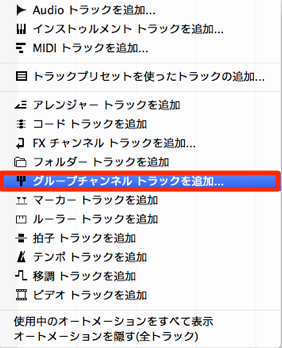
複数のトラックをまとめることができる「グループチャンネルトラック」
制作やミックスを効率よく行うことができ、非常に重宝します。
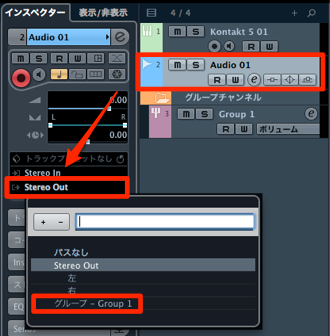
「オーディオトラック」はこのように「グループチャンネルトラック」へ出力できますが、
「インストゥルメントトラック」はこのインスペクタ部分から設定ができません。
今回はこの解決方法を解説していきます。
対処方法
解決方法は非常に簡単です。
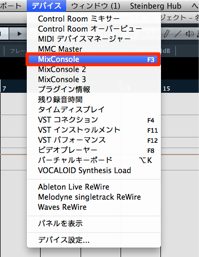
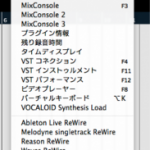
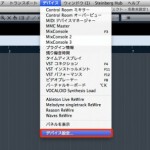
上メニューから「デバイス」→「MixConsole」を選択します。
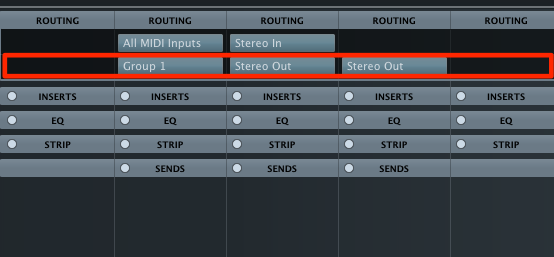
「ROUTING」部分をクリックし、赤囲みの出力部分から
「インストゥルメントトラック」の出力を「グループチャンネル」への割当てが可能です。
これで効率的なルーティングが行えます!


よくある質問
Q1. Cubaseのインストゥルメントトラックをグループチャンネルに送る方法は?
MixConsoleを開き、ROUTINGセクションで出力先を選択します。インスペクタでは設定できないため、この方法がインストゥルメントトラックのルーティング唯一の方法です。インスペクタからMixConsoleへアクセスすることで、グループチャンネルへの割り当てが可能になります。
Q2. グループチャンネルトラックを使うメリットは何ですか?
複数のトラックを一つにまとめて管理できるため、EQやコンプレッサーなどのエフェクト処理を効率化できます。また、ボリュームバランスの調整も一括で行え、ミックス作業の時間短縮につながります。
Q3. オーディオトラックとインストゥルメントトラックでルーティング方法が異なる理由は?
オーディオトラックとインストゥルメントトラックは異なる性質を持つため、ルーティング機能の配置が異なります。インストゥルメントトラックはMixConsoleで統一的に管理されるため、そちらからの設定が推奨されています。
このような記事も読まれています

楽曲を書き出す際の不具合 Cubase
製作楽曲した楽曲を書き出す際に使用する「オーディオミックスダウン」。再生されるはずのトラックが鳴らない、ノイズが入ってしまう。そのようなトラブルが起こる場合があります。今回はこの対処方法をご紹介致します。
ブツブツとしたノイズ・再生が止まる Cubase
制作中に「ノイズ」「音の途切れ」「再生が行えない」などの症状に遭遇することがあります。これは「CPU使用率」が高くなってきた際に起こる典型的な挙動です。ここではその解決方法を記載していきます。
Cubaseの音が出ない
Cubaseの音が再生されないという、絶望的な状況。。これを解決する方法を解説します。
初期ファイルをリセットし不具合を解消 Cubase
「Cubaseが立ち上がらない」「Mediabayがプレビューできない」など。多くの不具合を解決することができる操作です。

オンラインDTMレッスン専門 / 2009年から17年
- CATEGORY:
- DTMトラブルシューティング






