




インバートで位相を反転させる Ableton Live 使い方

インバート(位相反転)はAbleton Liveで音声波形を反転させる機能で、複数マイクで録音した際の位相ズレを補正し、音質を向上させるために使用されます。特にドラム録音時にスネアの打面と裏側に配置した2本のマイクの波形が逆相になることで音像がぼやける問題を解決でき、Utilityエフェクトの位相反転機能を有効にするだけで簡単に実装できます。ギターやベースなど複数マイク使用時の音作りにも応用でき、プロフェッショナルな音声調整を素早く実現できるため、DTM制作での必須テクニックとなっています。
波形を反転させる
音を拡大していくと
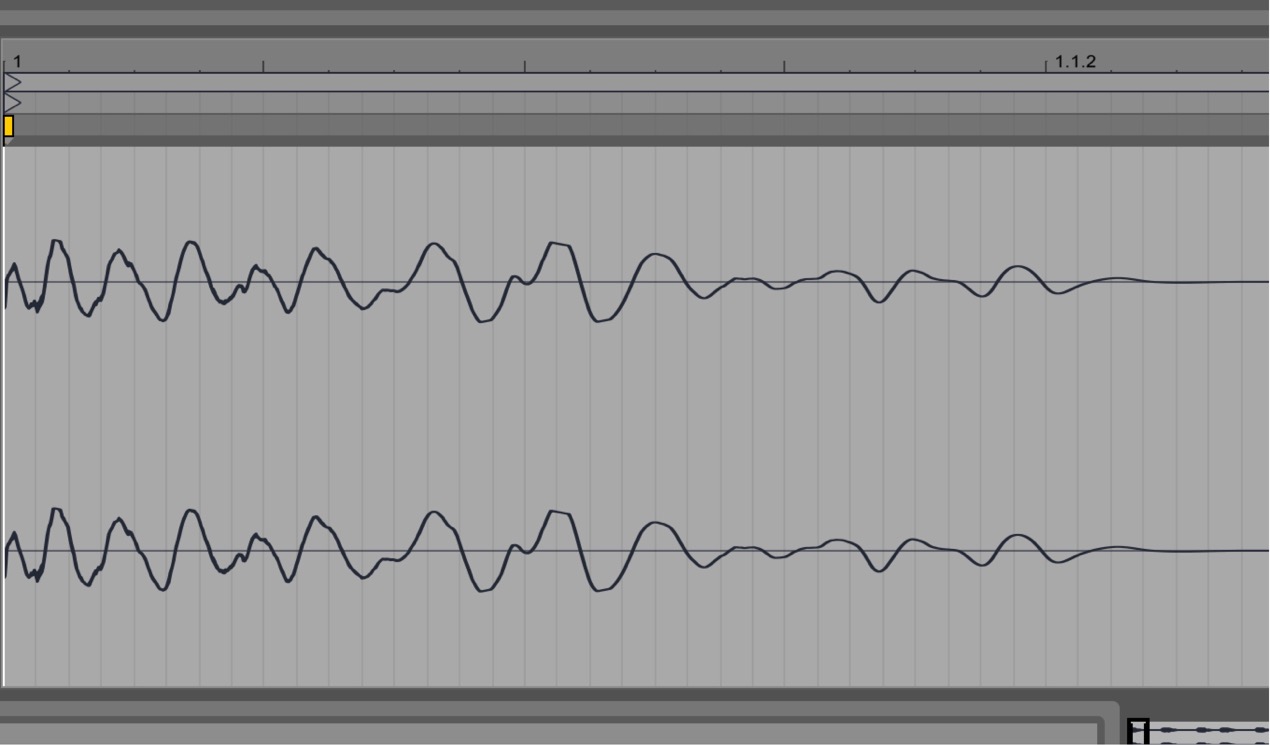
↑ 必ずこのような波になります。
この波を「反転」させることを「インバート」と呼びます。
この「反転」は単体再生だと意味がありません
他トラックと同時に再生した際に効果を発揮します。
インバートの解説


位相反転を使用したボーカルファイル抽出
製品の詳細ページへ

インバート例
有名なものに「ドラムのスネア」があります。
リズムの中心となる「スネア」には2本のマイクを使用し
レコーディングすることが多いです。
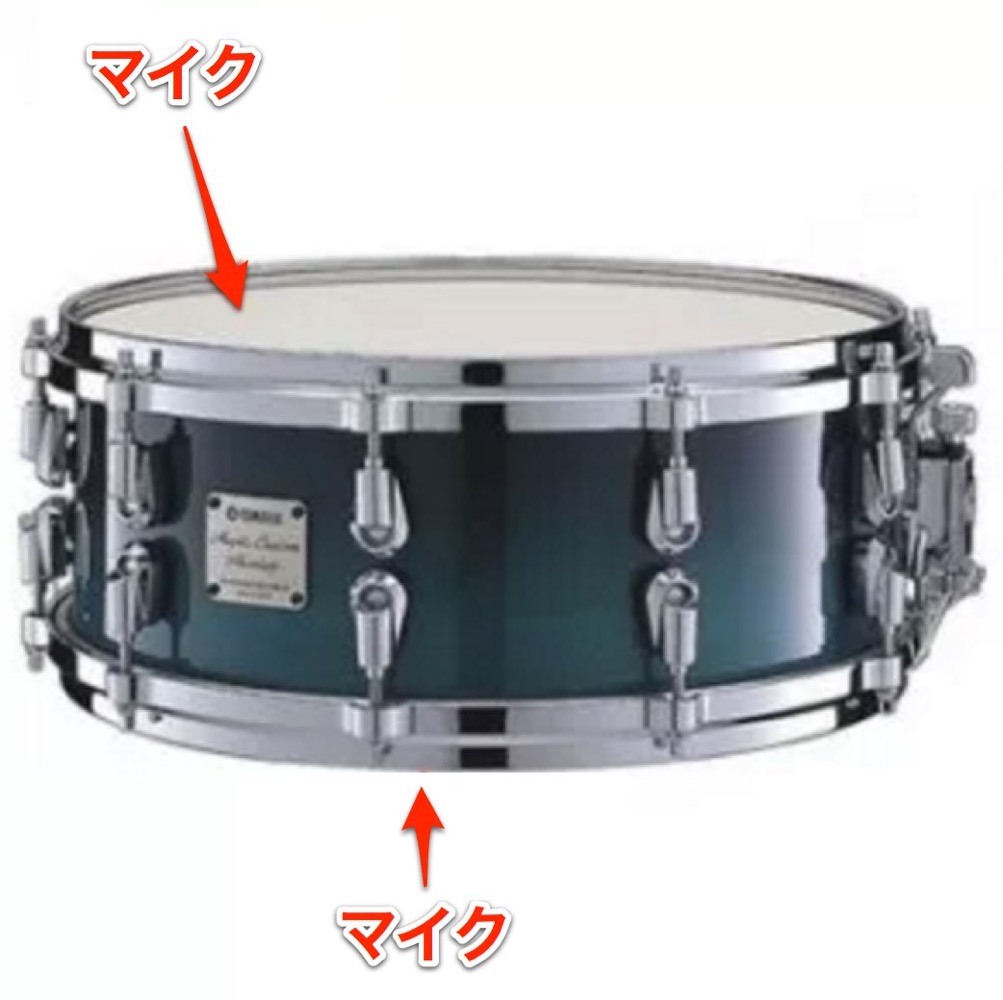
スネアの「打面」と「裏(スナッピ)」にマイクをセットするのですが、
録音後の波形は波形が反転してしまうのです。
これにより、音の芯がぼやけてしまうという弊害がでます。
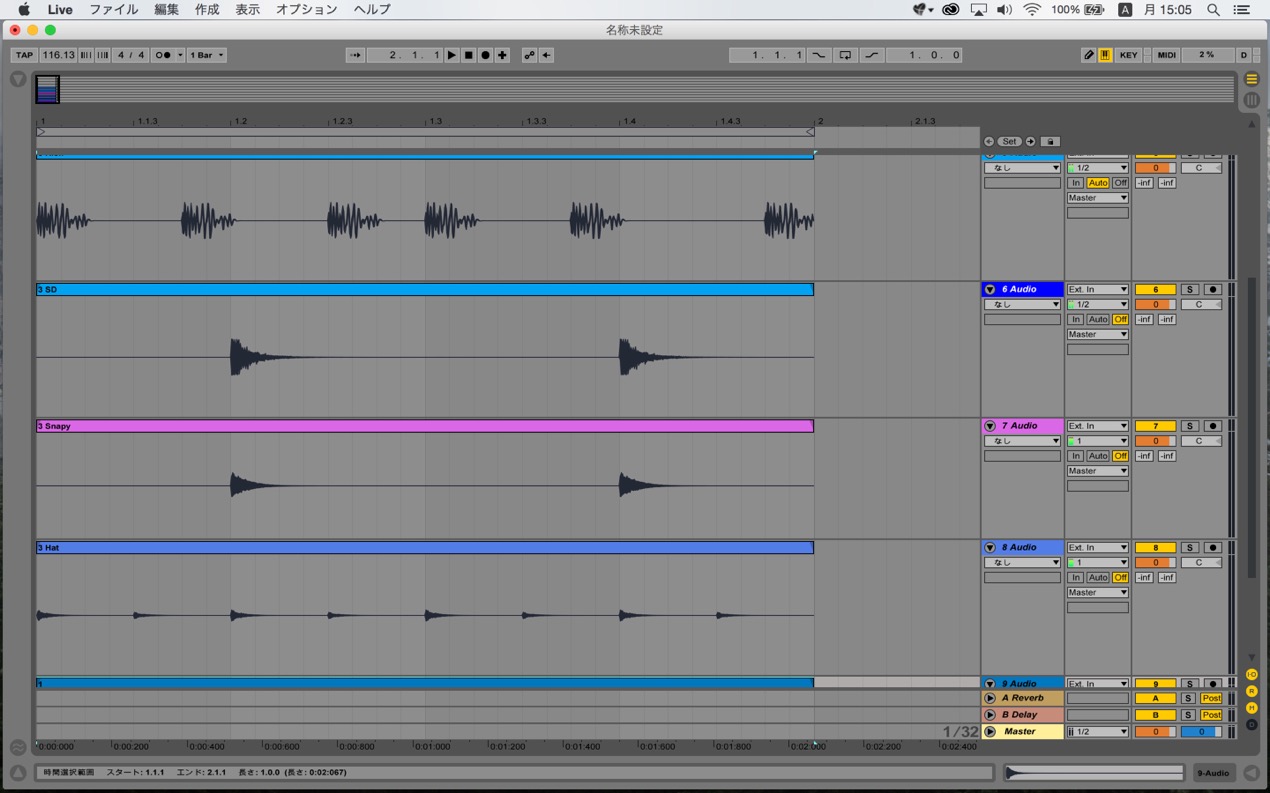
ドラムREC後の波形です。
この中のスネア波形を確認してみます。
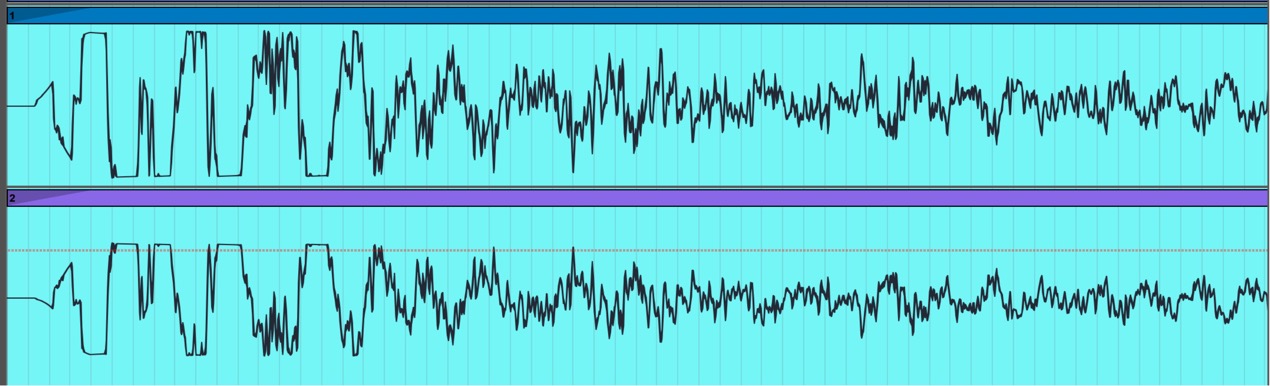
上が「打面」 下が「スナッピ」の波形です。
波形の山が完全に逆になっています。
これでは音像がぼやけてしまいます。
ここで「インバート」を使用します。
「スナッピ」の波形を反転させ「打面」の波形と合わせます。
LIVE インバート適用方法
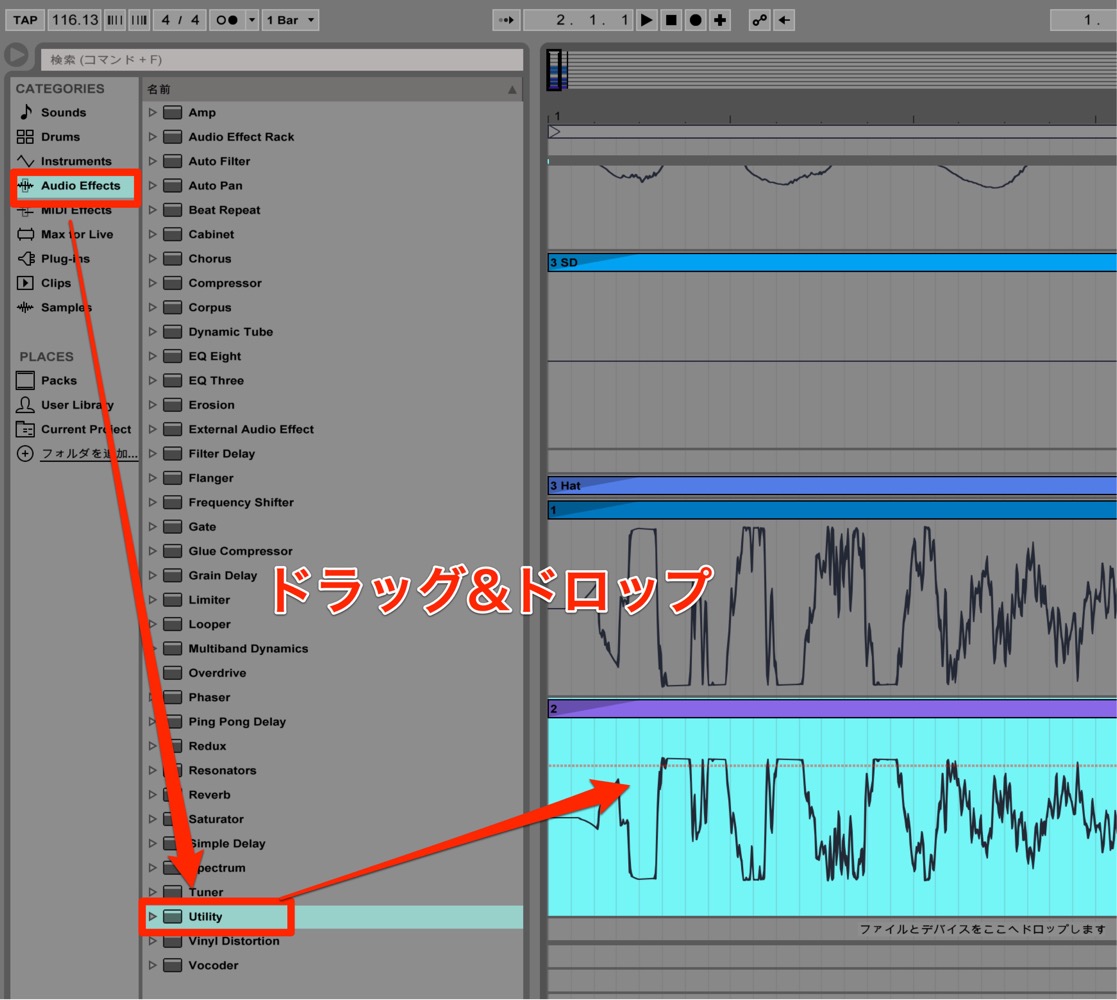
「Audio Effects」→「Utility」をトラックへドラッグ&ドロップします。
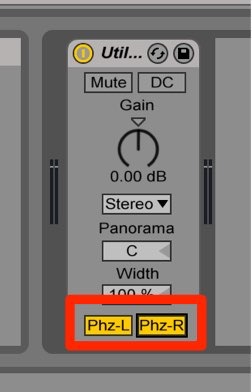
「Phz-L」「Phz-R」を点灯させます。
これで完了です。
サウンドをチェックしてみましょう。
「インバート前」
「インバート後」
スネアがスッキリし前に出てくるのが確認できると思います。
こんなに素早く、簡単に音を良くできます。
使わない手はないですよね。
この他にも複数のマイクを使用してレコーディングした
「ギター」「ベース」「他ドラムマイク」など
「インバート」機能で積極的な音作りに使用することができます。
よくある質問
Q1. Ableton Liveでインバート機能はどうやって使いますか?
Audio EffectsからUtilityエフェクトをトラックにドラッグ&ドロップし、Phz-LとPhz-Rのボタンを点灯させるだけで位相反転が適用されます。非常に簡単な操作です。
Q2. インバートはなぜ単体再生では意味がないのですか?
インバートは複数トラック間の位相ズレを補正する機能であり、1つのトラックだけでは波形反転の効果が判別できないためです。他トラックと同時再生時に効果が発揮されます。
Q3. ドラムのスネア録音でインバートが必要な理由は何ですか?
打面と裏側(スナッピ)に配置した2本のマイクの波形が逆相になることで音像がぼやけるため、インバートで位相を揃えることでスネアの芯をスッキリさせられます。
Q4. インバート機能はスネア以外にも使えますか?
はい。ギターやベース、その他のドラムマイクなど複数マイクで録音した全ての楽器に対して、積極的な音作りのために活用できます。

オンラインDTMレッスン専門 / 2009年から17年








