



アルペジエイターを活用したリズムパターン作成 Studio One | Fender Studio Proの使い方
Note FXアルペジエイターによる動的なアルペジオパターンの設定方法
アルペジエイターツールを使用すると、リズムに動きを出すことができます。
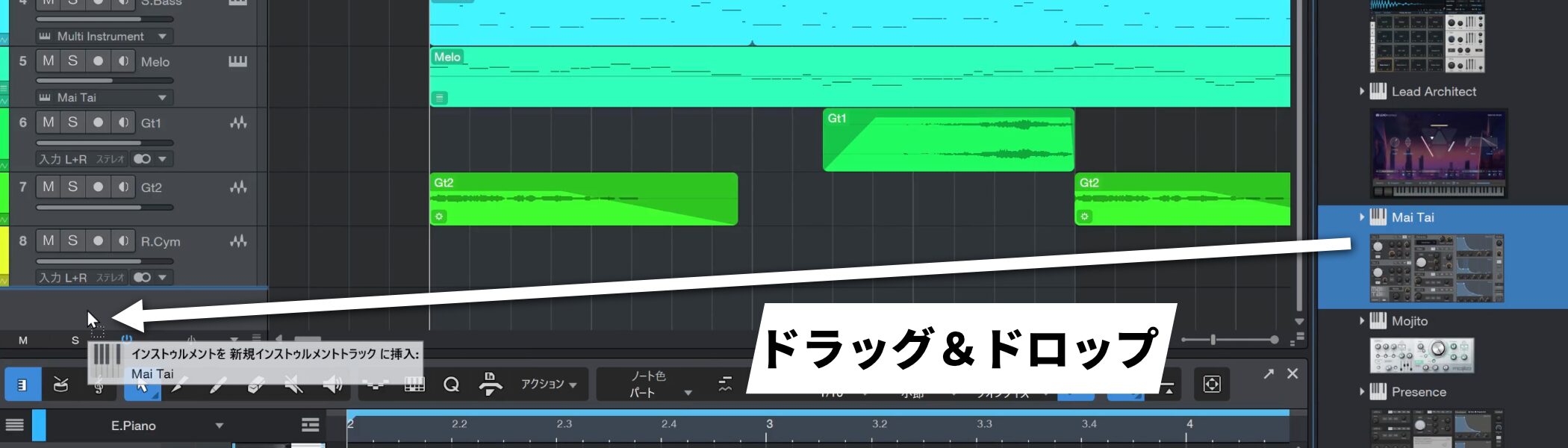
ここでは「Mai Tai」というシンセサイザーを使用します。
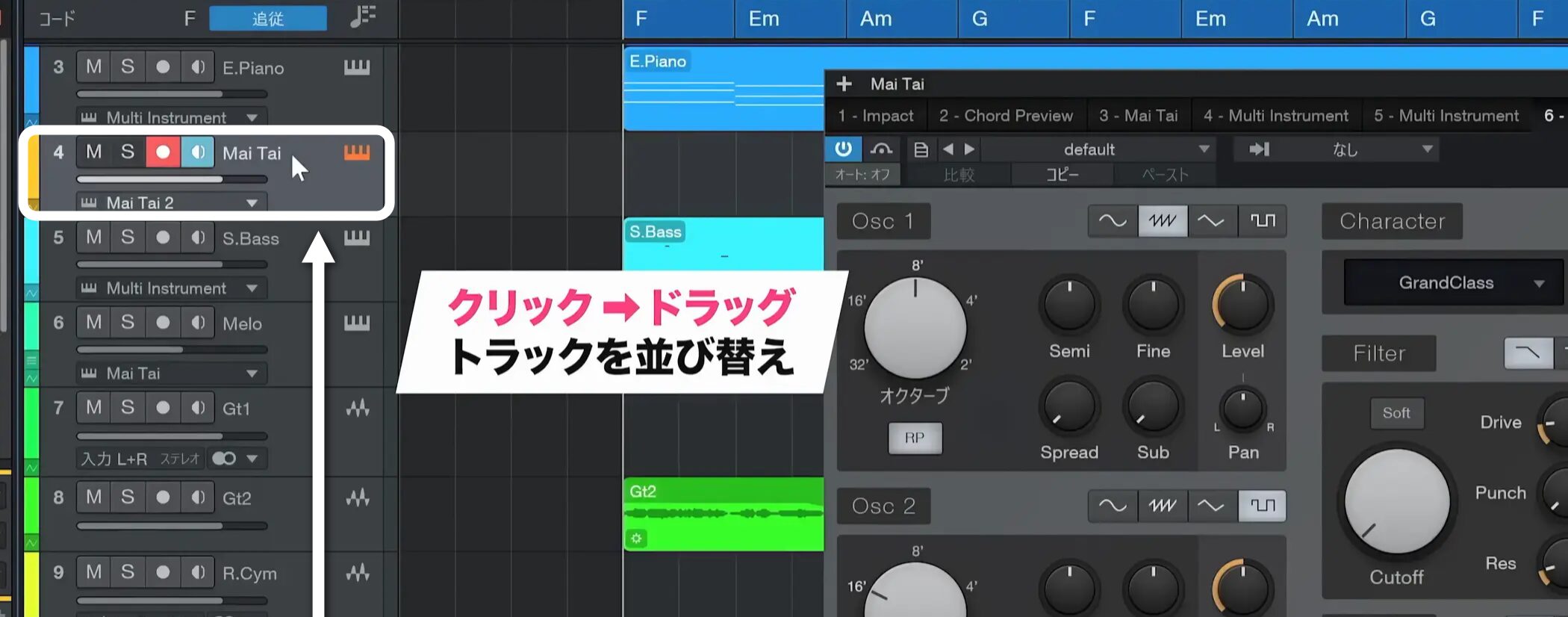
トラックをドラッグすることで並び替えを行い、作業しやすい順序に調整できます。
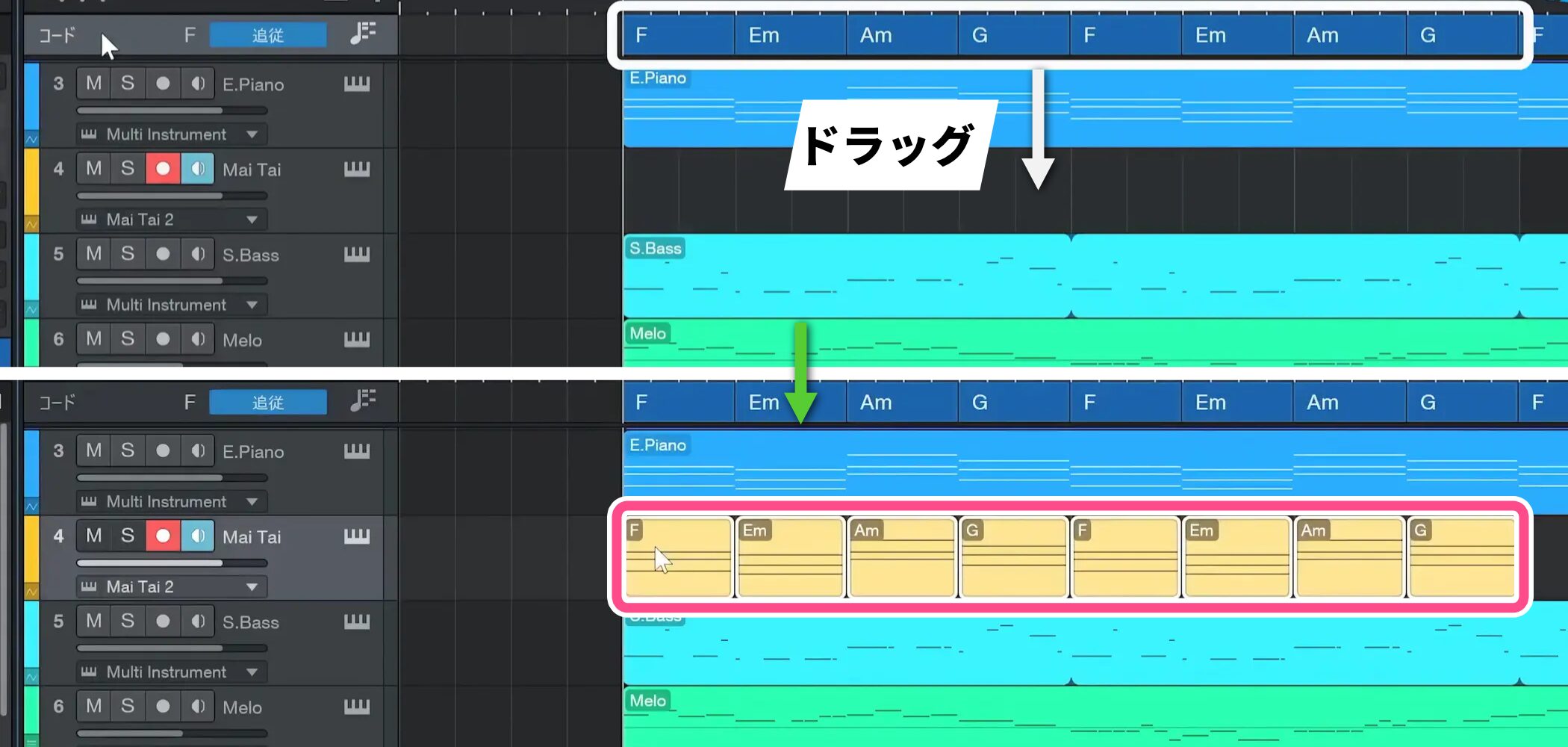
現在のコード進行をそのまま活用するため、コードを選択してトラックに移動します。
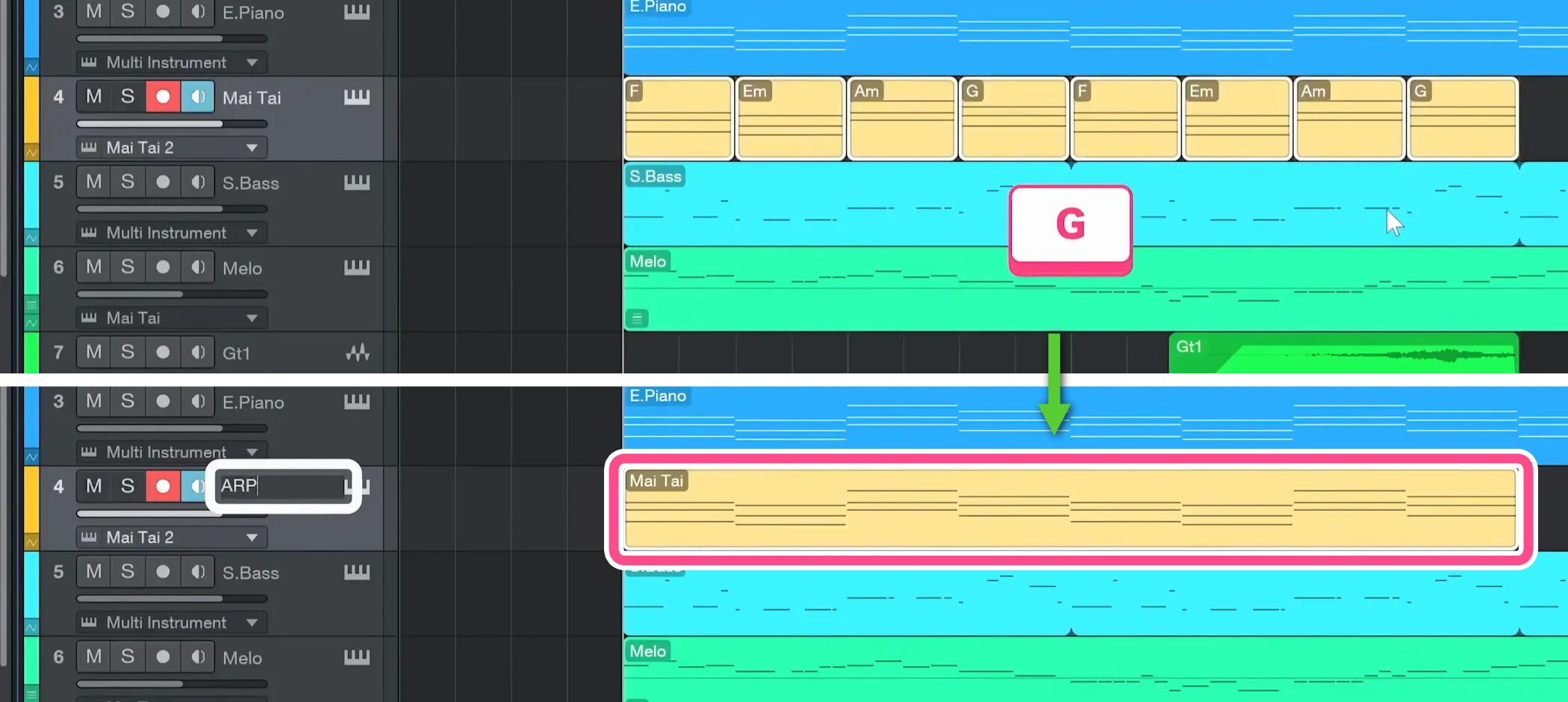
「G」キーで1つのイベントに統合します。

トラック名も「ARP(アルペジオ)」などの分かりやすい名前に変更しておきます。
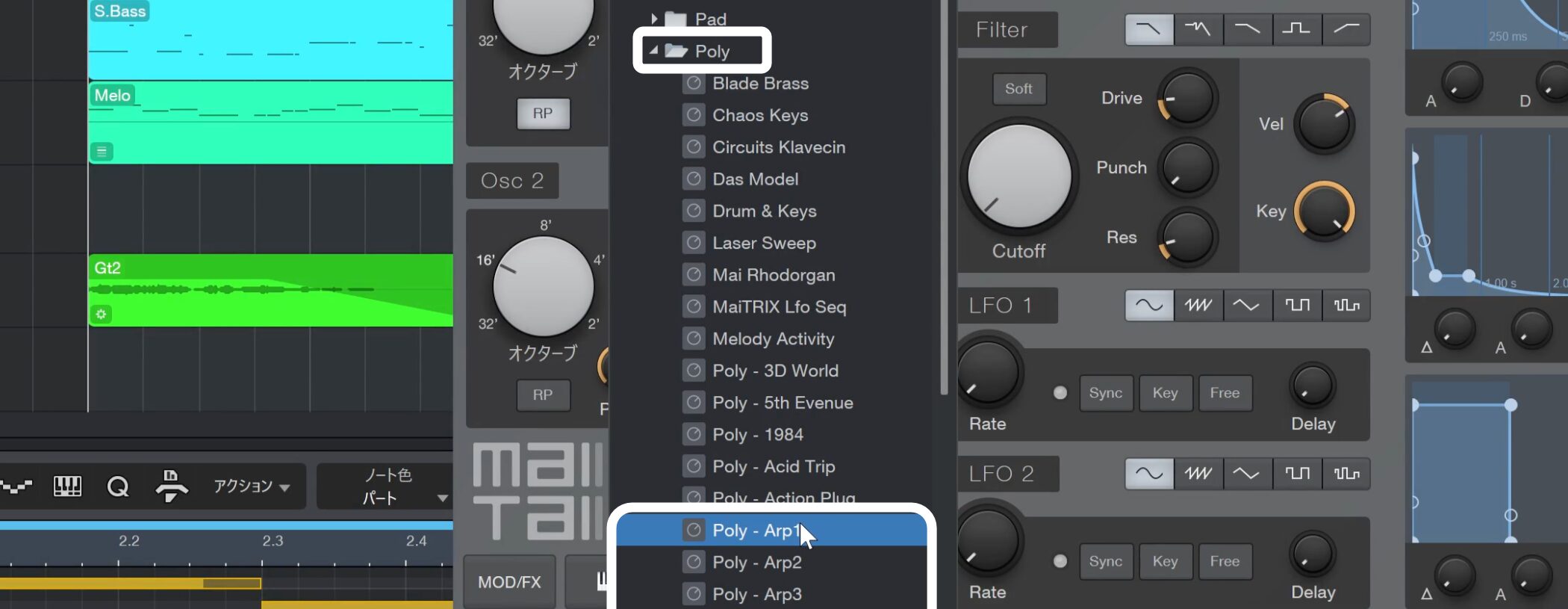
音色選択では「Poly」カテゴリの中にアルペジオ専用の音色があるため、これを活用します。
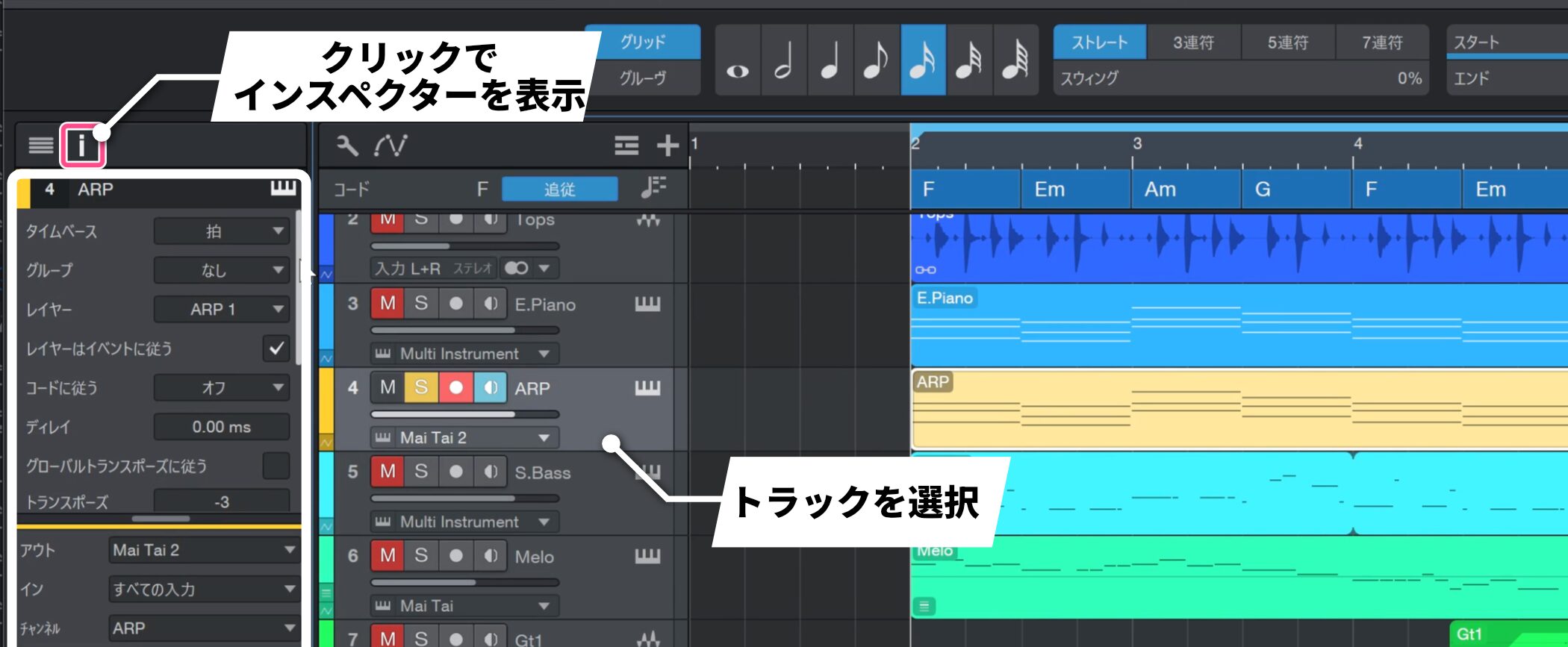
対象のトラックを選択し、左側の「インスペクター」を開きます。
インスペクターが表示されていない場合は、該当部分をクリックして表示します。
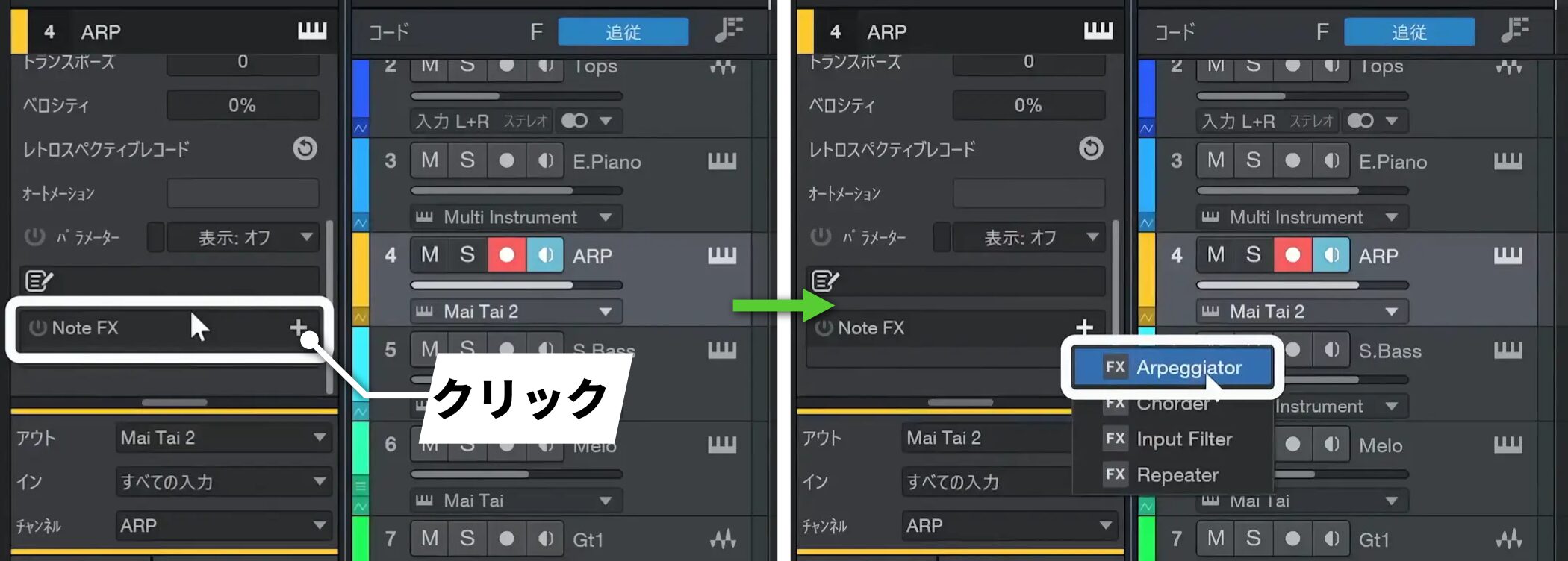
メニューを下方向にスクロールすると「Note FX」という項目があるので、プラスボタンをクリックして「Arpeggiator」を選択します。
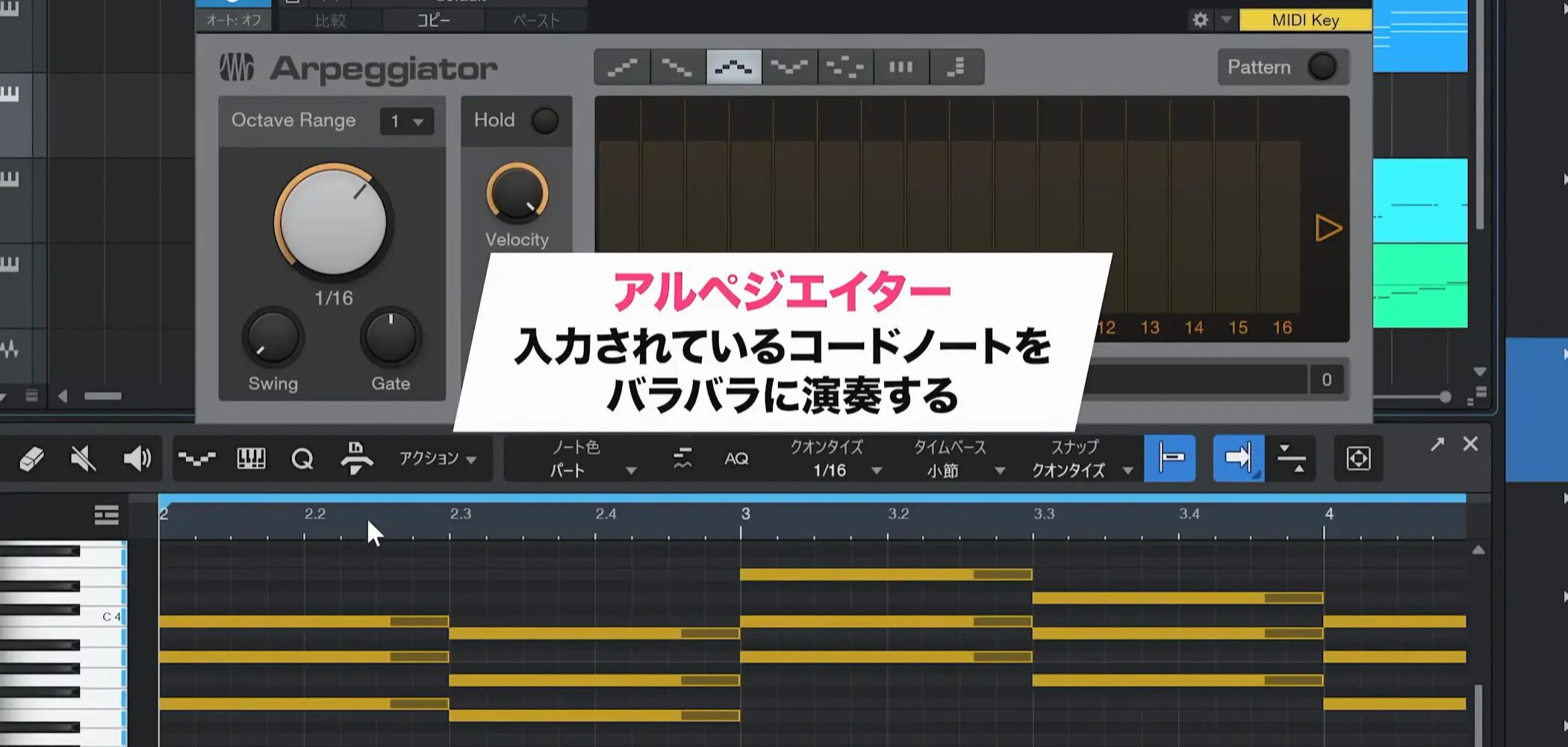
アルペジエイターが適用されると、入力されているコードノートが自動的にバラバラに演奏されます。
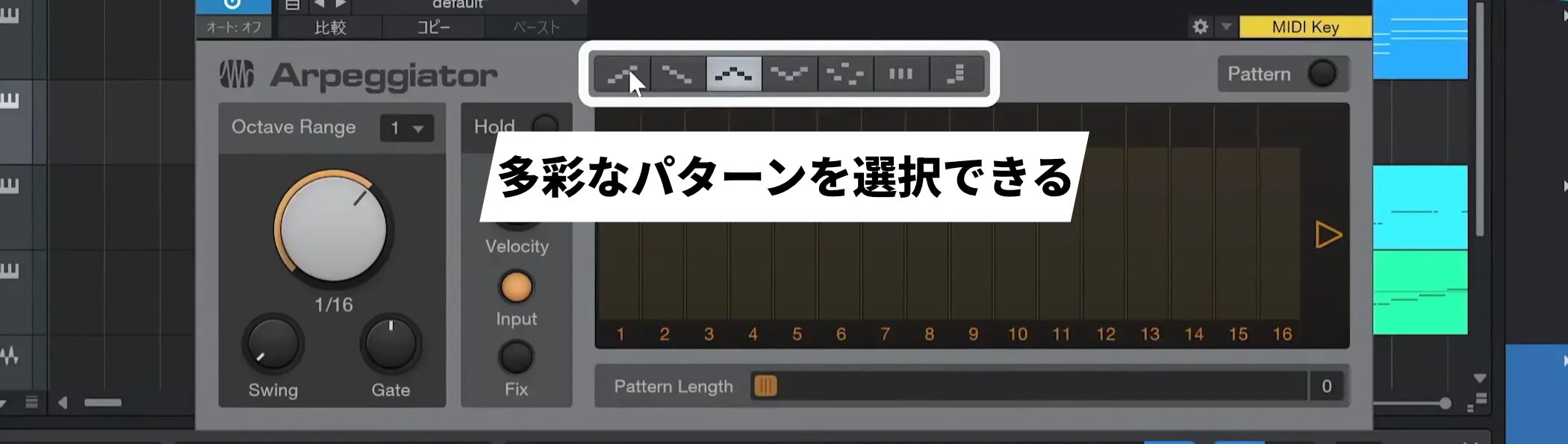
アルペジエイターでは演奏方向の設定が可能で、下から上に向かうフレーズ、上から下に向かうフレーズ、上がって下がっていくフレーズなど多彩なパターンを選択できます。
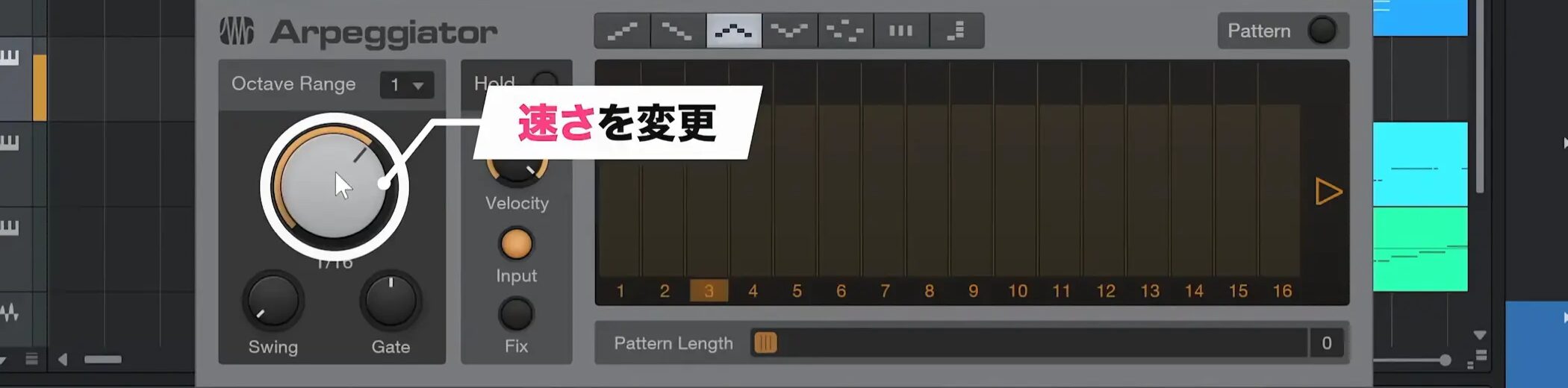
また、演奏速度も楽曲のテンポに合わせて調整できます。
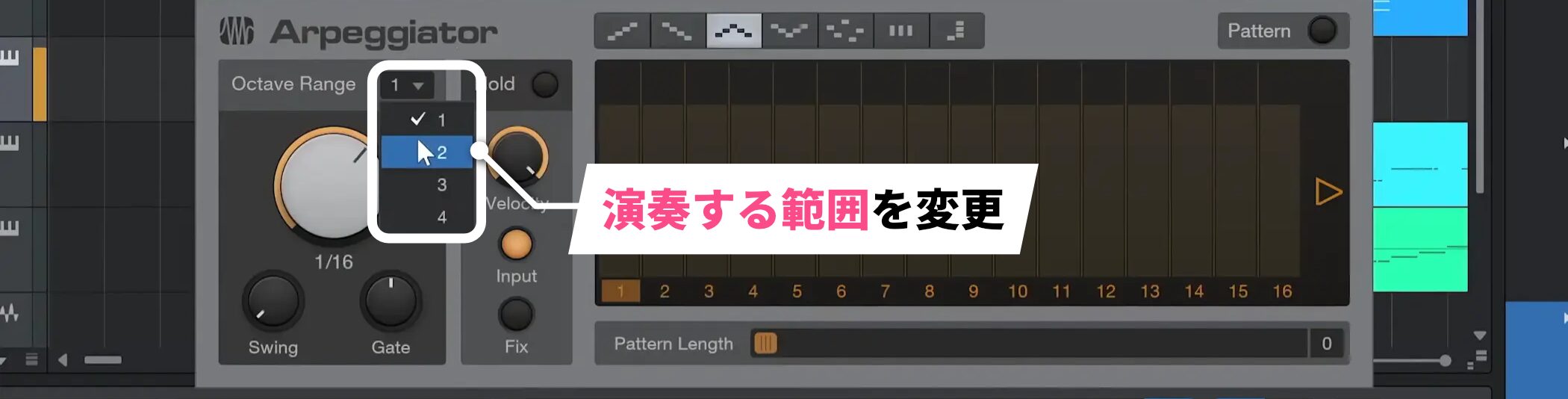
演奏される範囲も設定可能で、デフォルトの1オクターブから2オクターブ、さらに広い範囲まで拡張することができます。
適切な設定を選択することで、楽曲に最適なアルペジオパターンを作成できます。
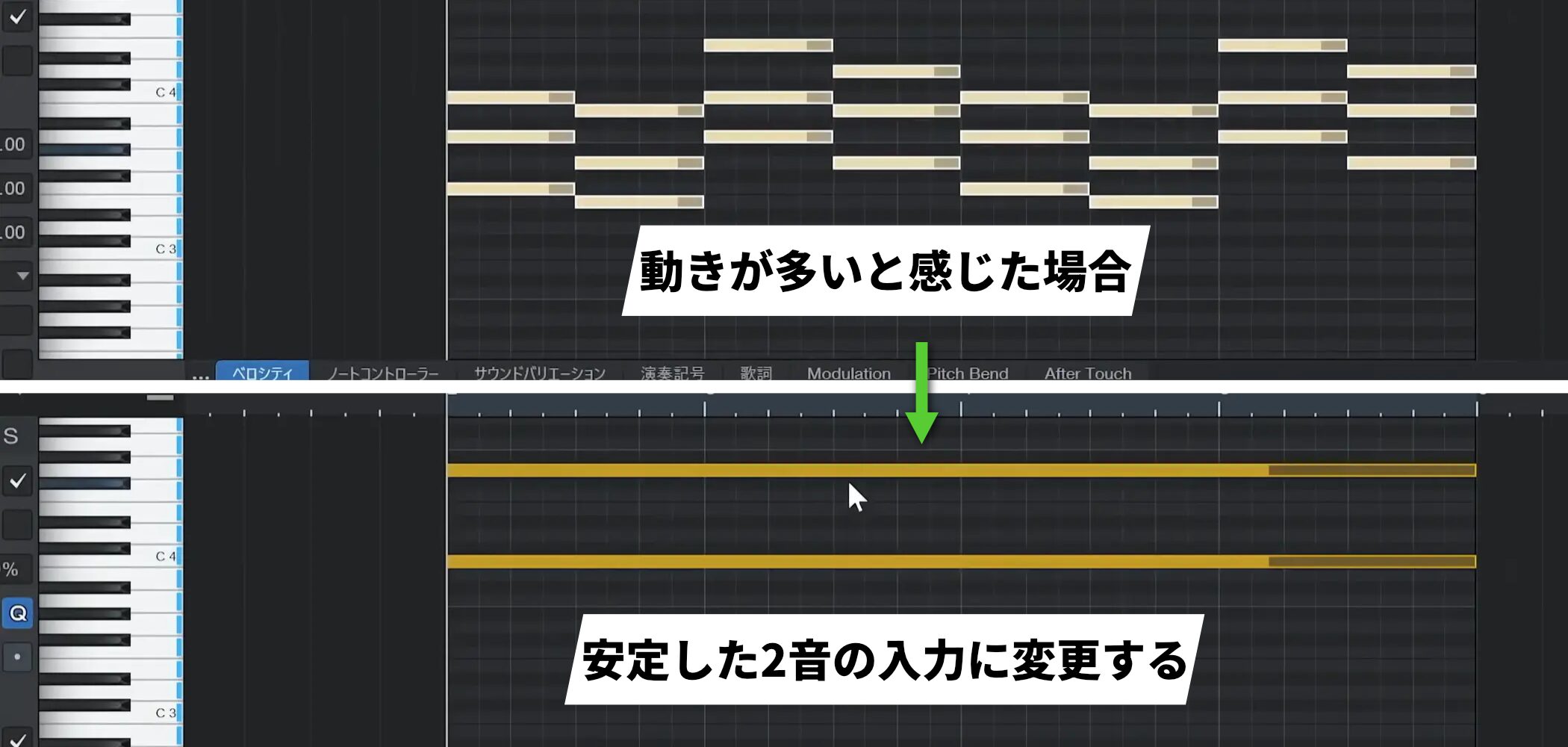
アルペジエイターで動きが多すぎると感じた場合は、スケール内の安定したノートを共通で使い続けるテクニックが効果的です。
例えば、キーがCメジャーもしくはAマイナーの場合、CとGなどの安定したノートを入力します。
2つのノートのみの演奏設定でも、コードが変わることで豊かな響きを得られます。









