Studio One|購入したAudio/MIDIファイルの開き方

Studio Oneでオーディオ・MIDIファイルを効率的に読み込む方法について解説した記事です。オーディオファイルはドラッグ&ドロップで簡単に取り込める一方、サンプルレートやビット深度の事前設定により音質低下を防げます。MIDIファイルは全トラック統合型の「フォーマット0」と個別トラック型の「フォーマット1」の2種類に対応し、どちらもブラウザからのドラッグ&ドロップで読み込み可能。プラグイン音源の割り当てにより、購入したサンプル素材を最大限に活用できます。
オーディオファイルの読み込み
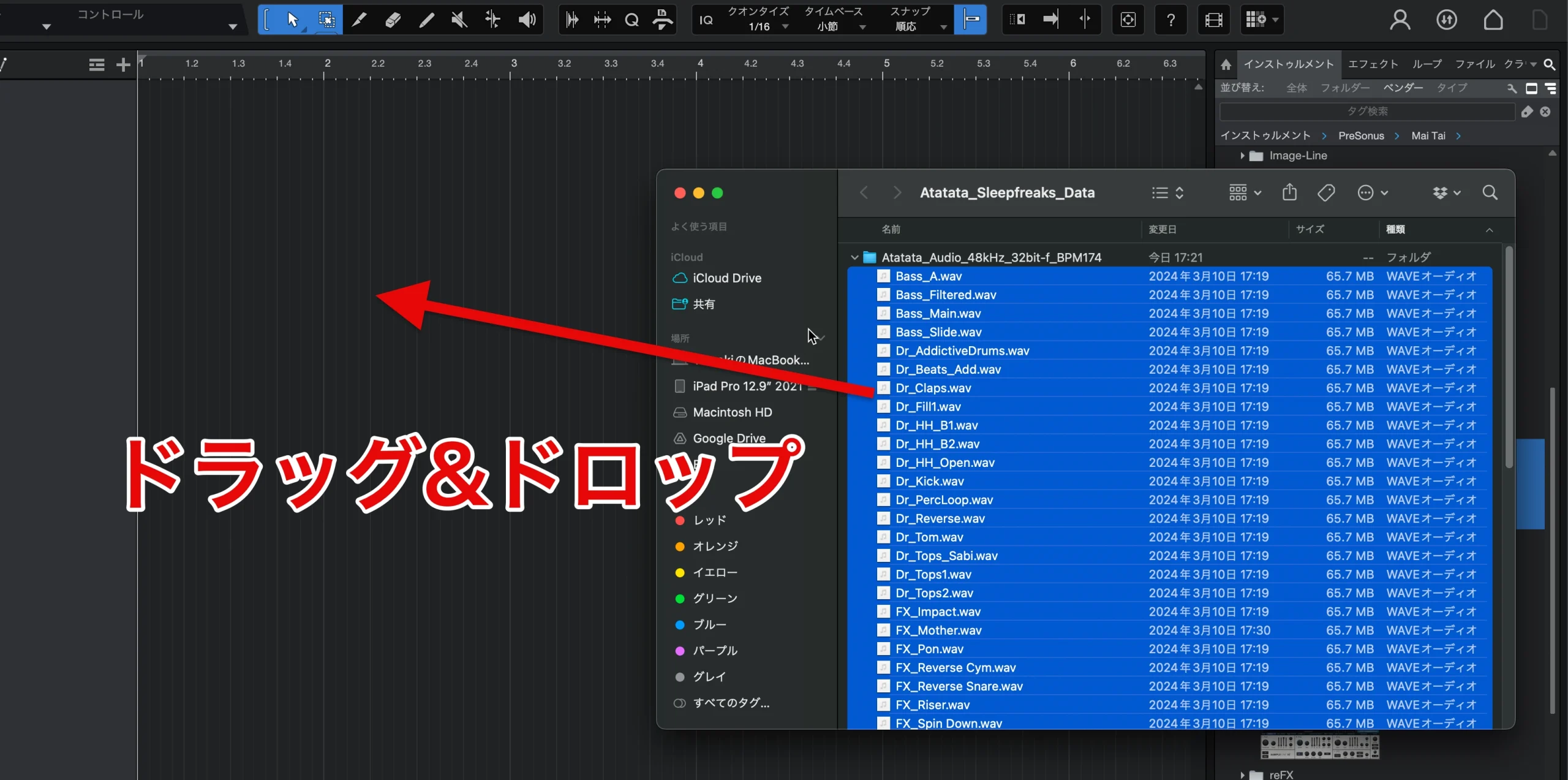
オーディオファイルをソングの空白部分にドラッグ&ドロップすることで読み込みができます。
単独または複数同時に読み込みが可能です。
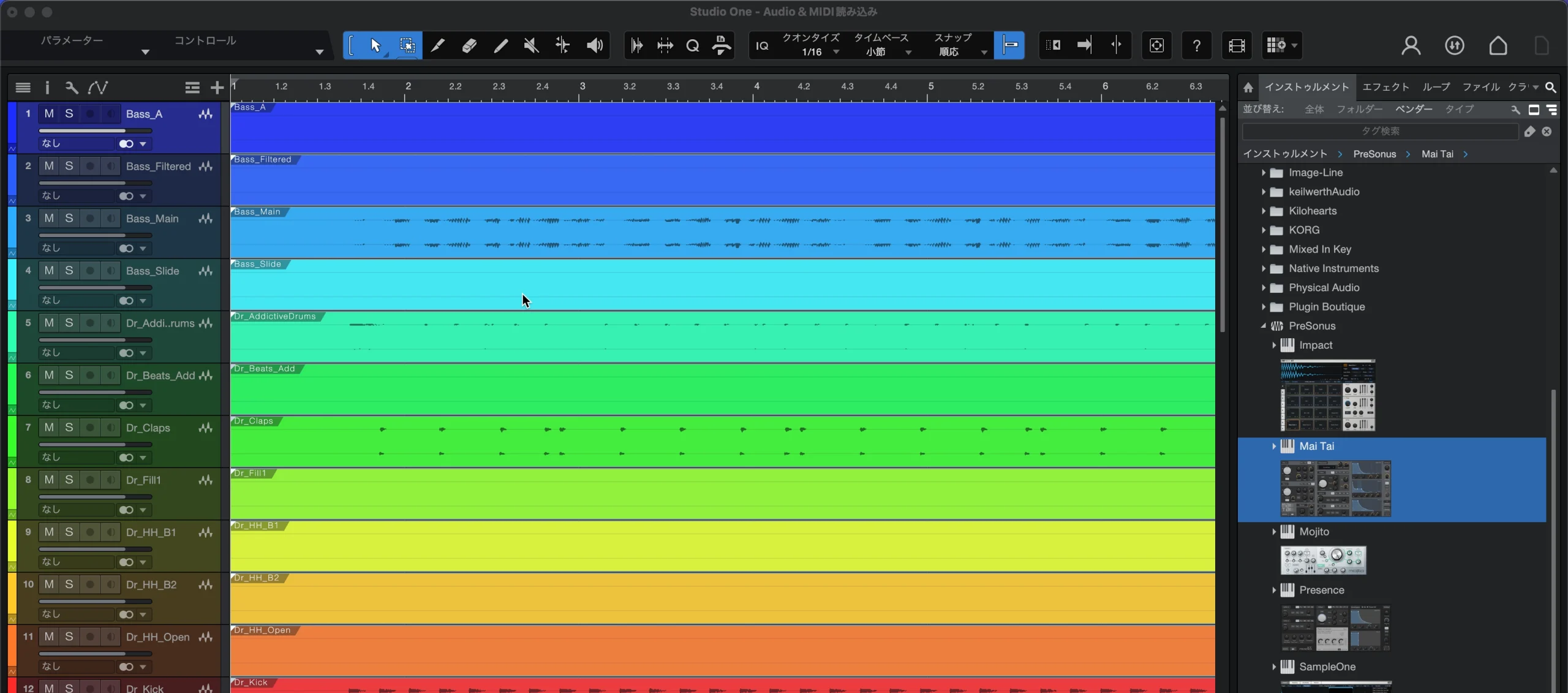
読み込み後はオーディオイベントが作成され、指定された位置に配置されます。
オーディオファイルの読み込み時の注意点
オーディオファイルを読み込む際、ファイルフォーマットのずれや、タイムストレッチによる音質低下を防ぐ目的で、初期設定を行っておくことがおすすめです。
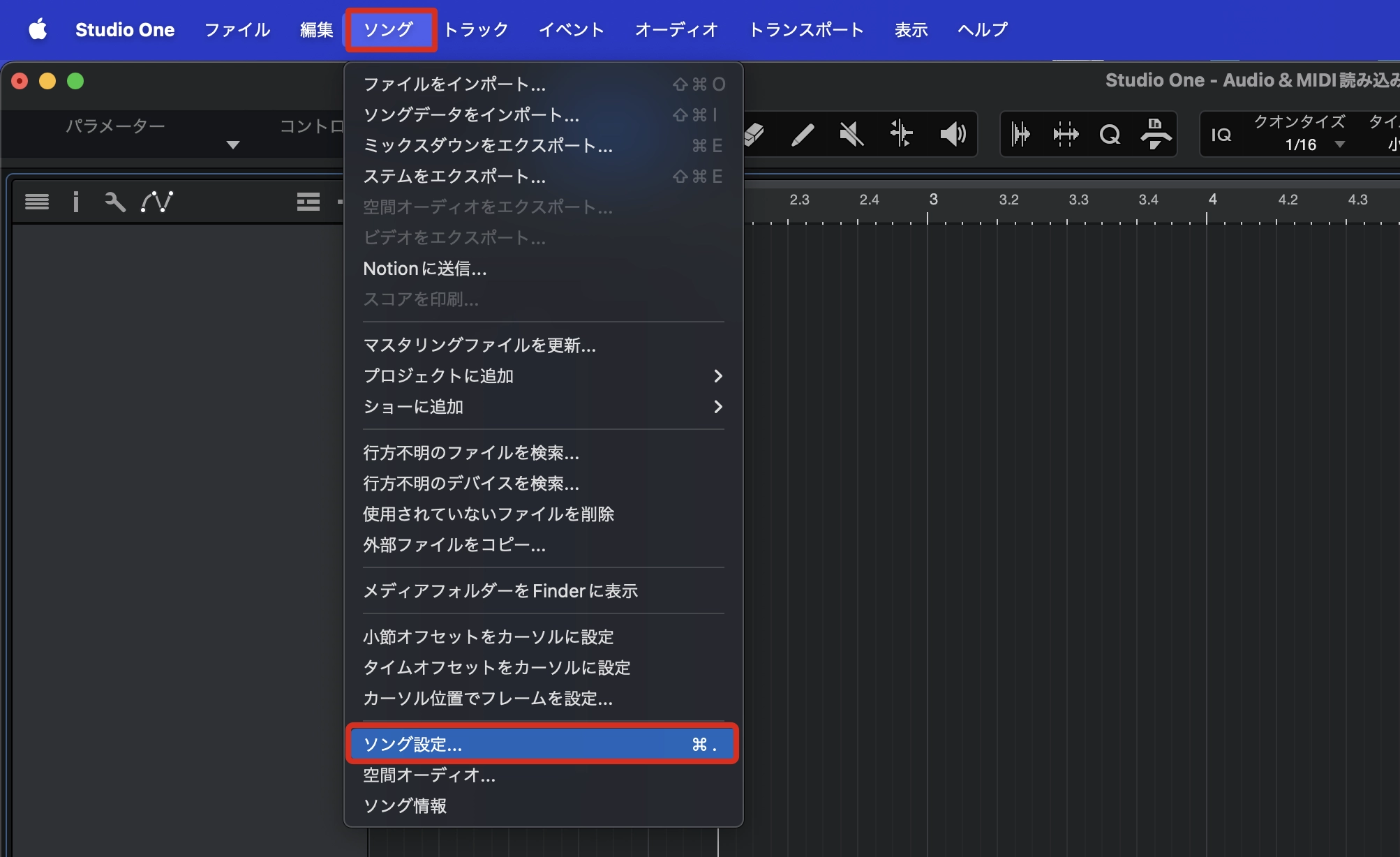
まずメニュー内の「ソング」から「ソング設定」を開きます。
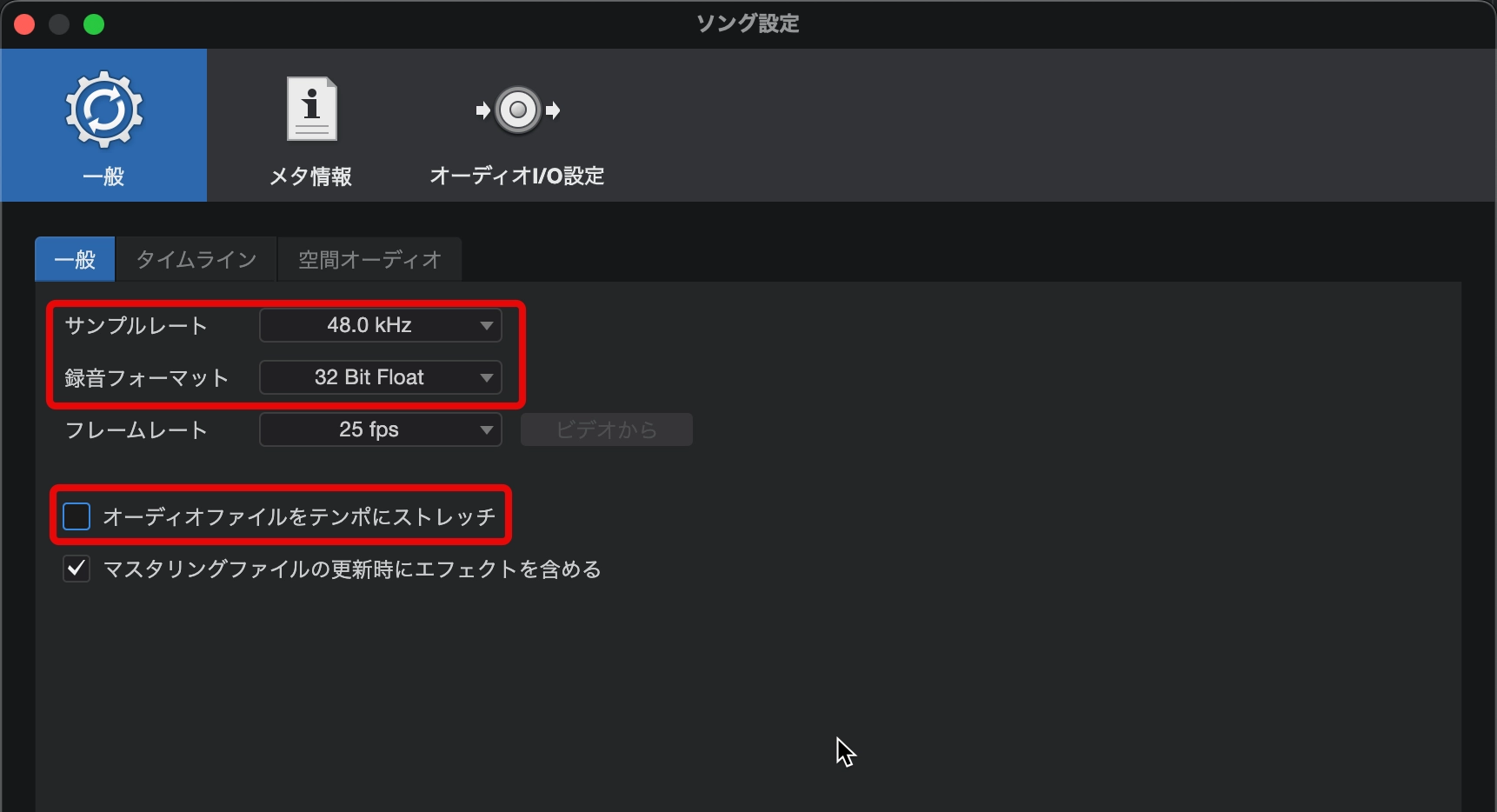
次に「一般」タブ内の「サンプルレート」を「48.0kHz」に、「録音フォーマット」を「32 Bit Float」に設定し、「オーディオファイルをテンポにストレッチ」からチェックは外しておきます。
MIDIファイルの読み込み
MIDIファイルは用途に合わせてご活用いただけるよう下記2パターンを用意いたしました。
- 全MIDIトラックを1ファイルに収めた「0」タイプ
- 各MIDIトラックを個別に収めた「1」タイプ
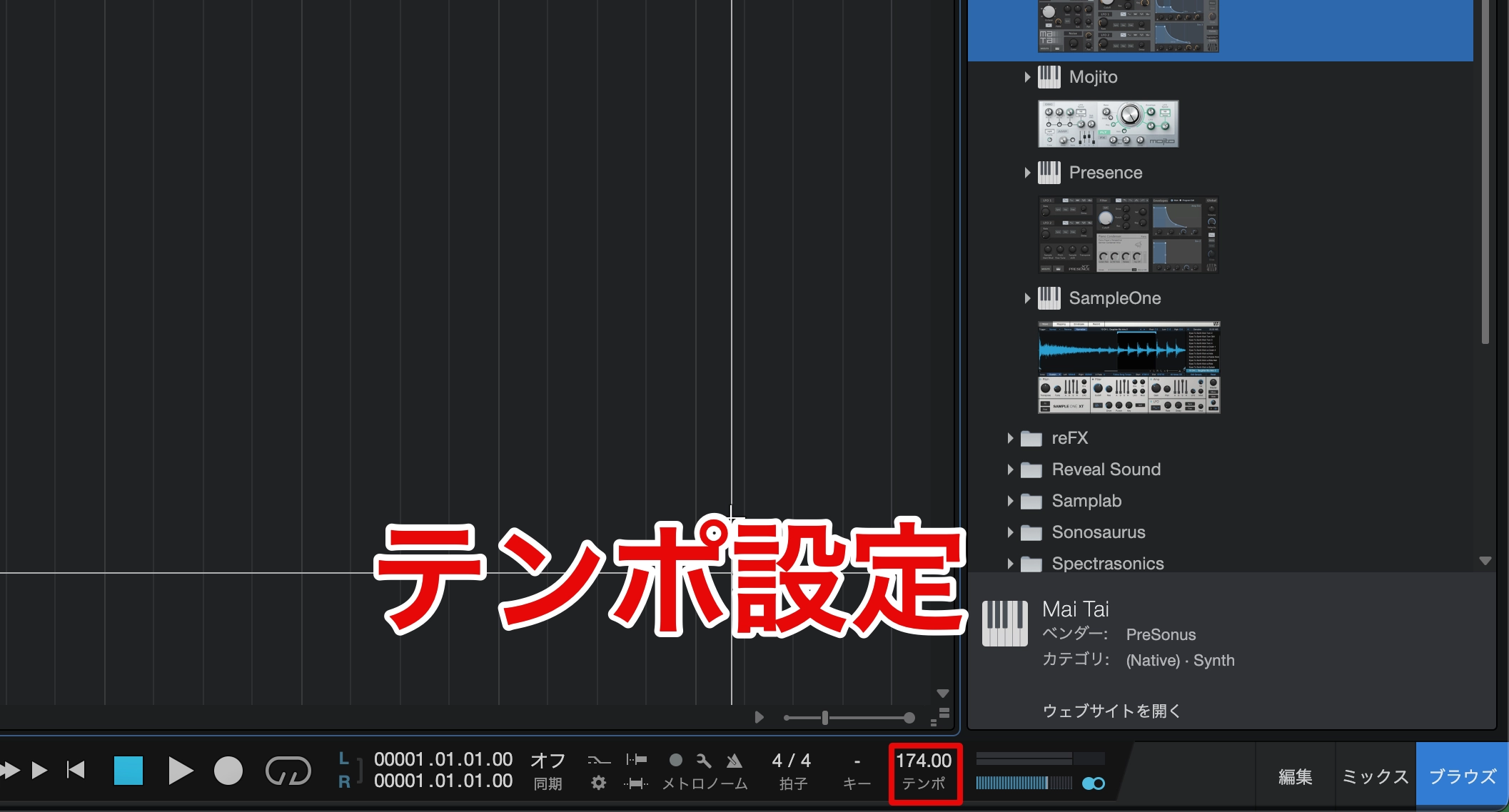
DAWのテンポをMIDIファイルに記載されている値に合わせておきます。
フォーマット「0」タイプの読込み
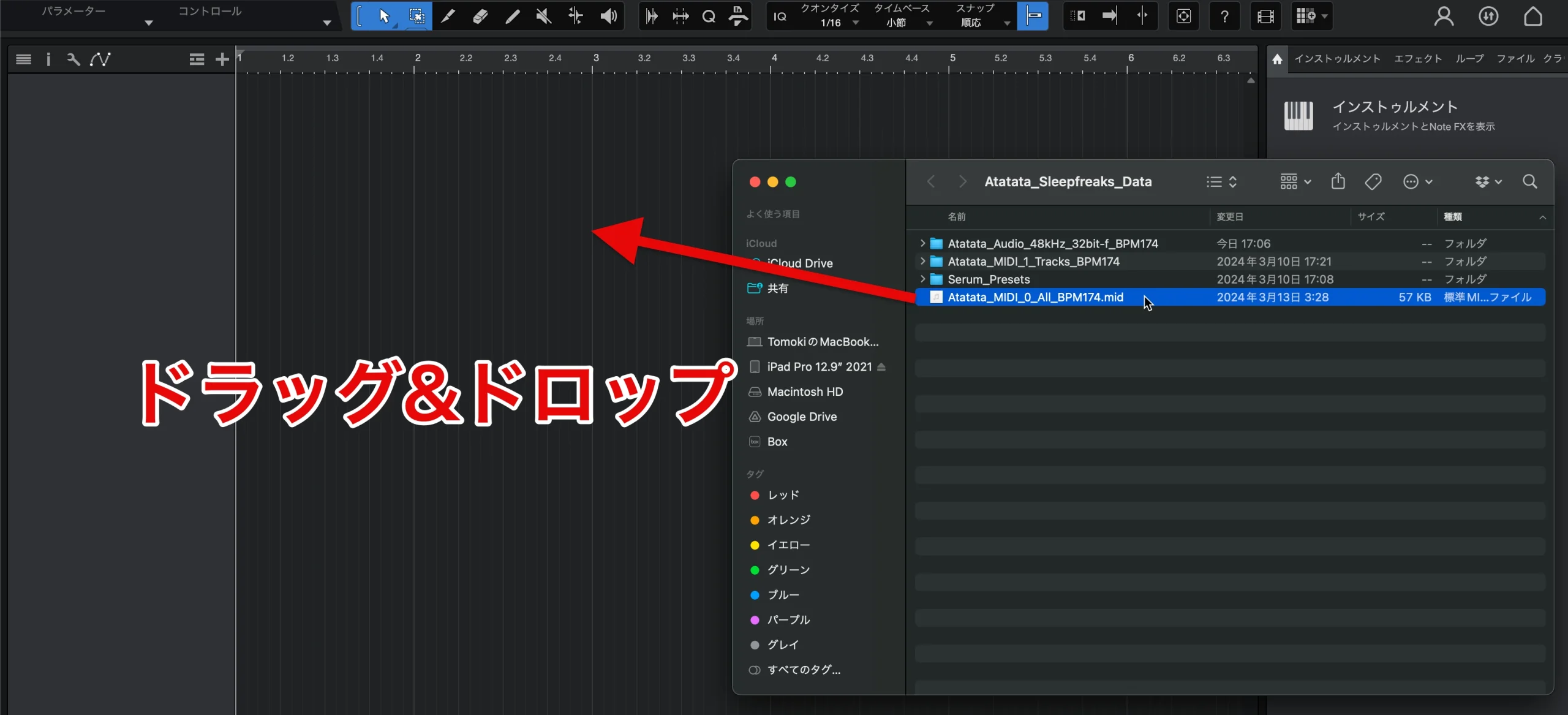
ファイルを読み込むには、ブラウザからファイルをStudio Oneのソング上にドラッグ&ドロップします。
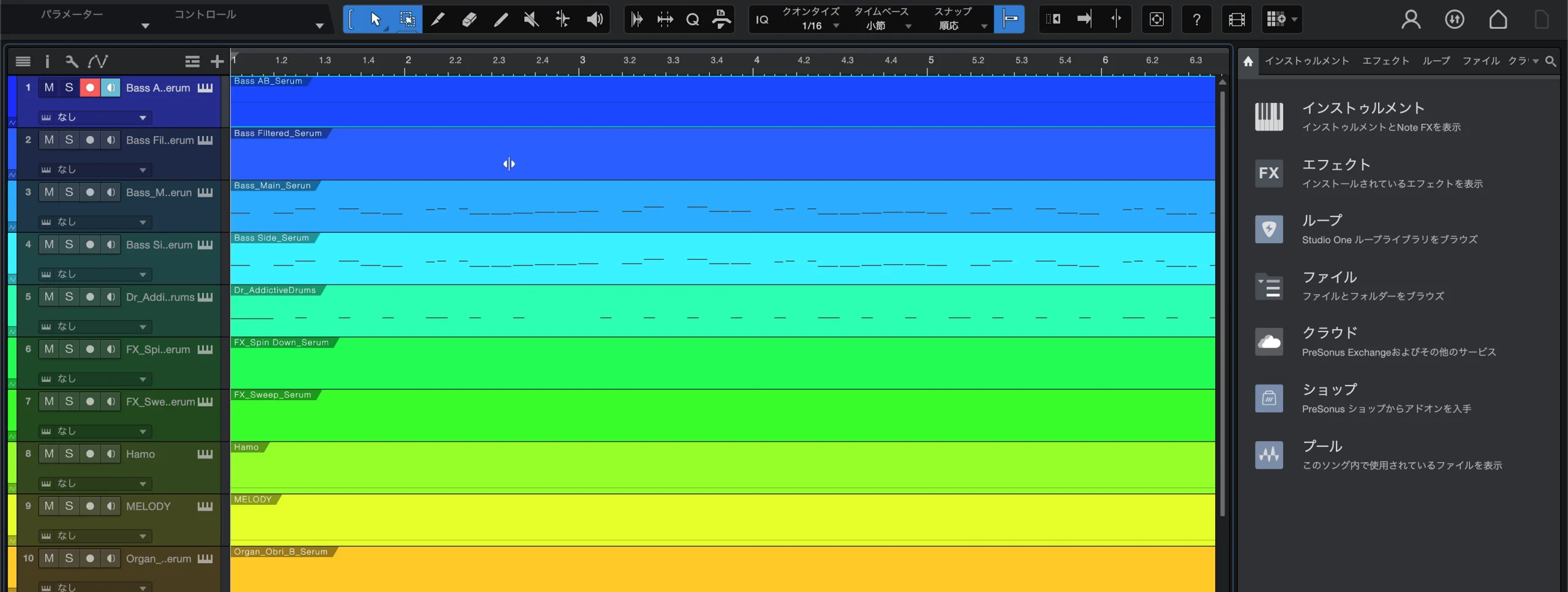
そうすることで全MIDIファイルがソング上に配置されます。
フォーマット0 音源の割り当て
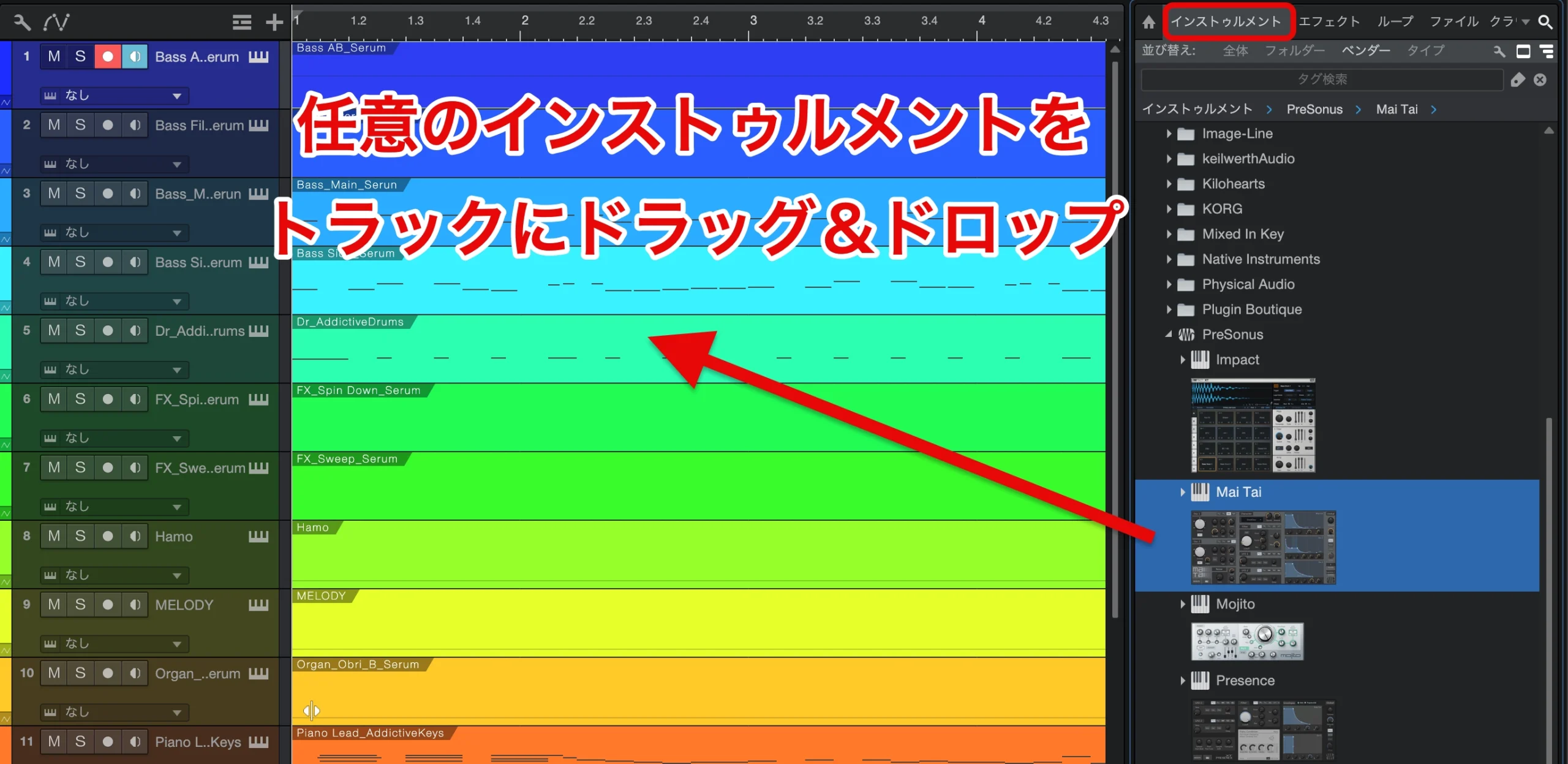
MIDIトラックに対し、ブラウザ内の「インストゥルメント」から任意のプラグインをそれぞれのトラックにドラッグ&ドロップすることで音源を割り当てることができます。
フォーマット「1」タイプの読込み
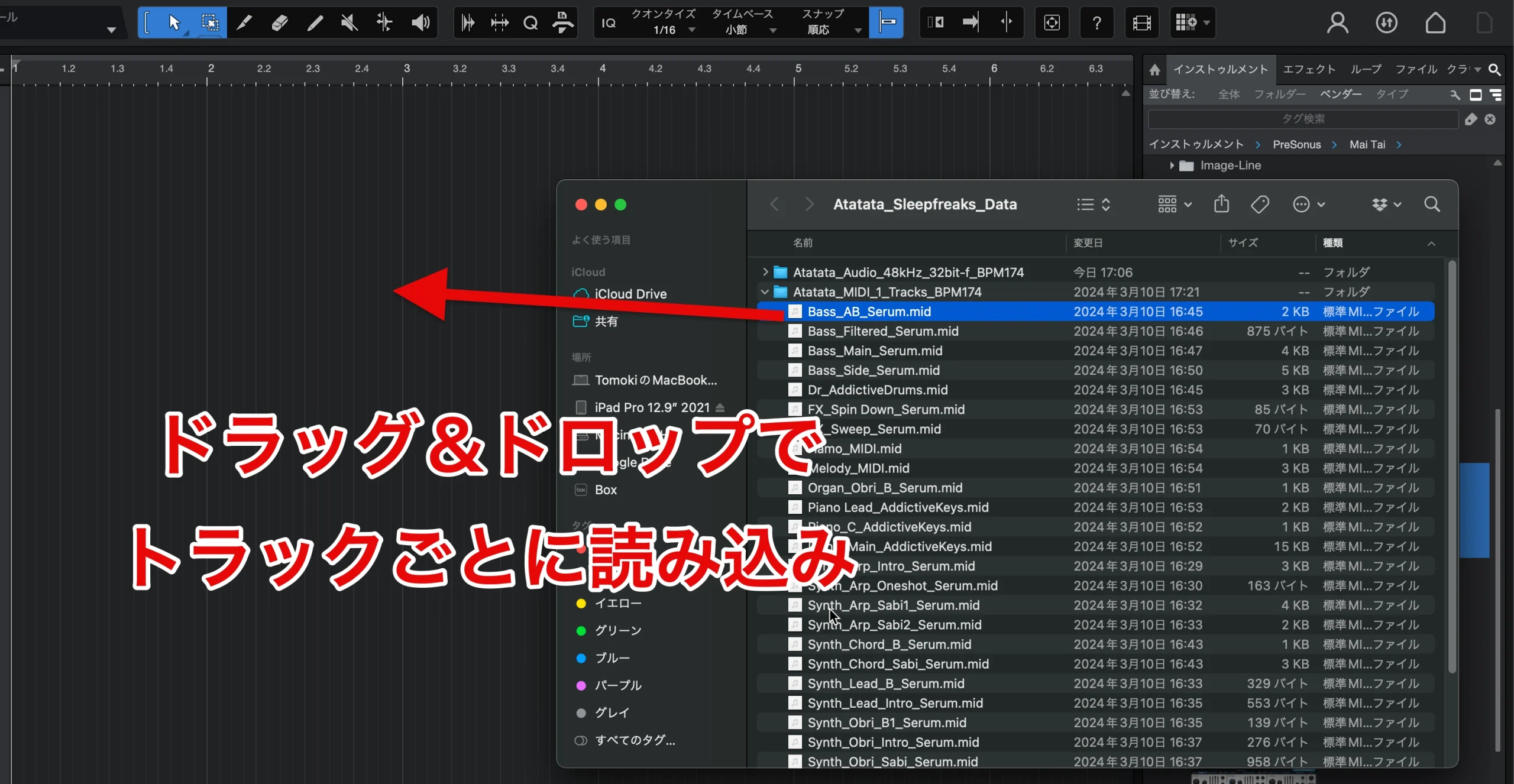
ブラウザからドラッグ&ドロップでインポートします。
各トラックはソング内で独立したインストゥルメントトラックとして配置されます。
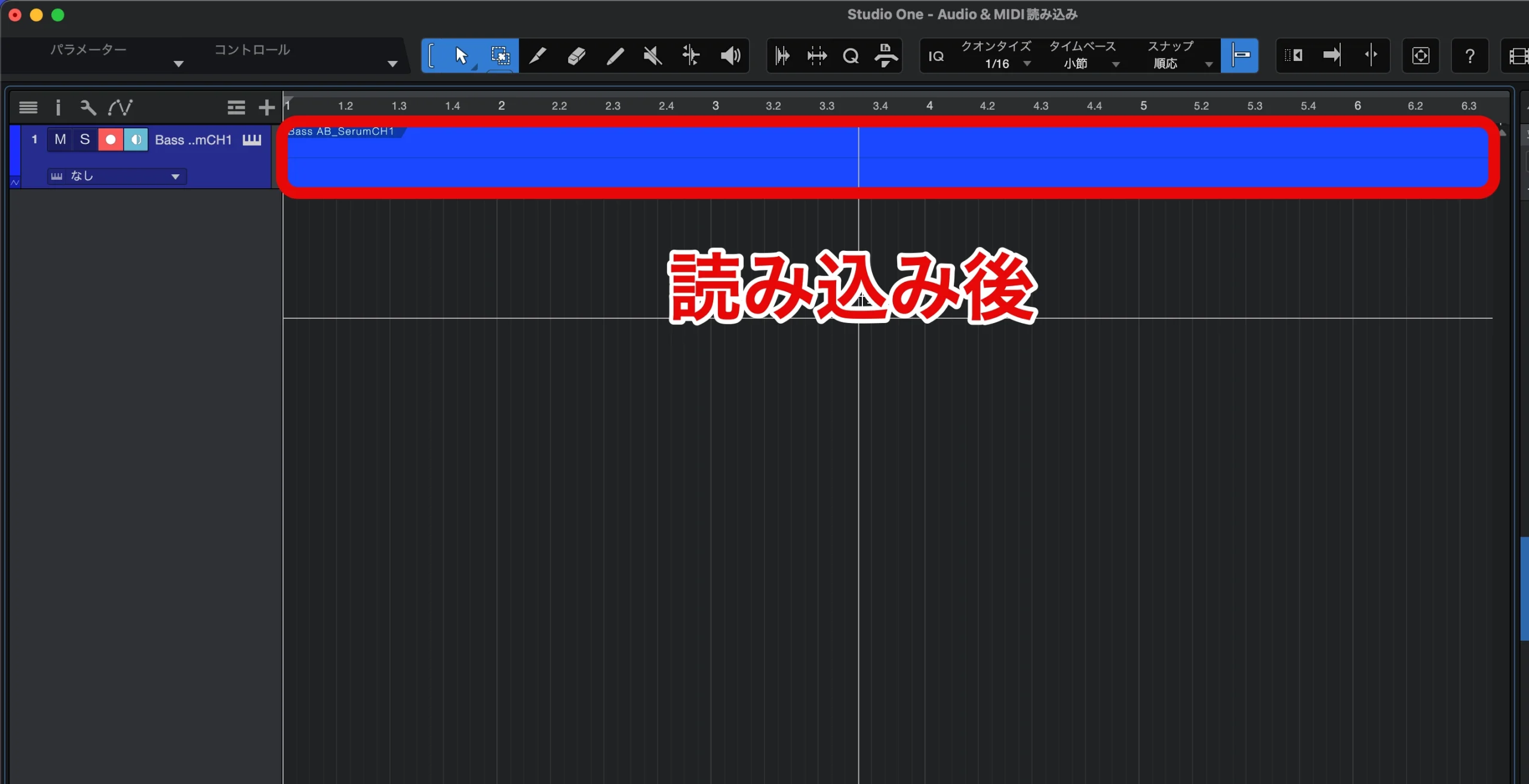
これで目的のMIDIトラックが読み込まれます。
フォーマット1 音源の割り当て
フォーマット0同様の手順で音源を割り当てることができます。
以上となります。
製品をお楽しみいただきDTM学習のお役に立てれば幸いです!


よくある質問
Q1. Studio OneでオーディオファイルやMIDIファイルを読み込むにはどうしますか?
オーディオ・MIDIファイルともブラウザからStudio Oneのソング上へドラッグ&ドロップするだけで読み込めます。複数ファイルの同時読み込みも可能です。
Q2. オーディオファイル読み込み時に音質が劣化するのを防ぐ方法は?
メニューの「ソング設定」で、サンプルレートを48.0kHzに、録音フォーマットを32 Bit Floatに設定し、「オーディオファイルをテンポにストレッチ」のチェックを外すことで、音質低下を防げます。
Q3. MIDIファイルのフォーマット0と1の違いは何ですか?
フォーマット0は全MIDIトラックが1ファイルに収められており、フォーマット1は各トラックが個別ファイルです。後者はソング上で独立したトラックとして自動配置されるため、編集がしやすい特徴があります。

オンラインDTMレッスン専門 / 2009年から17年
- CATEGORY:
- 購入プロジェクト管理