

Ableton Liveで購入したオーディオ・MIDIファイルを効率的に読み込むためには、事前の設定が重要です。オーディオファイルの場合、Warp機能をオフにしてタイミングのずれを防ぎ、サンプリングレートを48kHz/32bit floatに統一することで高品質なプレビューが実現できます。MIDIファイルは「0」タイプ(全トラック1ファイル)と「1」タイプ(個別トラック)の2種類が用意されており、それぞれの読み込み方法と音源の割り当て方を理解することで、スムーズなDTM制作ワークフローが構築できます。
オーディオファイルの読み込み
初期設定状態では自動で「Warp」機能が有効になっており、読み込ませたオーディオファイルはプロジェクトのテンポに同期される仕様になっています。
複数ファイルを同時に読み込む際、各トラックの再生タイミングがずれてしまう原因になりますので、事前にオフにしておくことがオススメです。
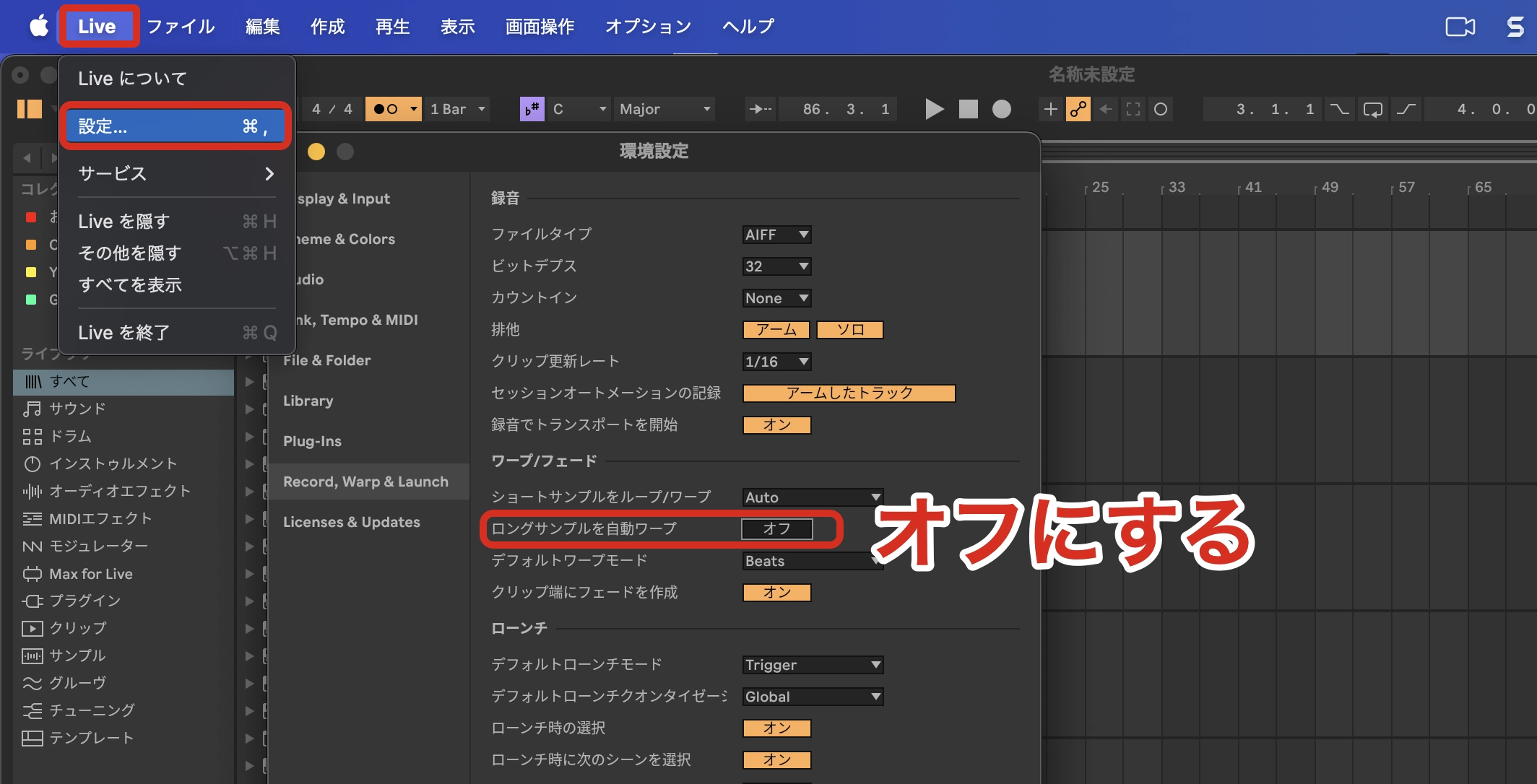
環境設定内の「Record, Warp & Launch」タブ内にある「ロングサンプルを自動ワープ」をオフにすることで、 タイミングがずれる問題を解消できます。
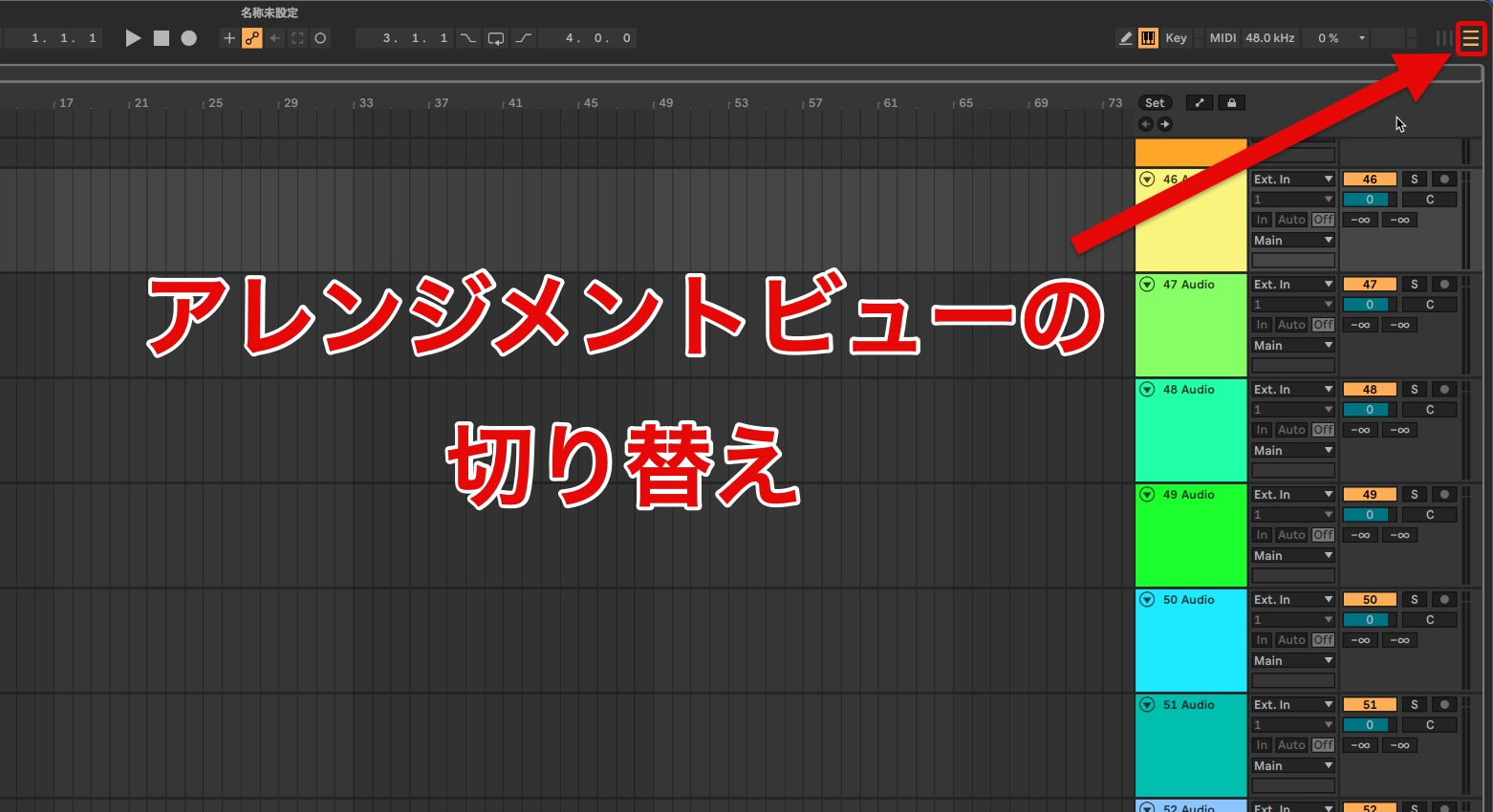
次にLiveの表示モードをアレンジメントビューに切り替えます。
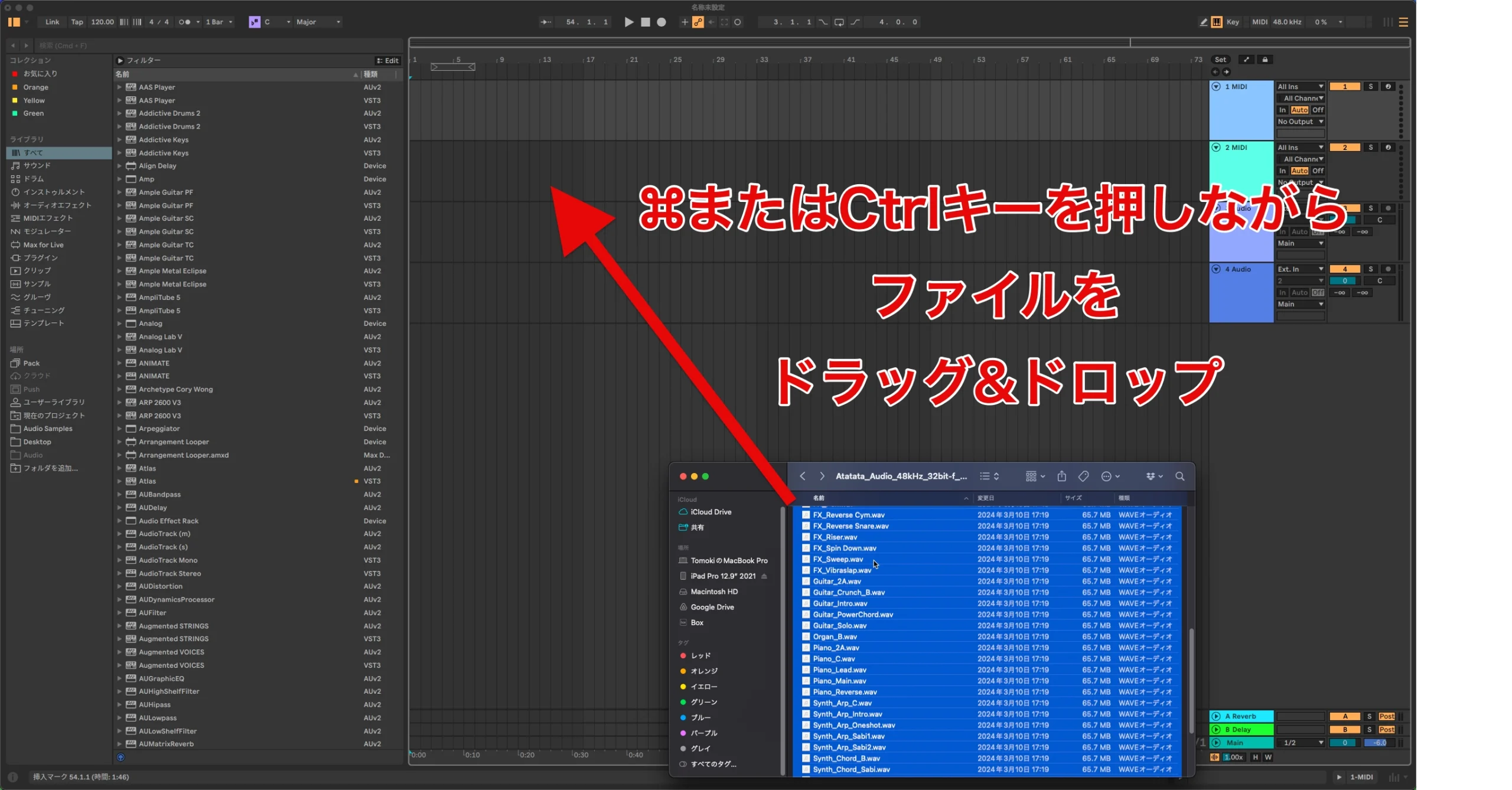
⌘キー(Mac)またはCtrlキー(Windows)を押しながら、ファイルをAbleton Liveのプロジェクトウィンドウにドラッグ&ドロップします。
そうすることで、複数のファイルが異なるトラックに分けて読み込むことができます。
オーディオファイルの読み込み時の注意点

ダウンロードされたオーディオファイルのクオリティは【48kHz/32 bit float】ですので、このフォーマットに合わせて、Liveサンプリングレートを設定しておきます。
Liveの場合はプロジェクトファイルのサンプリングレート設定と、読み込むオーディオファイルのフォーマットが異なっていても、特に設定をしなくともサウンドに問題は発生しません。
ですが、できる限り高いクオリティでサウンドをプレビューするためにはあらかじめ設定を行っておくことをおすすめします。
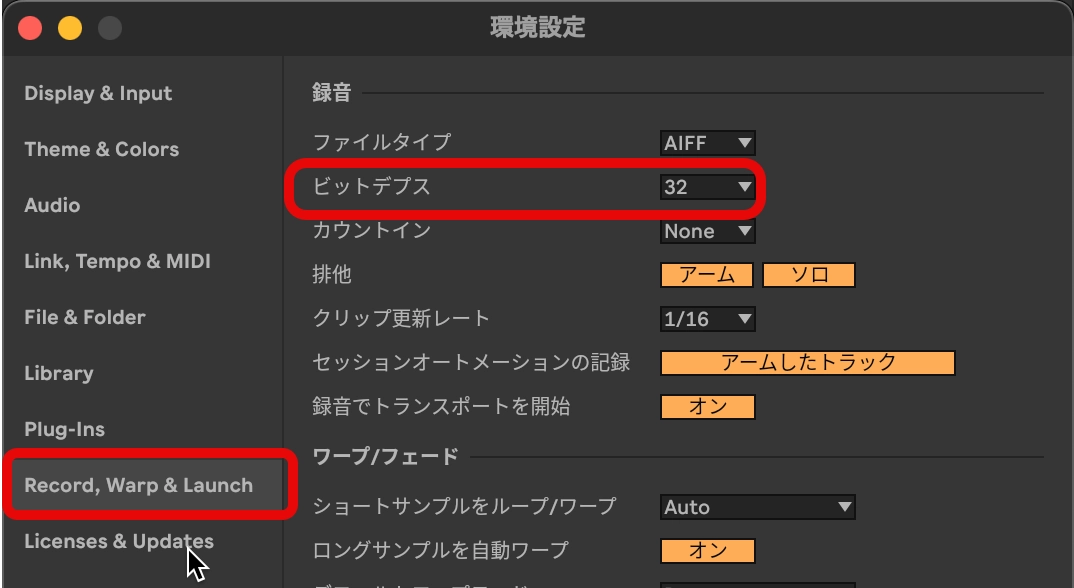
ビットデプスの設定は、「Record, Warp & Launch」タブに含まれていますので、こちらから設定を変更します。
MIDIファイルの読み込み
MIDIファイルは用途に合わせてご活用いただけるよう下記2パターンを用意いたしました。
- 全MIDIトラックを1ファイルに収めた「0」タイプ
- 各MIDIトラックを個別に収めた「1」タイプ
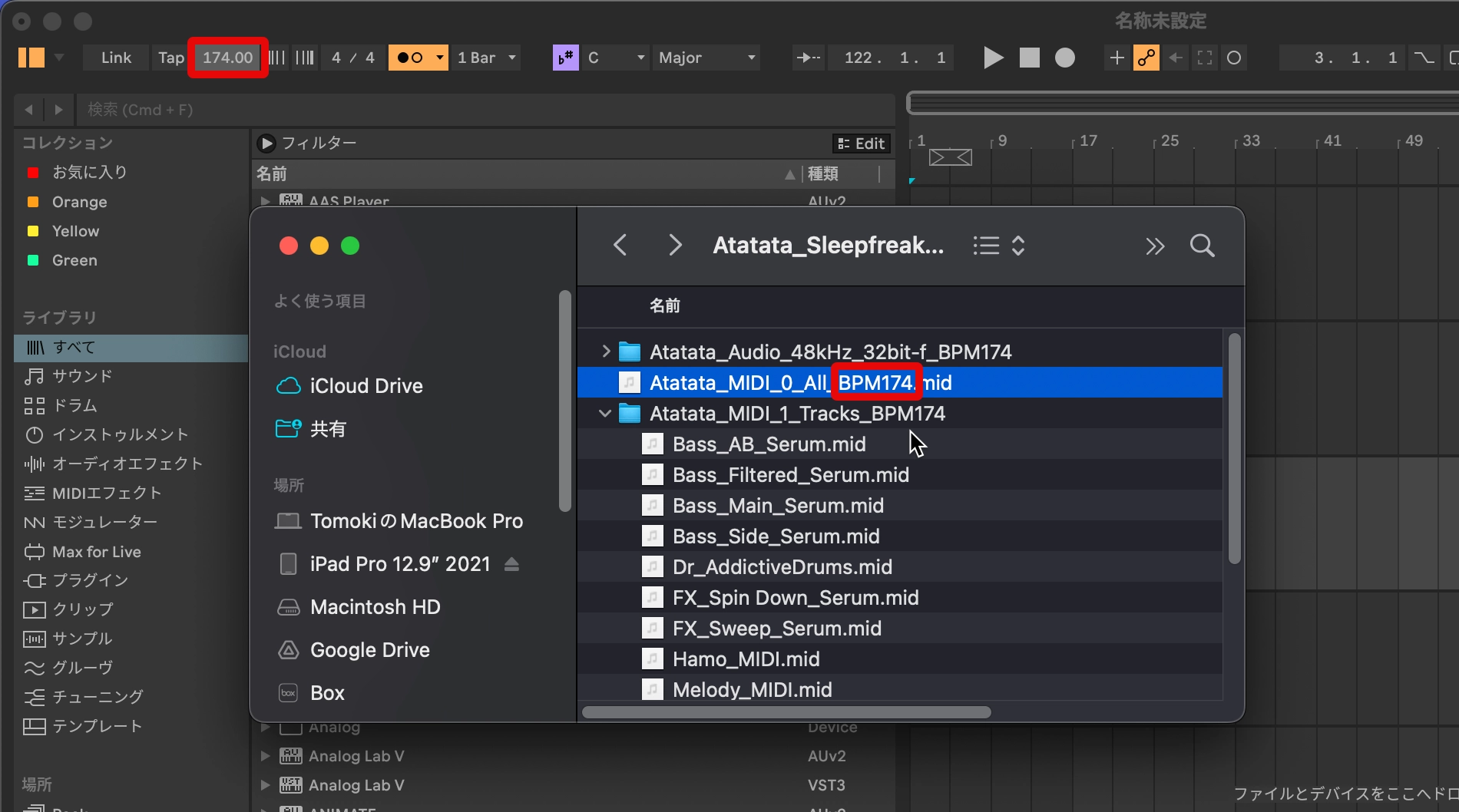
DAWのテンポをMIDIファイルに記載されている値に合わせておきます。
フォーマット「0」タイプの読込み
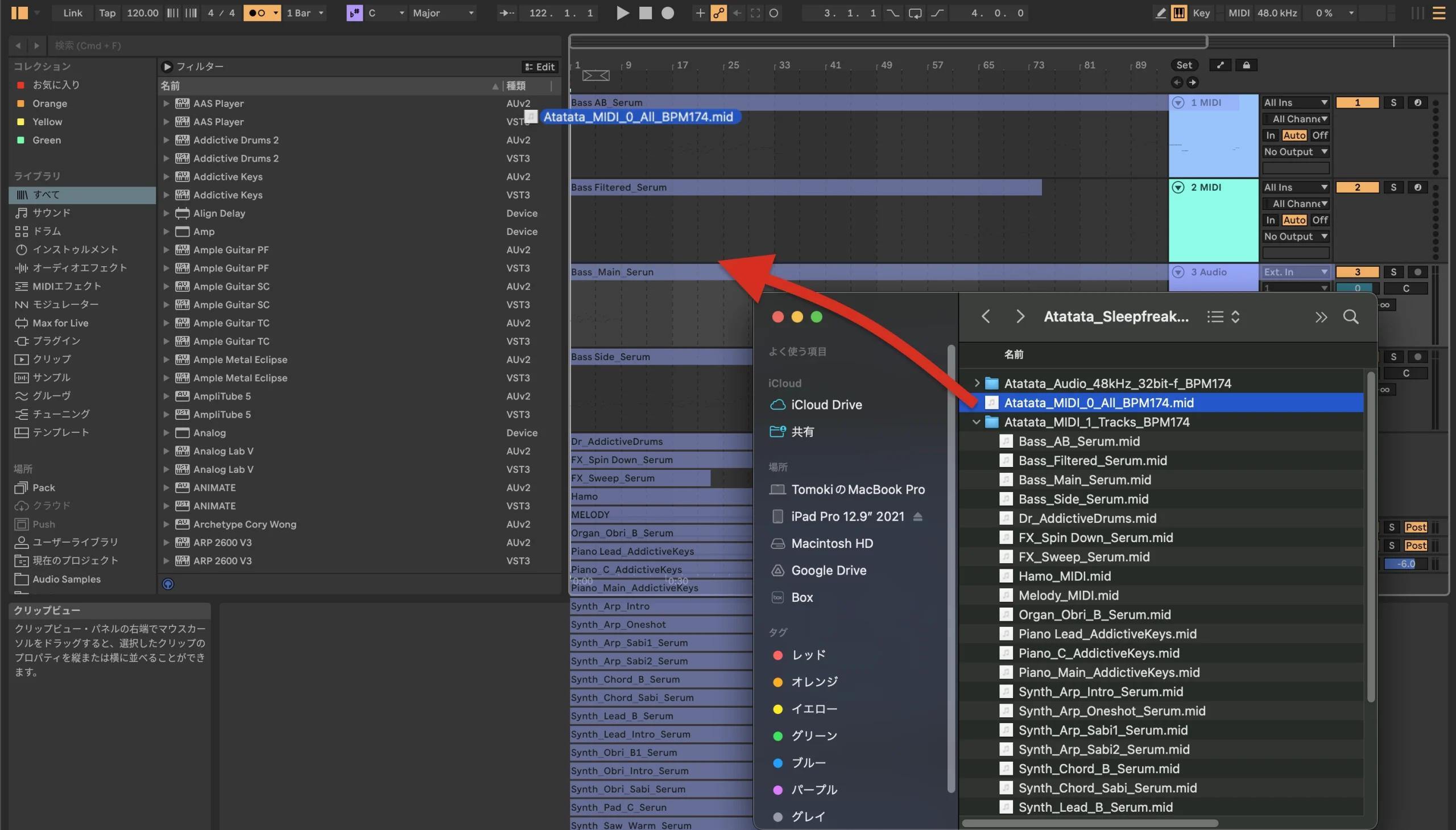
ファイルをタイムライン内の任意の箇所へドラッグ&ドロップし読み込みを行います。
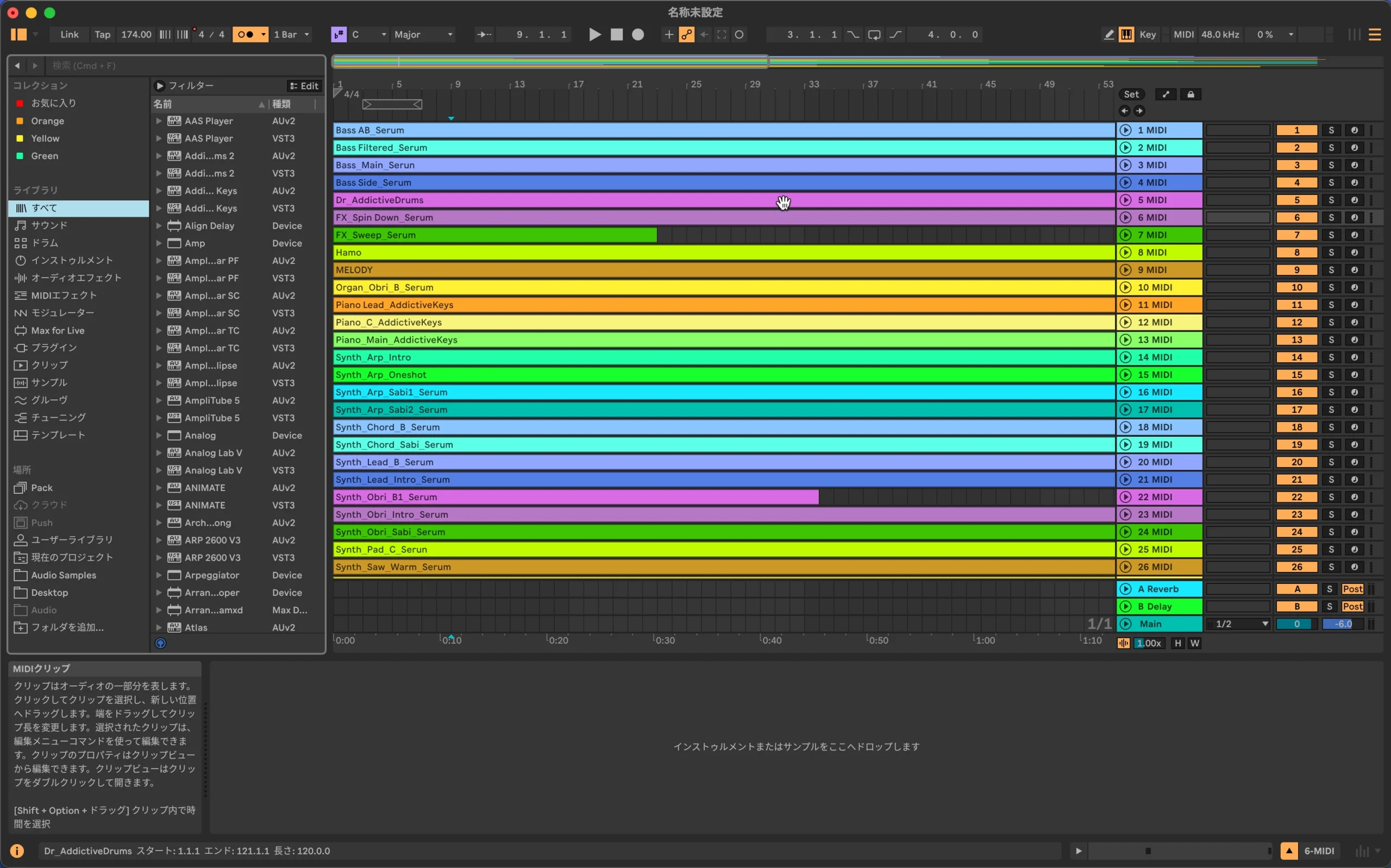
このように全MIDIファイルが配置されます。
フォーマット0 音源の割り当て
読み込みが完了した各MIDIトラックにはインストゥルメントが割り当てられていませんので、トラックごとにインストゥルメントを読みこませる必要があります。
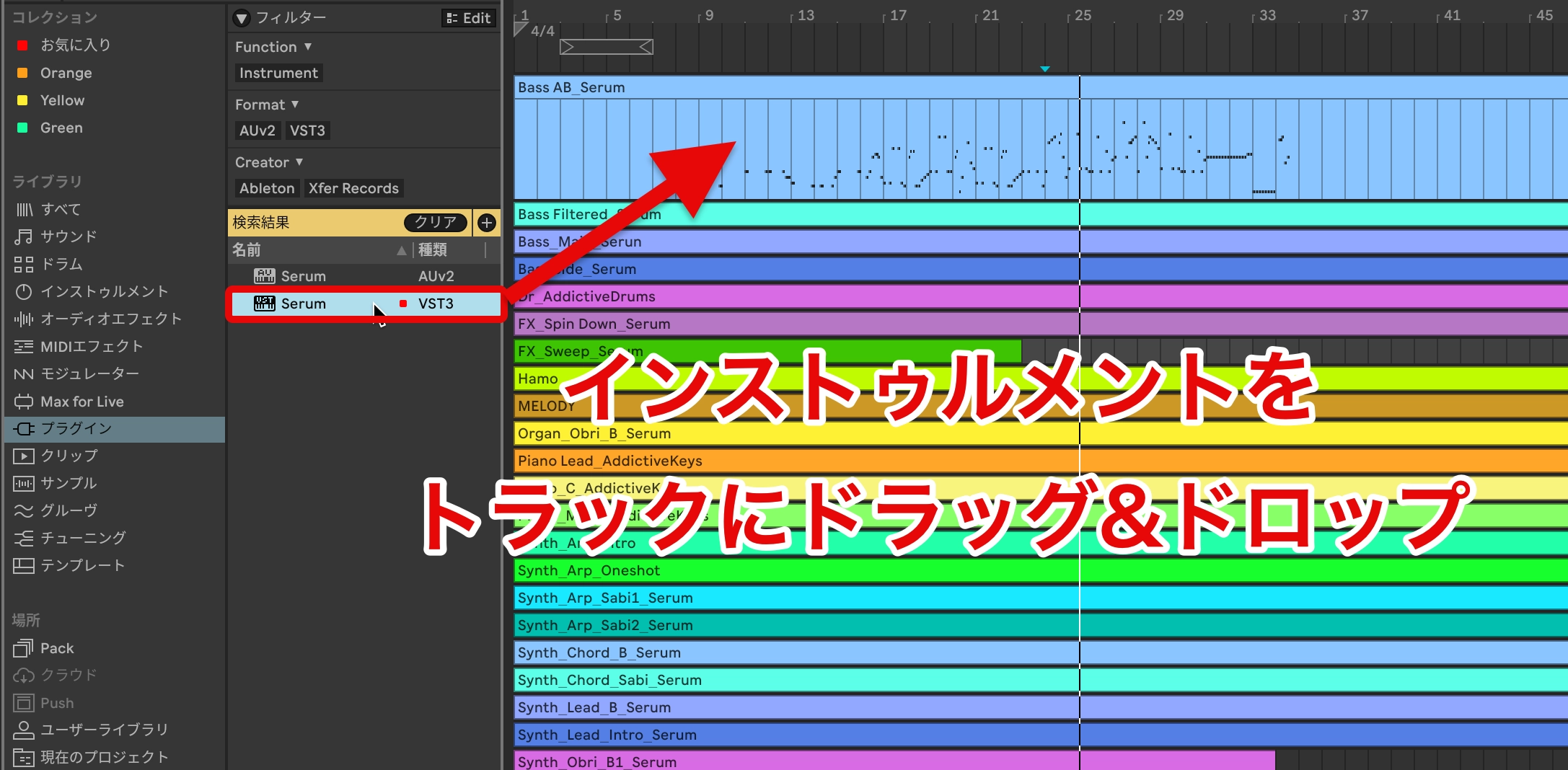
ブラウザ内の「サウンド」、「ドラム」、「プラグイン」などから任意のインストゥルメントをそれぞれのトラックにドラッグ&ドロップすることで音源を割り当てることができます。
フォーマット「1」タイプの読込み
ファイルをタイムライン内のトラックが読み込まれていない空白部分、または空のトラック上にドラッグ&ドロップします。
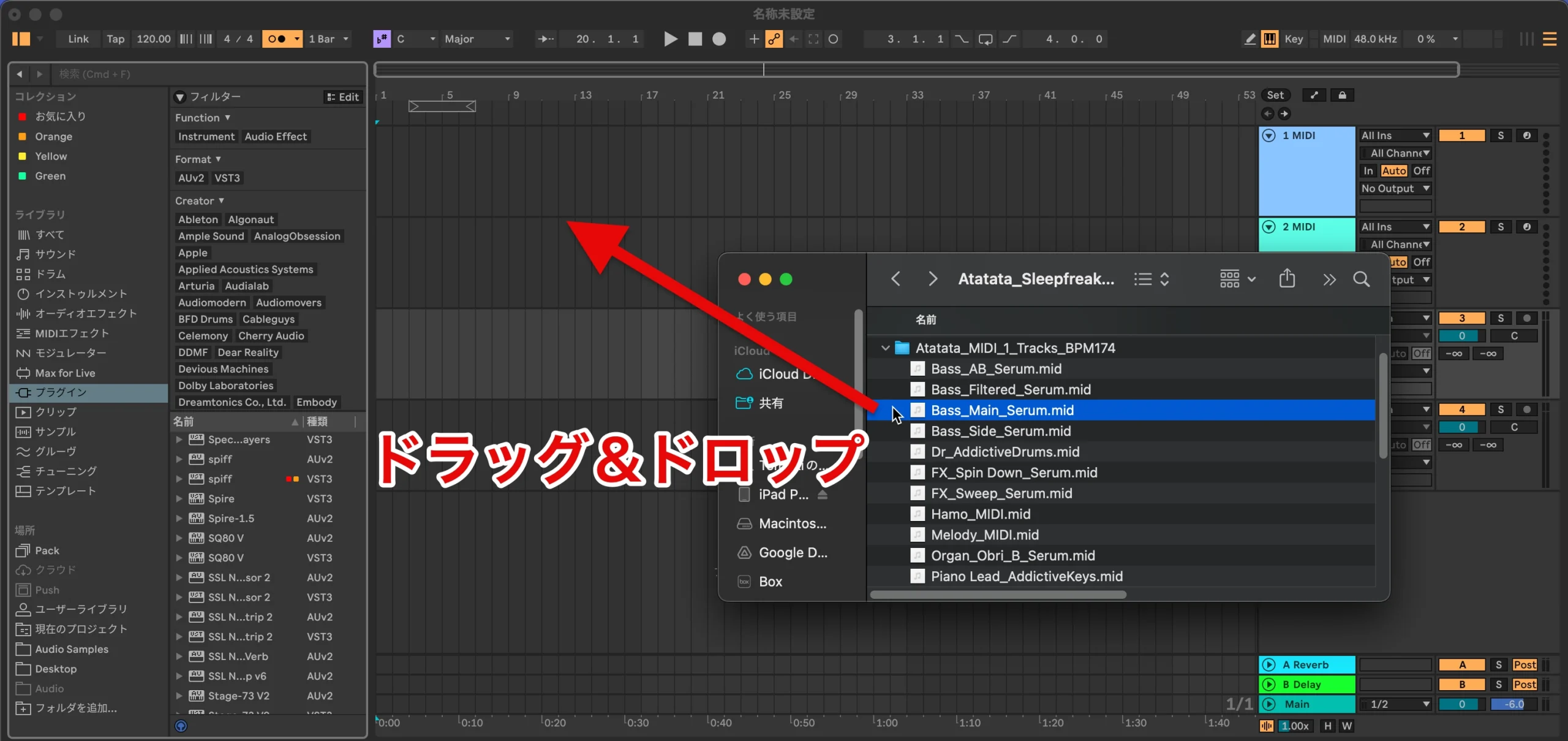
これで目的のMIDIトラックが読み込まれます。
フォーマット1 音源の割り当て
フォーマット0同様にブラウザから任意のインストゥルメントをトラックにドラッグ&ドロップし割り当てを行います。
以上となります。
製品をお楽しみいただきDTM学習のお役に立てれば幸いです!

よくある質問
Q1. Ableton LiveでWarp機能をオフにするには、どこから設定しますか?
環境設定の「Record, Warp & Launch」タブから「ロングサンプルを自動ワープ」をオフにしてください。複数ファイルを同時に読み込む際、各トラックのタイミングのずれを防ぐためにこの設定をオフにしておくことをお勧めします。
Q2. オーディオファイルとプロジェクトのサンプリングレートが異なる場合、音は変になりますか?
Liveは異なるサンプリングレートであっても自動的に変換されるため、音声に問題は発生しません。ただし、高品質なプレビューのためには48kHz/32bit floatに設定を統一することが推奨されます。
Q3. MIDIファイルの「0」タイプと「1」タイプは、どう使い分けますか?
「0」タイプは全MIDIトラックが1ファイルに統合されており、「1」タイプは各トラックが個別に分かれています。用途や管理方法に応じて、使いやすい形式を選択してください。
Q4. 読み込んだMIDIトラックに音源が割り当てられていない場合、どうすればよいですか?
ブラウザの「サウンド」「ドラム」「プラグイン」から任意のインストゥルメントを選び、各トラックにドラッグ&ドロップすることで音源を割り当てられます。
New Articles
新着記事









Lesson Courses
DTMレッスンのコース
オンラインレッスン実績No.1。一人一人に合わせたレッスン内容をご提供します。





FREE TRIAL
DTMの疑問を、講師と一緒に解決。
- 初心者OK
- オンライン
- マンツーマン