

FL Studioで購入したAudio/MIDIファイルを効率的に読み込む方法について解説した記事です。オーディオファイルはドラッグ&ドロップで簡単に読み込める一方、事前にプロジェクト設定で「48,000kHz・32bit float」に統一する必要があります。MIDIファイルは全トラックを1ファイルにまとめた「0」タイプと個別トラックの「1」タイプの2パターンが用意されており、各形式の読み込み手順と音源割り当て方法を段階的に学べます。初心者から中級者のDTM学習者が、ファイル形式に応じた正確な読み込み手順を習得できるコンテンツです。
オーディオファイルの読込み
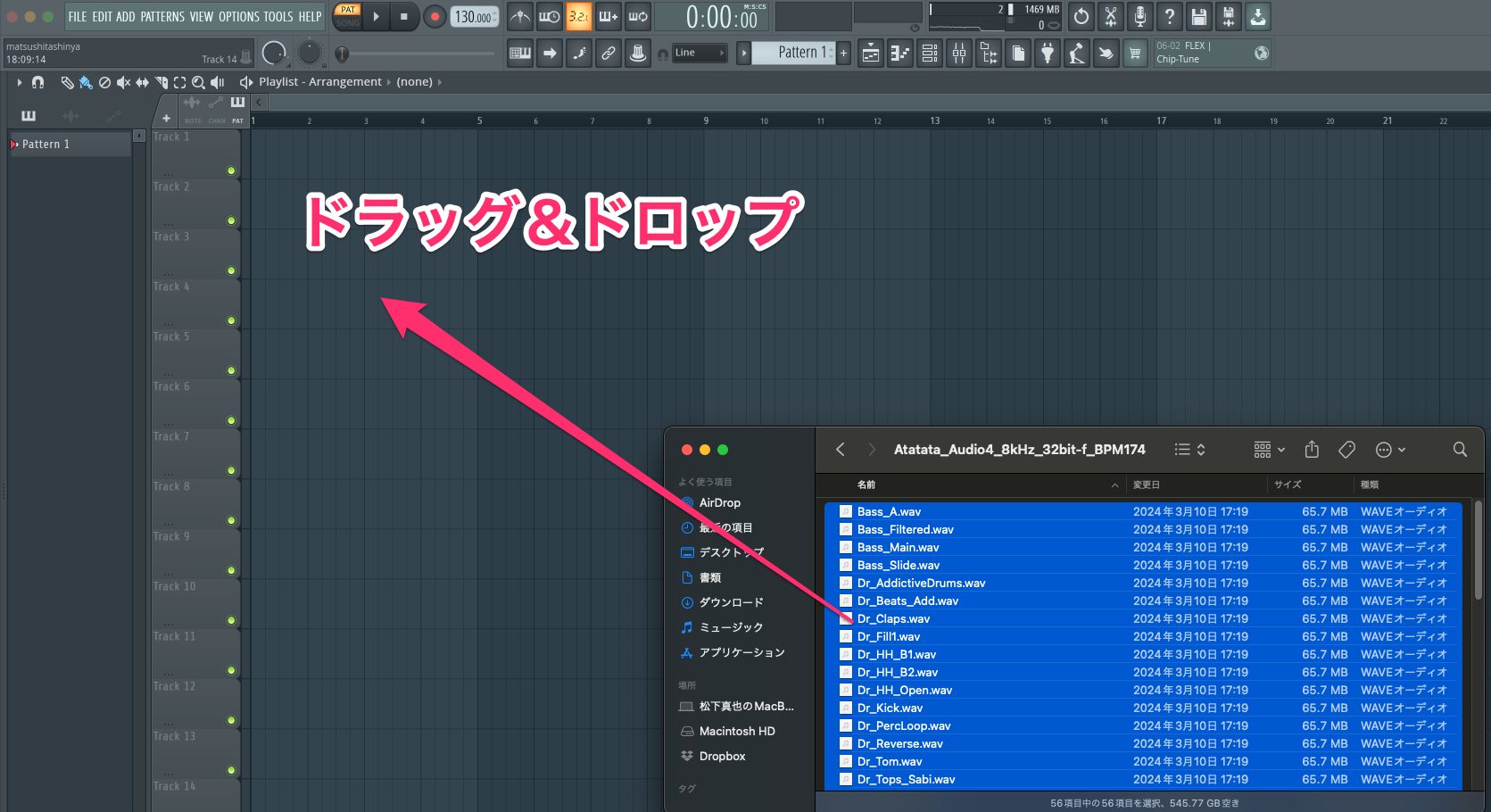
オーディオファイルをDAWへドラッグ&ドロップするだけで読み込まれます。
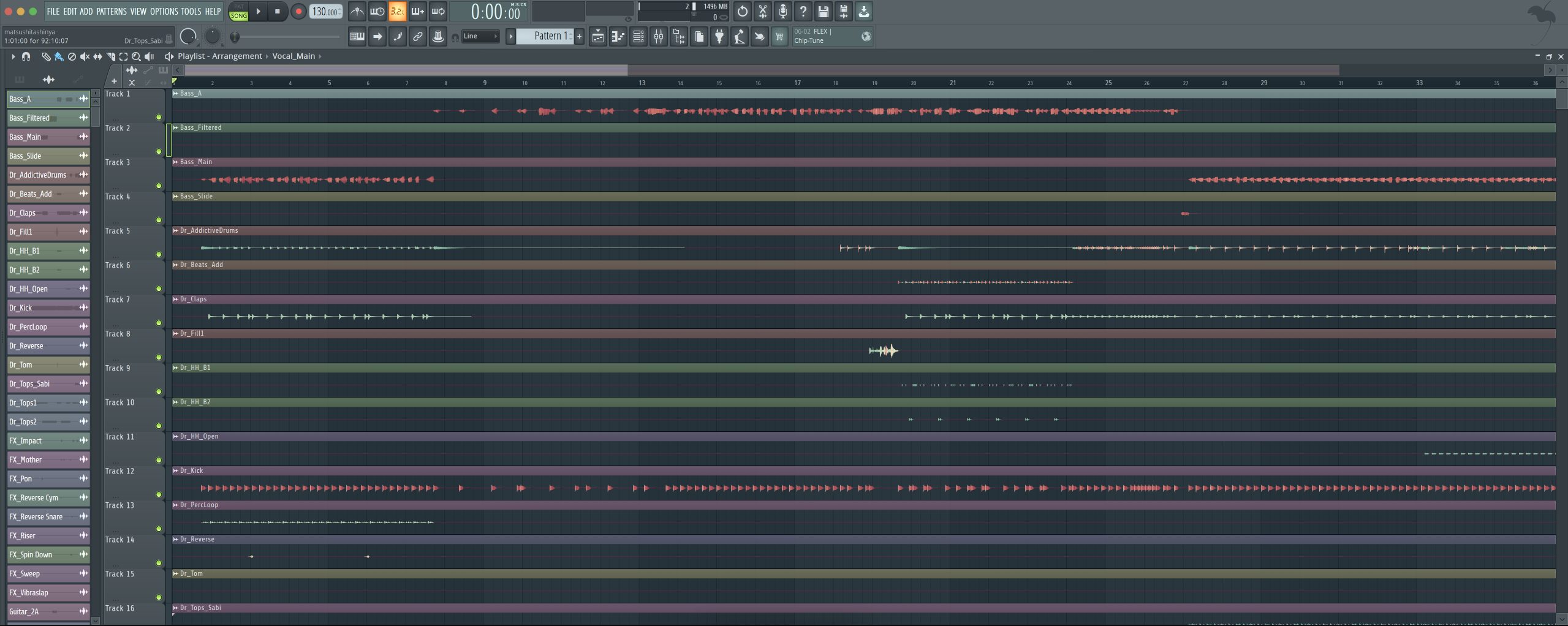
これでオーディオファイルが各トラックへ配置されます。
読み込みの注意点
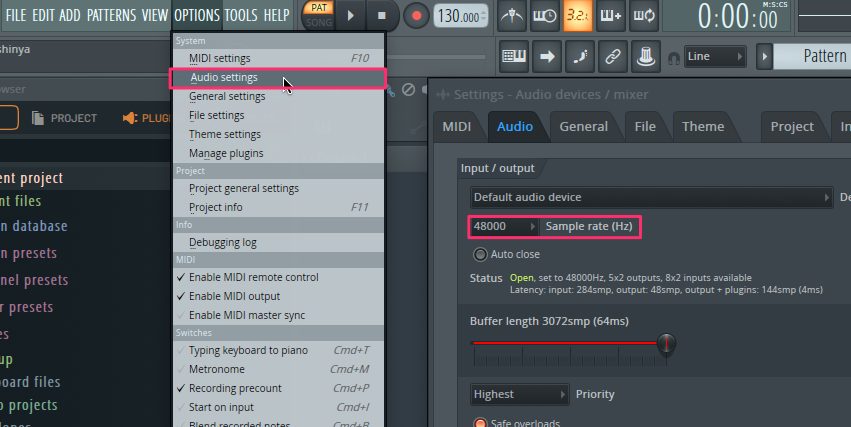
ファイルは「48,000kHz」「32 bit float」で作成してあります。
読み込みの前にはプロジェクト設定から形式を合わせておくようにしてください。
MIDIファイルの読込み
MIDIファイルは用途に合わせてご活用いただけるよう下記2パターンを用意いたしました。
- 全MIDIトラックを1ファイルに収めた「0」タイプ
- 各MIDIトラックを個別に収めた「1」タイプ
フォーマット「0」タイプの読込み
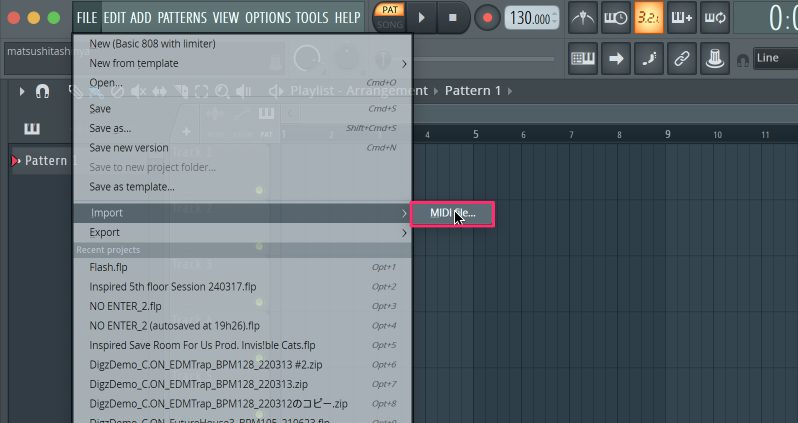
右上のメニューから「file」→「import」→「MIDI file」を選択します。
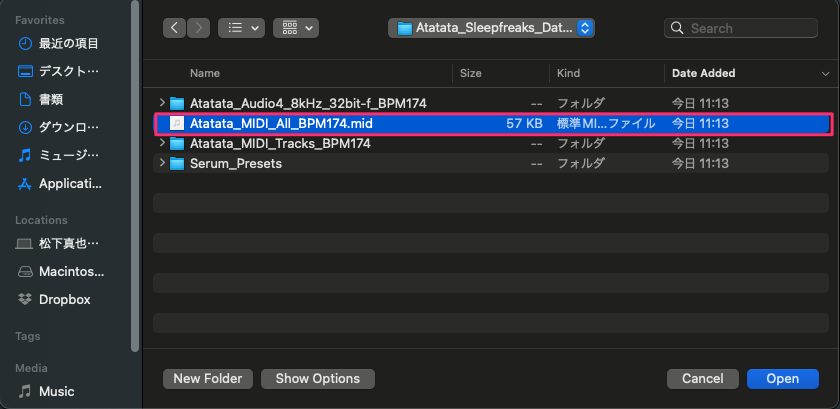
読み込みたいフォーマット「0」タイプのMIDIファイルを選択します。
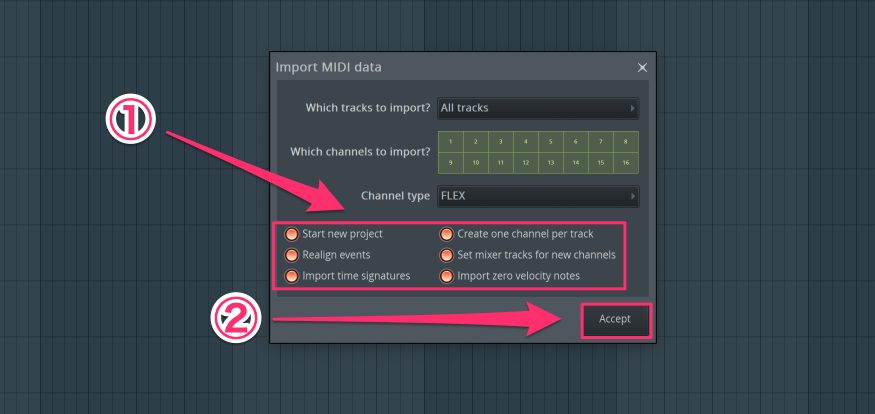
このようなダイアログが表示されますので、全てにチェックを入れ「Accept」を押します。
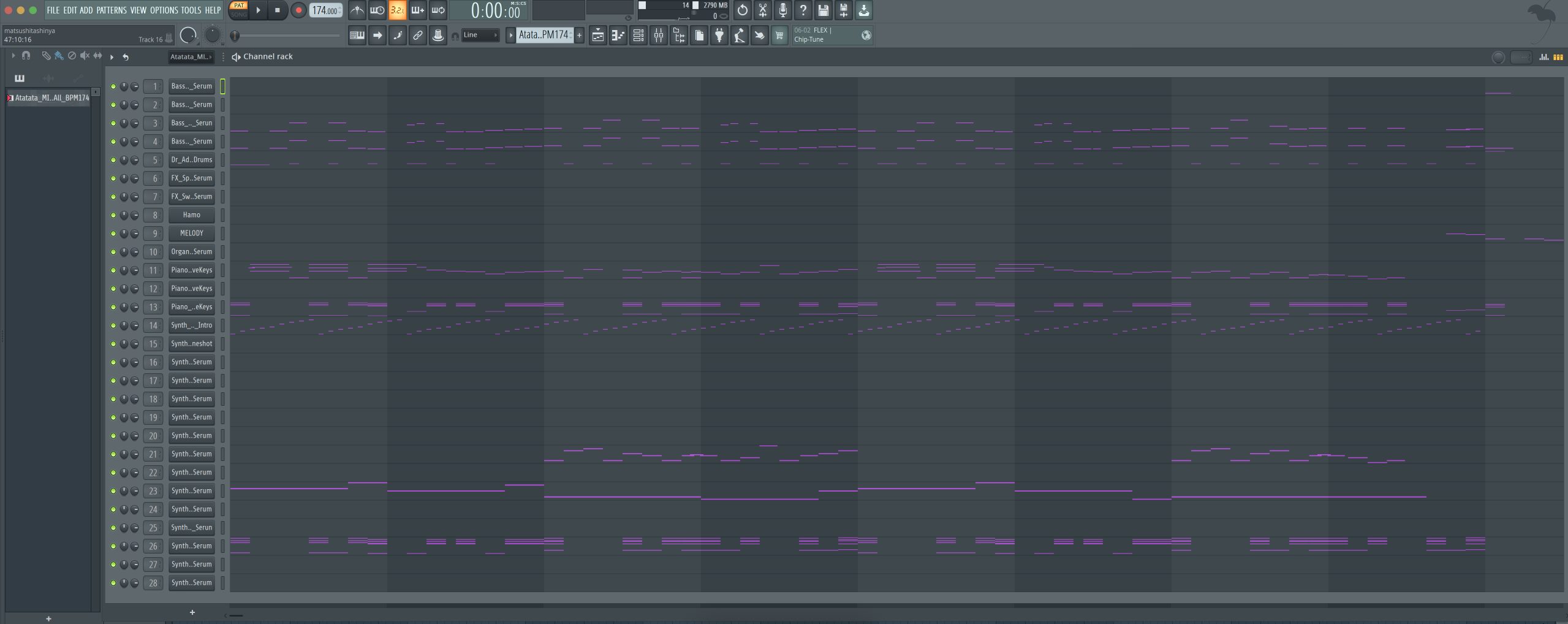
このようにチャンネルラックに全MIDIファイルが配置されます。

チャンネルラックに配置されたMIDIファイルをアレンジメントに表示するには、
Picker Panelに表示されたパターンを右クリックし「Split by Channel」を選択します。
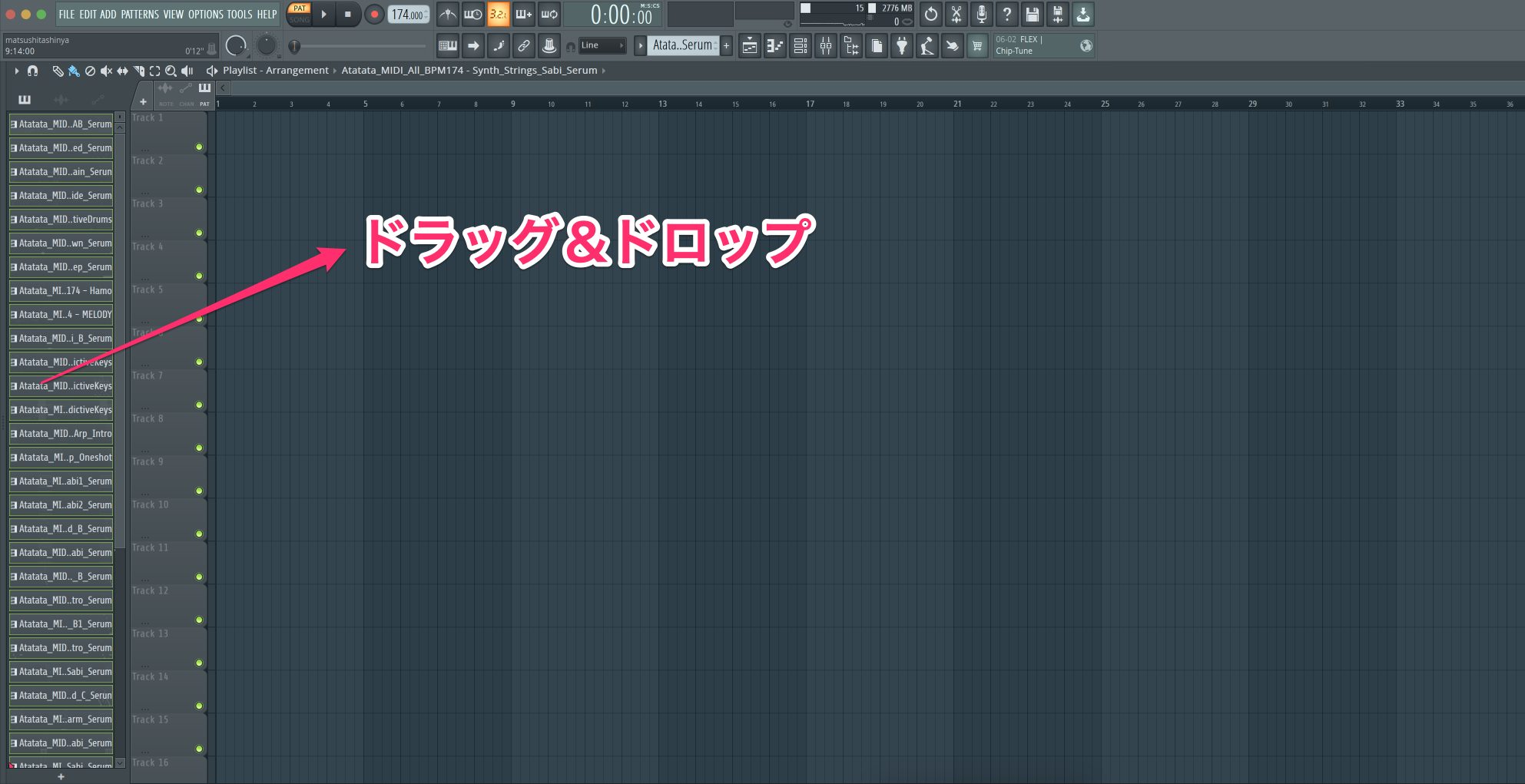
トラック毎に分離されたパターンを全て選択し、パターンをアレンジメントビューへドラッグ&ドロップします。
(パターンの一番上を選択したあと一番下のパターンまで移動し、
Windowsならcontrol+左クリック、Macならcommand+左クリックで全て選択できます。)
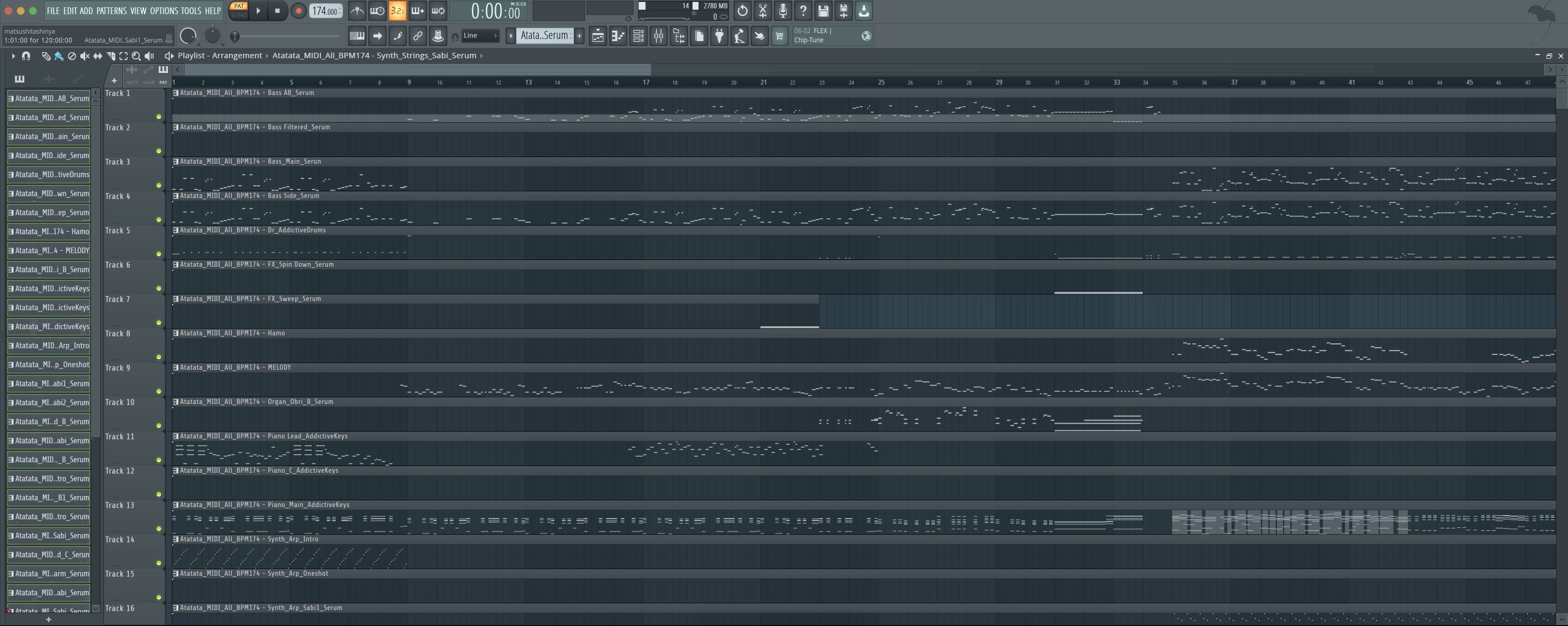
このようにアレンジメントに全MIDIファイルが配置されます。
フォーマット0 音源の割り当て
MIDIを読み込んだ段階では全トラックのサウンドが「FLEX」のピアノに割り当てられます。
これらトラックを好みの音源へ割り当てていきます。
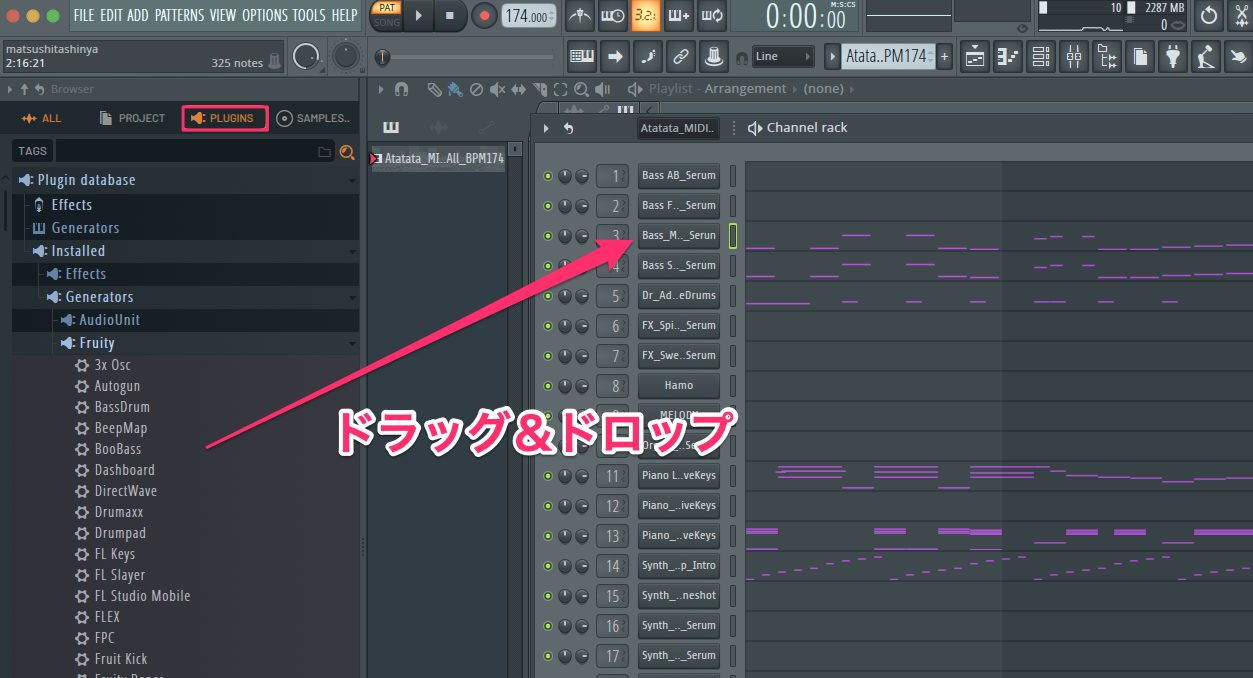
チャンネルラックのトラックにインサートされている音源を、好みの音源に差し替えます。
フォーマット「1」タイプの読込み
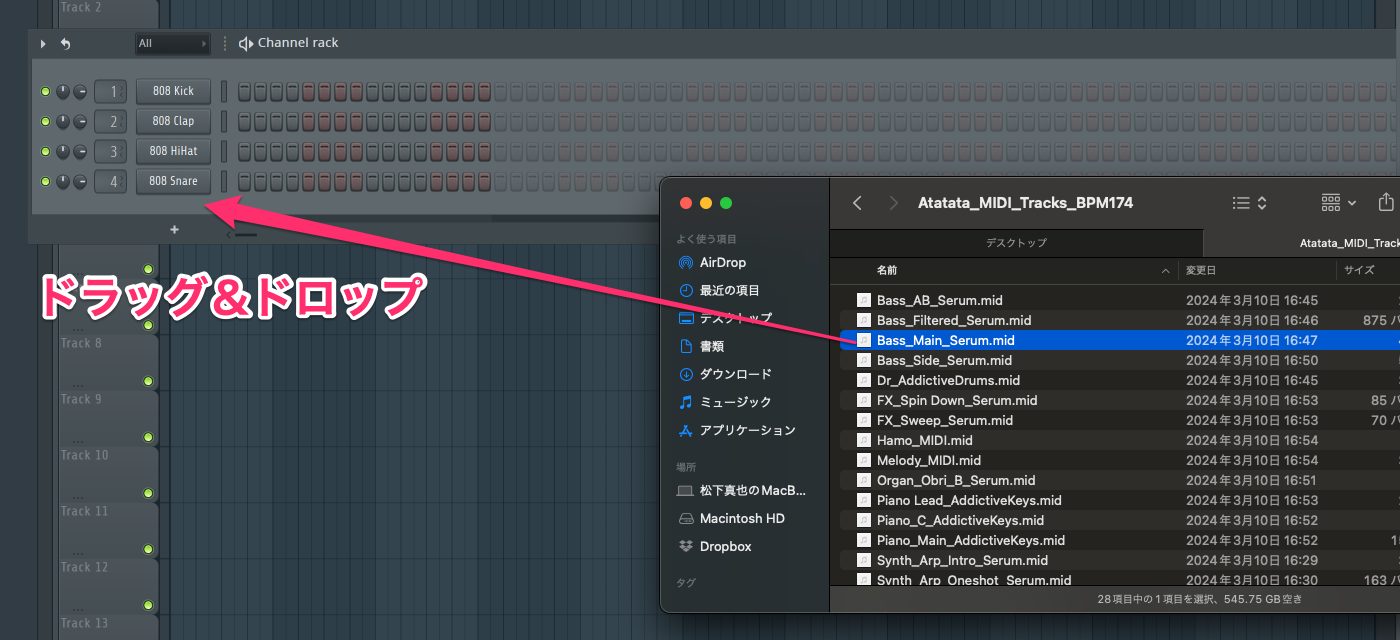
目的のファイルを個別にチャンネルラックへドラッグ&ドロップします。
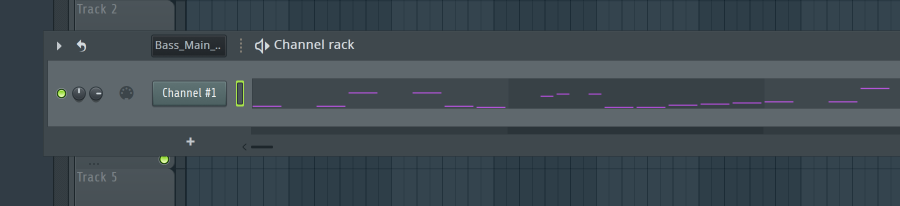
これで目的のMIDIトラックが読み込まれます。
フォーマット1 音源の割り当て
もし鳴らしたい音源が決まっている場合、
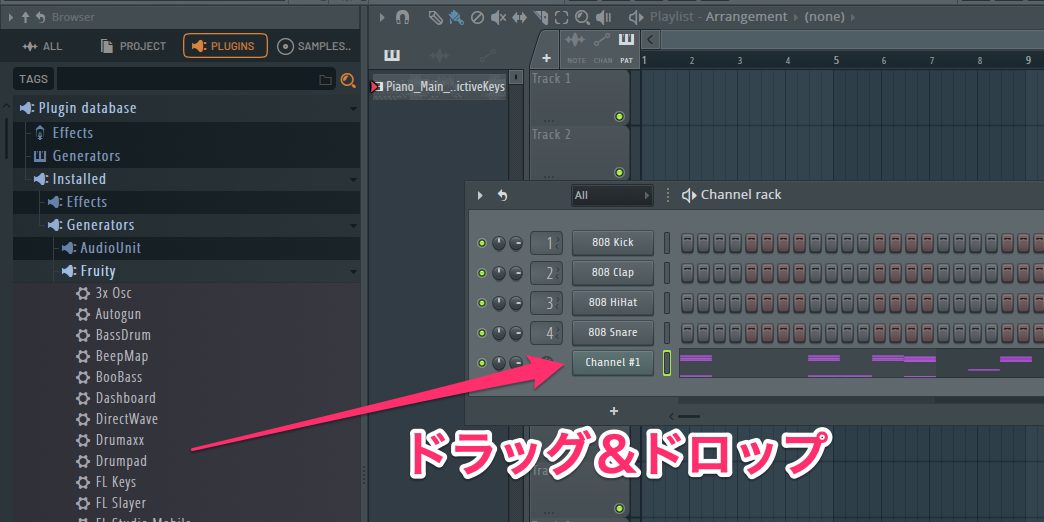
音源が立ち上がったトラックに対してMIDIファイルをドラッグ&ドロップします。
以上となります。
製品をお楽しみいただきDTM学習のお役に立てれば幸いです!

よくある質問
Q1. FL StudioでMIDIファイルを読み込む際、どのフォーマットを選ぶべき?
全トラックをまとめて作業したい場合は「0」タイプ、各トラックを独立して編集したい場合は「1」タイプがおすすめです。用途に合わせて選択できます。
Q2. オーディオファイル読み込み時の注意点は何?
ファイルは48,000kHz・32bit floatで作成されているため、読み込み前にプロジェクト設定から形式を合わせることが重要です。これにより音質や同期の問題を防ぎます。
Q3. MIDIファイル読み込み後、すぐに音が出ない理由は?
読み込み直後は全トラックにFLEXのピアノが割り当てられているため、好みの音源に差し替える必要があります。チャンネルラックのトラックから音源を変更してください。
New Articles
新着記事










Lesson Courses
DTMレッスンのコース
オンラインレッスン実績No.1。一人一人に合わせたレッスン内容をご提供します。





FREE TRIAL
DTMの疑問を、講師と一緒に解決。
- 初心者OK
- オンライン
- マンツーマン