


Cubaseで購入したオーディオ・MIDIファイルを効率的に読み込むには、ファイル形式の事前確認と適切な設定が重要です。オーディオファイルはドラッグ&ドロップで簡単に取り込めますが、プロジェクト設定を48kHz・32bit floatに統一する必要があります。MIDIファイルは「0」タイプ(全トラック統合)と「1」タイプ(個別トラック)の2種類が用意されており、自動立ち上がるHalionを回避する環境設定を施すことで、目的のソフトシンセをスムーズに適用できるようになります。正しい手順を理解することで、購入ファイルを最大限に活用したDTM制作が可能になります。
オーディオファイルの読込み
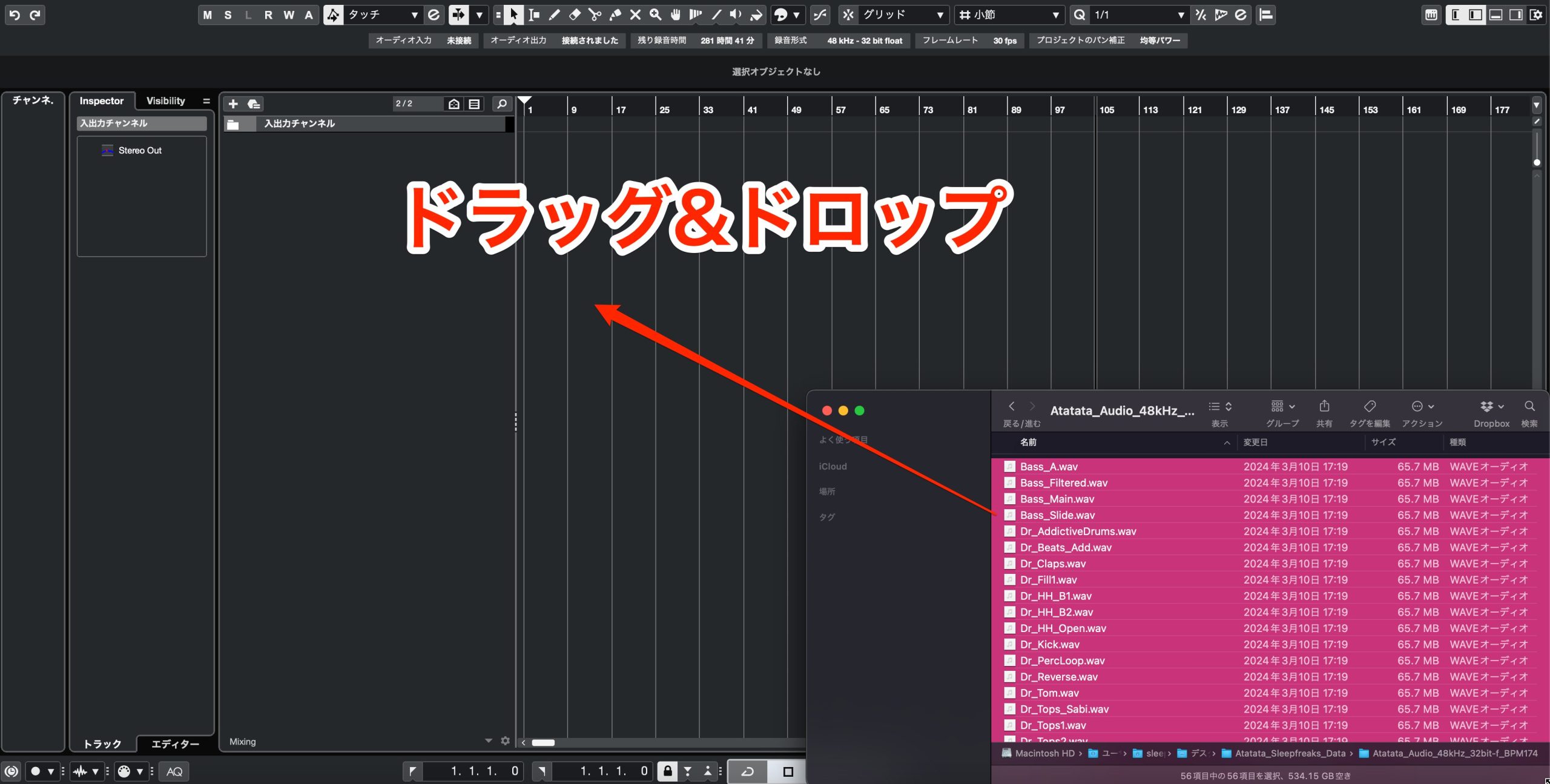
オーディオファイルをDAWへドラッグ&ドロップするだけで読み込まれます。
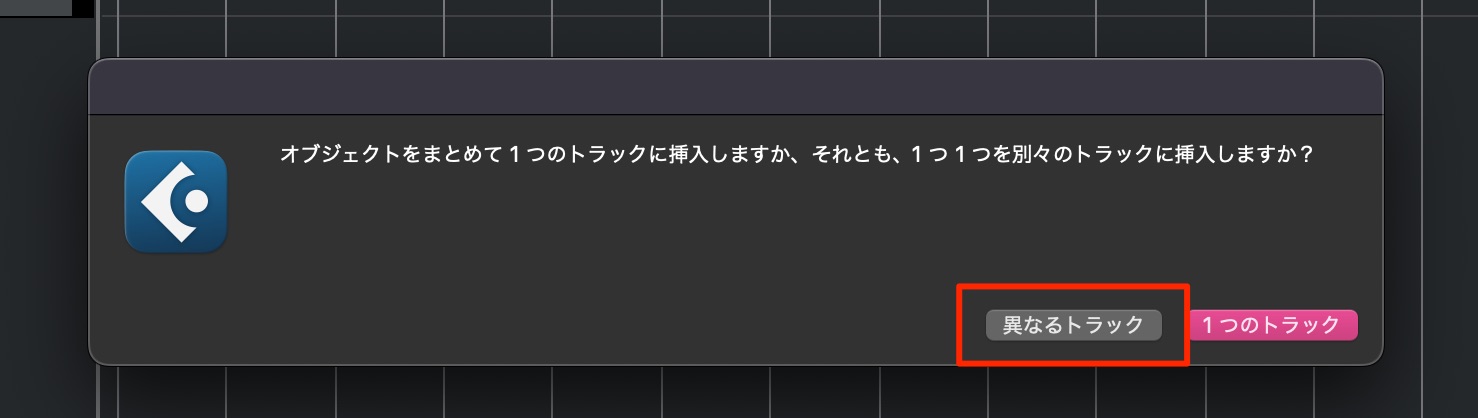
このようなダイアログが表示された場合は「異なるトラック」を選択してください。
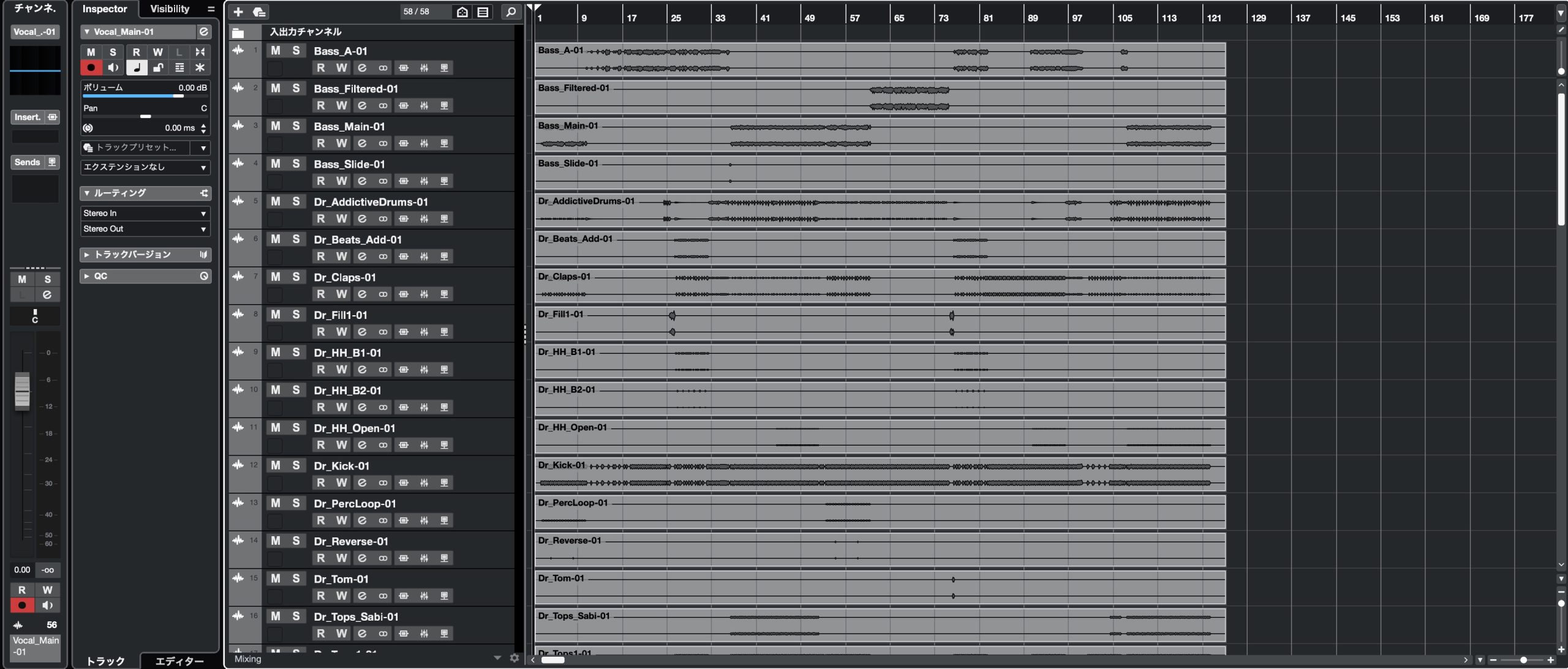
これでオーディオファイルが各トラックへ配置されます。
オーディオ読み込みの注意点
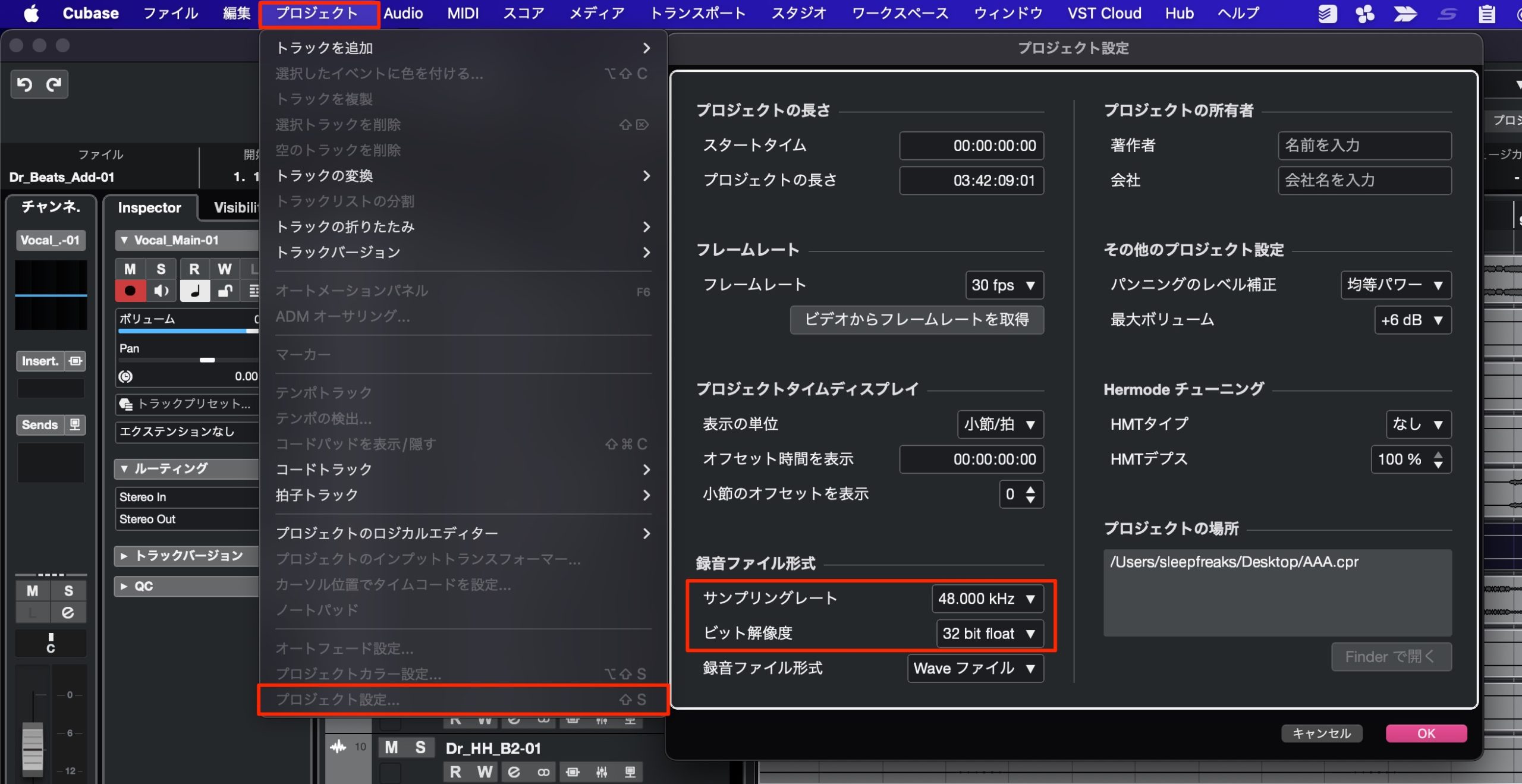
ファイルは「48,000kHz」「32 bit float」で作成してあります。
読み込みの前にはプロジェクト設定から形式を合わせておくようにしてください。
MIDIファイルの読込み
MIDIファイルは用途に合わせてご活用いただけるよう下記2パターンを用意いたしました。
- 全MIDIトラックを1ファイルに収めた「0」タイプ
- 各MIDIトラックを個別に収めた「1」タイプ
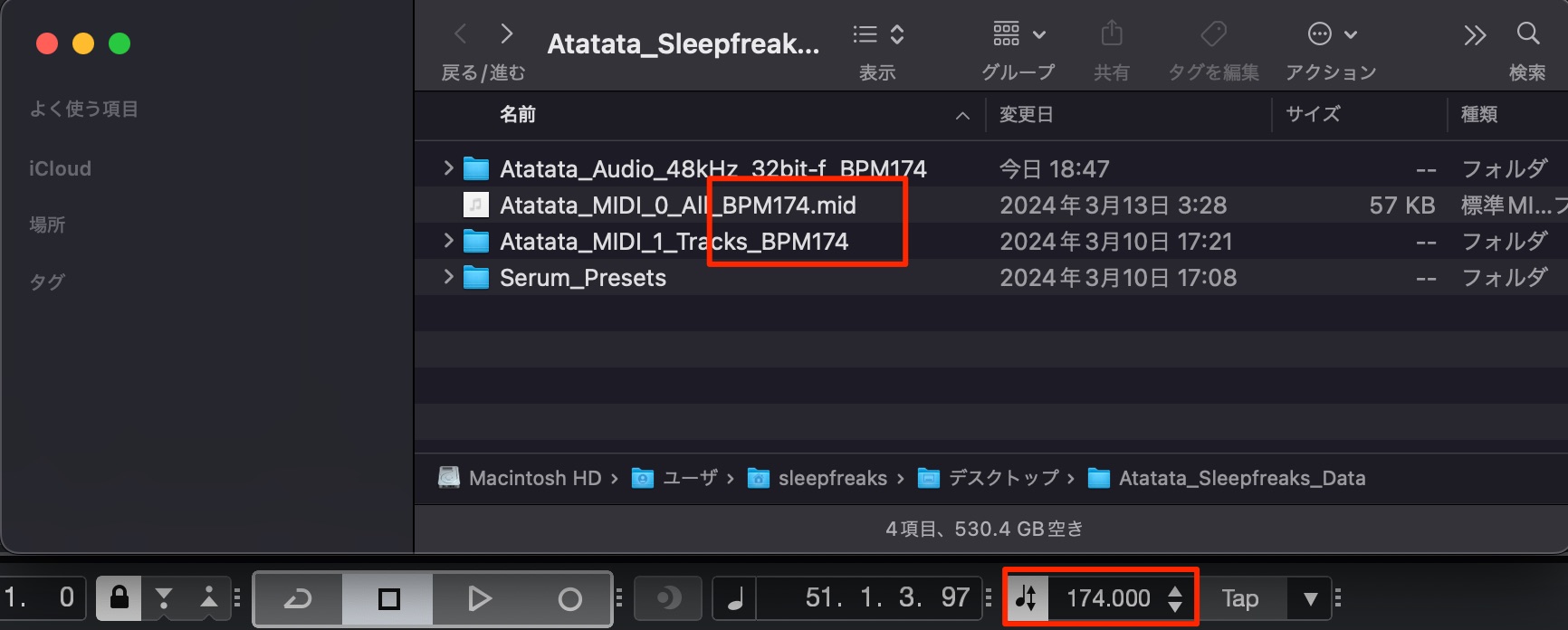
DAWのテンポをMIDIファイルに記載されている値に合わせておきます。
MIDI読み込みの注意点
CubaseではMIDIファイルを読み込んだ際に、自動的にHalionが立ち上がってしまいます。
これを回避する設定を行っておくことをお勧めいたします。
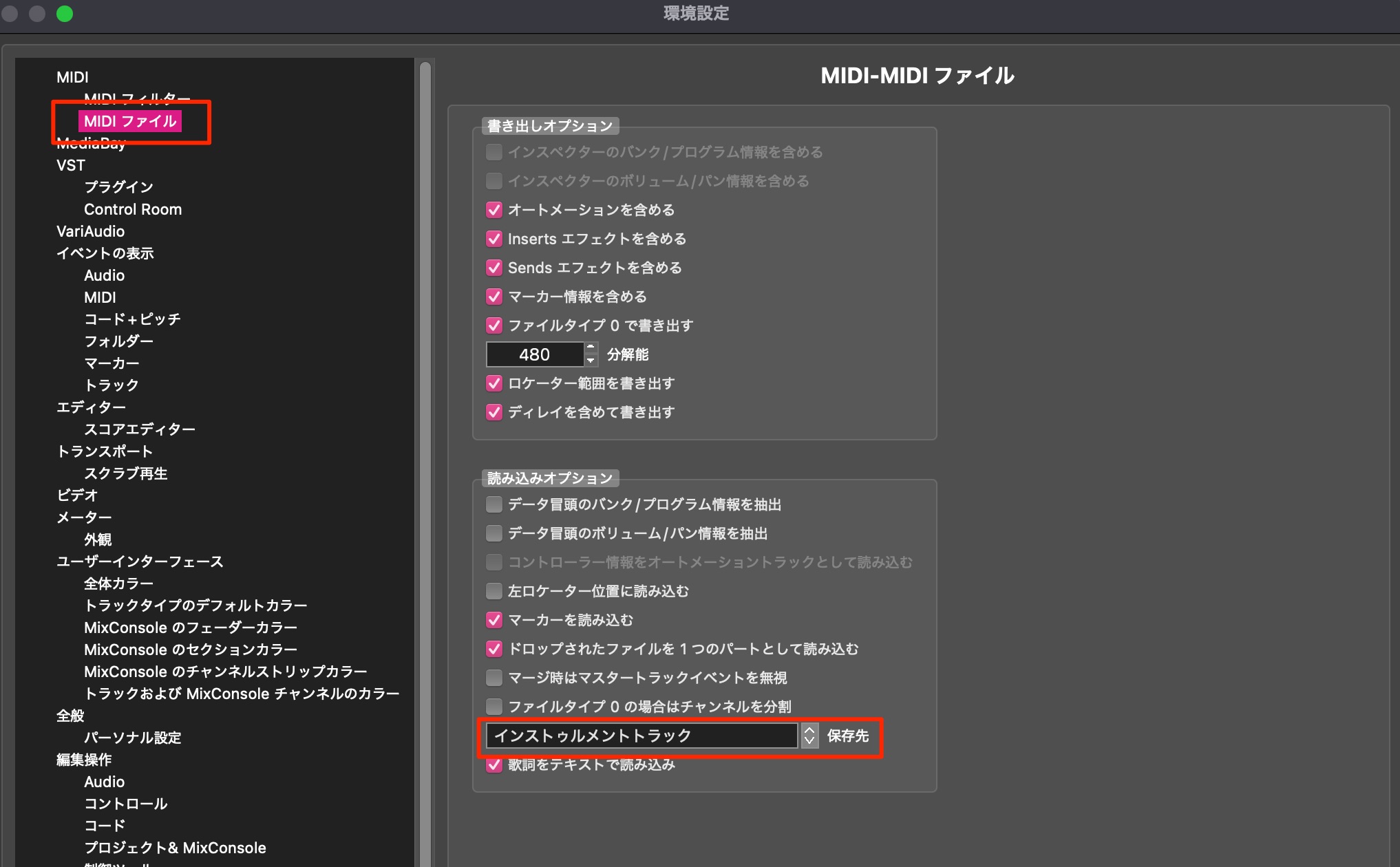
環境設定を開き「MIDIファイル」タブの中にある読み込みオプションの保存先を「インストゥルメントトラック」に設定しておきます。
各トラックに対してすぐに目的のソフトシンセを適用できます。
フォーマット「0」タイプの読込み
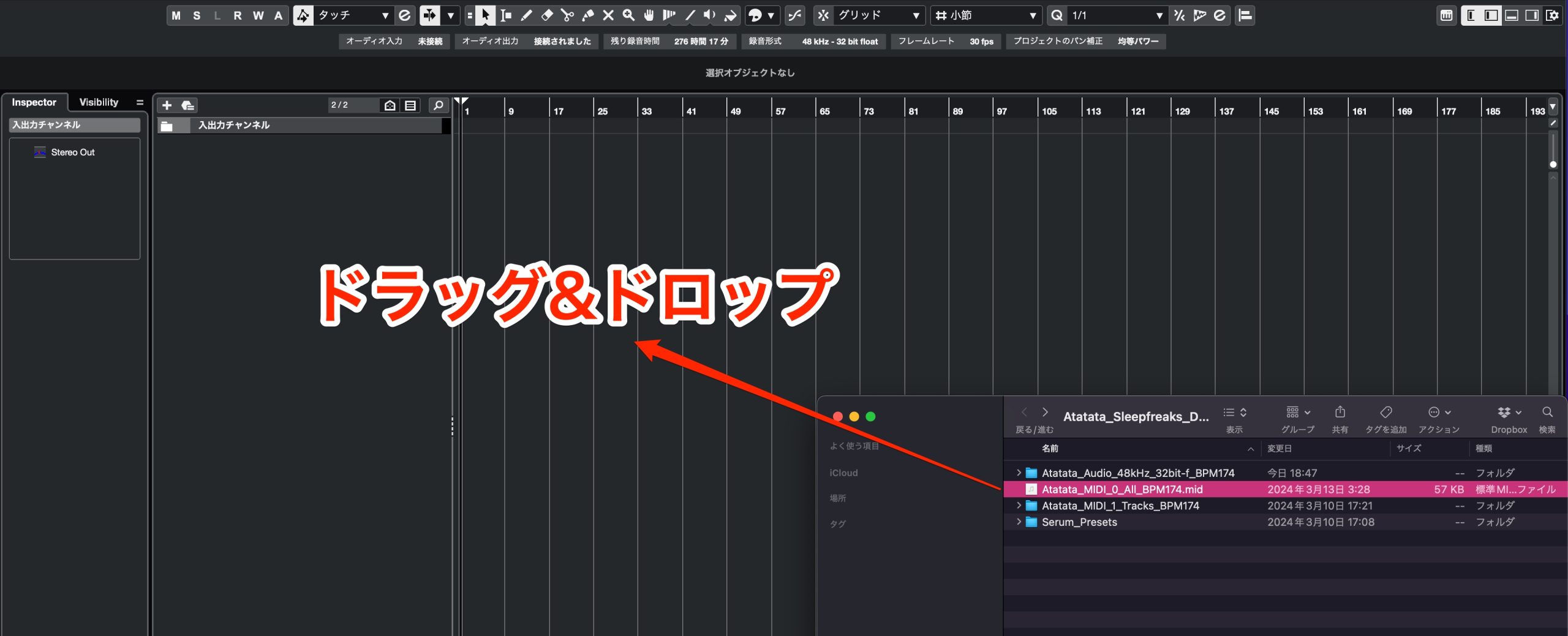
ファイルをプロジェクトのタイムラインへドラッグ&ドロップします。

このように全MIDIファイルが配置されます。
あとは目的のソフト音源を割り当てます。
フォーマット「1」タイプの読込み
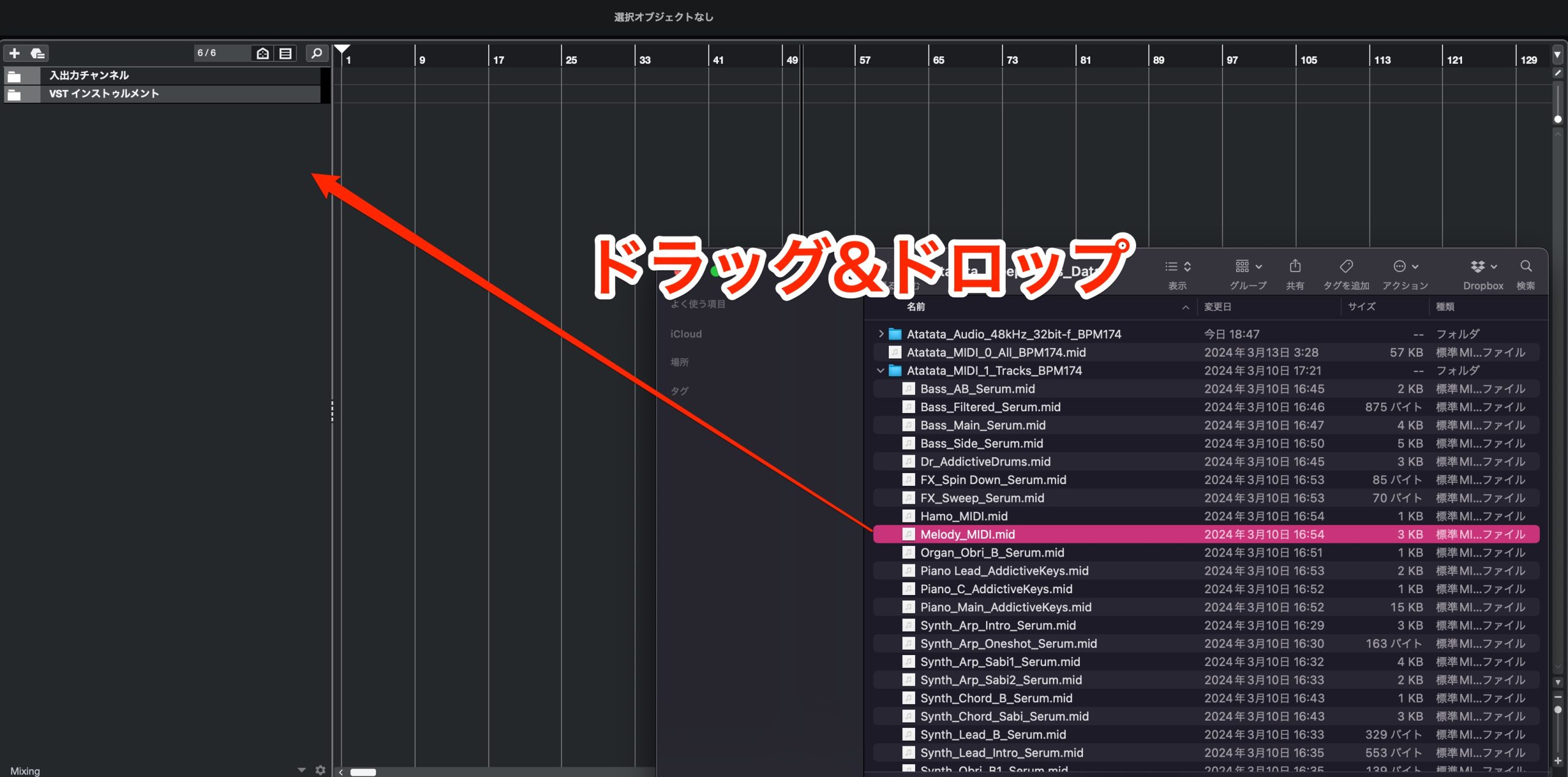
目的のファイルを個別にDAWへドラッグ&ドロップします。

これで目的のMIDIトラックが読み込まれます。
あとは目的のソフト音源を割り当てます。
以上となります。
製品をお楽しみいただきDTM学習のお役に立てれば幸いです!

よくある質問
Q1. CubaseでオーディオファイルとMIDIファイルを読み込む最も簡単な方法は?
どちらもDAWへのドラッグ&ドロップで読み込めます。ただし事前にオーディオファイルの場合はプロジェクト設定を48kHz・32bit floatに合わせ、MIDIファイルの場合はDAWのテンポを統一しておく必要があります。
Q2. Cubaseで読み込み時に自動的にHalionが起動するのを防ぐには?
環境設定の「MIDIファイル」タブにある読み込みオプションの保存先を「インストゥルメントトラック」に設定することで、自動起動を回避できます。この設定により各トラックに直接目的のソフトシンセを適用できます。
Q3. MIDIファイルの「0」タイプと「1」タイプの使い分けは?
「0」タイプは全MIDIトラックが1ファイルに統合されており、全体的な構成を把握しやすいです。「1」タイプは各トラックが個別ファイルで、特定のパートだけを編集・応用したい場合に便利です。用途に応じて選択してください。
New Articles
新着記事










Lesson Courses
DTMレッスンのコース
オンラインレッスン実績No.1。一人一人に合わせたレッスン内容をご提供します。





FREE TRIAL
DTMの疑問を、講師と一緒に解決。
- 初心者OK
- オンライン
- マンツーマン