

Logic ProでGM形式のMIDIファイルを開く方法について解説した記事です。ファイルメニューから読み込む操作により、MIDIデータが自動的にトラックに展開され、各トラックに対応した音源が自動割り当てされます。記事ではTOMORROWプロジェクトの具体例を用いてBPM162のMIDIファイルの読み込み手順を説明しており、テンポ設定の確認方法や、必要に応じてソフト音源を変更できる柔軟性についても紹介しています。初心者がDTM制作を進める際に必要な基本操作を習得できます。
GMでMIDIファイルを開く
下記の手順でMIDIファイルを読み込みます。

ファイルメニューから、読み込む>MIDIファイルをクリックします。
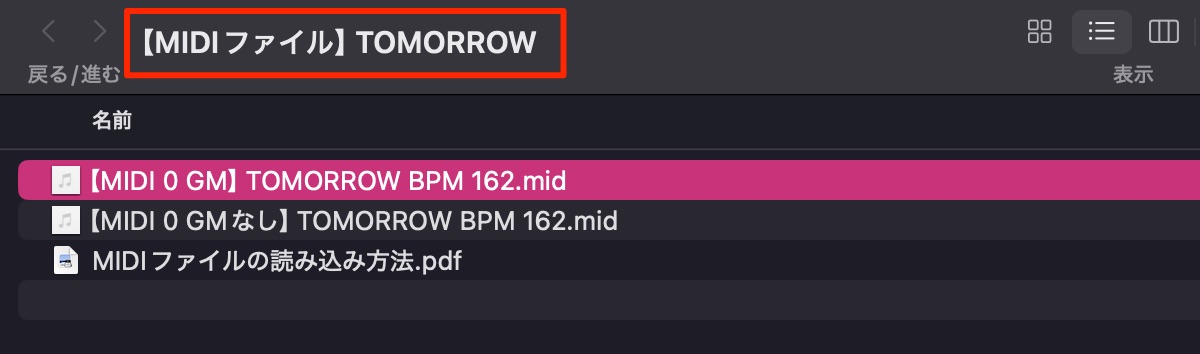
ファイル選択のポップアップが表示されます。
ここではMIDIトラック対して自動的に音源が立ち上がるGMファイルを使用します。
【MIDIファイル】TOMORROWのフォルダに格納されている「【MIDI 0 GM】TOMORROW BPM 162.mid」を選択します。
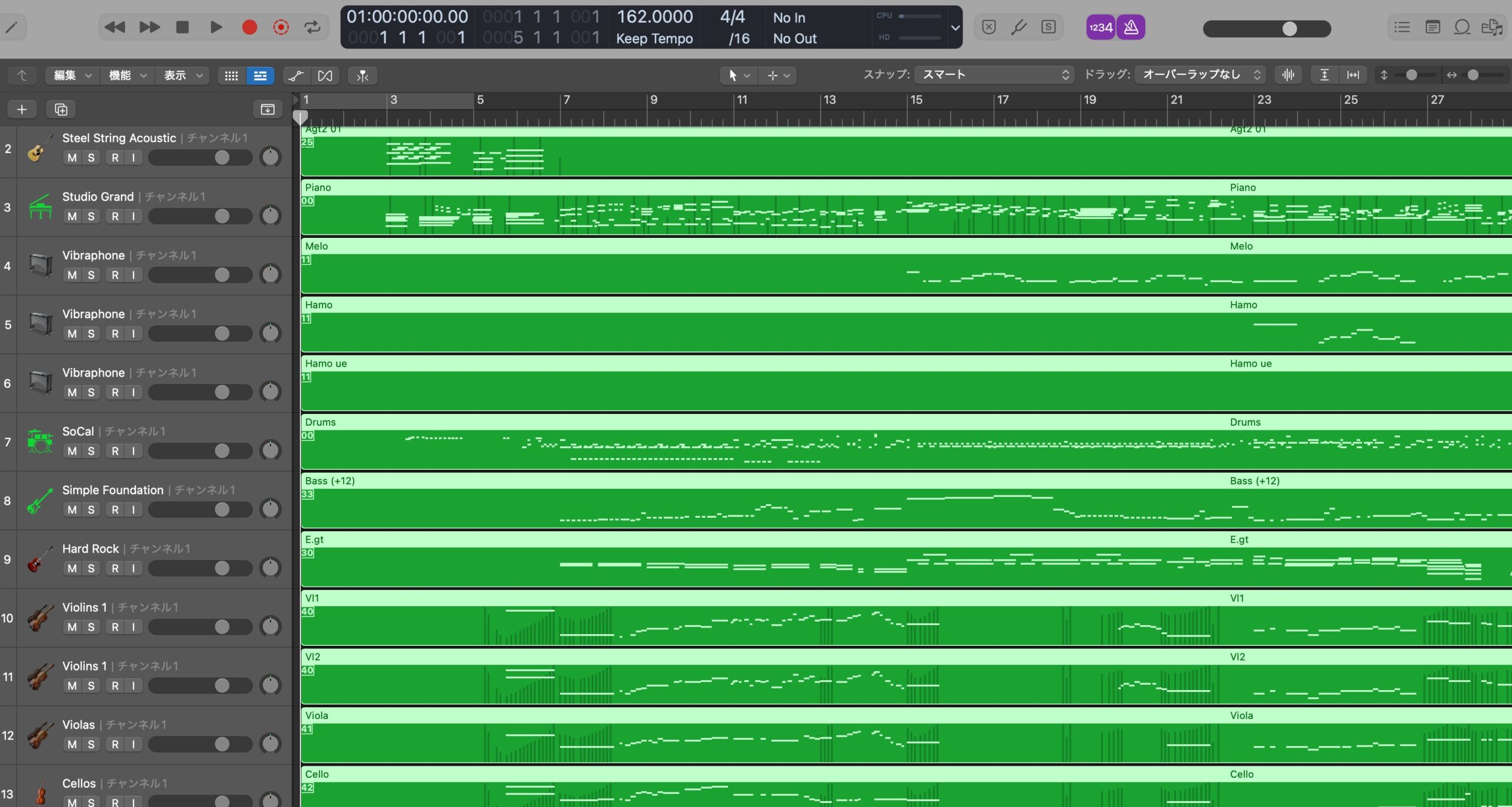
MIDIがトラックに展開され、それぞれに音源が自動的に割り当てられます。
テンポはBPM162となります。正しく設定されていない場合は、手動で入力してください。
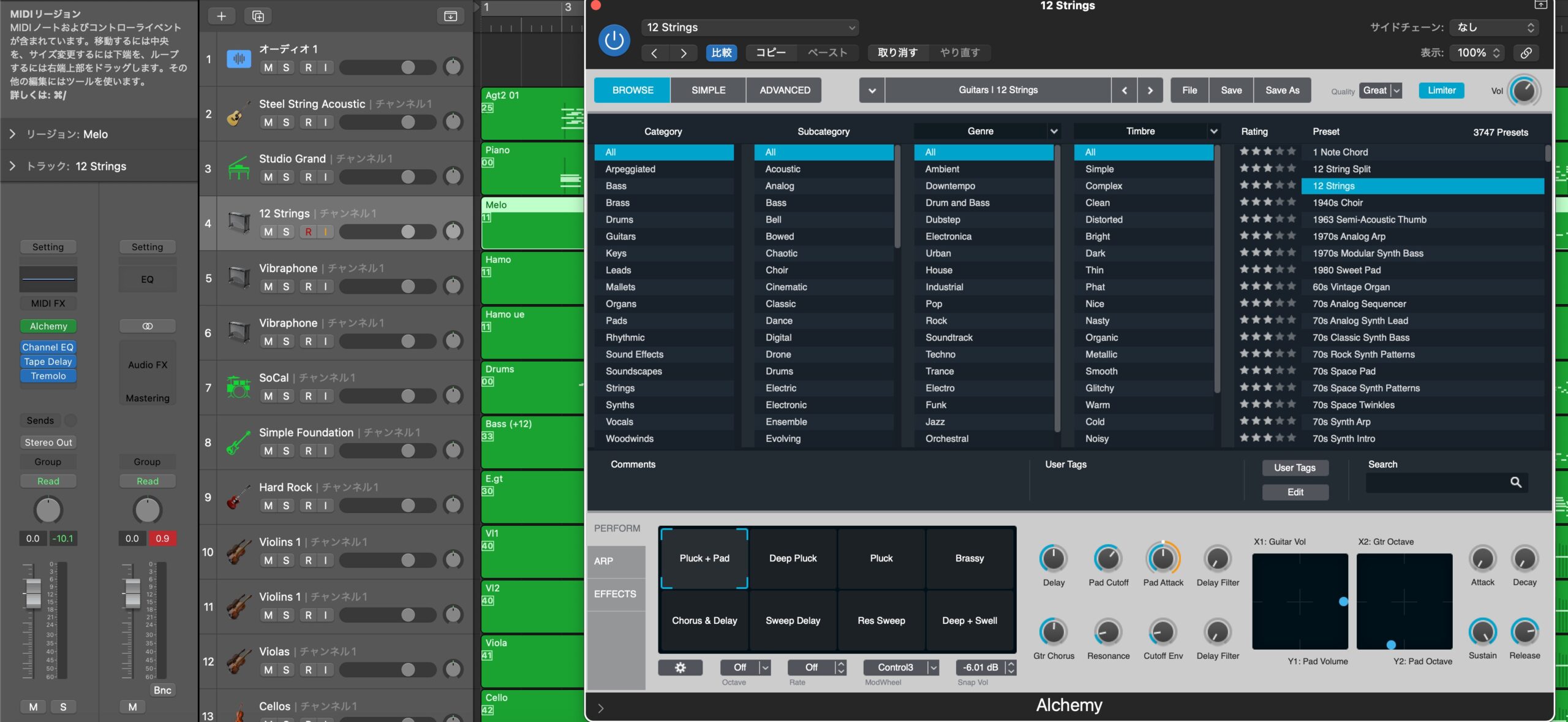
もちろん、好みに応じてソフト音源を割り当て直すことができます!
それではどうぞ、本プロジェクトのMIDIデータをお楽しみください。
よくある質問
Q1. Logic ProでMIDIファイルを読み込むにはどうすればいいですか?
ファイルメニューから「読み込む」→「MIDIファイル」を選択し、開きたいMIDIファイルを指定します。GM形式のMIDIを選ぶと、各トラックに自動的に対応する音源が割り当てられ、すぐに再生できます。
Q2. MIDIファイルを読み込んだときにテンポが正しく反映されない場合はどうしますか?
テンポ情報が正しく認識されていない場合は、プロジェクト設定でテンポを手動で入力して調整してください。記事の例ではBPM162に設定する必要があります。
Q3. 読み込んだMIDIファイルの音源を変更することは可能ですか?
はい、可能です。自動割り当てされた音源は好みに応じていつでも別のソフト音源に変更できるため、制作の自由度が高いです。
New Articles
新着記事










Lesson Courses
DTMレッスンのコース
オンラインレッスン実績No.1。一人一人に合わせたレッスン内容をご提供します。





FREE TRIAL
DTMの疑問を、講師と一緒に解決。
- 初心者OK
- オンライン
- マンツーマン