


Cubaseでダウンロードプロジェクトに含まれるMIDIファイルを読み込む際には、GM音源を使用する方法と、自分好みの音源を割り当てる方法の2つの手順があります。GM使用時は自動的に内蔵音源が割り当てられて手軽に作業を開始できますが、バージョンによってドラムトラックの不具合が生じる場合があり、ドラムマップを「なし」に設定することで解消できます。一方、カスタム音源を使用する場合は事前に環境設定で保存先を「インストゥルメントトラック」に設定することで、トラックごとに目的のソフトシンセをすぐに適用できるため、より柔軟な音源選択が可能になります。
GMでMIDIファイルを開く
下記の手順でMIDIファイルを読み込みます。
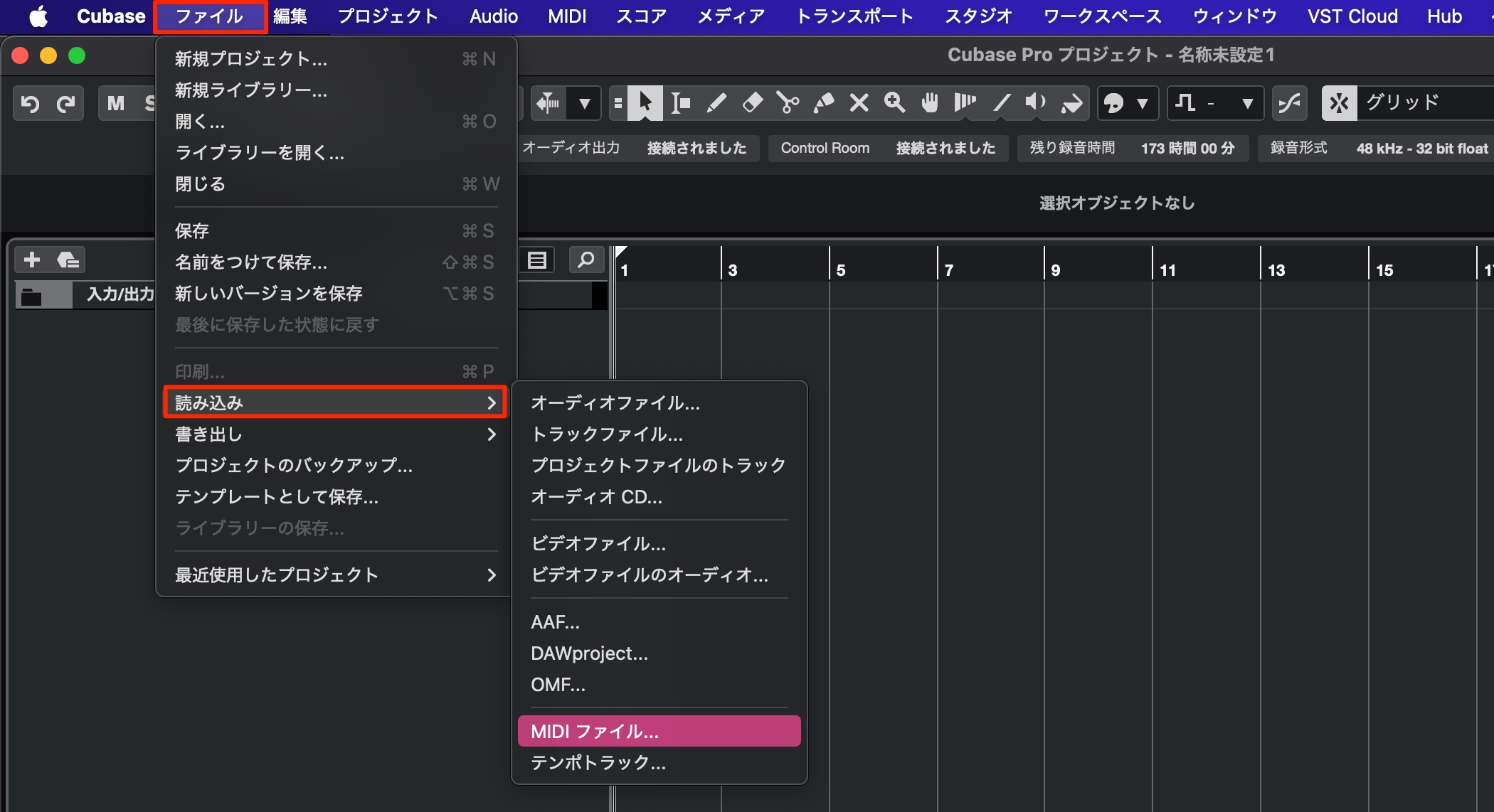
ファイルメニューから、読み込み>MIDIファイル…をクリックします。
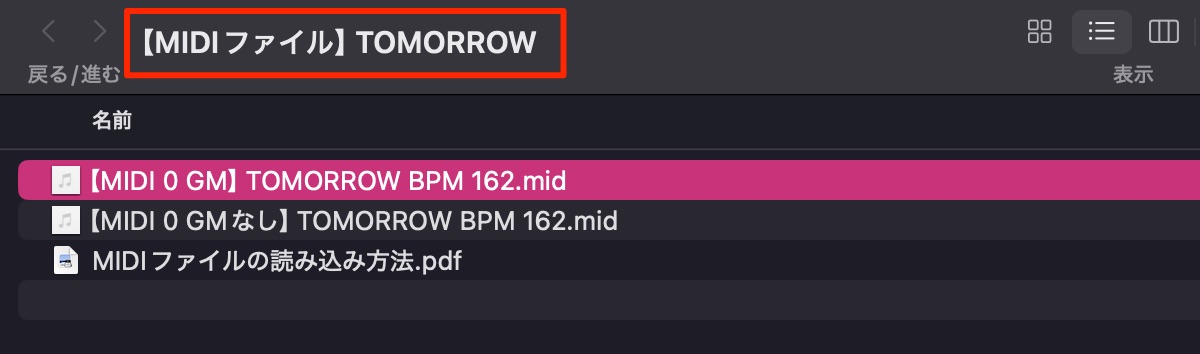
ファイル選択のポップアップが表示されます。
ここではMIDIトラック対して自動的に音源が立ち上がるGMファイルを使用します。
【MIDIファイル】TOMORROWのフォルダに格納されている「【MIDI 0 GM】TOMORROW BPM 162.mid」を選択します。
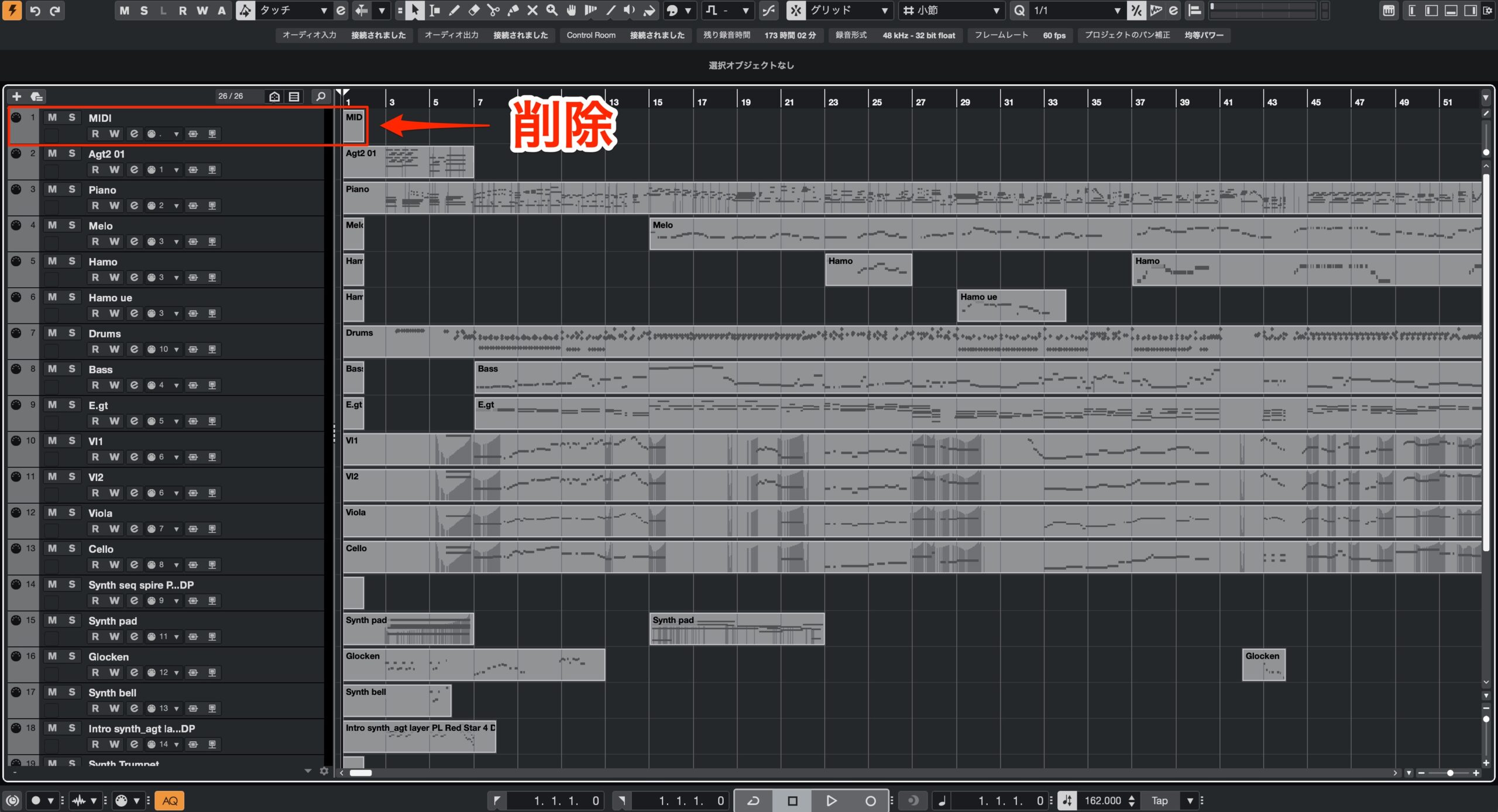
プロジェクトウィンドウにMIDIトラックに展開され、音源が自動的に割り当てられます。
一番上の「MIDI」トラックは削除いただいて構いません。
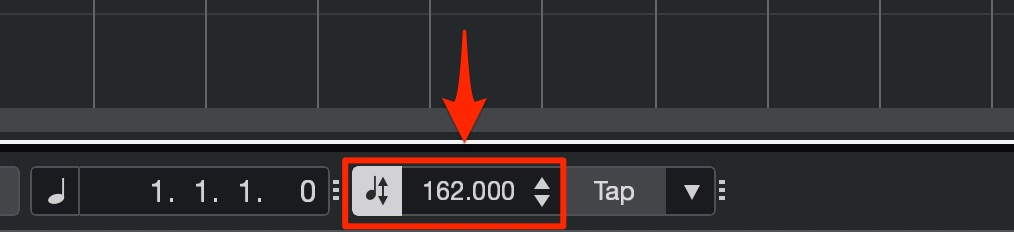
テンポはBPM162となります。正しく設定されていない場合は、手動で入力してください。
ドラムトラックの注意点
Cubaseのバージョンによってドラムトラックが鳴らない。他トラックの音が止まらない。という不具合があります。
下記の手順で簡単に解消可能です。
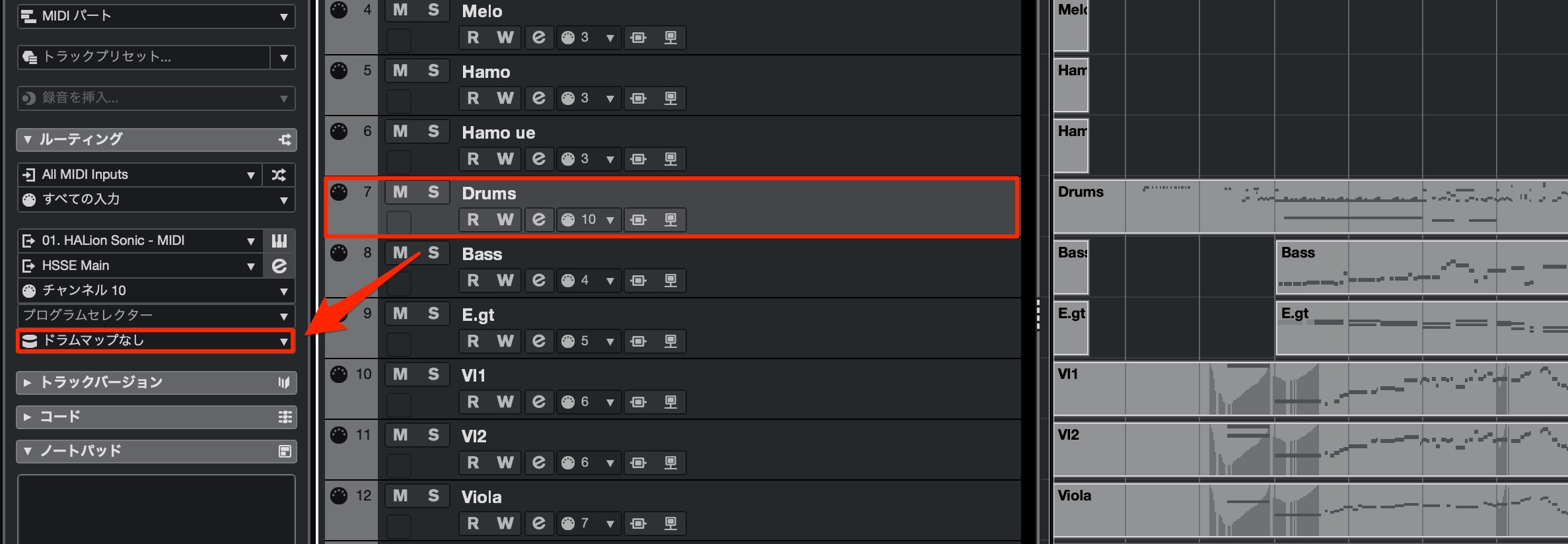
ドラムトラックのドラムマップを「なし」に設定します。
これで不具合が解消されます。
GMを使用せず好みの音源を割り当てる
上記では自動的にCubase内蔵音源が割り当てられる設定を解説しました。
次はこれら音源の割り当てを行わず、ご自身で音源を割り当てる手順をお伝えいたします。
事前に環境設定を行う
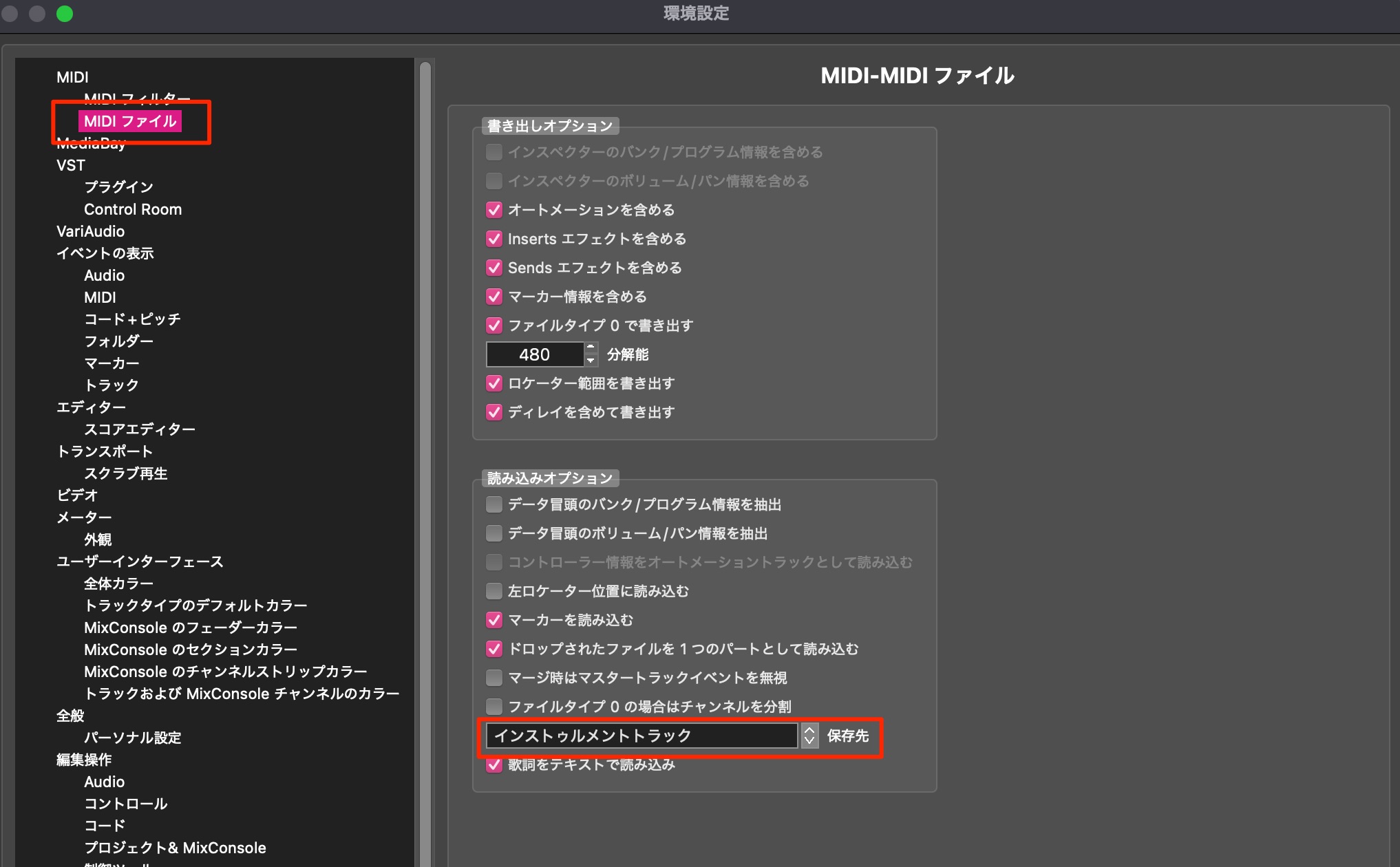
環境設定を開き「MIDIファイル」タブの中にある読み込みオプションの保存先を「インストゥルメントトラック」に設定しておきます。
これで各トラックに対してすぐに目的のソフトシンセを適用できます。
GMなし MIDIファイルを読み込む
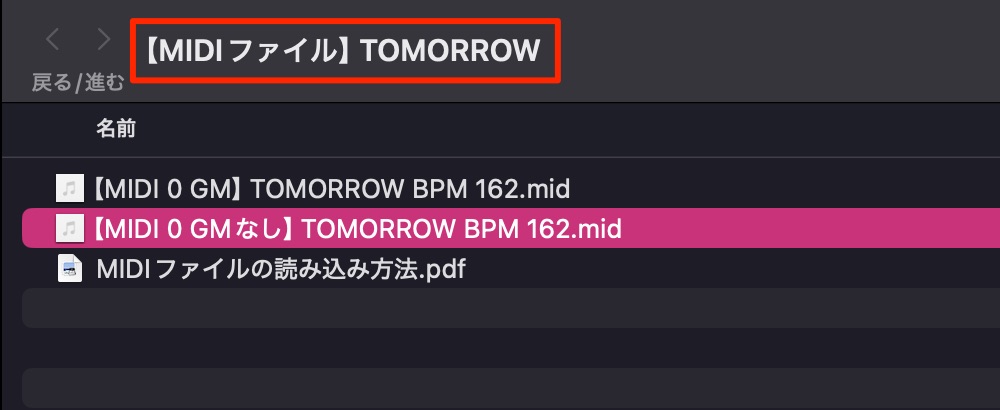
読み込むMIDIファイルは【MIDIファイル】TOMORROWのフォルダに格納されている「【MIDI 0 GMなし】TOMORROW BPM 162.mid」です。
上記と同様、ファイルメニューから、読み込み>MIDIファイル…からMIDIファイルを指定します。
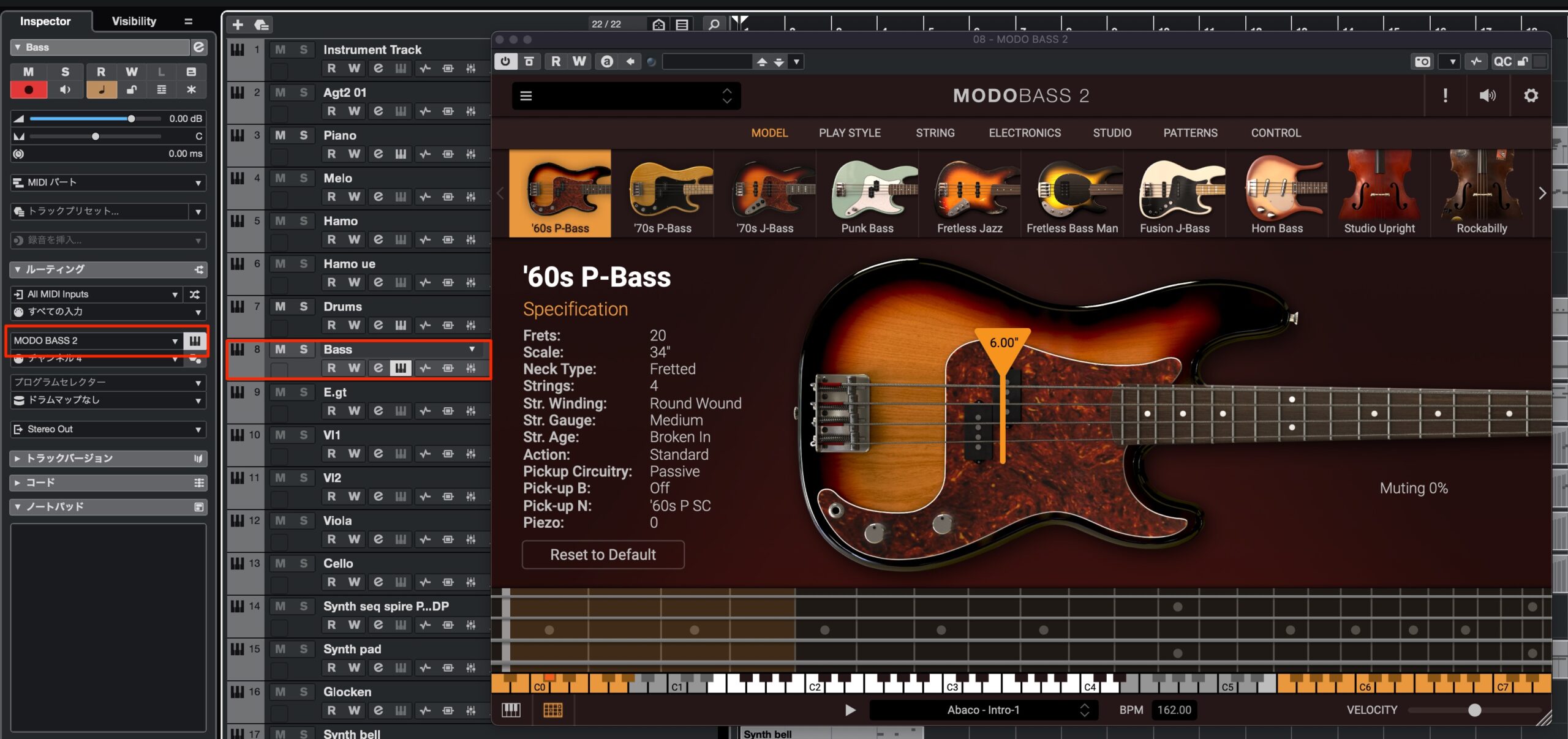
全トラックがインストゥルメントトラックで立ち上がりますので、あとは目的の音源を立ち上げていくだけです。
以上となります。
本プロジェクトのMIDIデータを使ってお楽しみいただけますと幸いです。
よくある質問
Q1. CubaseでMIDIファイルを読み込む基本的な手順は?
ファイルメニューから「読み込み>MIDIファイル…」をクリックし、使用したいMIDIファイル(GMあり/なし)を選択します。すると自動的にトラックが展開され、GM設定時は音源が割り当てられます。
Q2. Cubaseでドラムトラックが鳴らない場合の対処法は?
バージョンによってはドラムトラックが機能しない不具合が発生します。対象のドラムトラックのドラムマップを「なし」に設定することで簡単に解消できます。
Q3. 自分の好きなソフトシンセを使ってMIDIを編集したい場合はどうすればいい?
事前に環境設定の「MIDIファイル」タブで、読み込みオプションの保存先を「インストゥルメントトラック」に設定しておくと、各トラックに個別に目的の音源を適用できるようになります。
New Articles
新着記事










Lesson Courses
DTMレッスンのコース
オンラインレッスン実績No.1。一人一人に合わせたレッスン内容をご提供します。





FREE TRIAL
DTMの疑問を、講師と一緒に解決。
- 初心者OK
- オンライン
- マンツーマン