


一人ひとりに合わせた、オリジナルカリキュラムを作成。
FL Studioでハード型MIDIコントローラーを使用することで、マウス操作では難しい直感的で自然なオートメーション記録が実現できます。Native Instruments KompleteKontrolなどのコントローラーをMIDI設定で認識させ、フェーダーやノブをパラメーターにアサインすることで、リアルタイムにダイナミックな音響表現を記録可能です。これにより、プロダクション品質の高い自動化制御が初心者からプロまで誰でも簡単に行えるようになり、DTM制作の効率化と表現力向上が同時に達成できます。
ハードMIDI機器を使用して直感的なオートメーション記録を行う
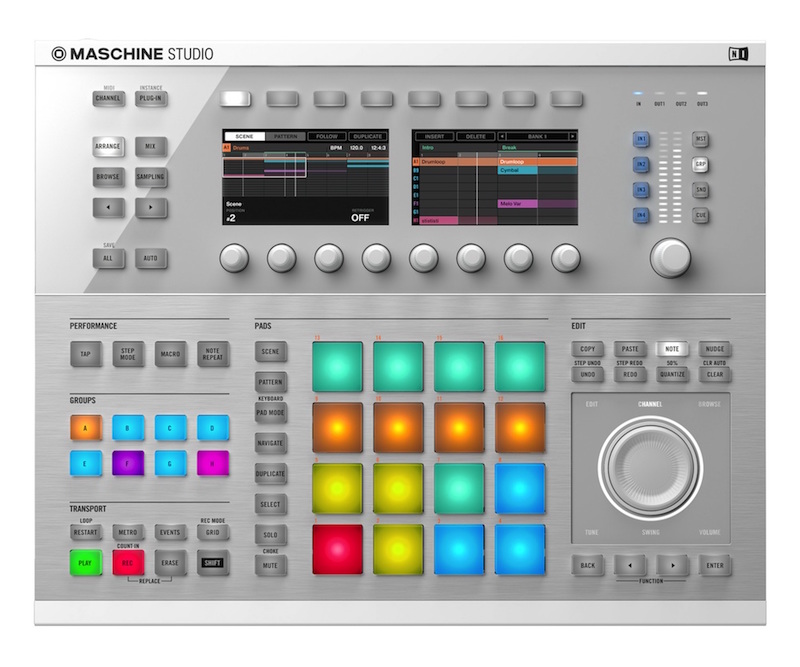
FL STUDIOでは、外部のハードMIDIコントローラーを使用して、
オートメーションを記録することができます。
実際のフェーダーやツマミによる操作は、マウスクリックでは得られにくい
直感的なコントロールを可能にします。
MIDI機器の設定
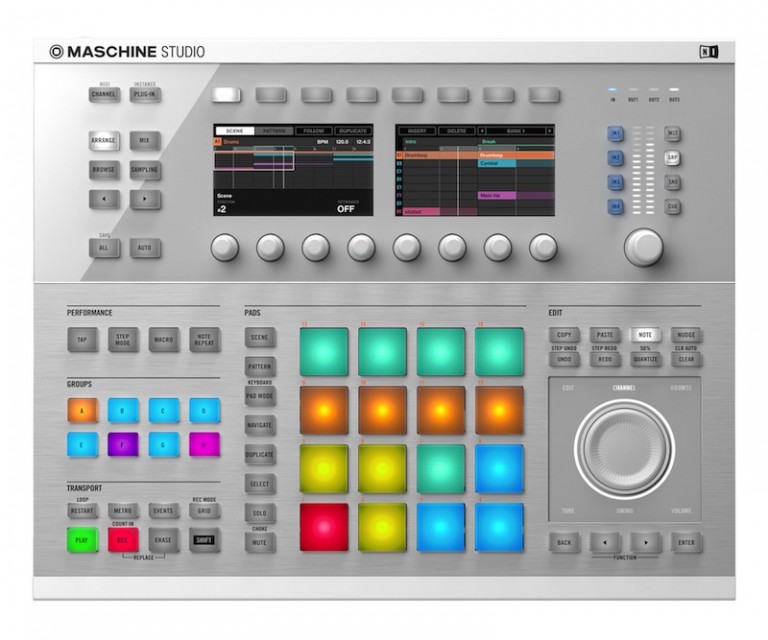
ここでは「Nativeinstruments KompleteKontrol」を例に解説を行います。
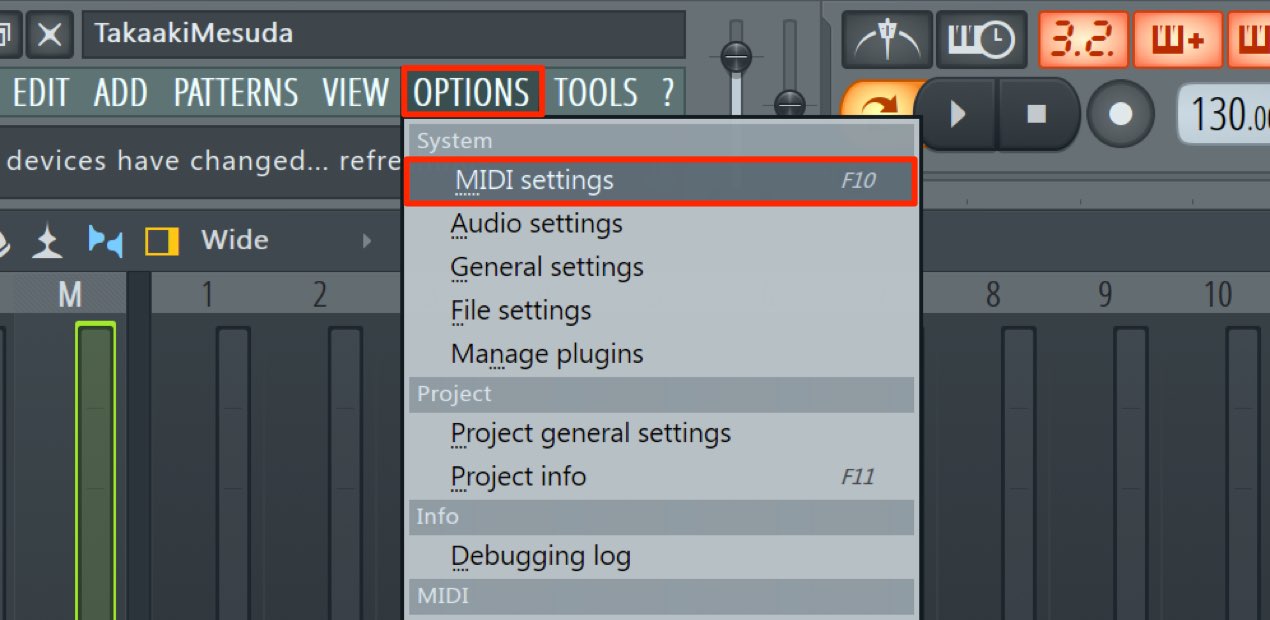
まずは機器をFL Studioに認識させる必要があります。
画面上部の「MIDI Settings」から「MIDI Settings」を選択します。
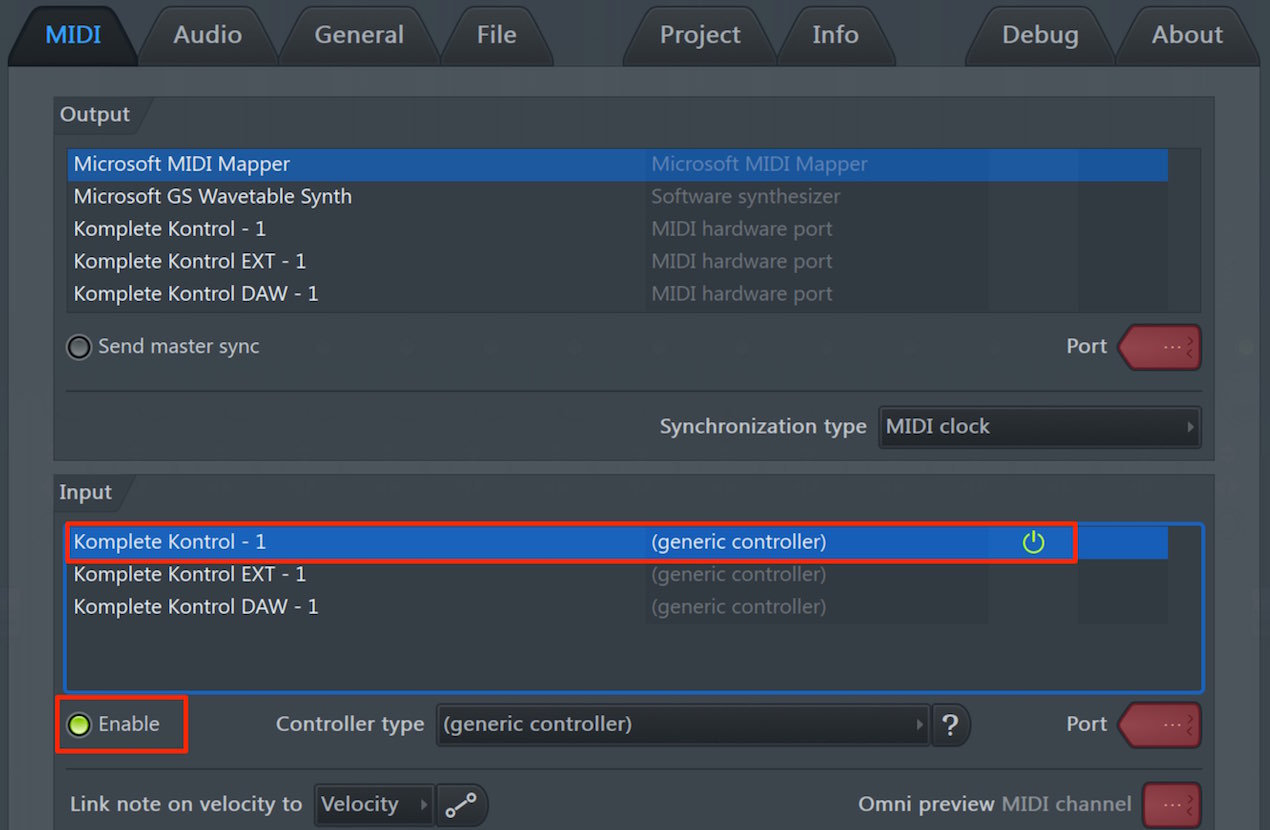
使用するコントローラーを選択し「Enable」を点灯させます。
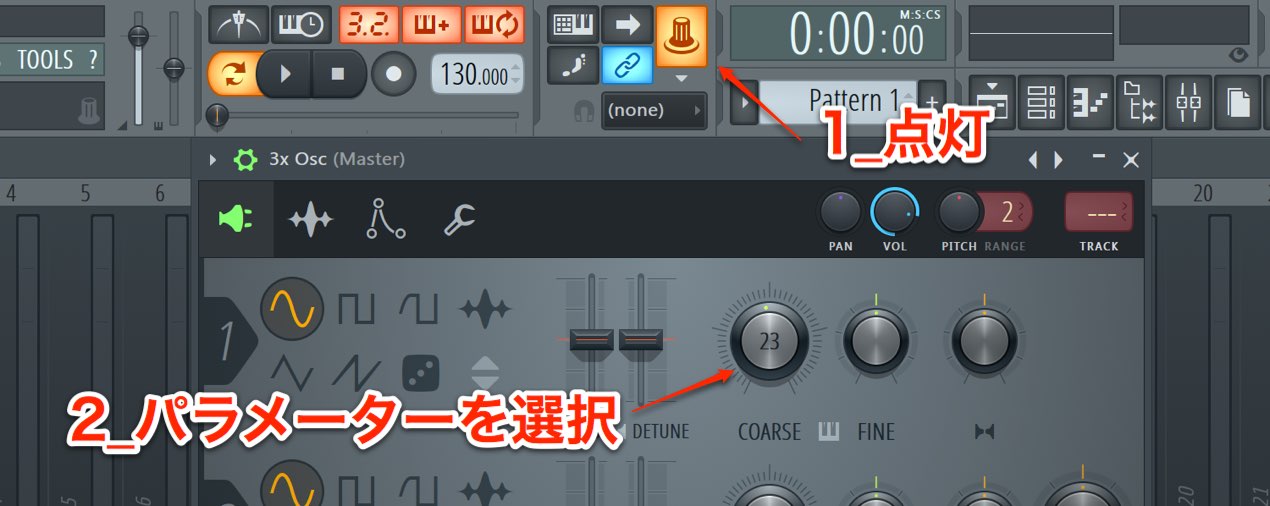
- 1_コントローラーアイコンをクリックし点灯させます
- 2_コントロールしたいパラメーターをクリックします
- 3_コントローラーのノブやフェーダーを動かします
これで連携が行われました。
後は通常のオートメーション記録と同様に、リアルタイムに記録できます。



よくある質問
Q1. FL StudioでMIDIコントローラーを認識させるにはどうするのですか?
画面上部の「MIDI Settings」からコントローラーを選択し「Enable」を有効にします。その後、コントローラーアイコンをクリックして点灯させ、コントロール対象のパラメーターを選択し、ノブやフェーダーを動かして連携完了です。
Q2. オートメーションの直感的な記録ができるメリットは何ですか?
フェーダーやツマミによる実際の手の操作は、マウスクリックでは表現できない自然で滑らかな変化をもたらし、プロフェッショナルな音響効果と豊かな表現力を実現できます。
Q3. どのMIDIコントローラーでも対応していますか?
FL StudioはMIDI標準に対応した多くのコントローラーをサポートしていますが、Native Instruments KompleteKontrolなどのメジャー製品の場合、より安定した動作と完全な連携が期待できます。
New Articles
新着記事










Lesson Courses
DTMレッスンのコース
オンラインレッスン実績No.1。一人一人に合わせたレッスン内容をご提供します。





OPEN CURRICULUM