


一人ひとりに合わせた、オリジナルカリキュラムを作成。
マスタリング完了後のCD書き込みとプレス工場への納入方法について解説した記事です。従来のCD-R書き込みの手順に加え、現在主流となりつつあるDDP形式での作成方法を紹介しています。DDP形式はデータファイル形式であるため、CD-Rの傷や音質変化といったトラブルを防ぐことができ、より安全かつ高品質な音源をプレス業者に納入できるメリットがあります。StudioOneでの具体的な操作手順も示しており、マスタリング後の次のステップを理解したい制作者に有用な情報が得られます。
CDへ書き出す
マスタリング作業が終了した後は、
いよいよCDへ書き込みを行います。

↑ 赤囲み部分を「インデックス」と呼び、
CDの頭出し(1曲目、2曲目)として使用されます。
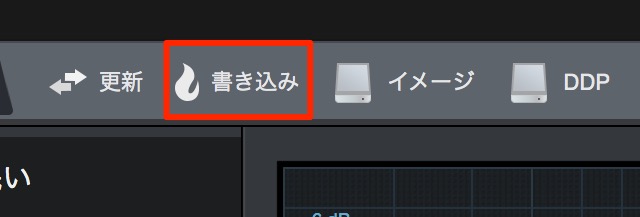
↑ 「書き込み」をクリックします。
「空のCD」をパソコンへ挿入し、書き込みを行うだけです。
※「マスターディスク」を作成する場合はなるべく高品質のCD-Rを使用してください
音質に差がでます。
この「マスターディスク」をプレス工場へ納入します。
StudioOne DDPを作成する
現在、主流になりつつあるのが「DDP形式」 です。
CDの場合に起こりえる「傷によるトラブル」「音質変化」を防ぐことができます。
「DDP」はデータファイルのため、上記の心配がありません。

↑ 「DDP」をクリックします。
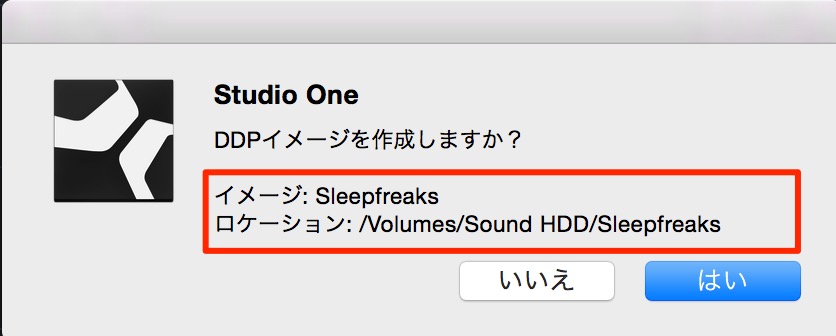
↑ ウィンドウが表示されます。
場所を確認し「OK」をクリックします。
上記の場所に「DDP」が作成されるため、
このファイルをそのままプレス業者へ納入します。
iTunes配信用にマスタリングを最適化



よくある質問
Q1. マスターディスクの作成時にCD-Rの品質にこだわるべき理由は何ですか?
マスターディスクはプレス工場で複製される基盤となるため、高品質なCD-Rを使用することで音質の低下を防ぎ、最終的な製品の音質向上につながります。傷やエラーなどのトラブルを未然に防ぐことも重要です。
Q2. DDP形式がCD-Rよりも優れている点は何ですか?
DDP形式はデータファイル形式であるため、CD-Rで起こりやすい傷による音声欠落や、物理的な劣化による音質変化が発生しません。また、複製・転送時のエラー発生リスクも低いため、プレス業者への納入に適しています。
Q3. StudioOneでDDP形式を作成する際に注意点はありますか?
DDP作成時は保存場所を確認し、「OK」をクリックして生成されたファイルをそのままプレス業者に納入します。ファイルの破損を防ぐため、信頼性の高いストレージでの管理が推奨されます。


New Articles
新着記事










Lesson Courses
DTMレッスンのコース
オンラインレッスン実績No.1。一人一人に合わせたレッスン内容をご提供します。





OPEN CURRICULUM