


一人ひとりに合わせた、オリジナルカリキュラムを作成。
本記事は、NATIVEINSTRUMENTSのサンプラー「BATTERY」を使用したギターフレーズのカットアップテクニックの後編です。ピッチ変更とタイムストレッチ機能を組み合わせることで、元の素材から新たなメロディを生成する方法、LFOを活用した動的なパン操作による立体的な音響表現、そしてフィルターやLo-Fiエフェクトの適用による音色加工について、具体的な操作手順と実例を交えて解説しています。高機能サンプラーの機能を使いこなすことで、限られた素材から無限の可能性を引き出し、プロフェッショナルなカットアップフレーズの制作が可能になります。
BATTERYの機能を駆使してカットアップを彩り豊かにする
今回は前編で取り上げた内容に加え、ピッチの変更やタイムストレッチ、LFOによるパン操作やエフェクトなど、カットアップを更に彩り豊かにするテクニックをご紹介します。
高機能サンプラーならではの機能を駆使することで、簡単に高度な表現が可能になりますので、ぜひご活用ください。
YouTube動画への質問と回答の抜粋

質問です、マイクはコンデンサーとダイナミック両方あると思いますが、どちらがいいとかありますか?? この動画と関係ないことで申し訳ありません

以下URLの記事に、マイクの違いをまとめてありますので、ご参考になさってください。 https://sleepfreaks-dtm.com/produce-recipe/vo_home_recording/
ピッチの変更とタイムストレッチ
セルをコピーしてピッチを変える
前回同様、ピッチ変更用にセルをコピーして行っていきます。
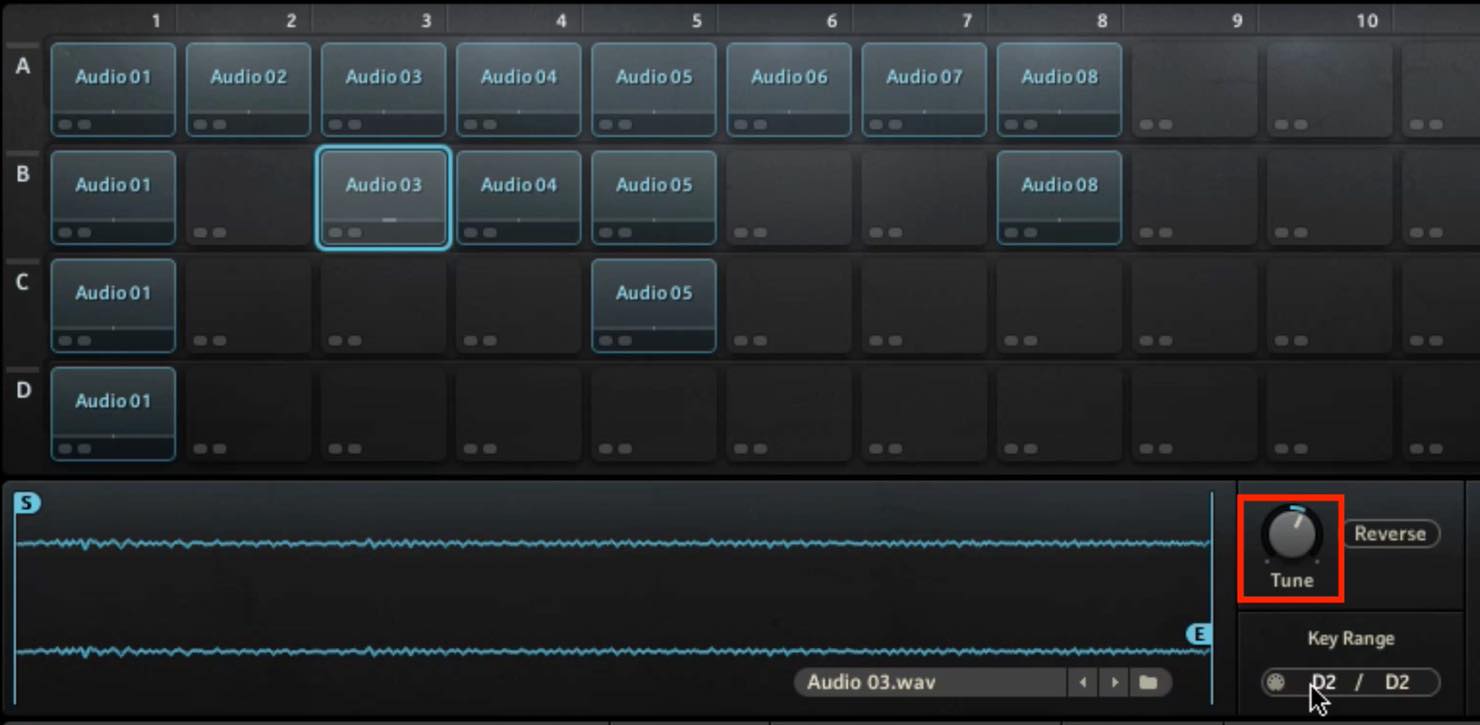
今回はD2のセルにコピーし、Tuneツマミで+7(5度上)としました。
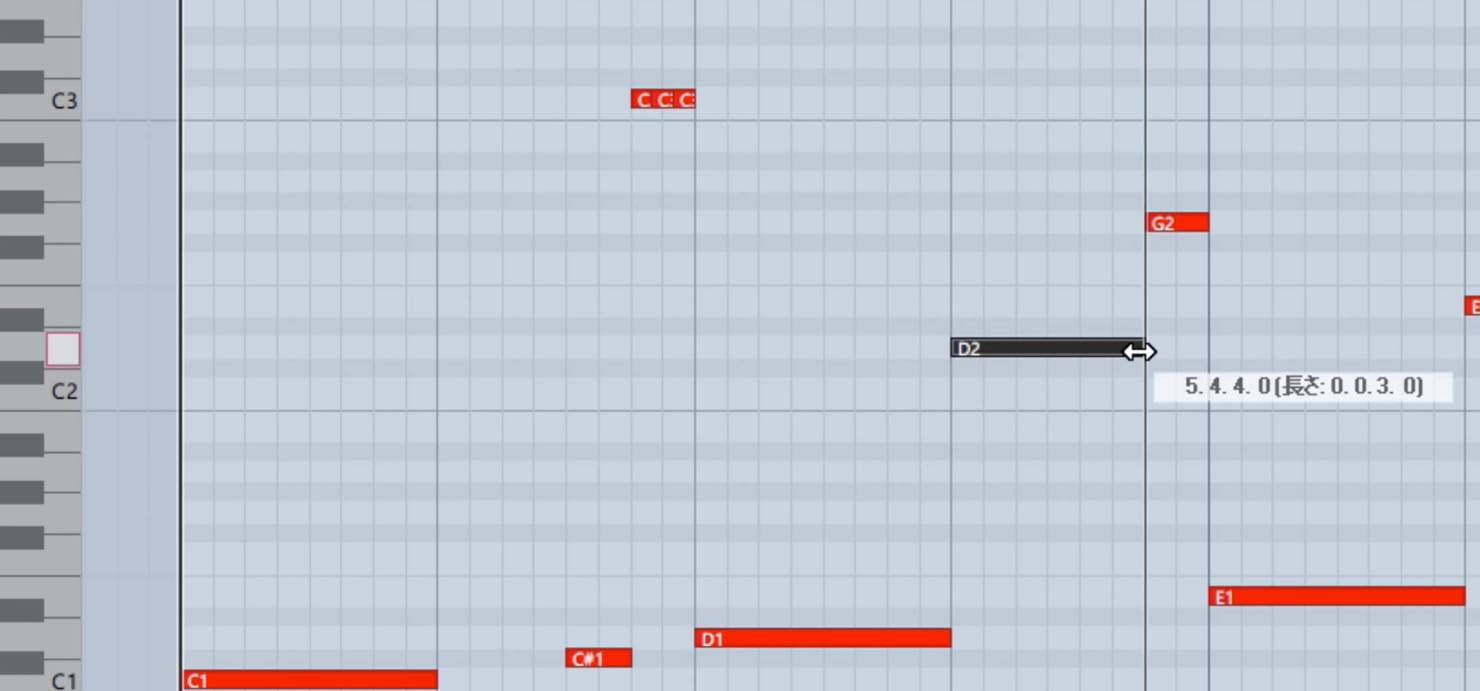
その後、フレーズの中に組み込んでいきます。
タイムストレッチ
しかし、ピッチ変更を行ったままのセルは、再生スピードが変わってしまいます。
そこで下段の「Engine」部分で操作を行います。
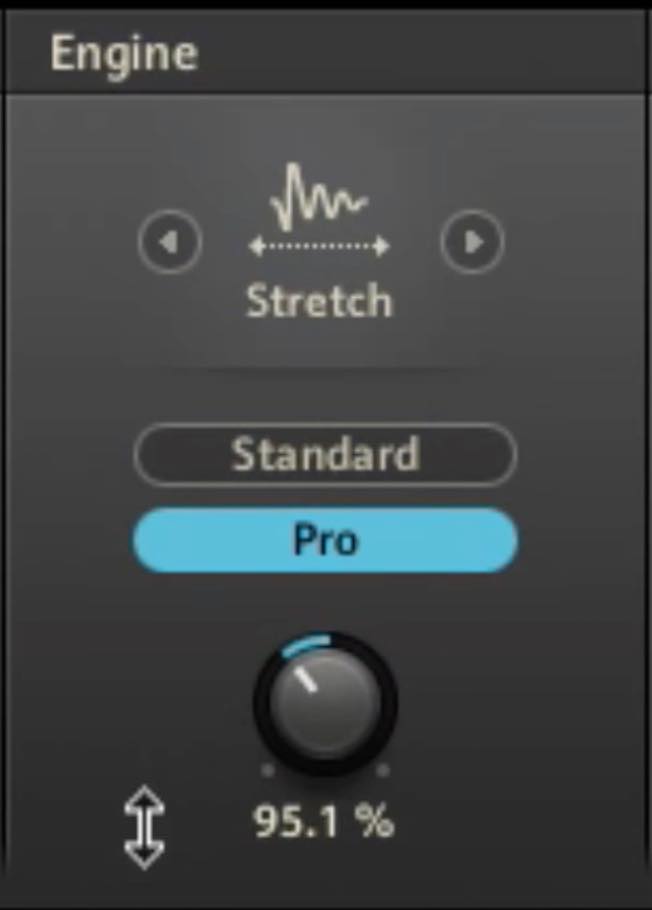
デフォルトで「Sampler」と書かれている部分をクリックすると、モードが選択できますので、その中から「Stretch」を選択します。
その後、テンポに合うようにSpeedツマミを調整すれば完了です。
フレーズの調整
このままでも良いのですが、上記の打ち込みのままでは若干フレーズにマンネリ感がありますので、以下のように16分ほどタイミングをずらしてみるのもいいでしょう。
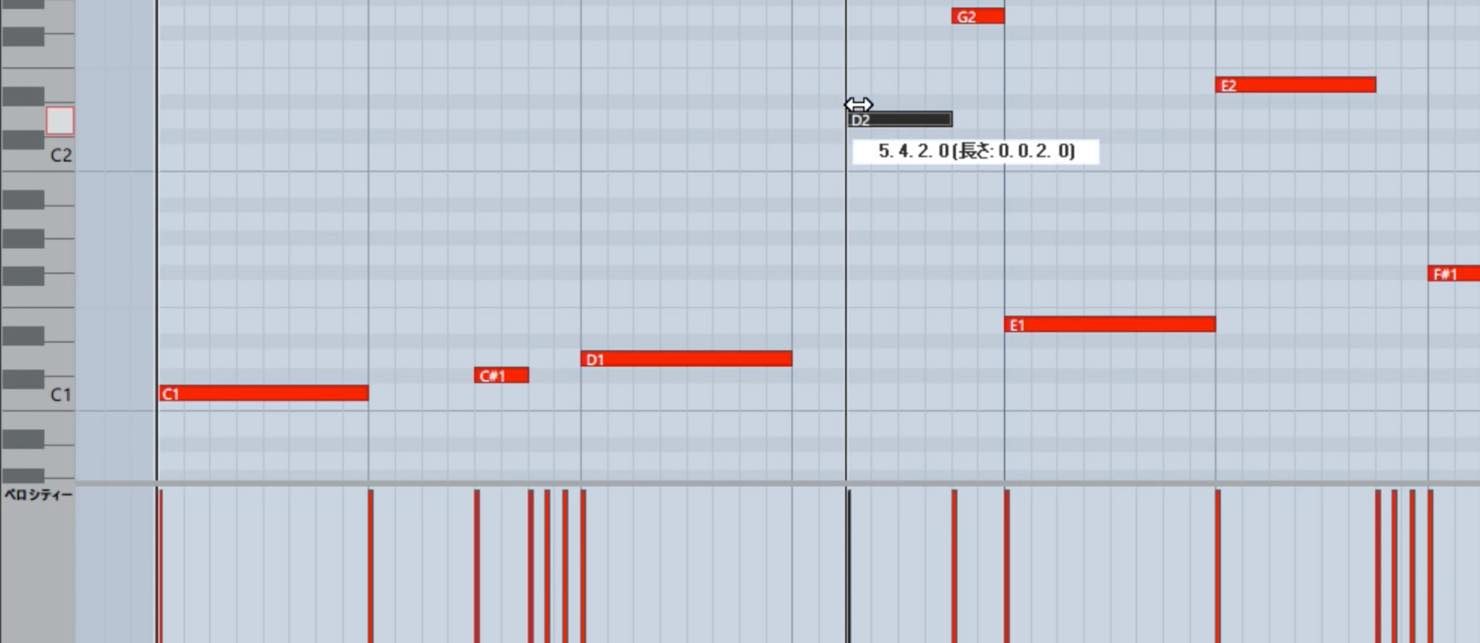
カットアップらしいモダンなフレーズになりました。

LFOによるパン操作
さらにBATTERYの機能を活用していきましょう。次はパンの操作です。
パンを動かす際には、別のセルにしてパンを変えていくという方法もありますが、規則的な動きをつけたい場合はLFOを使用するのが効率的です。
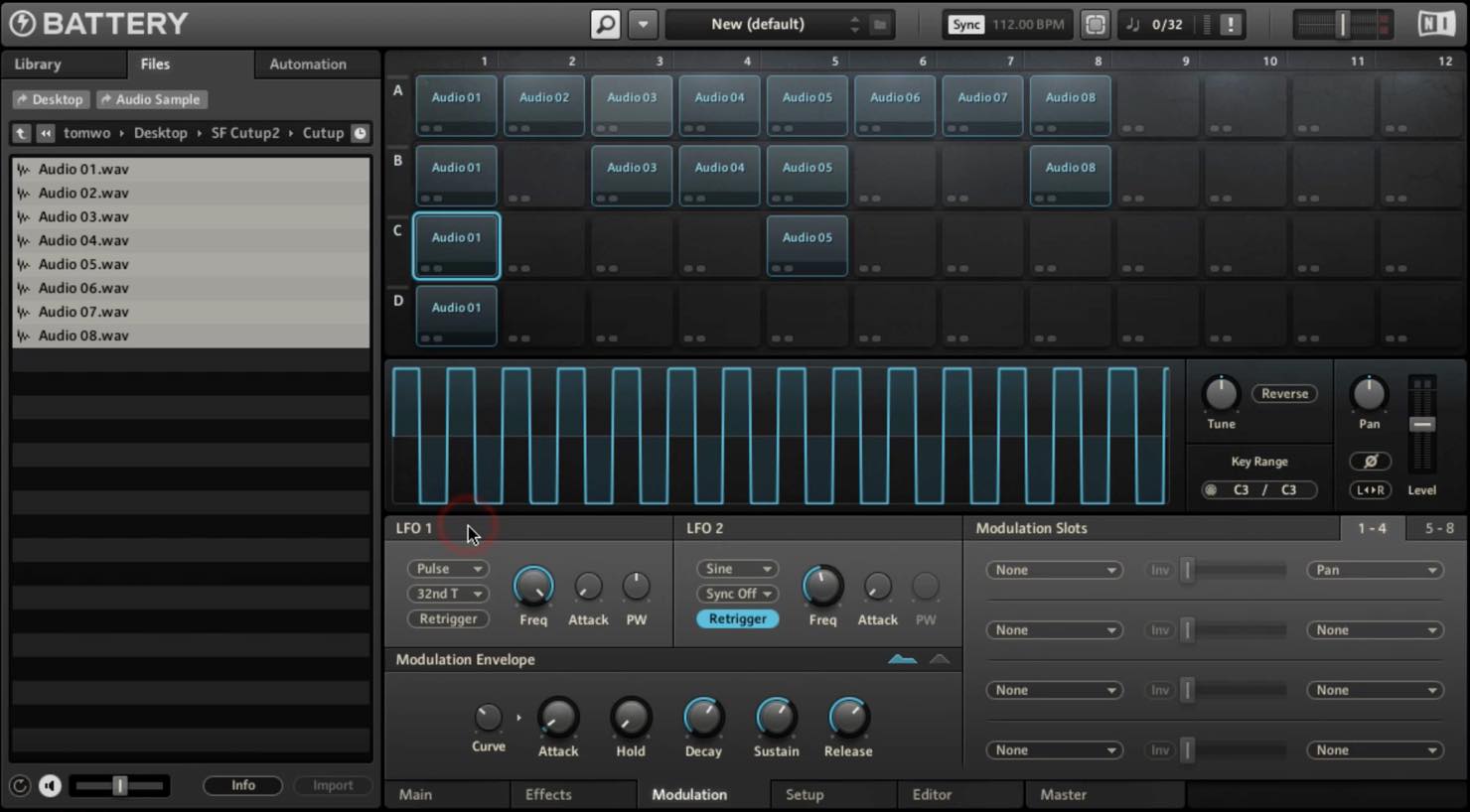
前回、3連のスタッター効果用に作ったセルに設定してみましょう。
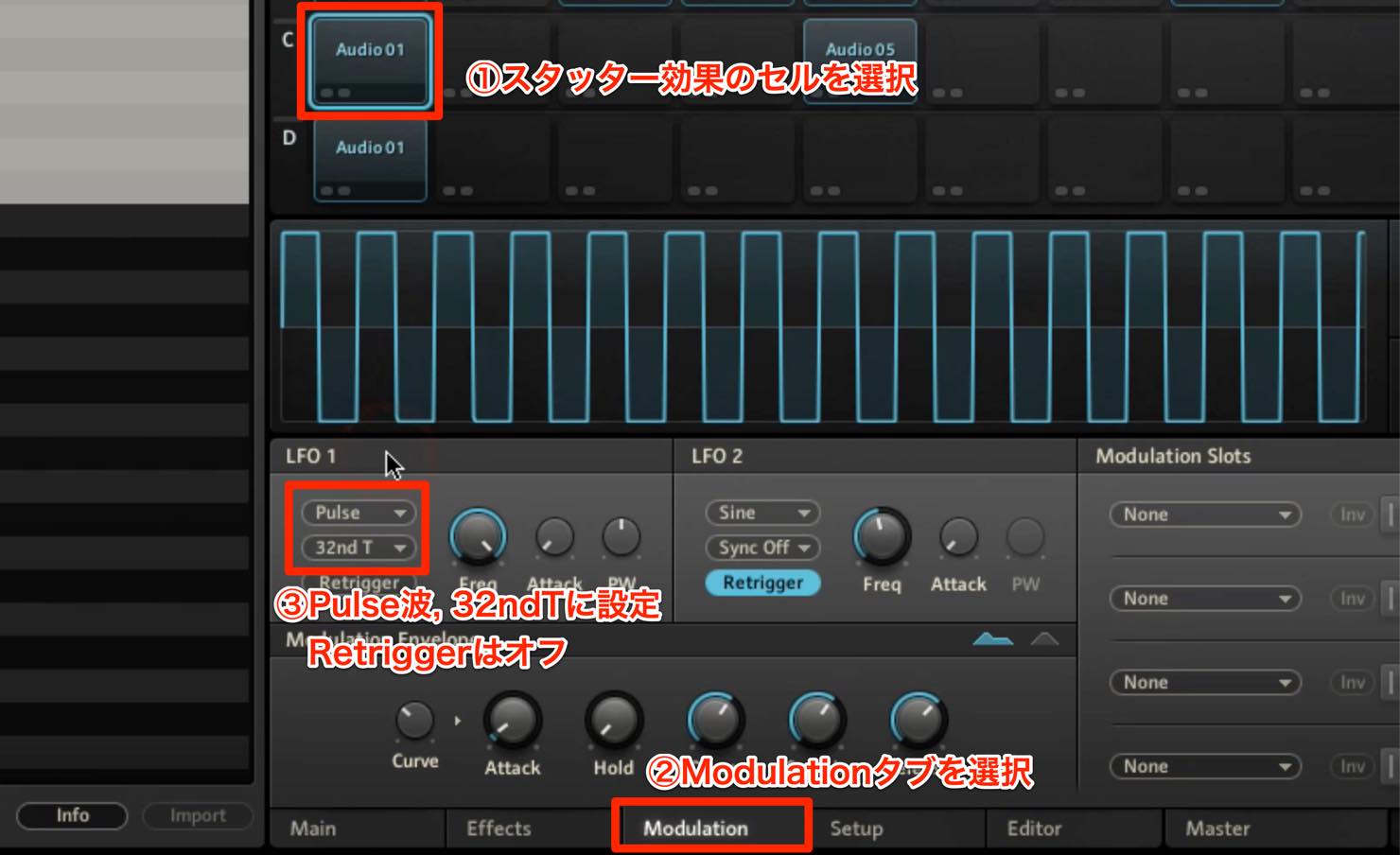
- ① スタッター効果用のセルを選択します。
- ② 下のタブから「Modulation」を選択します。
- ③ LFO1の波形を「Pule」、周期を打ち込みと同じ「32ndT」、Retriegerはオフにします。
こうすることで、32三連のリズムで、パラメーターを両極に動かす準備ができました。
あとは、このLFOをパンにアサインしていきます。
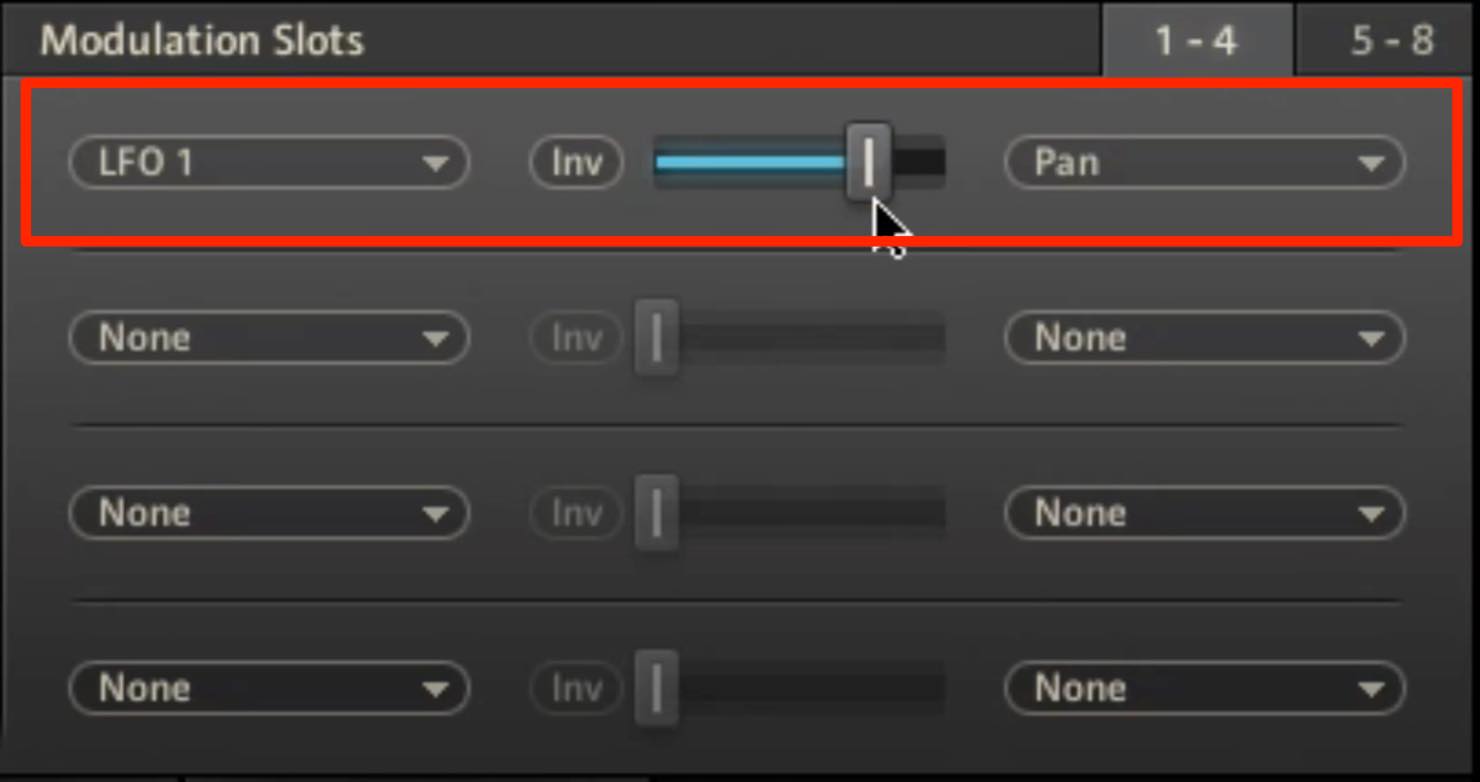
- 左のモジュレーションソースを「LFO1」とします。
- 右のモジュレーション対象を「Pan」とします。
- パン振りの効果が強すぎる場合は、中央のスライダーで調整します。
エフェクトの適用
BATTERYには様々なエフェクターも搭載されています。
それらを設定したセルを複数用意し、使い分けていくことで更に複雑なカットアップフレーズとすることができます。
今回は一例として、リバースのセルにフィルターとLo-Fiを適用してみました。
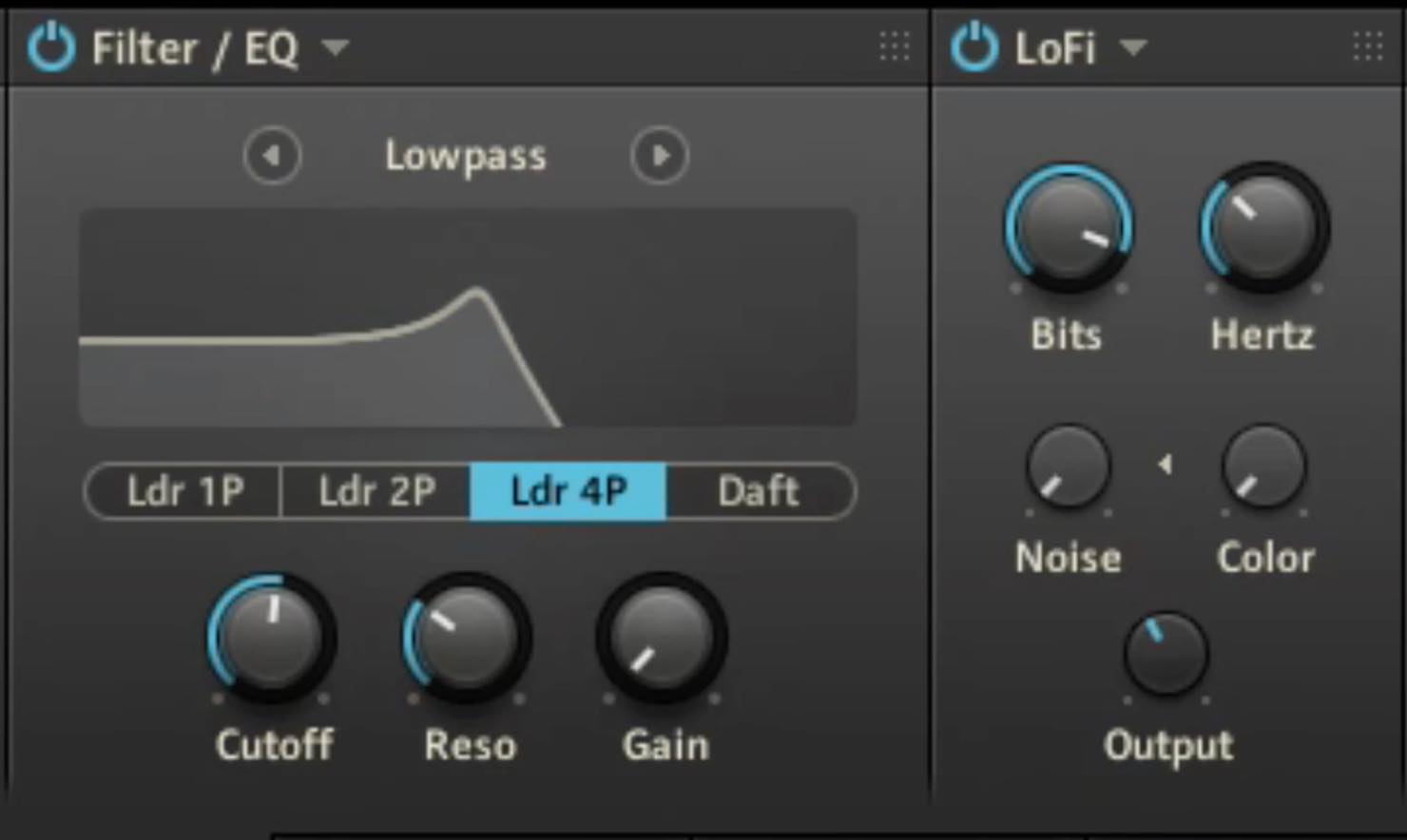
ローパスフィルターとレゾナンスで雰囲気を変え、Lo-Fiでザラつきを与えることで、独特の存在感が出てきました。
エフェクトがクドくなってしまったら、元のオーディオと混ぜてみるのも良いでしょう。
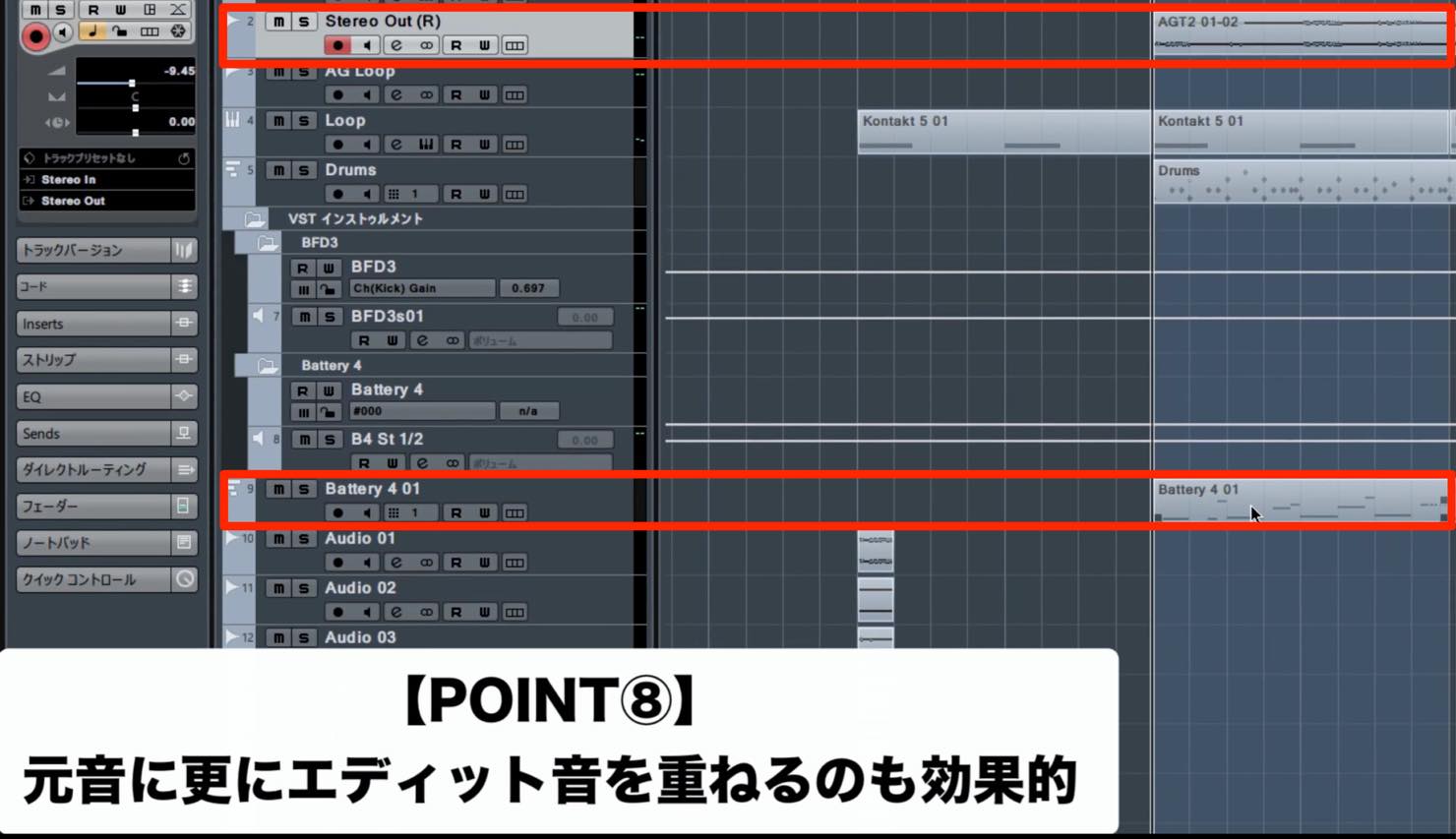
エフェクト効果がナチュラルになるとともに、元音とのミックスで新たな表情が生まれます。
以上、BATTERYを用いたカットアップテクニックを2回に渡ってお送りしました。
この内容を活用し、自分だけのオリジナルフレーズを作っていただければ幸いです。
よくある質問
Q1. ピッチを変更するとテンポがズレてしまうのですが、どうすればいいですか?
BATTERYの「Engine」セクションで「Sampler」モードから「Stretch」に切り替えることで、ピッチ変更時のテンポズレを補正できます。その後、Speedツマミを使ってDAWのテンポに合わせて調整してください。
Q2. LFOを使ったパン操作は初心者でも簡単にできますか?
はい、可能です。Modulationタブでリフォを「LFO1」に設定し、波形を選択してから、モジュレーションソースを「LFO1」、対象を「Pan」にアサインするだけで実装できます。効果の強さは中央のスライダーで自由に調整できます。
Q3. エフェクトを複数適用したら音がうるさくなってしまいました
複数のエフェクトを使う場合は、エフェクト処理版のセルと元音のセルをDaw上で混ぜることで、効果をナチュラルにしながら新しい音響表現を生み出すことができます。
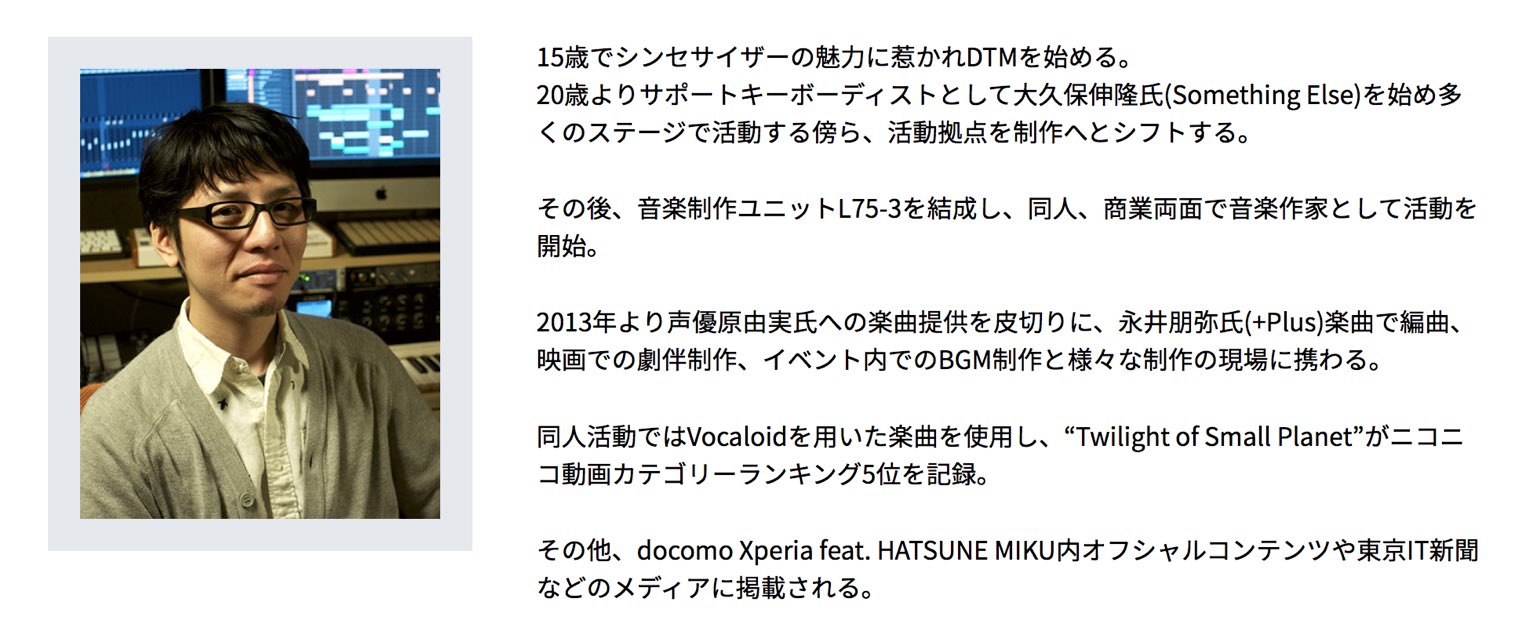
記事の担当 宮川 智希/Tomoki Miyakawa

New Articles
新着記事










Lesson Courses
DTMレッスンのコース
オンラインレッスン実績No.1。一人一人に合わせたレッスン内容をご提供します。





OPEN CURRICULUM