


一人ひとりに合わせた、オリジナルカリキュラムを作成。
人工知能の作曲支援ソフト「ORB COMPOSER」は、楽曲やフレーズの自動生成を細かくコントロールできるツールです。ストラクチャー、メロディー、インストゥルメント、コード、ノートの5つのボタンを使い分けることで、保持したい要素を指定しながら新しい楽曲を生成できます。さらにIntensity、Momentum、Spaceの3つのCurvesパラメータで演奏表現を調整することで、クレッシェンドや楽器数の変化など、より意図した楽曲へと近づけることが可能です。DTM初心者から経験者まで、効率的に高品質な作曲ができるため、音楽制作の時間短縮と創造性の向上に役立ちます。
楽曲やフレーズ作成をカスタマイズして最適な効果を得る
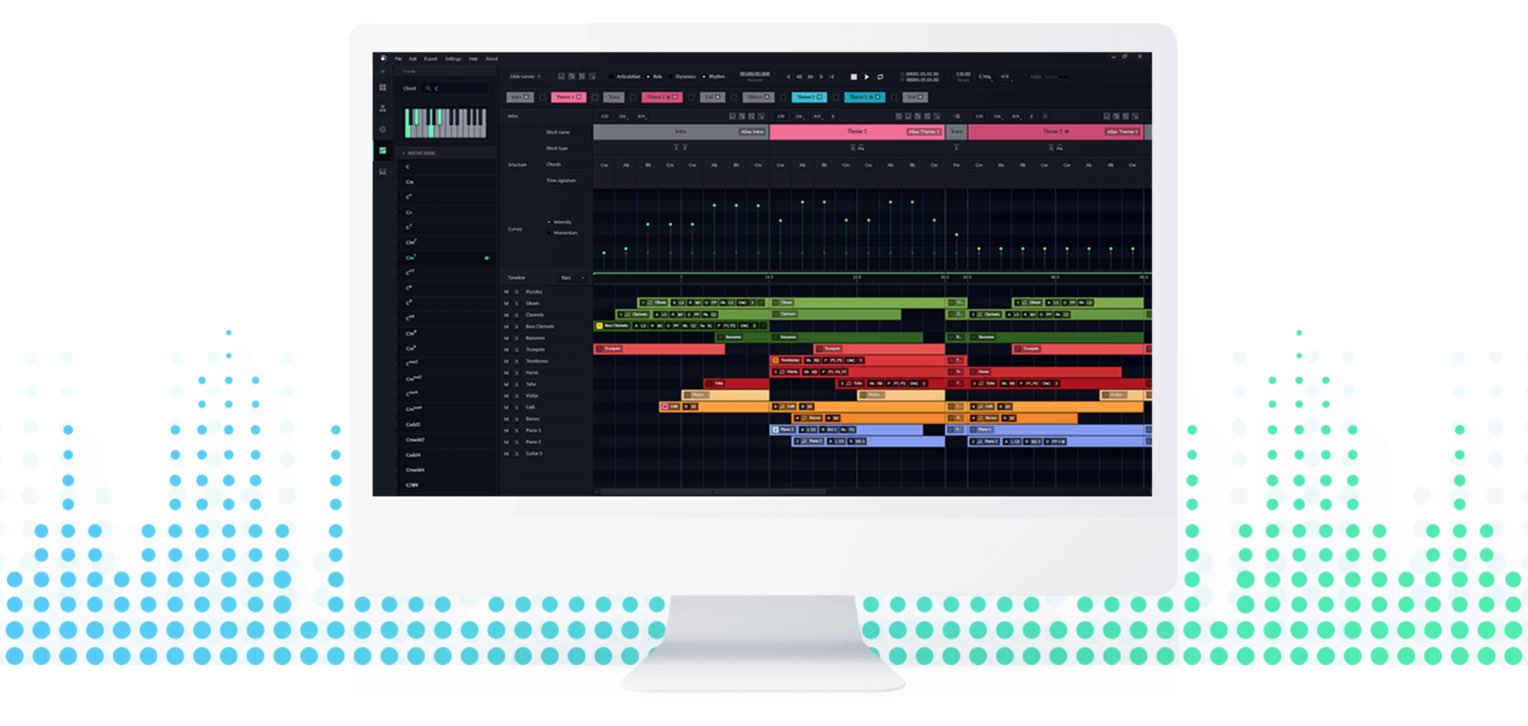
人工知能の作曲支援ソフト ORB COMPOSER。
前項の概要・設定に続き、楽曲やフレーズの自動生成をコントロールして、意図した楽曲へと近づくけていくための設定を解説していきます。
ウェブサイト : https://www.orb-composer.com
人工知能の作曲支援ソフト Orb Composerの使い方
楽曲やフレーズを構築する重要ボタンを理解する
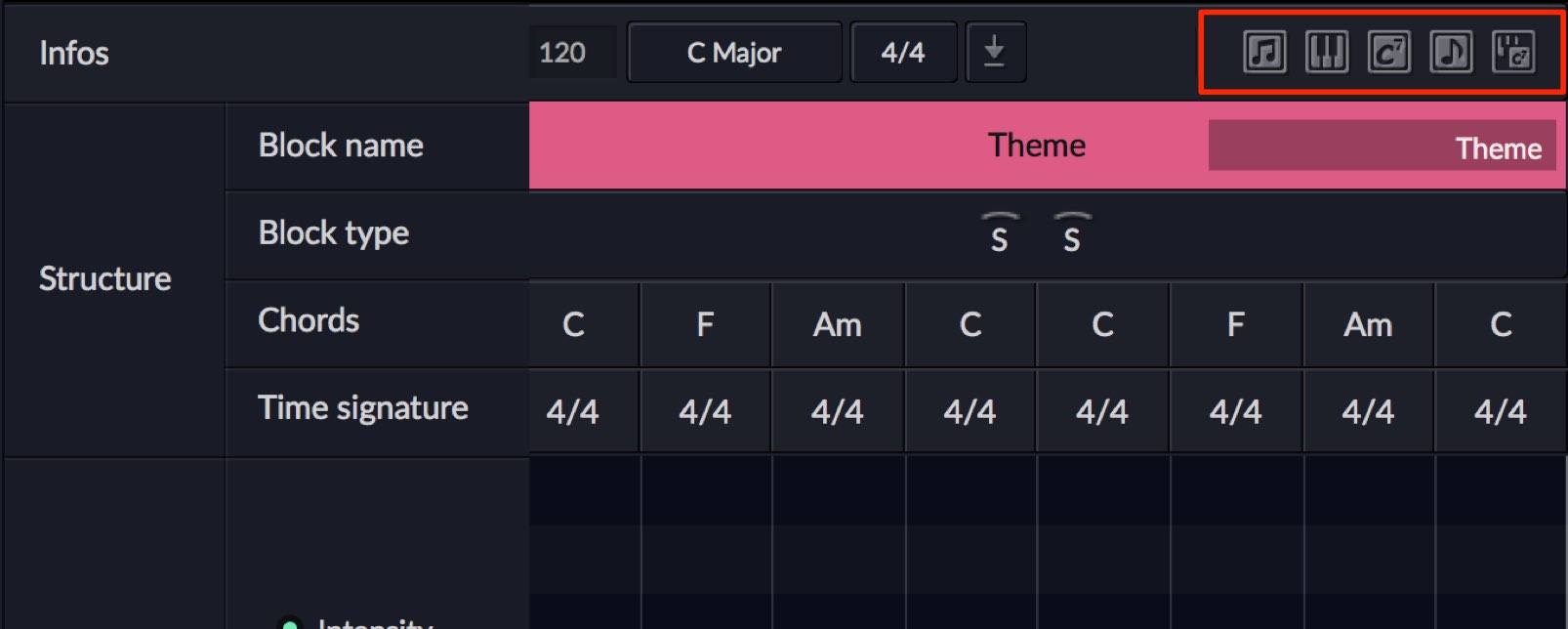
楽曲・フレーズ作成はこの部分から行います。
これら自動生成ボタンを押すたびに新たなコードやフレーズが生成されます。
何度もクリックを重ねることで作りたいイメージに近づけていくことができます。
楽曲構成 ストラクチャーボタン
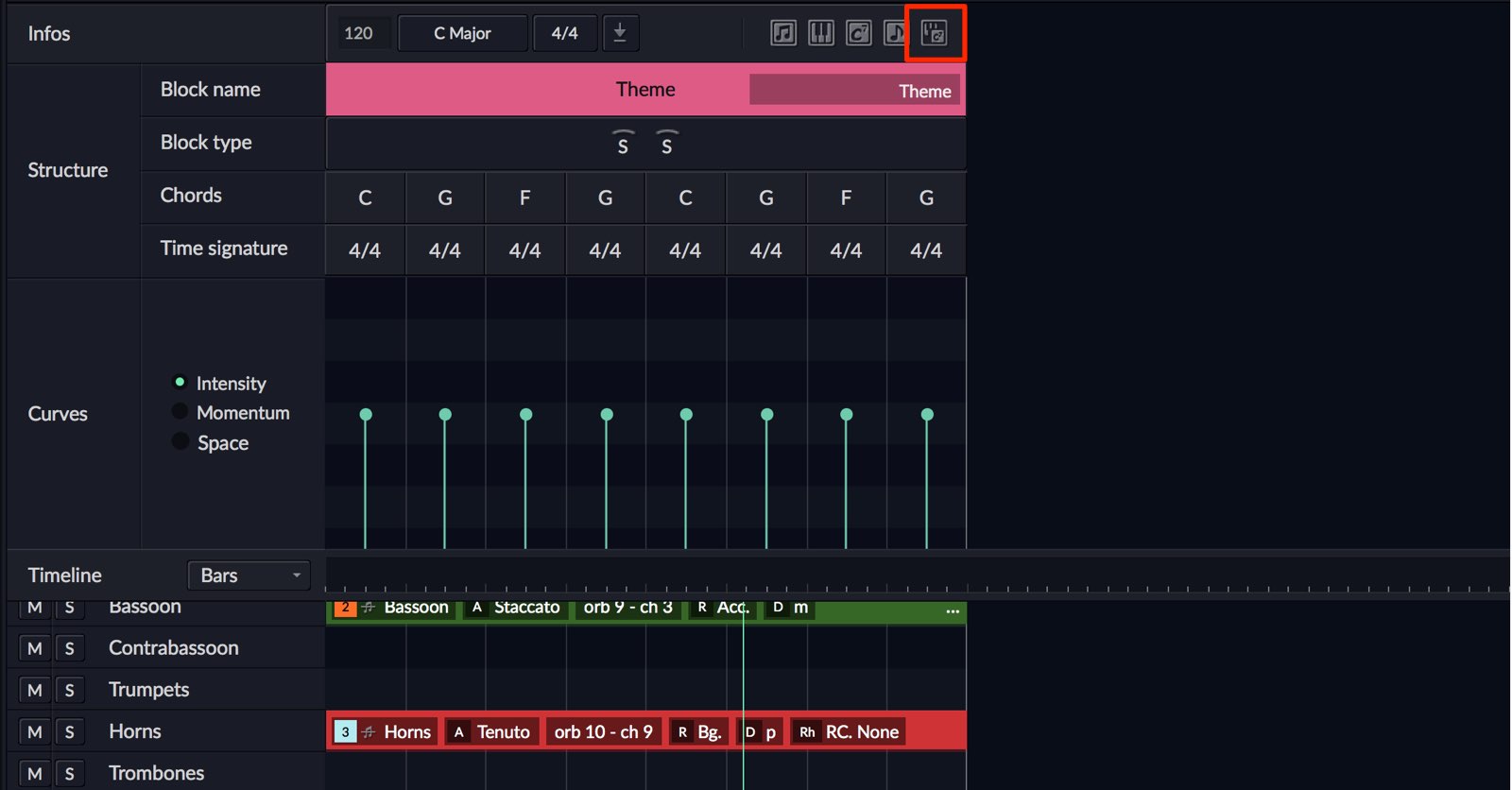
まず始めに行うのが、前項でも使用した、「ストラクチャーボタン」です。
【コード】【楽器の編成】【各パートの役割】【メロディ】といった演奏内容の全てが一括で変更されます。
メロディーボタン
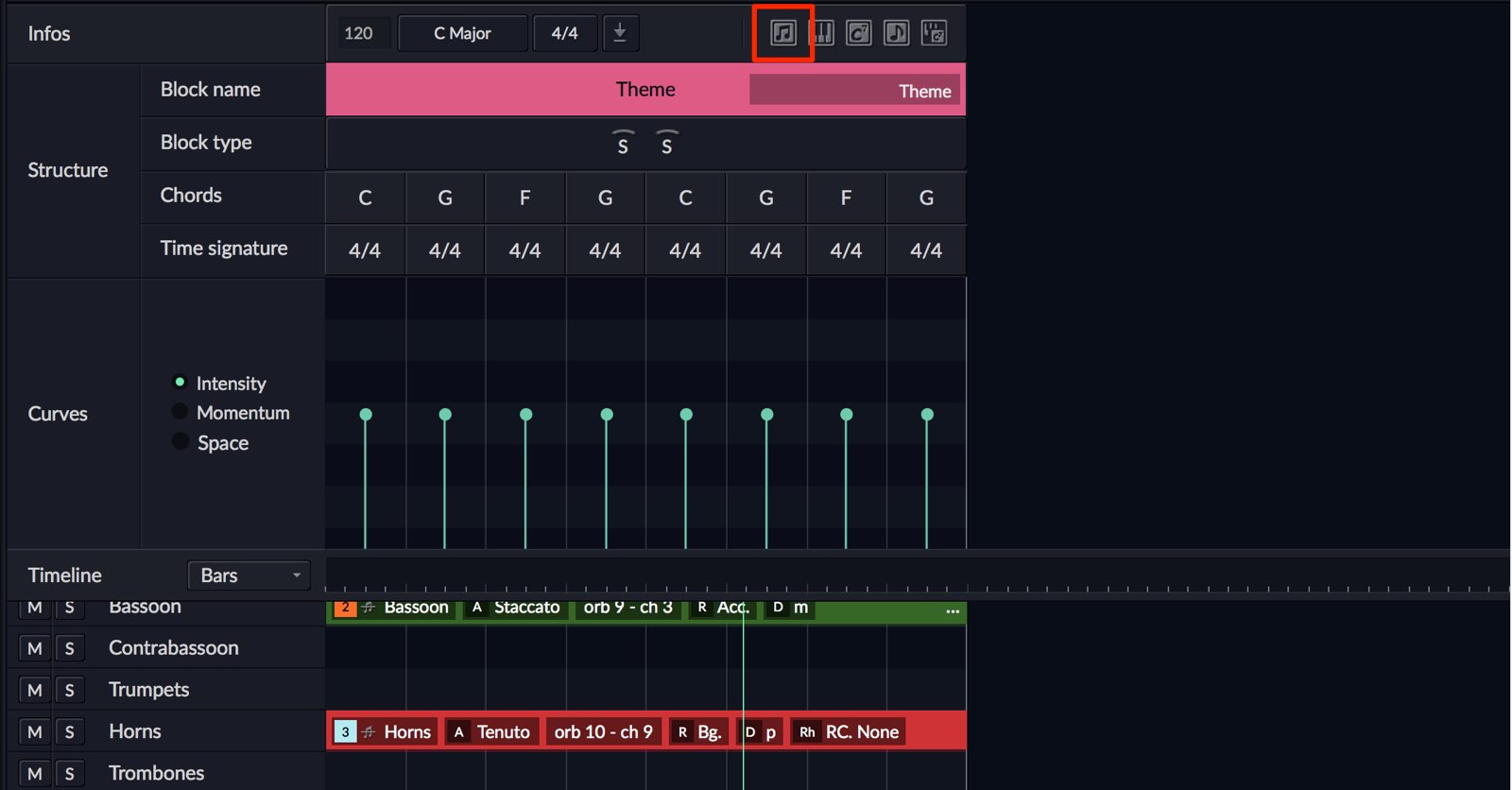
既に作成されているクリップのメロディラインのみを変更する機能となり、【楽器の編成】【各パートの役割】は変更されません。
各パートの役割とは、ベースやコード、メロディなどといったへ振り分けられる役割のことを指します。
現状の楽曲の雰囲気は好きだけど、メロディーラインは新たなものを試したいなどの際に使用すると効果的です。
インストゥルメントボタン
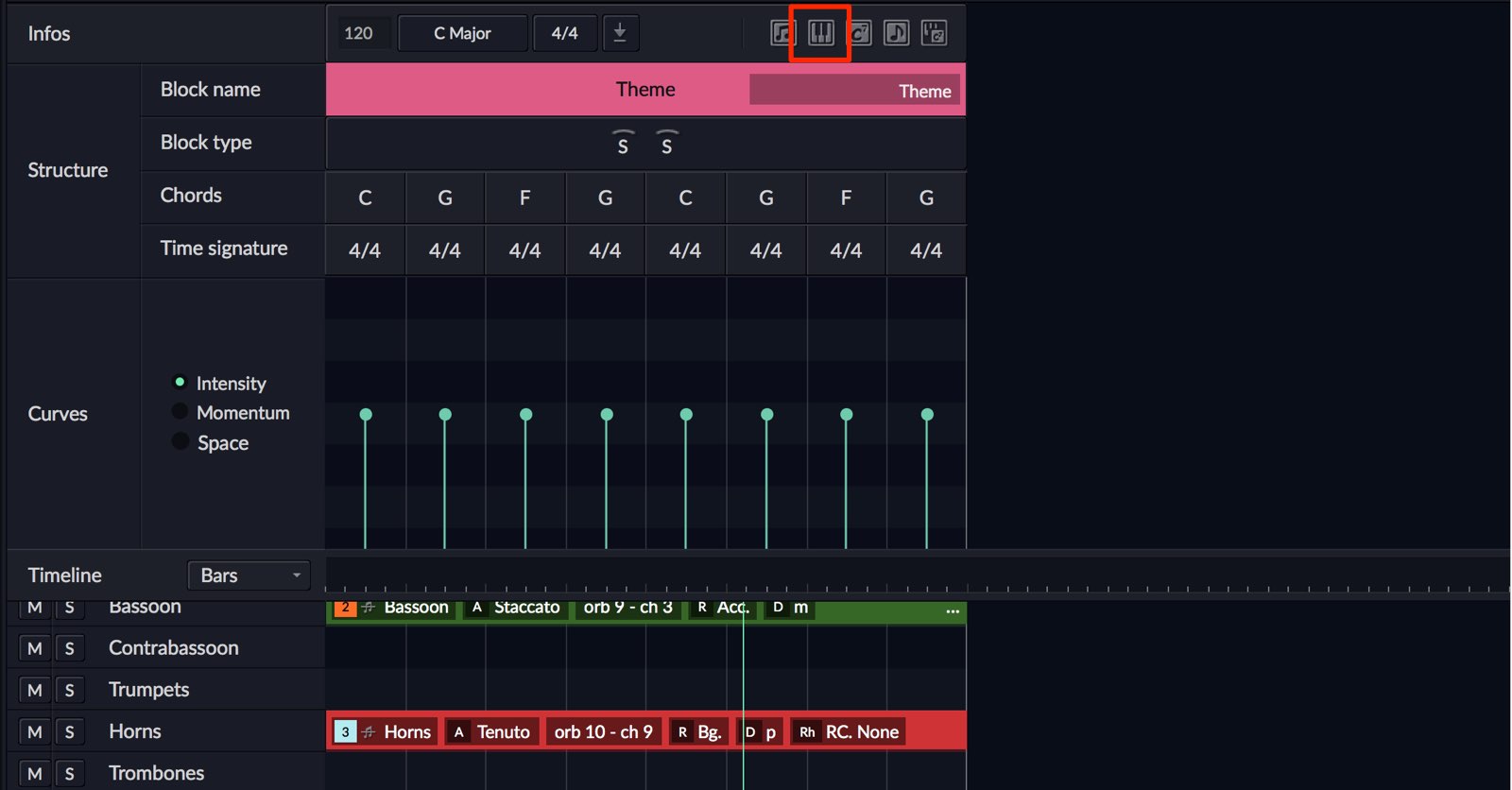
【楽器の編成】【各パートの役割】【演奏内容】が変更され、【コード】は変更されません。
コード進行だけが決まっている状態で、その他は全体的に別の雰囲気にしてみたいといった場合に使用すると良いでしょう。
コードボタン
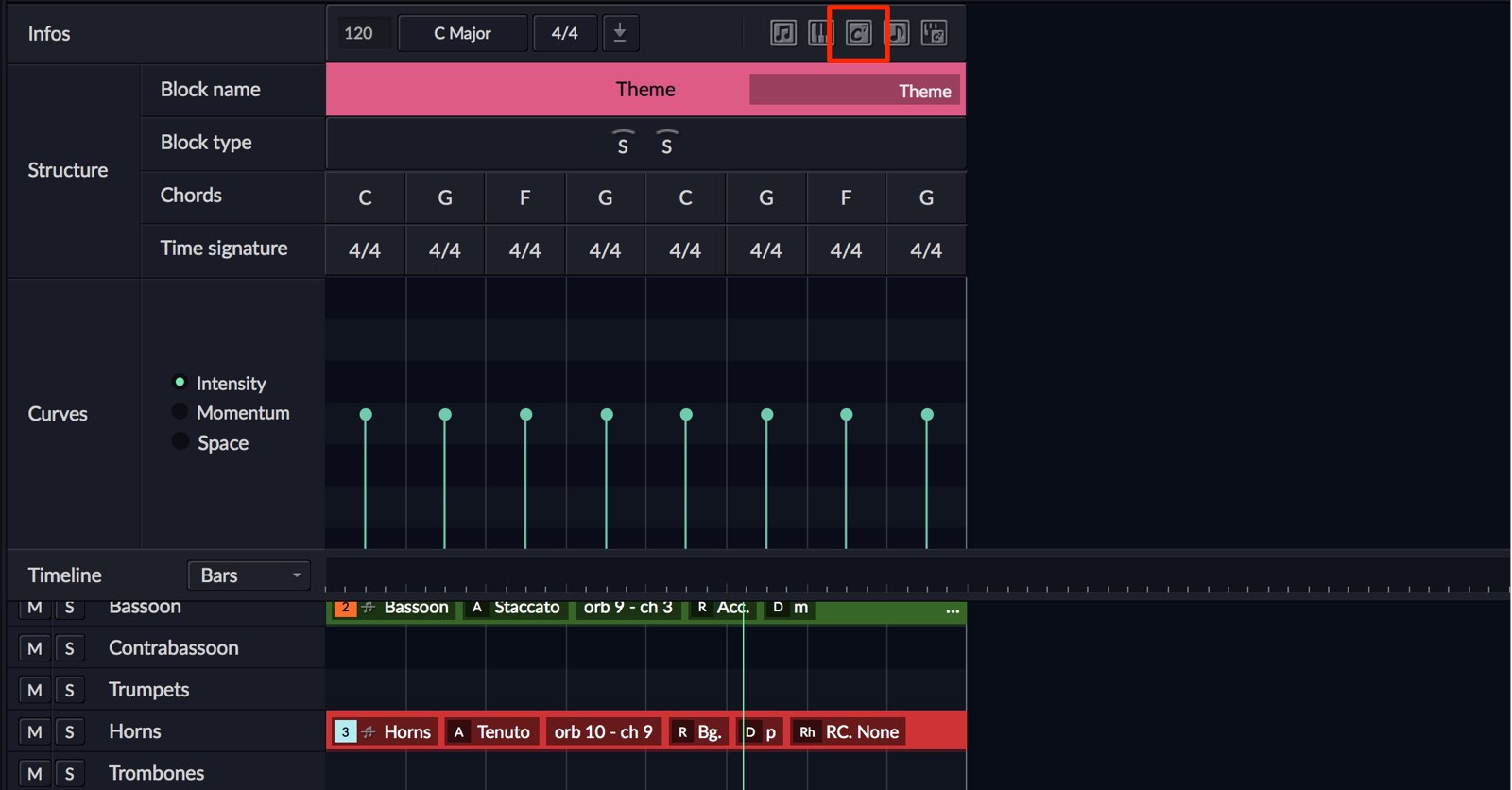
現在設定されている【コード】が変更されます。
【楽器の編成】【各パートの役割】は変わらないものの、コードが変更されることにより、【メロディ】【伴奏】の音程はコードに合わせて変更されます。
各リズムのニュアンスは引き継がれる形となり、「曲の雰囲気は大体決まった後に別のコード進行を試してみたい」などいう場合に有効です。
ノートボタン
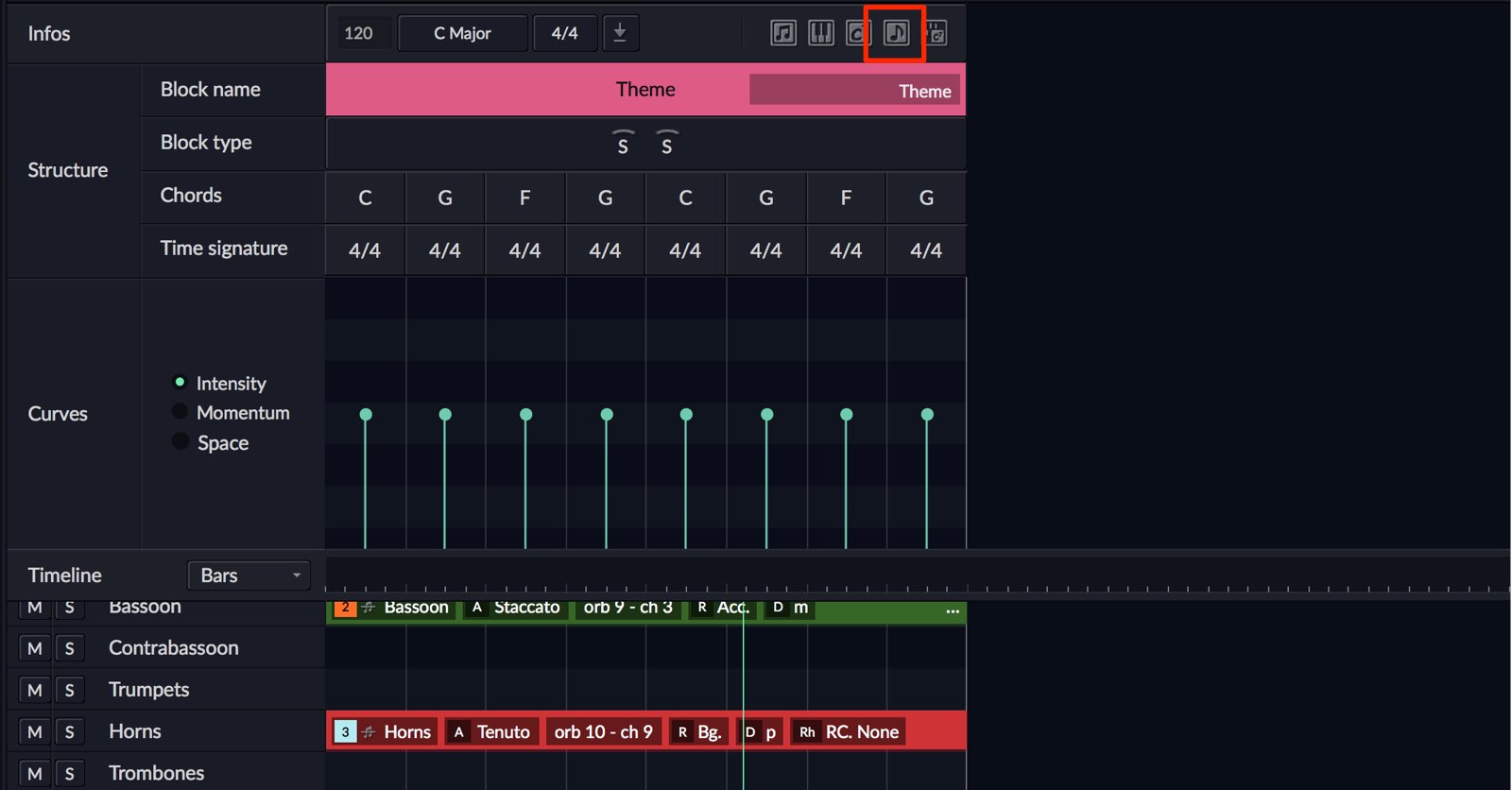
【フレーズの内容のみ】を変更するもので、【コード進行】【楽器の編成】【各パートの役割】は変更されず引き継がれます。
コードや楽器編成の雰囲気は気に入っているものの、メロディや伴奏パートの内容も併せて変更をしたいという場合に有効です。
次にCurvesと表示されているこちらを見ていきましょう。

演奏表現をコントロールするCurvesを使用する
次にCurvesと表示されている部分を確認していきましょう。
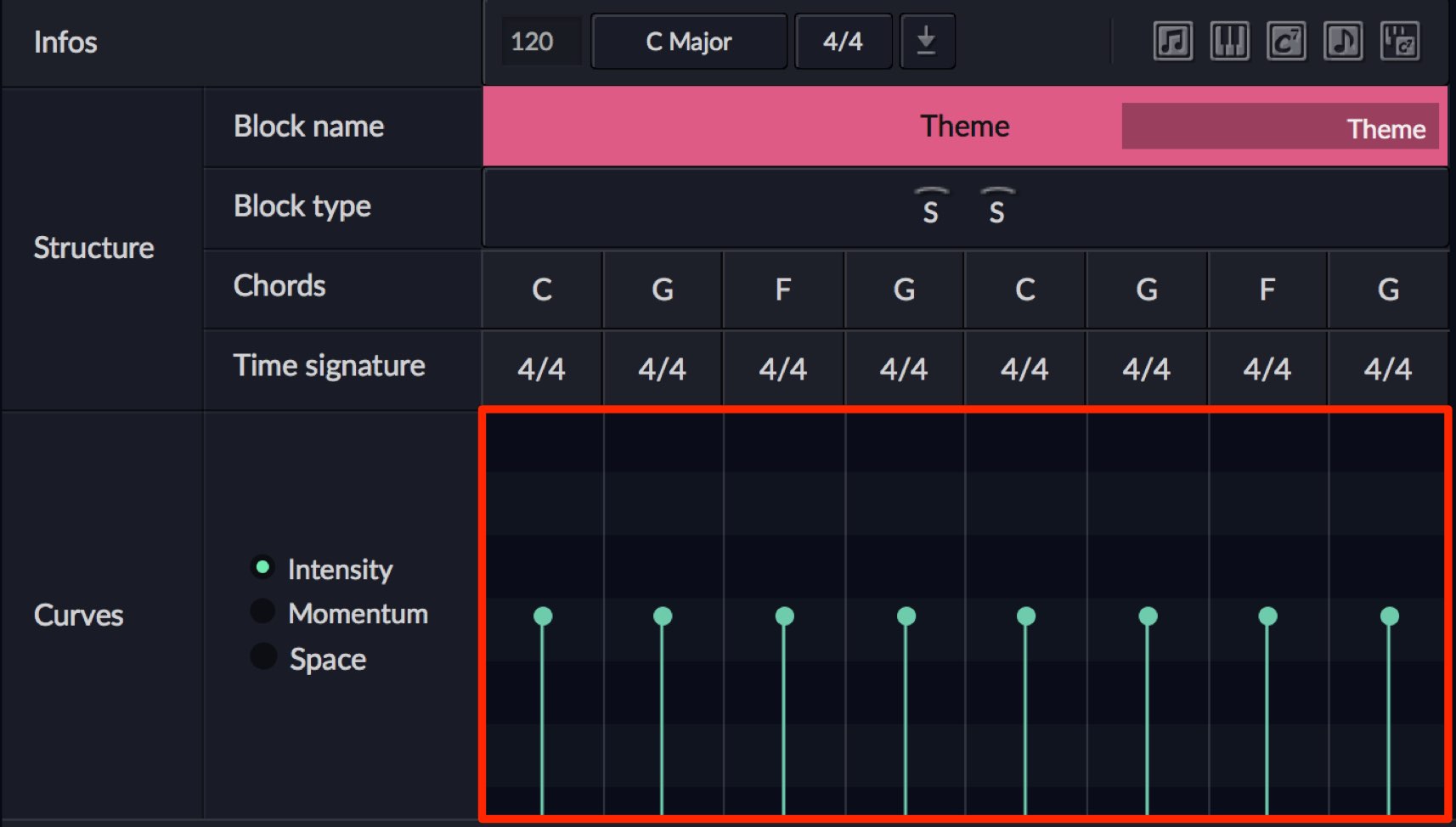
Intensity, Momentum, Spaceと3つの項目があり、これらを切り替えることで右側に並ぶバーの表示が切り替わります。
各ラインを上下にドラッグすることで描くことが出来る他、コントロールキーを押すことでマウスカーソルがペンツールへ切り替わりエディットを行えます。
※各Curvesの変更はリアルタイムでは反映されず、再度フレーズの生成を行うことで反映されます。
Intensityモード
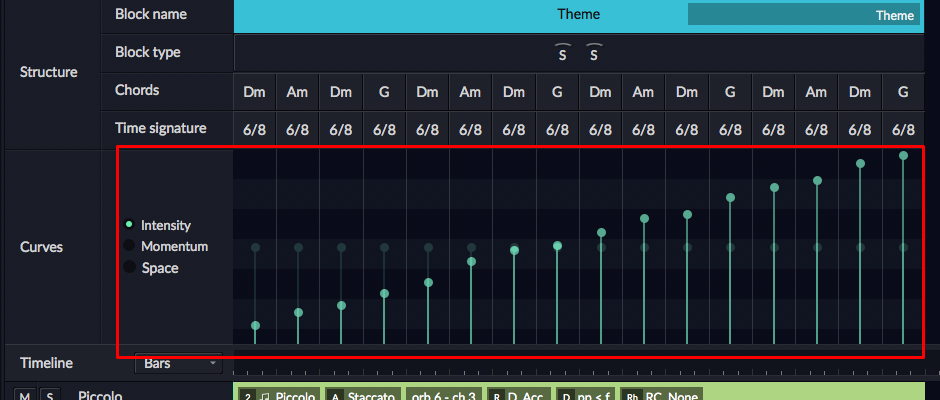
時間に沿った音の強弱を調整可能です。
Intencityを徐々に上げた場合は下の音源のように楽曲全体にクレッシェンドの効果が得られます。
Momentumモード
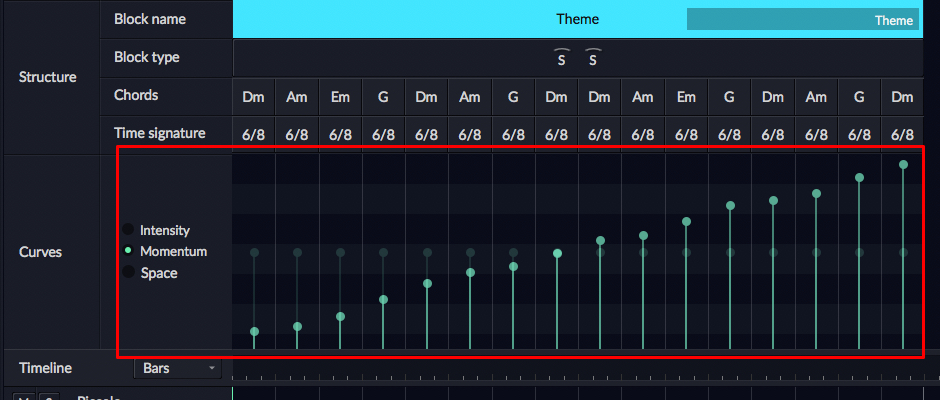
伴奏パートのフレーズの音数を調整できます。
画像のように値を徐々に上げた場合、伴奏パートの音符の数が多いものへと変化していきます。
Spaceモード
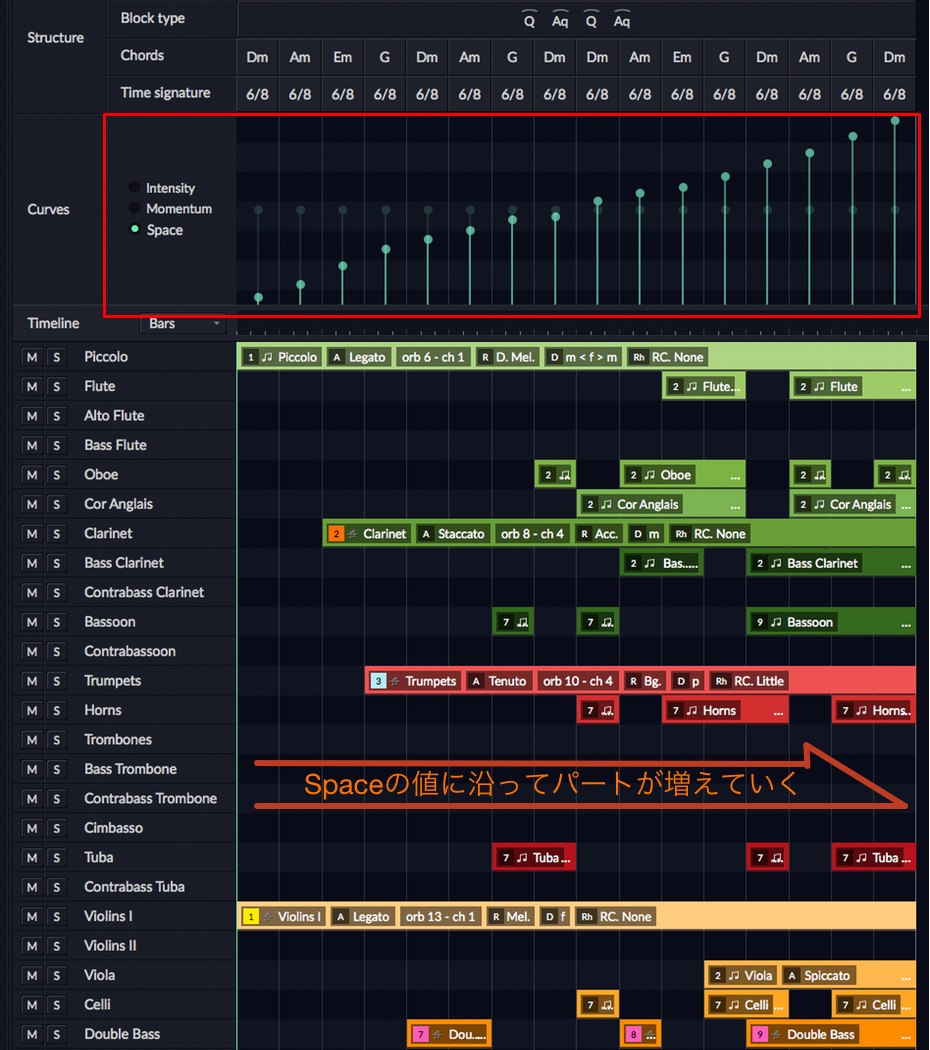
使用される楽器数の調整を行えます。
例としてこれを徐々に上げていくと、ブロックの序盤は楽器数が少なく、後半に向けてどんどん増える形になります。
いかがでしたでしょうか?
Curveによる抑揚のコントロールと、フレーズの自動生成の方法について解説を行いました。
次回は自動生成されたフレーズに変更を加え、より意図した形へ近づけていくテクニックをご紹介していきたいと思います。
よくある質問
Q1. ORB COMPOSERのメロディーボタンとノートボタンの違いは何ですか?
メロディーボタンはメロディラインのみを変更し、楽器編成や各パートの役割は保持します。一方、ノートボタンはメロディと伴奏パートの両方を変更しますが、コード進行と楽器編成は保持される点が異なります。
Q2. Curvesの設定はどのタイミングで楽曲に反映されますか?
Curves設定はリアルタイムには反映されず、変更後に再度フレーズの生成を行うことで初めて反映されます。この手順を踏むことで、設定した表現効果が楽曲に適用されます。
Q3. コード進行を固定したまま他の要素を変更したい場合は、どのボタンを使うべきですか?
インストゥルメントボタンを使用してください。このボタンはコード進行を保持しながら、楽器編成と演奏内容を変更できるため、コード進行の骨組みを活かした別の雰囲気の楽曲制作に適しています。
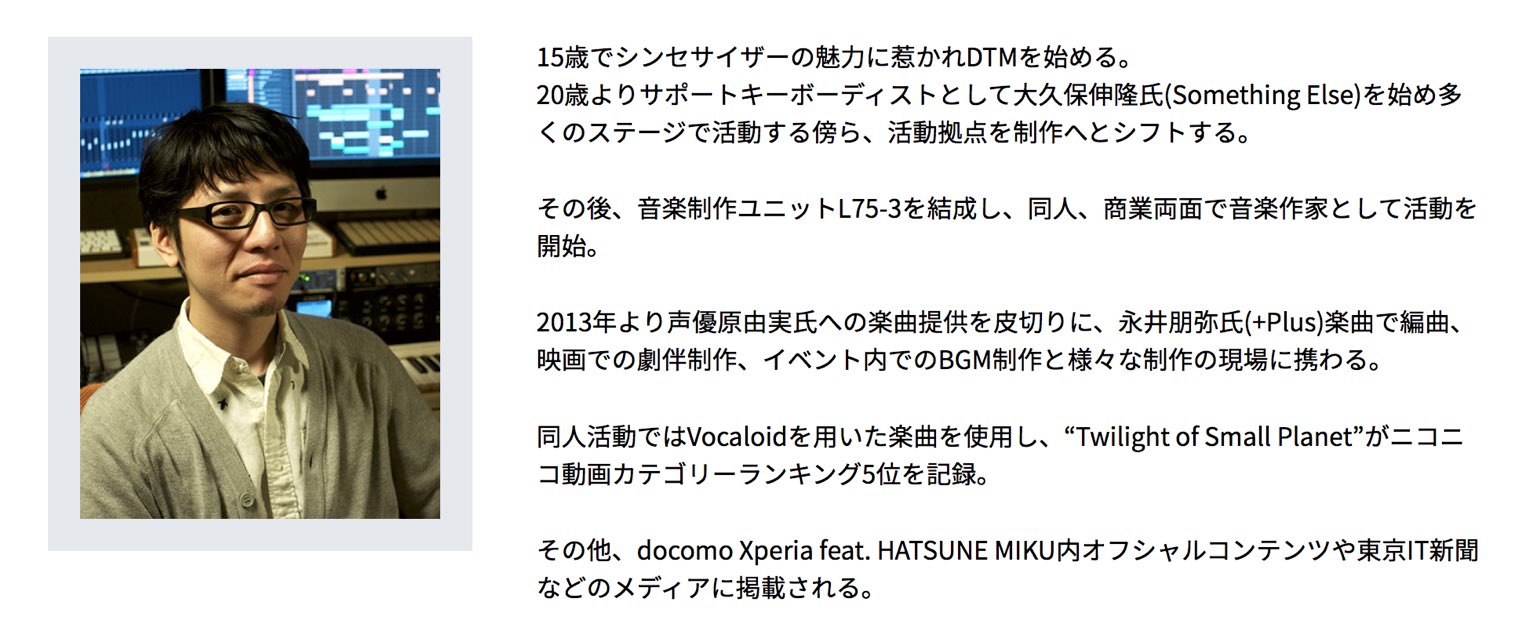
記事の担当 宮川 智希/Tomoki Miyakawa
New Articles
新着記事










Lesson Courses
DTMレッスンのコース
オンラインレッスン実績No.1。一人一人に合わせたレッスン内容をご提供します。





OPEN CURRICULUM