編集ウィンドウを理解しよう ProTools の使い方
ProToolsの編集ウィンドウは、音楽制作の中核となるインターフェースです。この記事では、セッション作成時に表示される編集ウィンドウの基本構成を解説しています。トラック表示、イベント表示、トランスポート、ツールメニュー、タイムラインといった5つの主要要素を理解することで、初心者でも効率的にProToolsを操作できるようになります。全機能を覚える必要はなく、必要最小限の機能から始めることで、段階的にスキルアップが可能です。
ProTools _ ウィンドウの説明
セッションを作成すると以下ウィンドウが表示されます。
楽曲を作っていくためでメインとなる「編集ウィンドウ」です。
沢山のツマミ、ボタンがありますが、全て覚える必要はありません。
ここでは必要最低限のものを説明します。
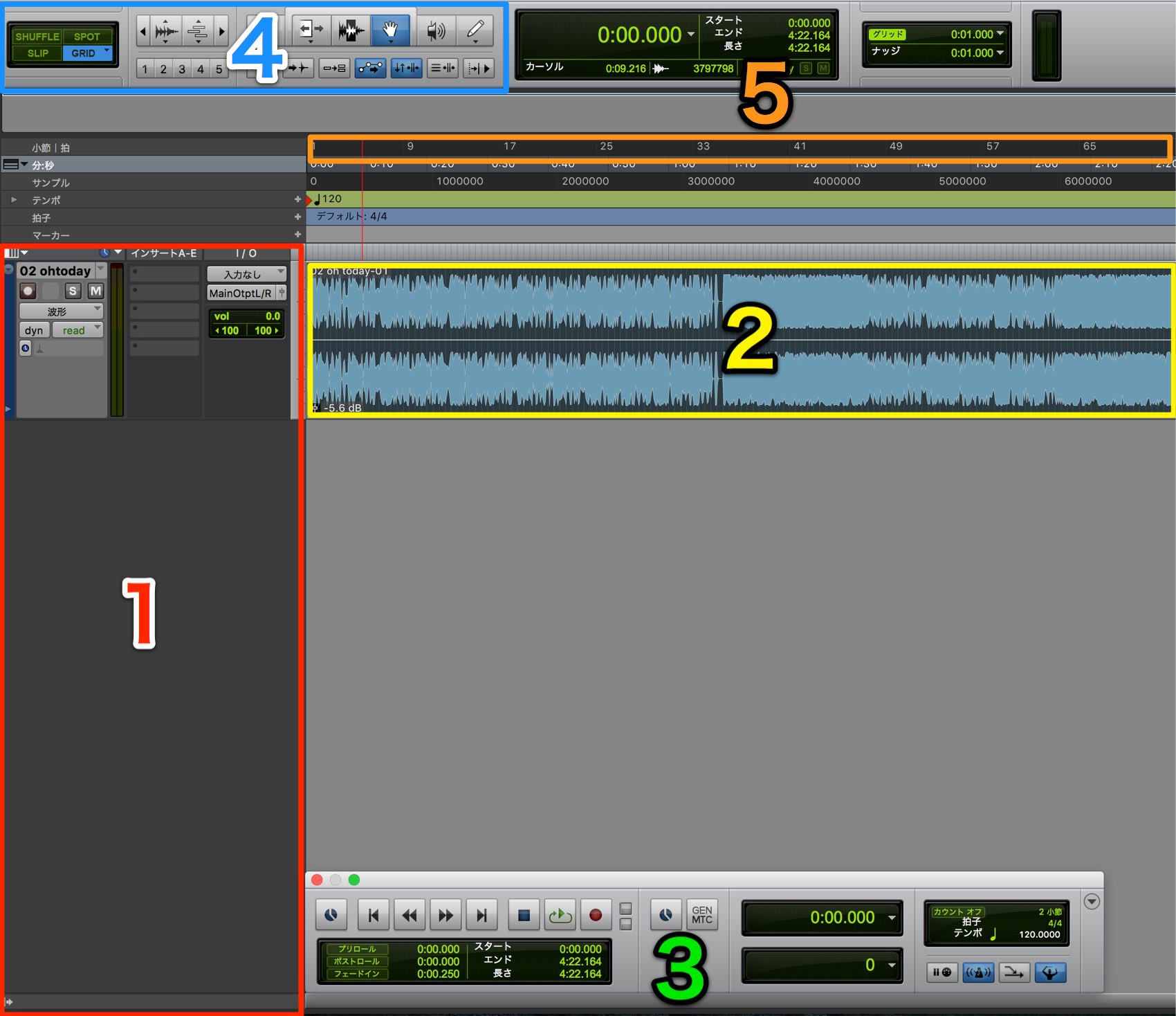
1_トラック表示
トラックを追加すると、このスペースにトラックが縦で表示されます。
2_イベント表示
打ち込みやオーディオなどの情報を表示します。
各トラックと同じ列に配置されますので、視覚的に鳴っている音を確認する事ができます。
3_トランスポート
楽曲の「再生、録音、テンポ」などを管理することができるウィンドウです。
このウィンドウが表示されていない場合、
上メニュ→「ウィンドウ」→「トランスポート」から表示させることができます。
4_各ツールメニュー
このツールがProtoolsを操作する上で重要になります。
各ツールの働きに関しては、講座を進める中でご紹介しています。
今は、ここで様々な操作を切り替えることができることを覚えておいてください。
5_「タイムライン」
Protoolsを再生すると、左から右に再生カーソルが移動するのが確認できます。
この「タイムライン」で「小節数、時間等」を確認する事ができます。
よくある質問
Q1. ProToolsの編集ウィンドウにはどのような主要パーツがありますか?
編集ウィンドウには、トラック表示、イベント表示、トランスポート、各ツールメニュー、タイムラインの5つの主要パーツがあります。これらを理解することで基本的な音楽制作が可能になります。
Q2. トランスポートウィンドウが表示されていない場合はどうしたらよいですか?
上部メニューから「ウィンドウ」を選択し、「トランスポート」をクリックすることで表示できます。再生、停止、録音などの重要なコントロールが含まれています。
Q3. タイムラインの役割は何ですか?
タイムラインは楽曲の再生時に左から右へ移動するカーソルを表示し、小節数や時間経過を確認できます。これにより、音声やMIDiデータの配置を視覚的に把握できます。


このような記事も読まれています

- CATEGORY:
- Protoolsの使い方 初心者編