Melodyne Essentialでボーカルを補正する ピッチ・タイミング・ボリューム調整 Studio One | Fender Studio Proの使い方
付属のピッチ補正ソフトでボーカルを仕上げる
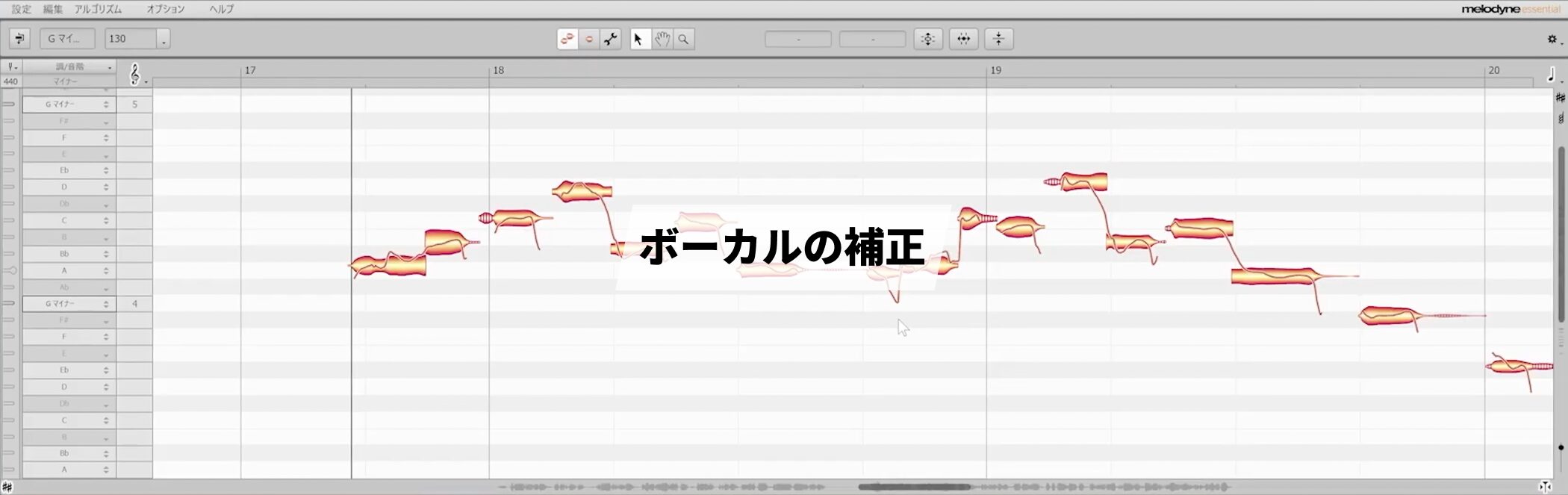
Studio Oneには強力なピッチ補正ソフト「Melodyne Essential」が付属しています。
ここでは、録音したボーカル歌唱の補正について解説していきます。
Melodyne Essentialをインストール・起動する
Melodyne Essentialは付属ループやエフェクトの中に含まれています。
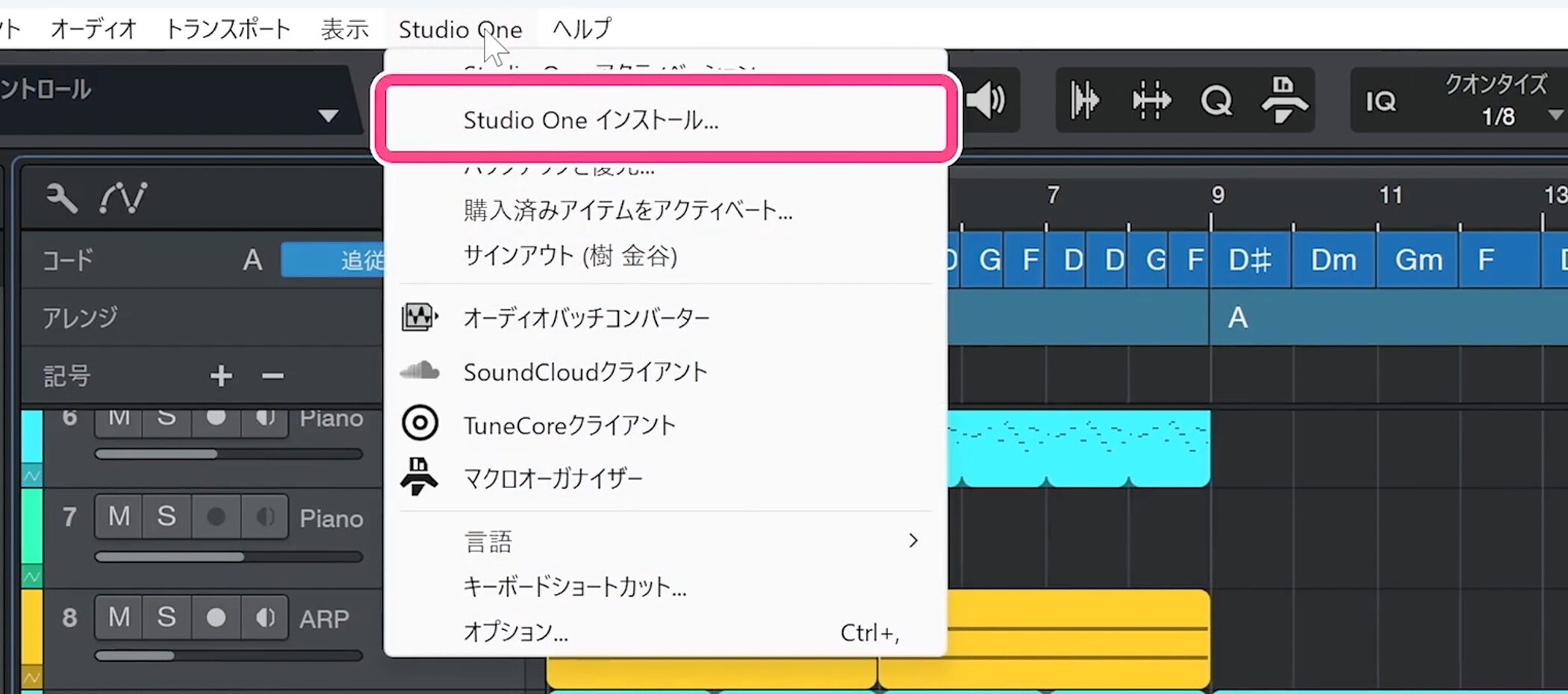
上メニューの「Studio One」から「Studio One インストール」を開きます。
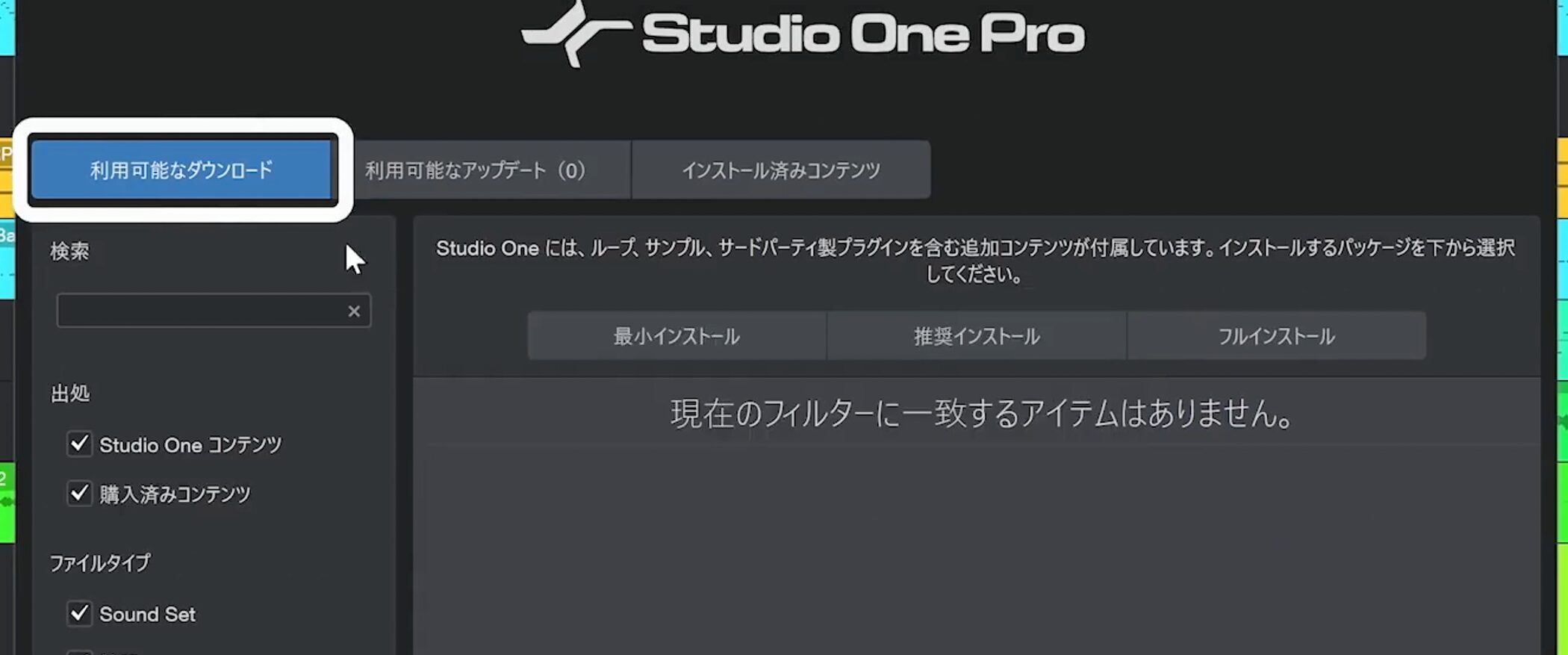
まだインストールが終わっていない場合は、「利用可能なダウンロード」の中に出てきますので、インストールを行います。
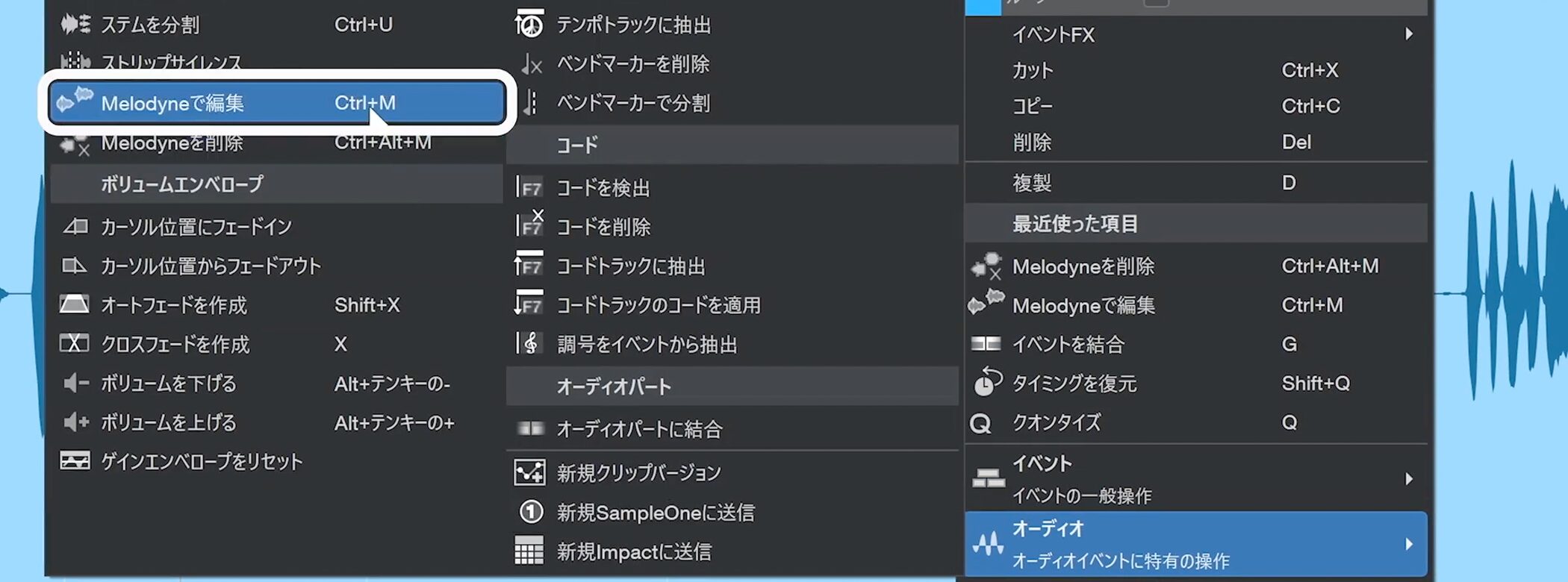
補正したいオーディオイベントを右クリックして、「オーディオ」の中から「Melodyneで編集」を選択します。
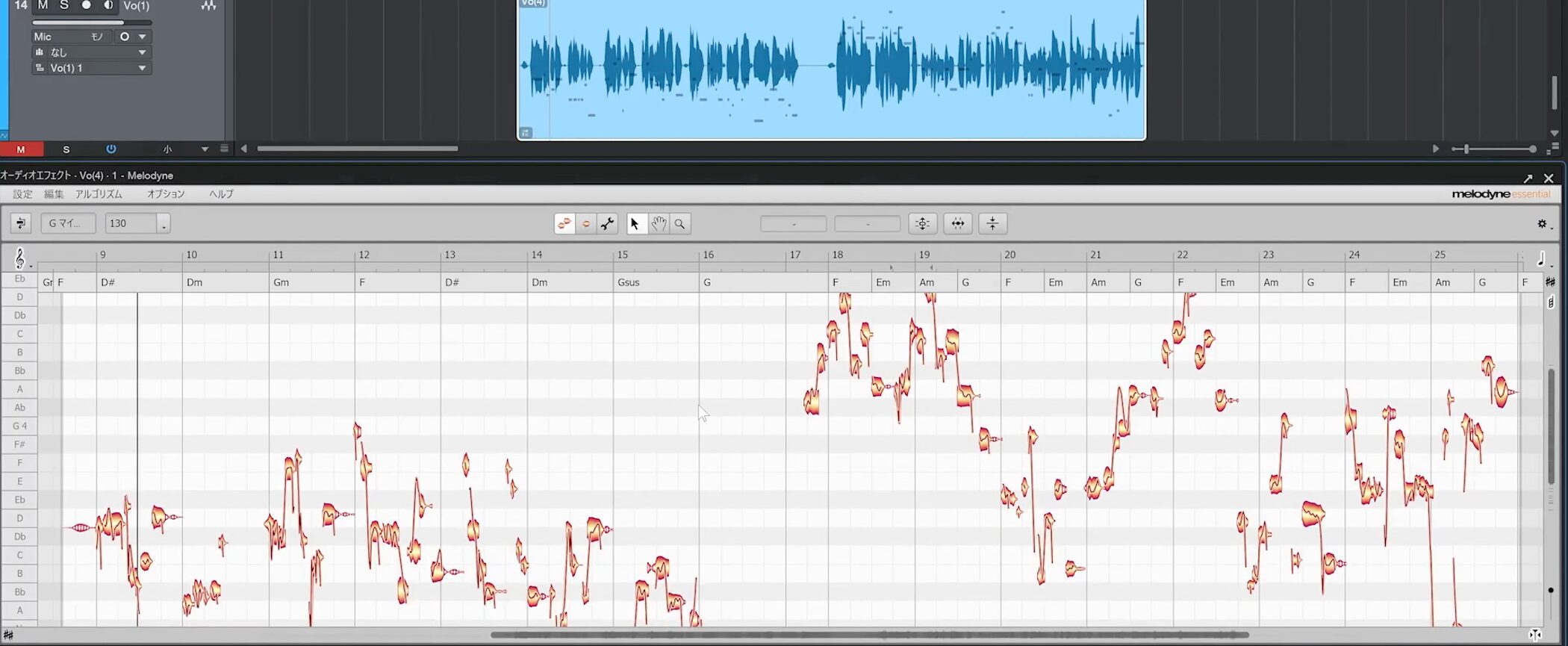
Melodyne Essentialが起動します。
補正前にノートを分割する
補正に入る前に下準備を行っておくとスムーズです。
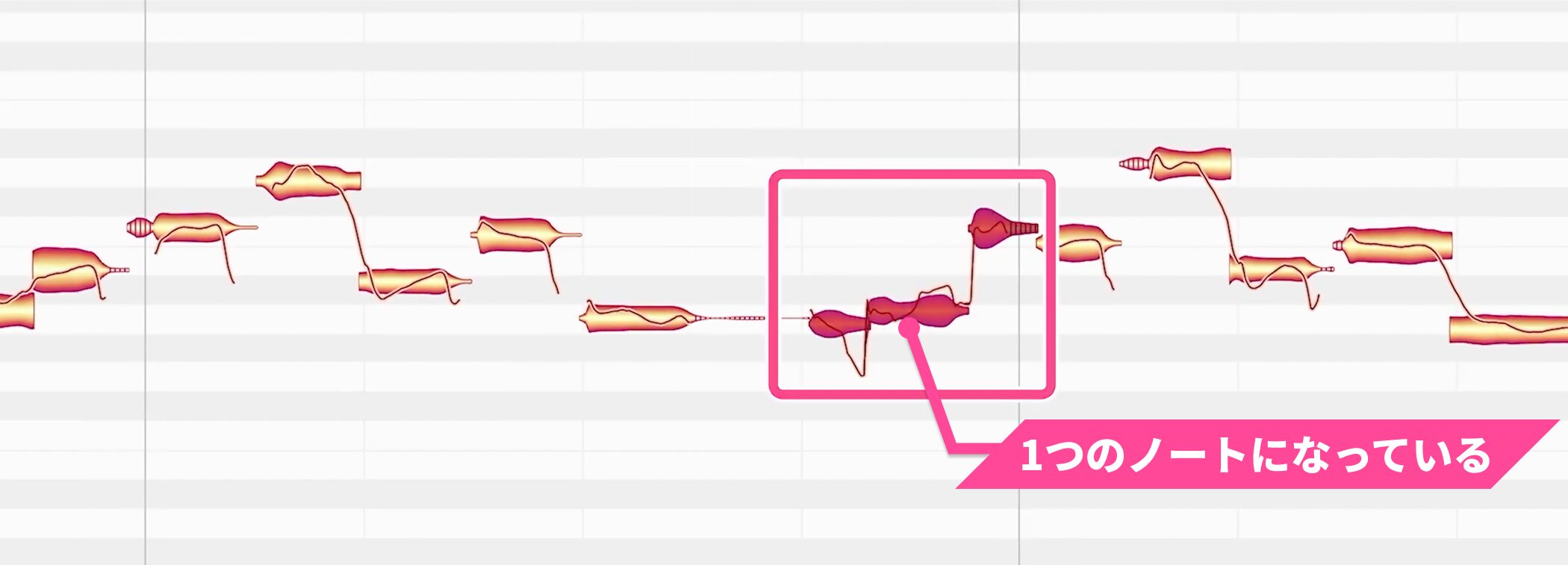
例えばこの画像は、今回使用した楽曲で「まだまだ」と歌う箇所ですが、「まだ」と「まだ」の2つが1つのノートとして結合しています。
この状態では双方の補正を正確に行うことが難しくなるため、ノートを分割しておきます。
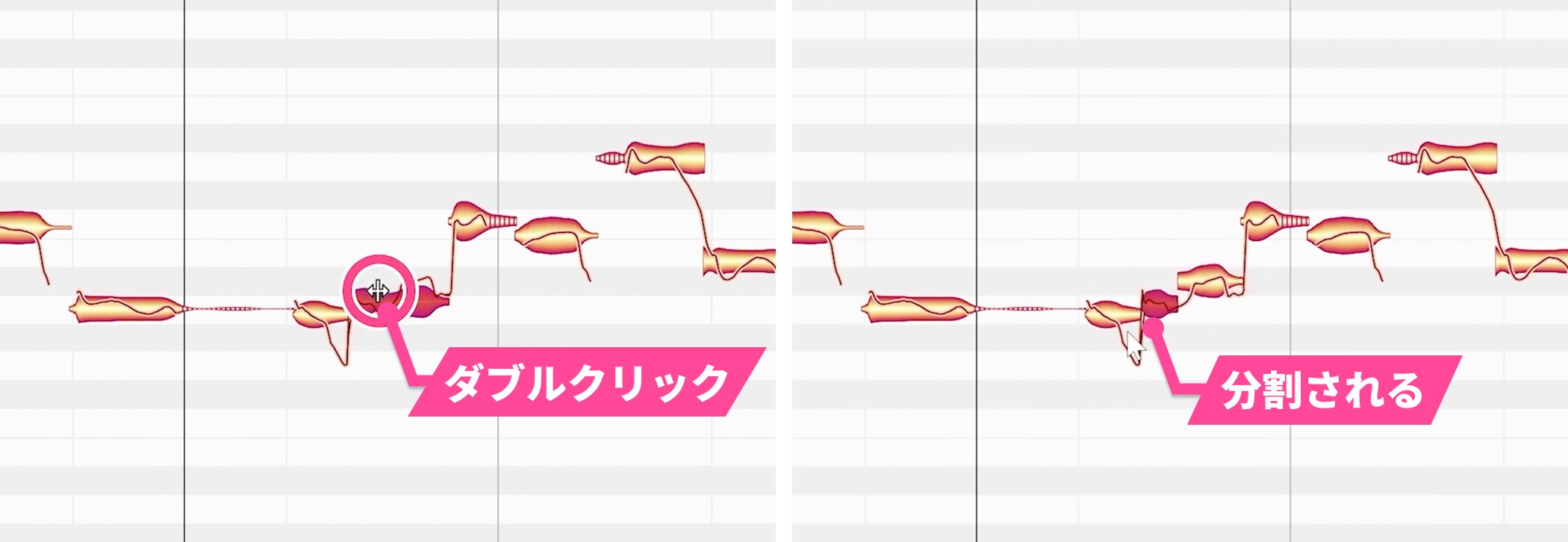
目的のノート上にカーソルを持っていき、カーソルが変わったところでダブルクリックします。
これでノートが分割され、個々の編集が可能になります。
同様に、つながっている箇所があればこの要領で分割することをおすすめします。
ピッチを補正する
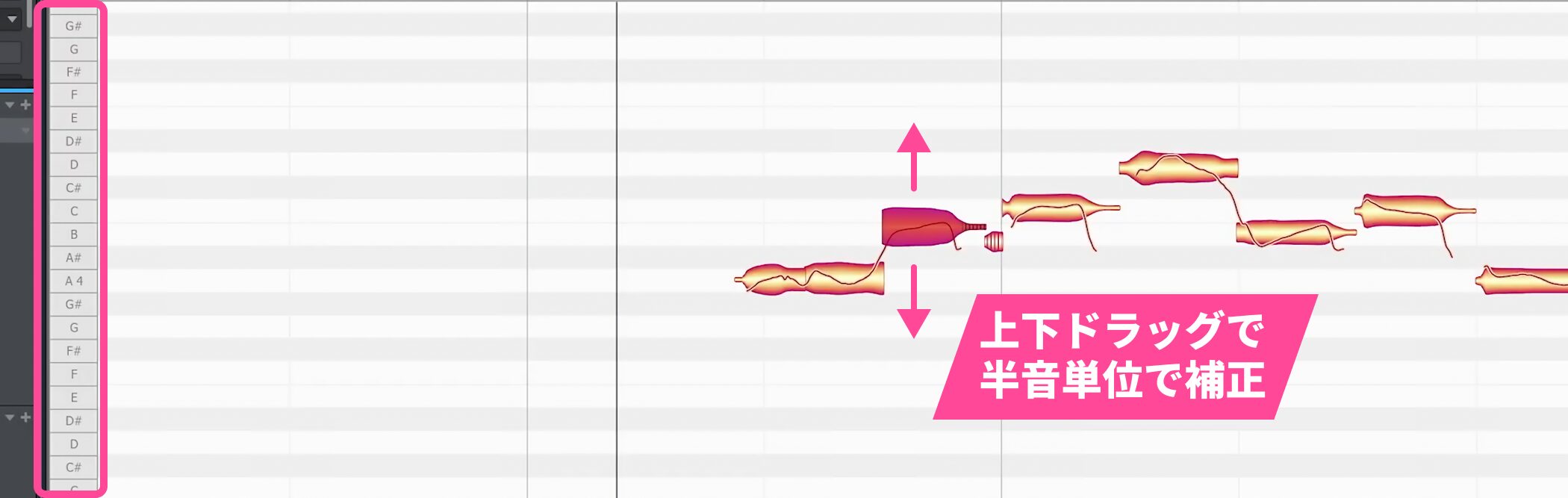
ノートを選択して上下に移動すると、半音単位で補正が行えます。
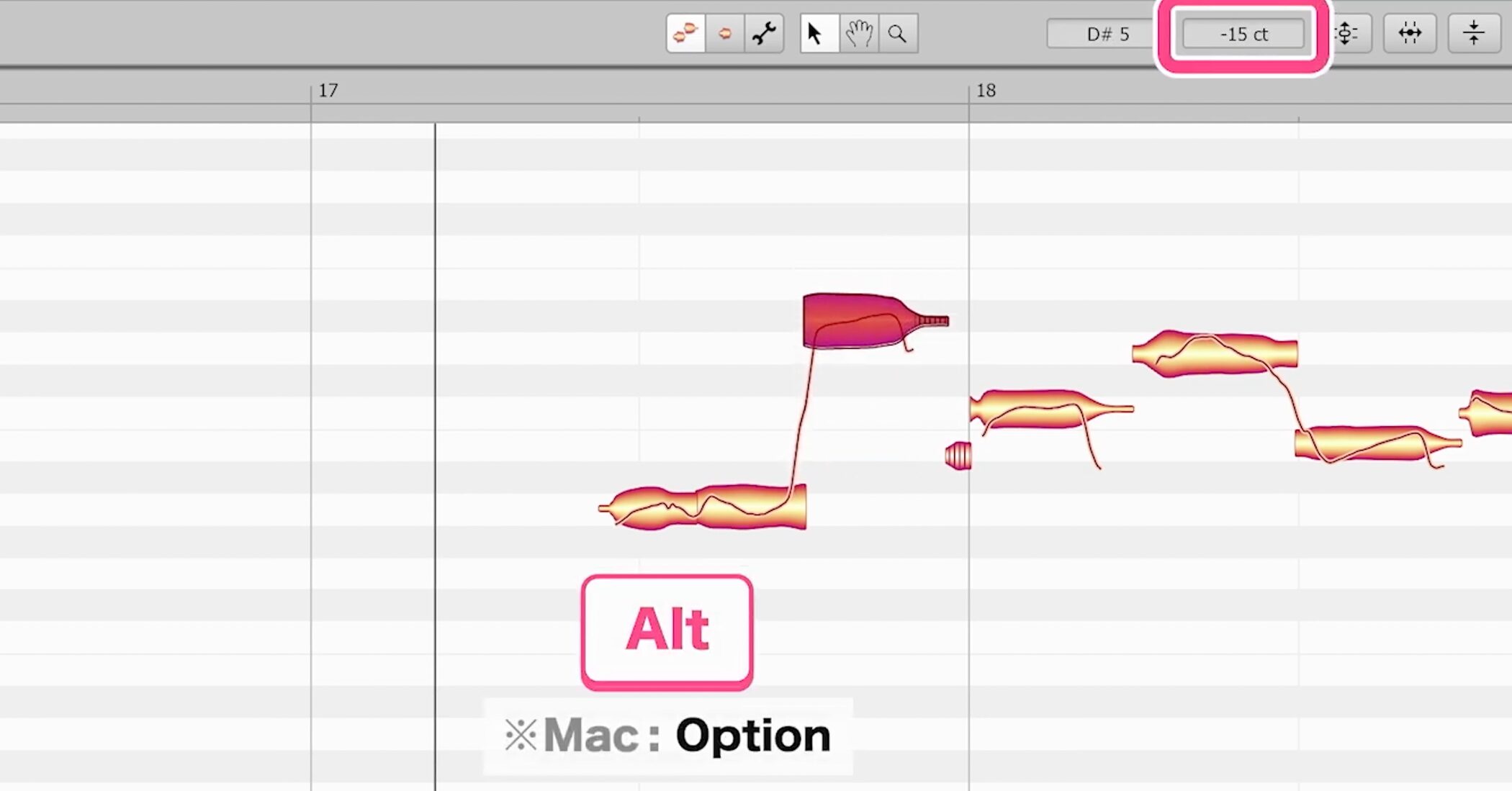
キーボードのAltキーを押しながらドラッグすると、100分の1半音(セント)単位で微調整できます。
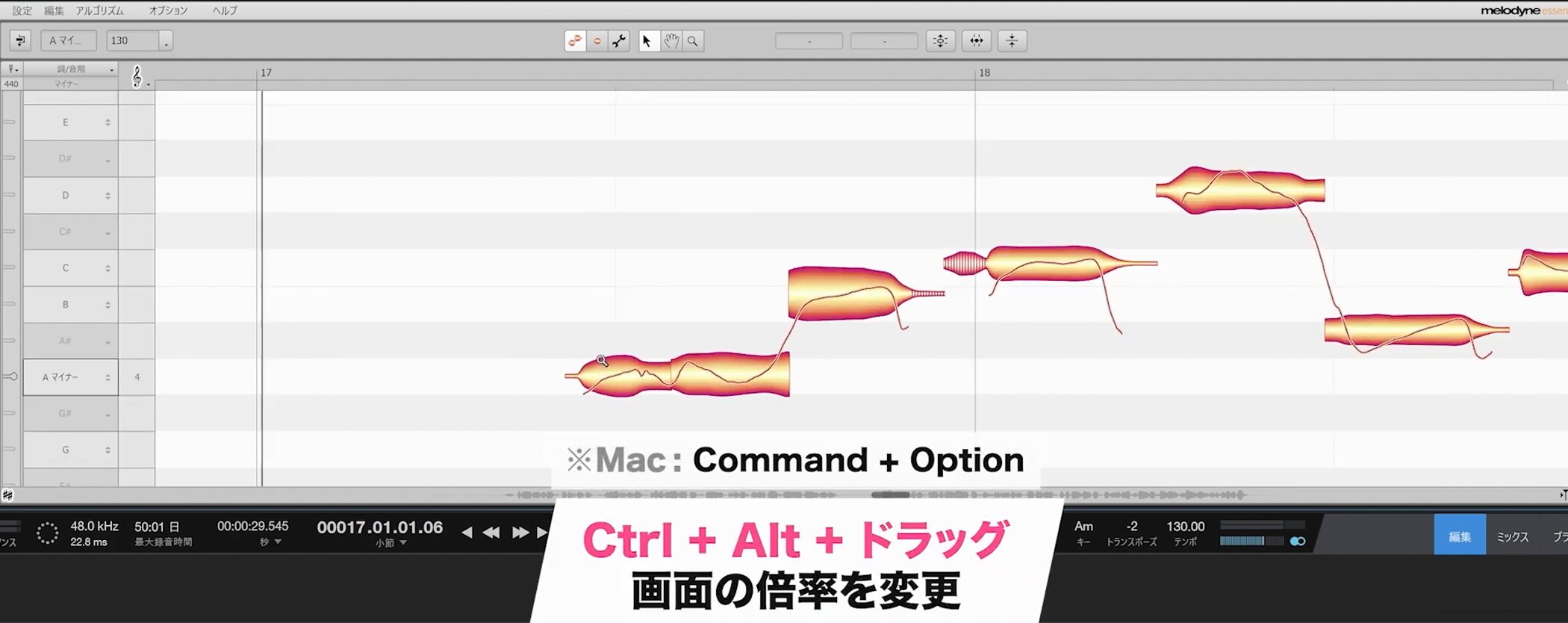
また編集内容に合わせて画面の倍率を変更させると非常にやりやすいです。
Ctrl+Altキーを押しながらタイムラインをドラッグすると倍率を変更できます。
ピッチの曲線を見ながら補正する
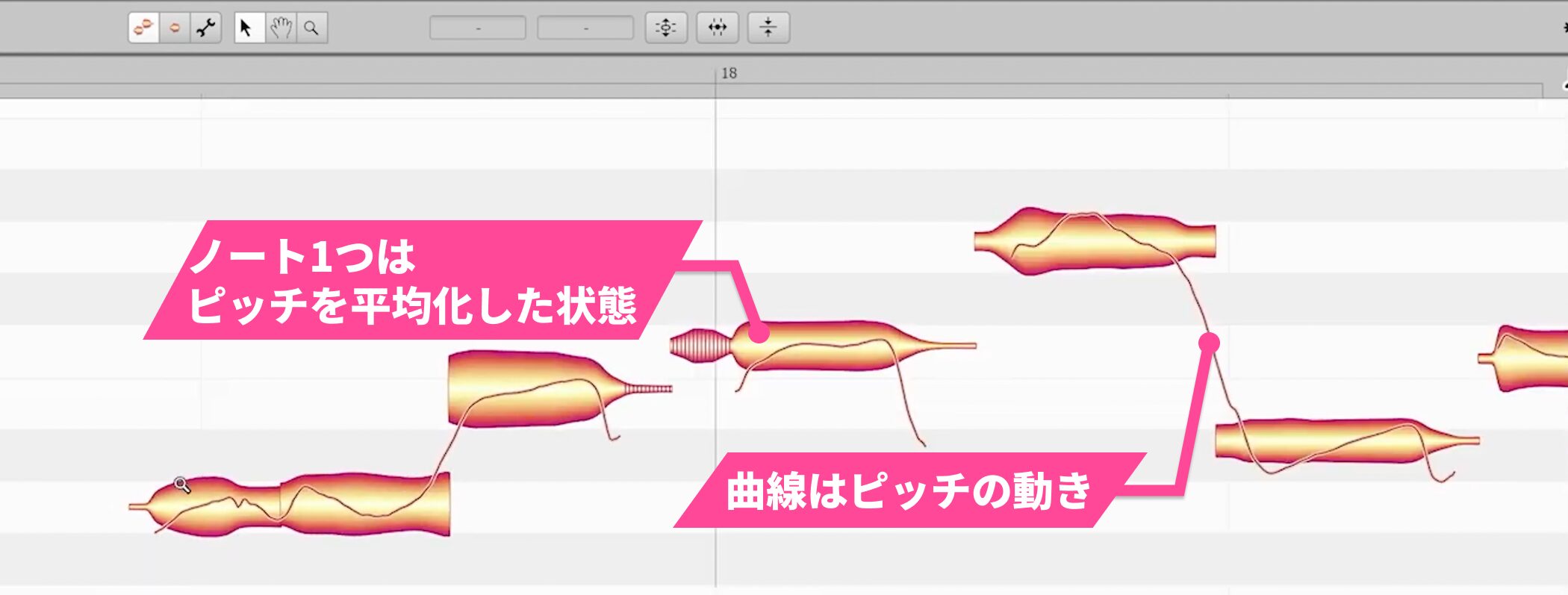
ノートの中にある曲線はピッチの動きを表しており、ノート1つはピッチの動きを分かりやすく平均化した状態で表示されています。
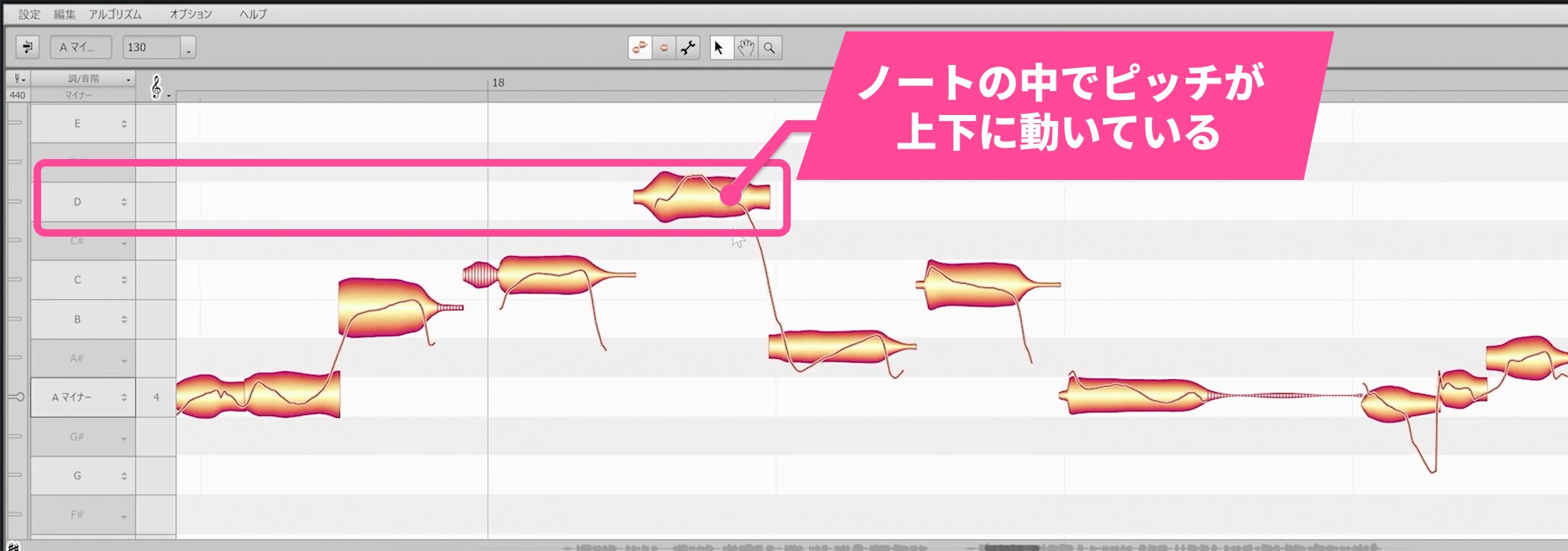
例えばノートをDに合わせたとしても、ノートの中でピッチが上下に動いていることが分かります。
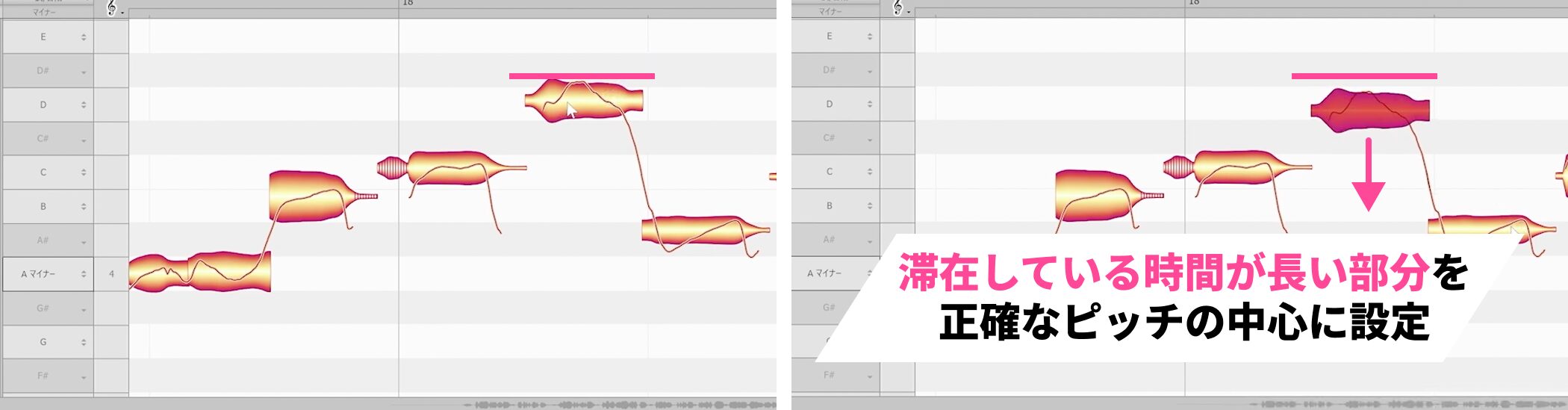
このような場合は、滞在している時間が長い部分を中心として、正確なピッチ(今回であればD)に設定します。
これで自然かつ正確なピッチに聞こえる可能性が高くなります。
再生して実際の音を確認しながら、ノートの位置を調整しましょう。
タイミングを補正する
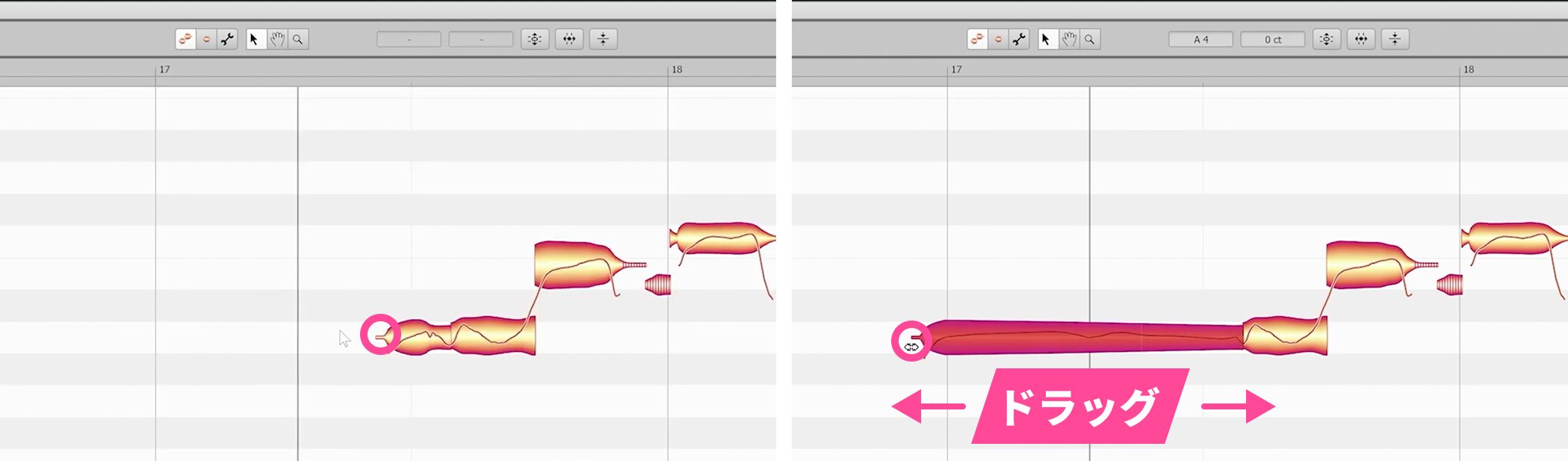
タイミングの補正は、ノートの端を掴んでドラッグすることで調整できます。
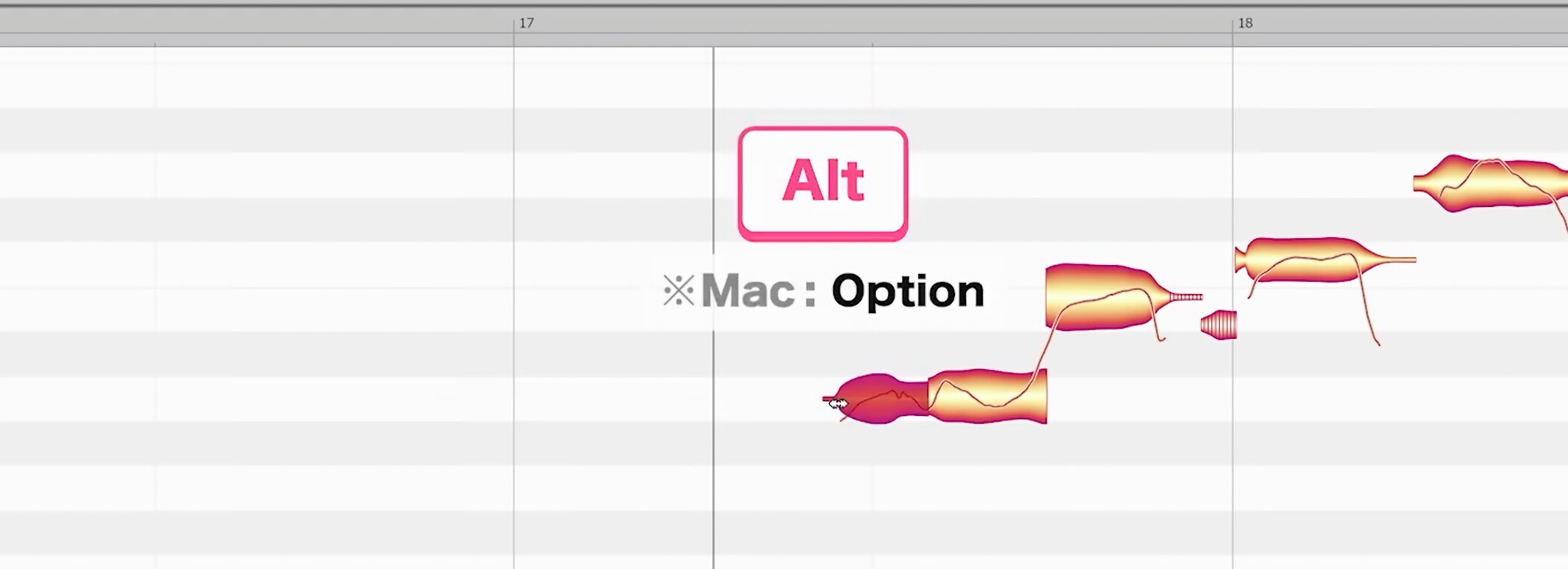
ピッチと同様に、Altキーを押しながらドラッグすることで微調整が行えます。
ピッチ補正もそうですが、特にタイミングは実際に直して聴いてを繰り返して精度を高くしていきます。
ビフォーアフターを比較する
補正中は、適用前と適用後を聞き比べたいということが多々あるかと思います。
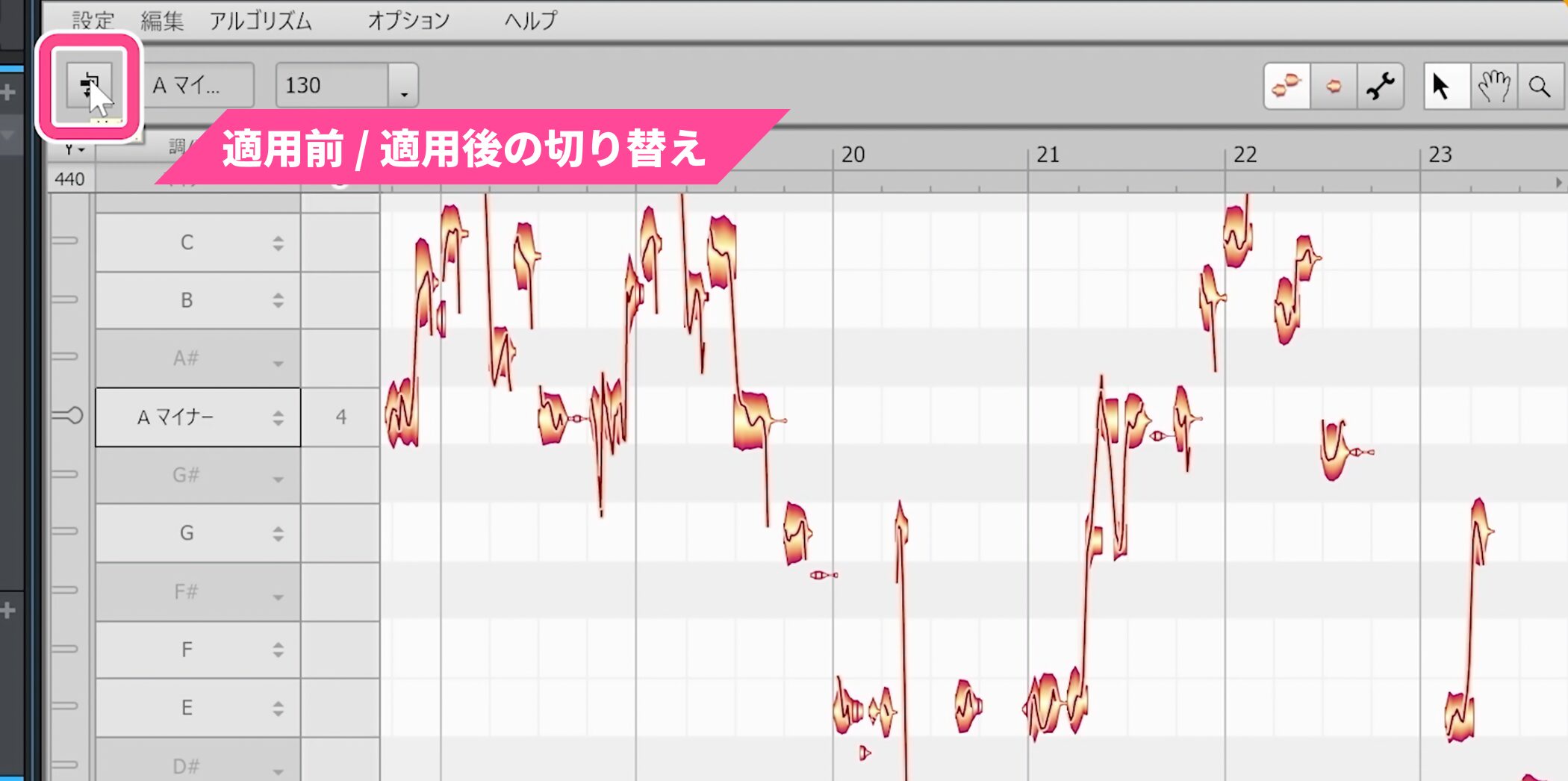
そのような場合は、左上のボタンをクリックすると、簡単にビフォーアフターを比較できます。
オリジナルの状態に復元する
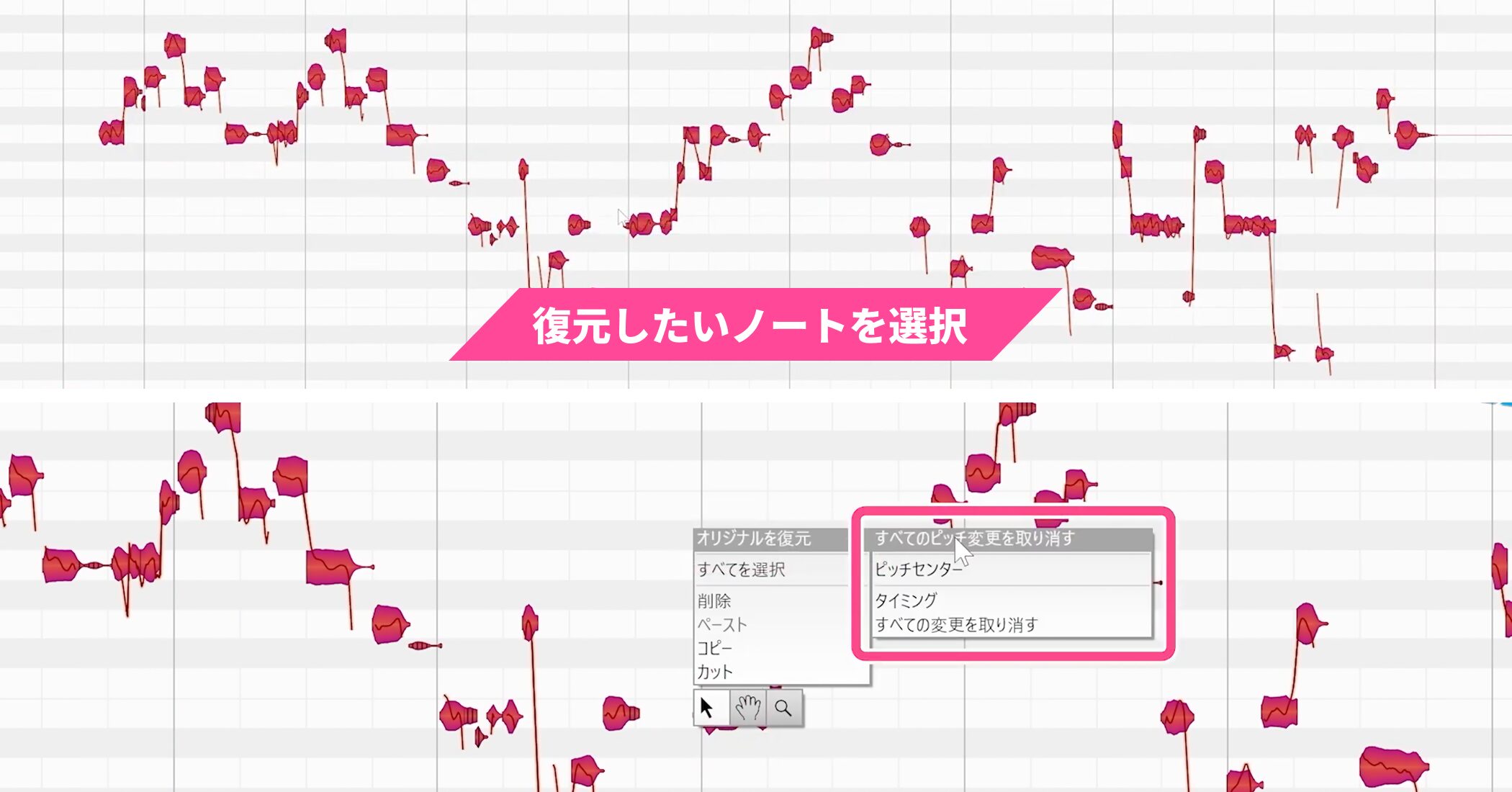
補正結果の一部または全体を元に戻したい場合は、戻したいノートを選択して右クリックし、一番上の「オリジナルの復元」からピッチ、タイミング、もしくはすべての変更を戻すかを選択できます。
ボリュームを補正する
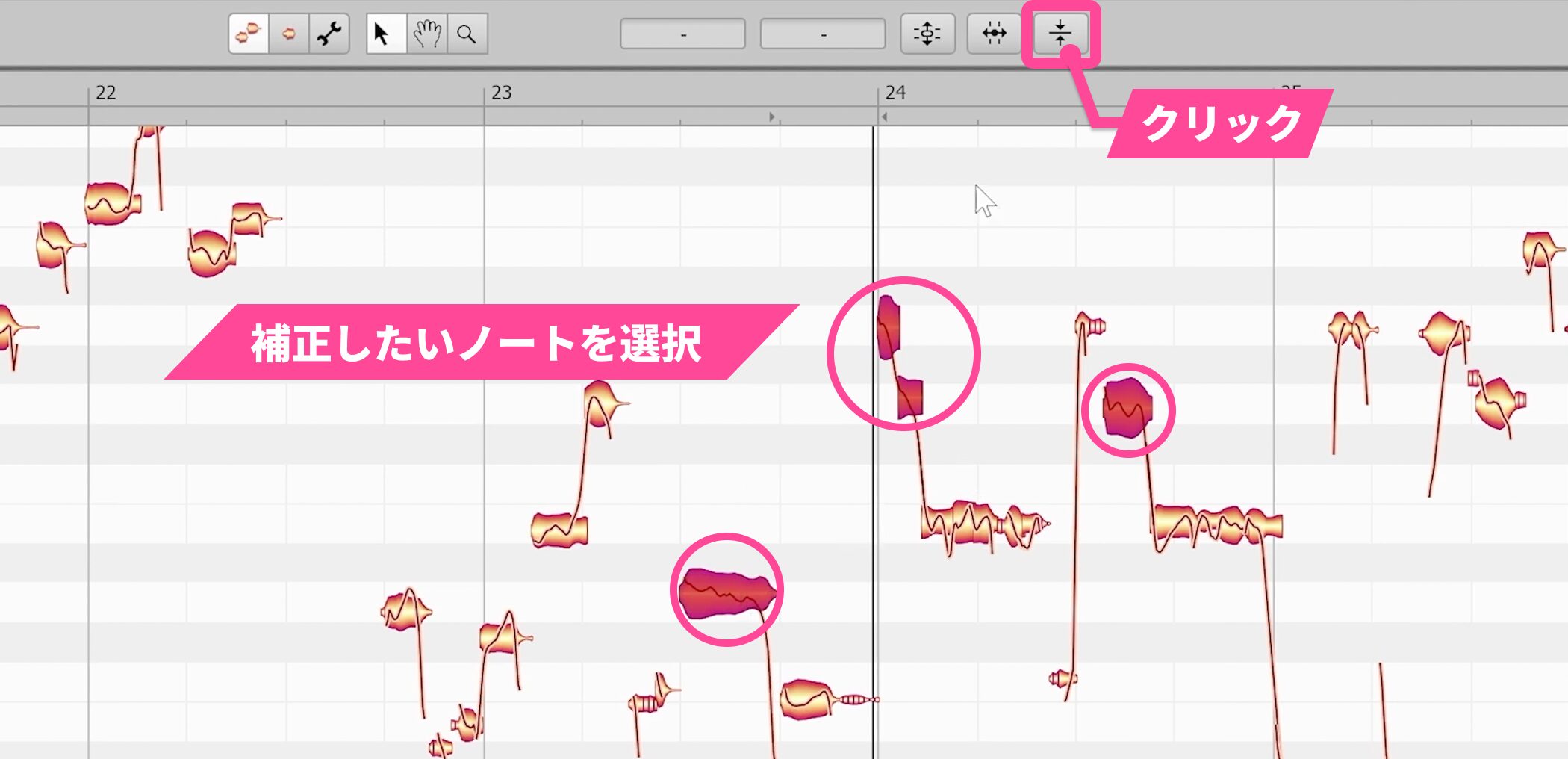
ボリュームを補正する場合は、補正したいノートを選択して右端にあるボタンをクリックします。
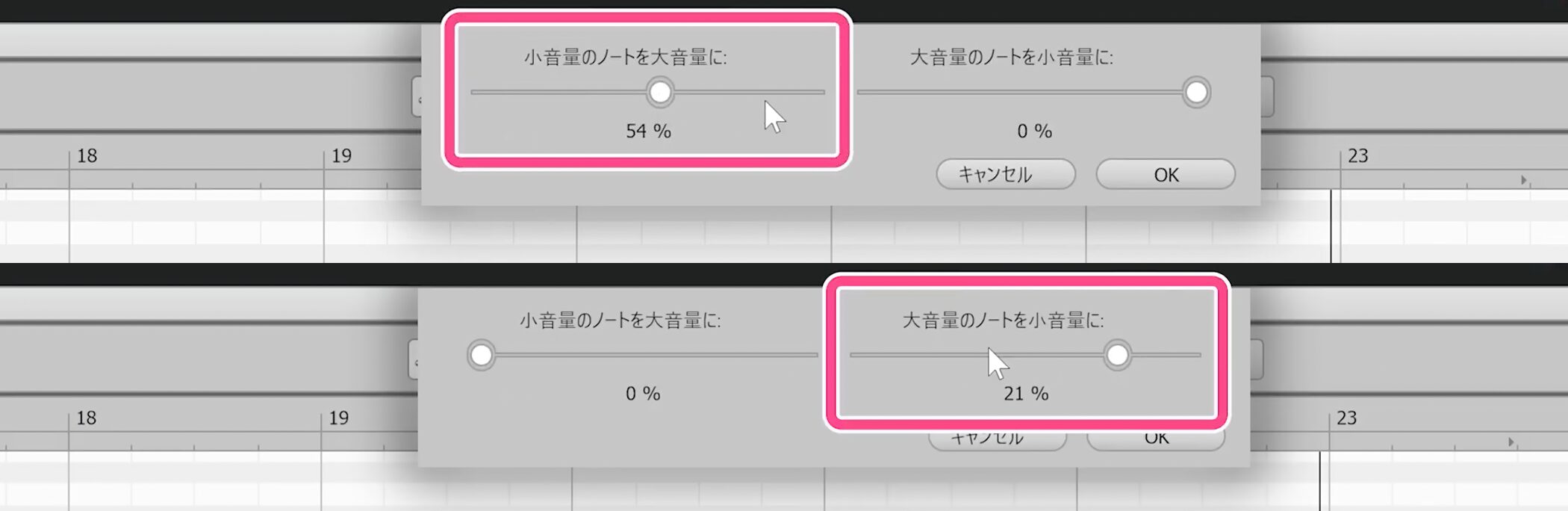
左のスライダーを上げるほど小さなノートを大きく、右のスライダーは大きなノートを小さくします。
この2つの操作によってボリュームの平均化が行えます。
ゲインエンベロープを使用する際の注意点
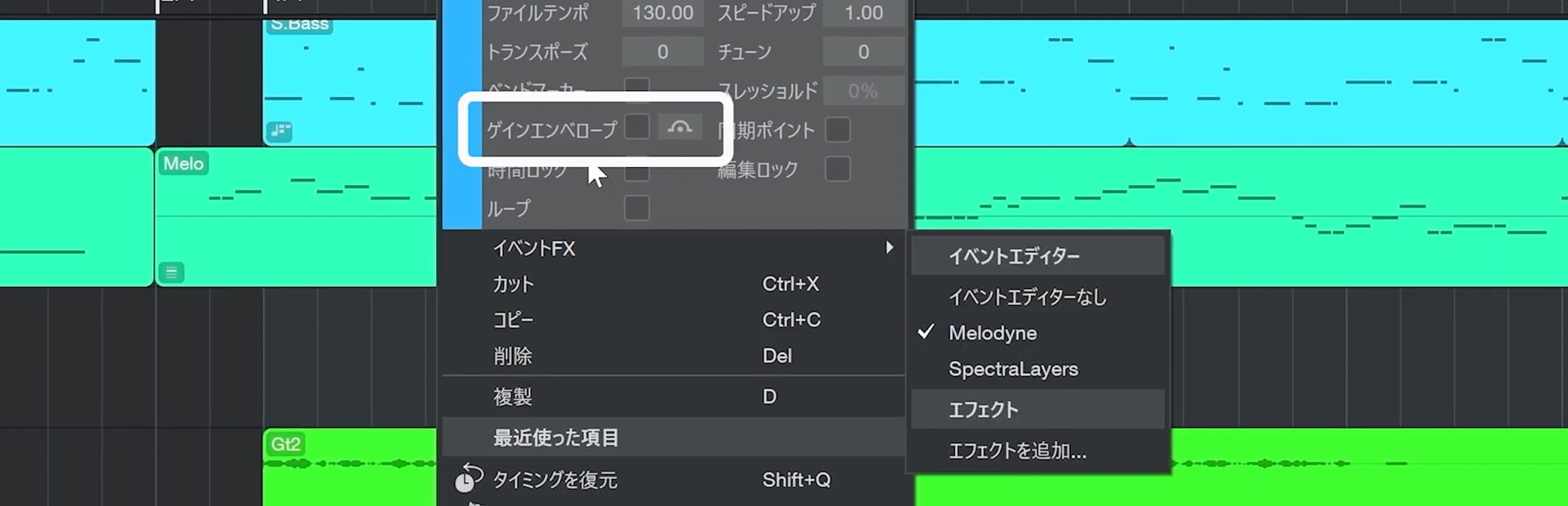
Studio Oneには、オーディオトラックからボリューム調整が行える「ゲインエンベロープ」という機能があります。
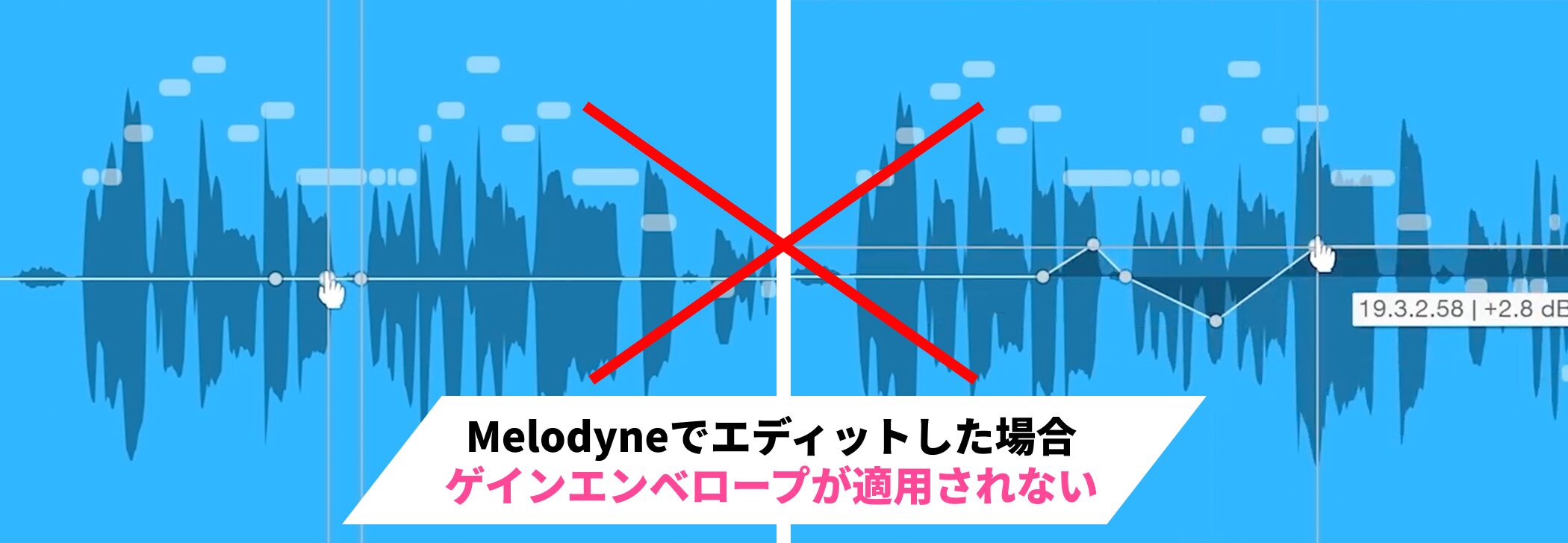
注意点として、Melodyne Essentialでエディットを行った場合は、ゲインエンベロープが適用されません。
そのため一度オーディオで書き出す必要があります。
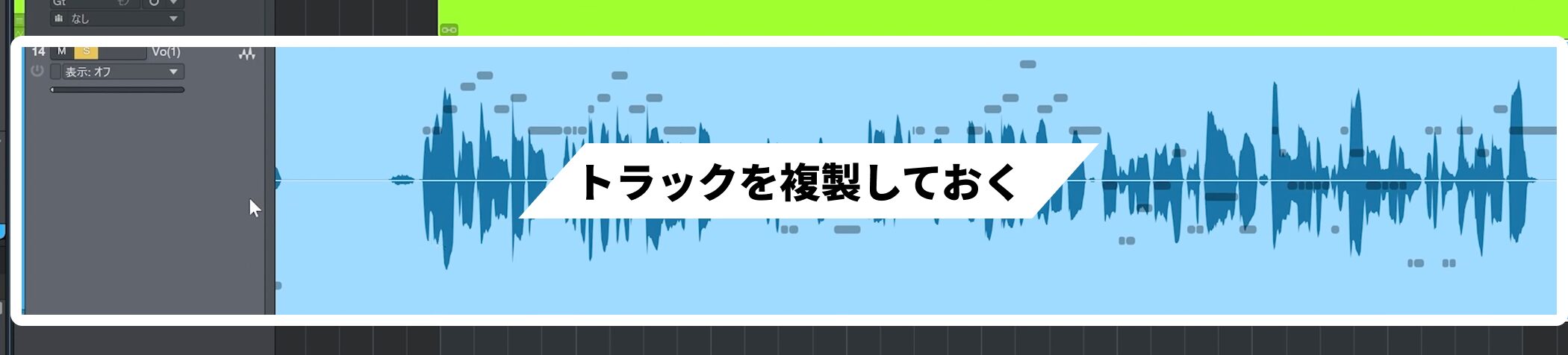
また、オーディオで書き出してしまうと、Melodyne Essentialの編集に戻って再度エディットを行うことができなくなってしまうため、まずはトラックを複製しておくことをおすすめします。
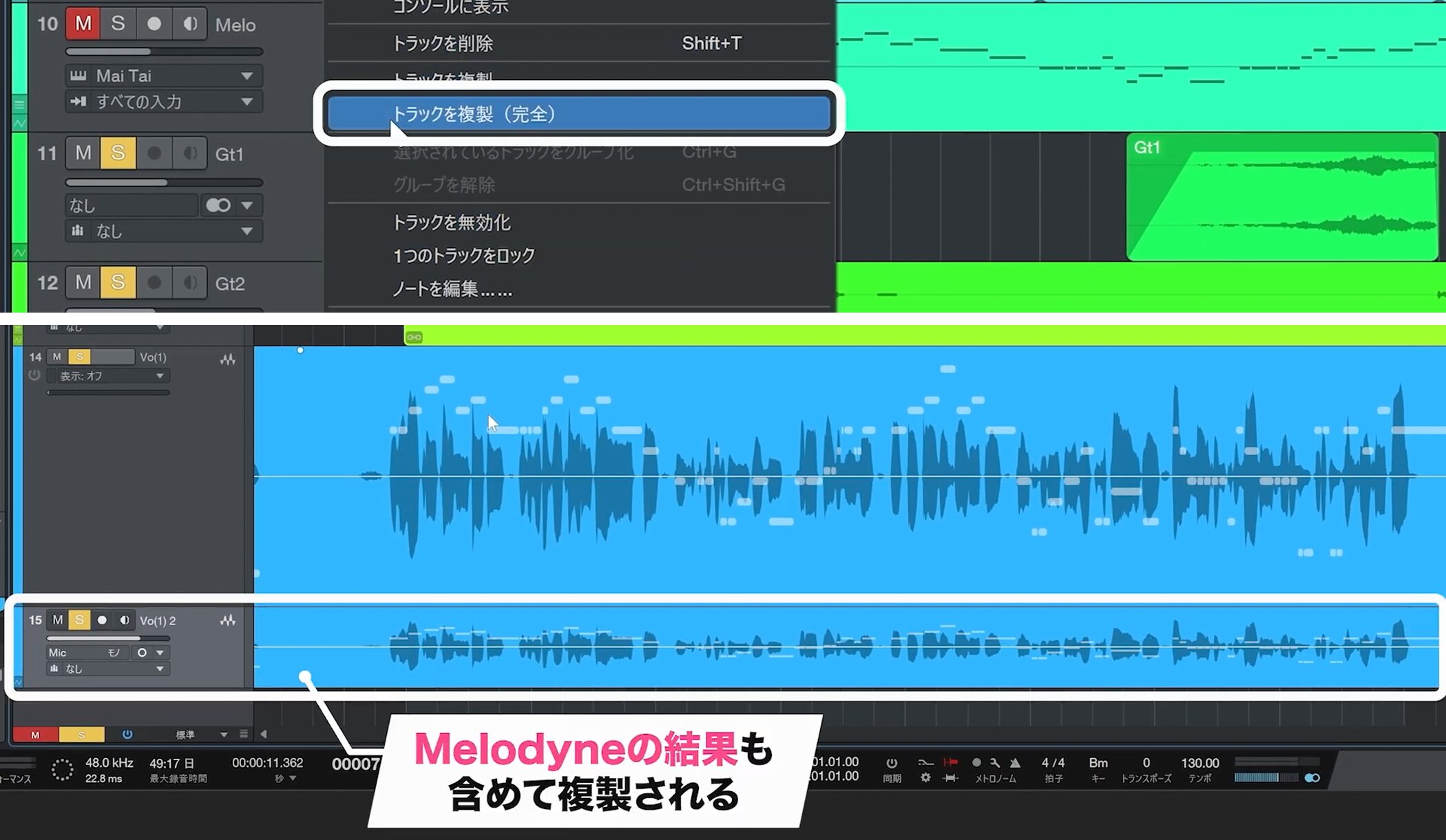
イベントを右クリックして、メニューの中から「トラックを複製(完全)」を選択します。
これでMelodyne Essentialの結果も複製され片方をバックアップとして取っておけるので、何かあった時も安心です。
もう片方をオーディオで書き出します。
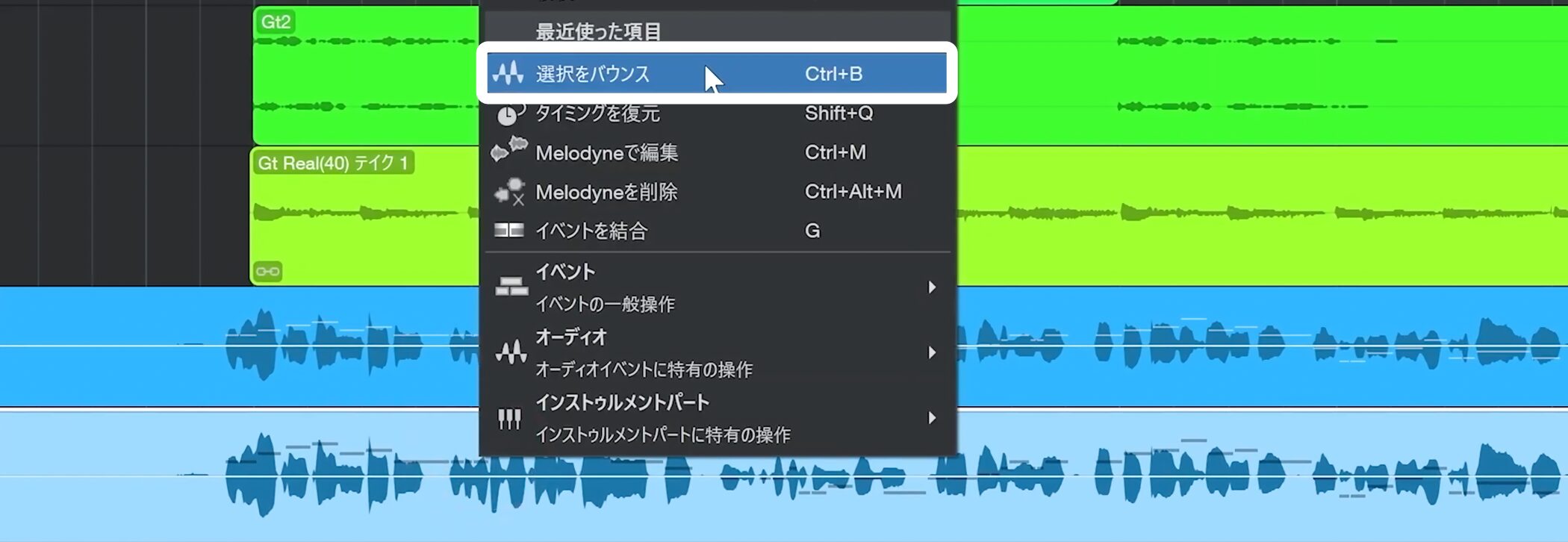
対象のイベントを右クリックして、メニューの中にある「選択をバウンス」を選択します。
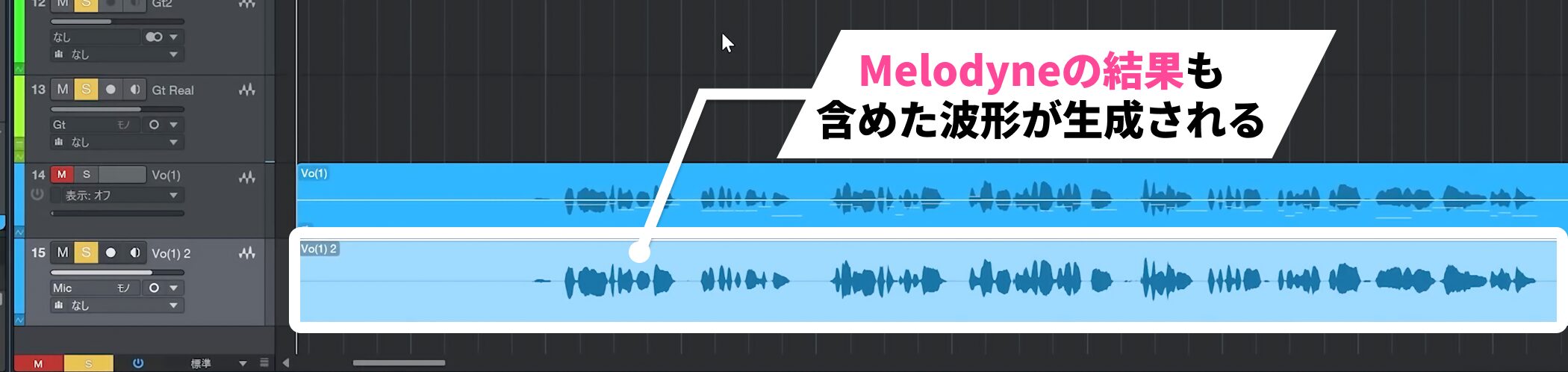
Melodyne Essentialの編集結果が組み込まれた波形が生成され、ゲインエンベロープが適用できるようになります。
ゲインエンベロープの使い方は下記の「ゲインエンベロープでフレーズ単位のボリューム調整を行う」の項目を参照してください。