


一人ひとりに合わせた、オリジナルカリキュラムを作成。
本記事は、DTMのギター音源プラグイン「Electri6ity」の実践的な使い方を解説しています。エフェクト機能の活用方法からプリセットの保存、さらにはダブルトラッキングによるプロフェッショナルなギターサウンド制作まで、初心者でも実装できる具体的なテクニックが紹介されています。これらのテクニックを習得することで、打ち込みギターをより生ギターに近い豊かな表現力で再現でき、楽曲のクオリティを大幅に向上させることが可能になります。
エフェクトによる音作りとダブルトラッキングについて
前項では、「Electri6ity」の基本的な使い方についてご紹介しました。
今回は、エフェクトの使用方法や、ダブルトラッキングなどを解説致します。
Electri6ity 動画アクセス
製品のご購入はこちらから
動画ポイント_エフェクトを使用する
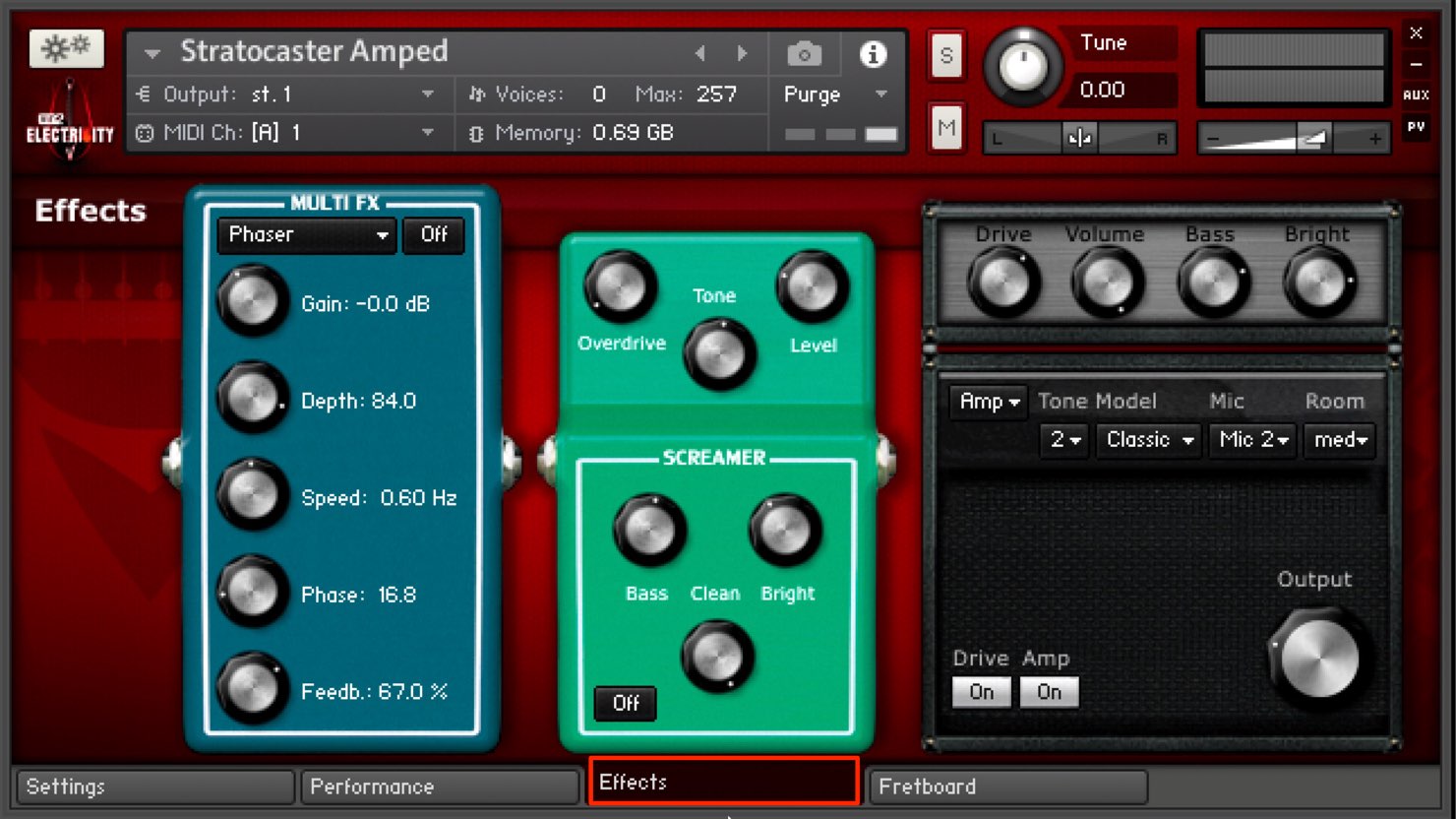
「Effects」をクリックすると、「MULTI FX」「SCREAMER」「AMP」などの画面に切り替わります。
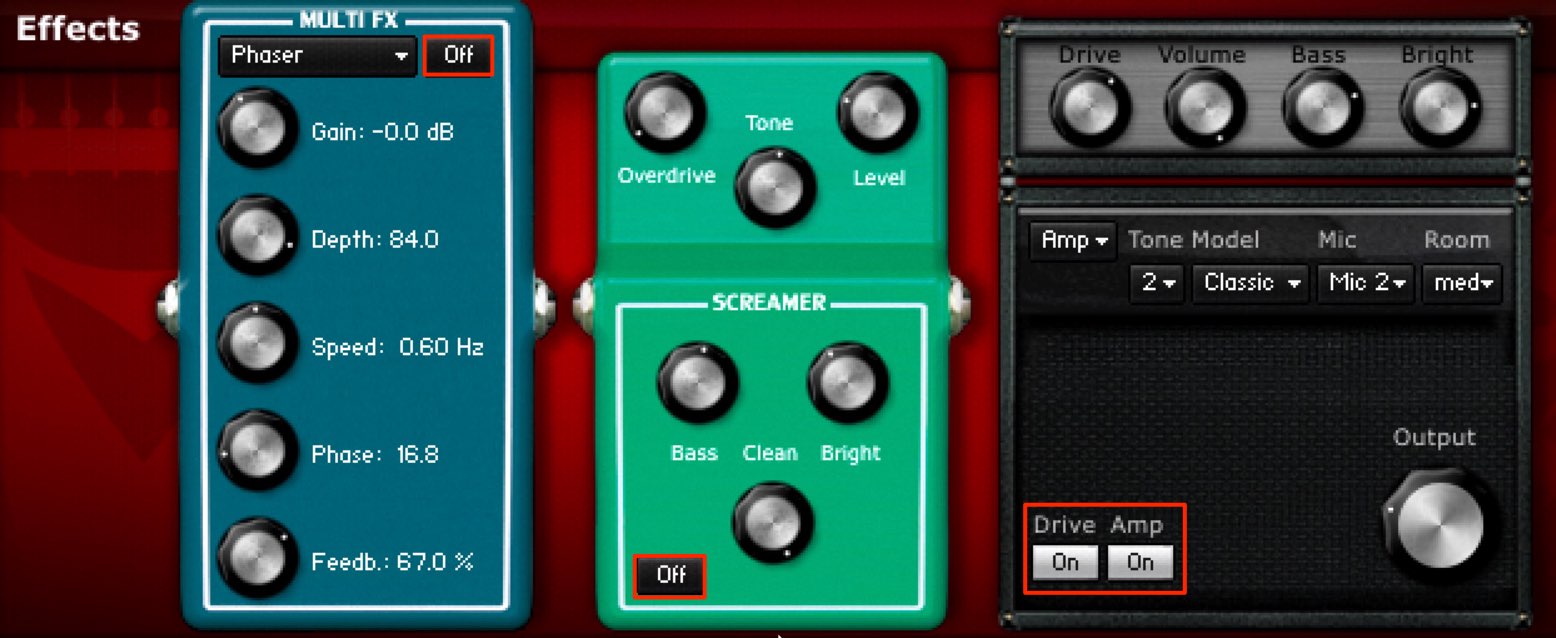
エフェクトは「ON」に切り替える事で使用する事が可能です。
動画ポイント_設定を保存する
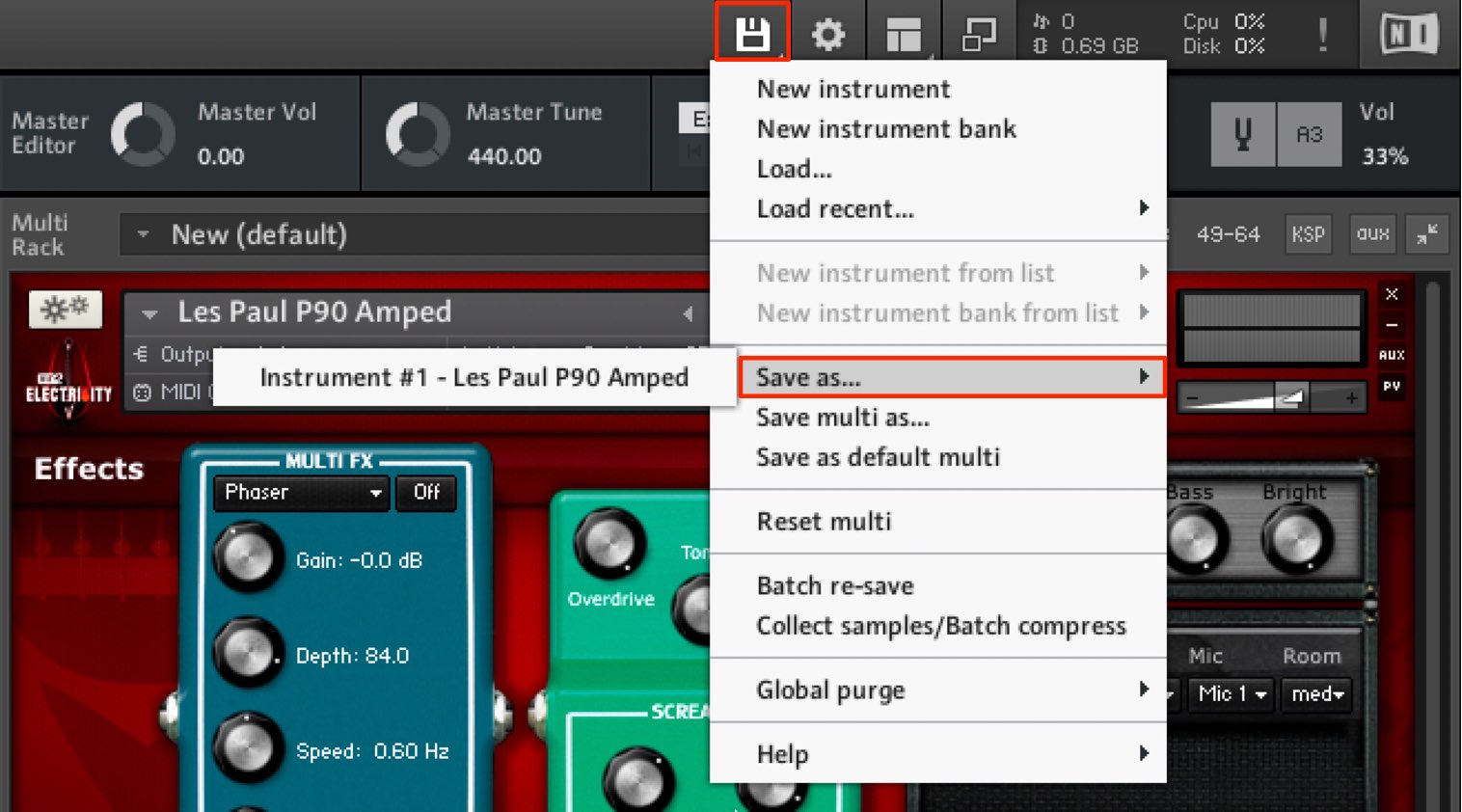
【Files】→【Save as…】→【Instruments ♯1】と進み、
「Stratocaster Amped_1231-2.nki」と別名保存をすると、、、
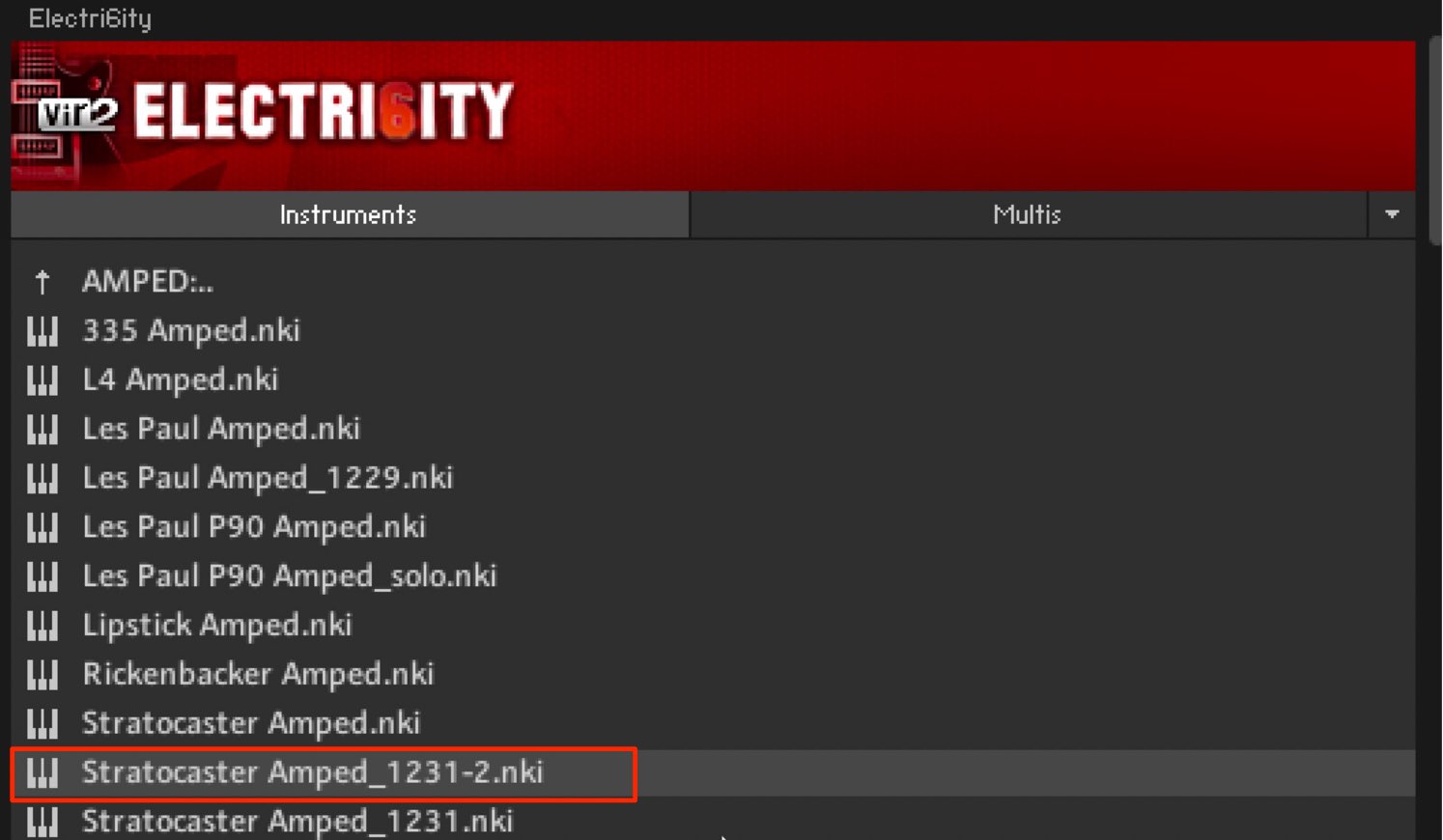
「Instruments」より、簡単に呼び出す事が可能です。
ヒューマナイズ (ダブルトラッキング)について
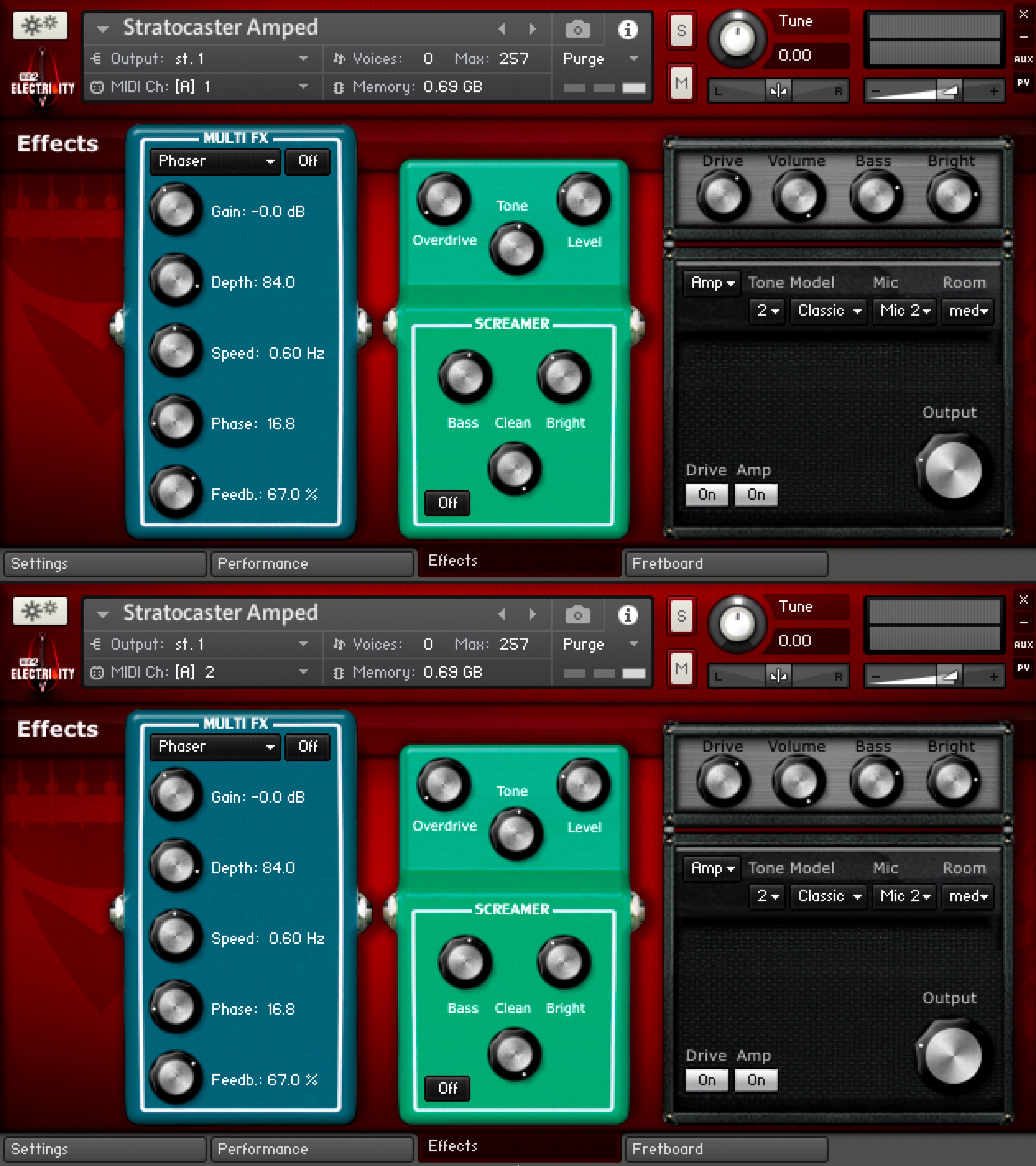
ダブルトラッキングを行うには、同じインストゥルメントを2つ立ち上げます。
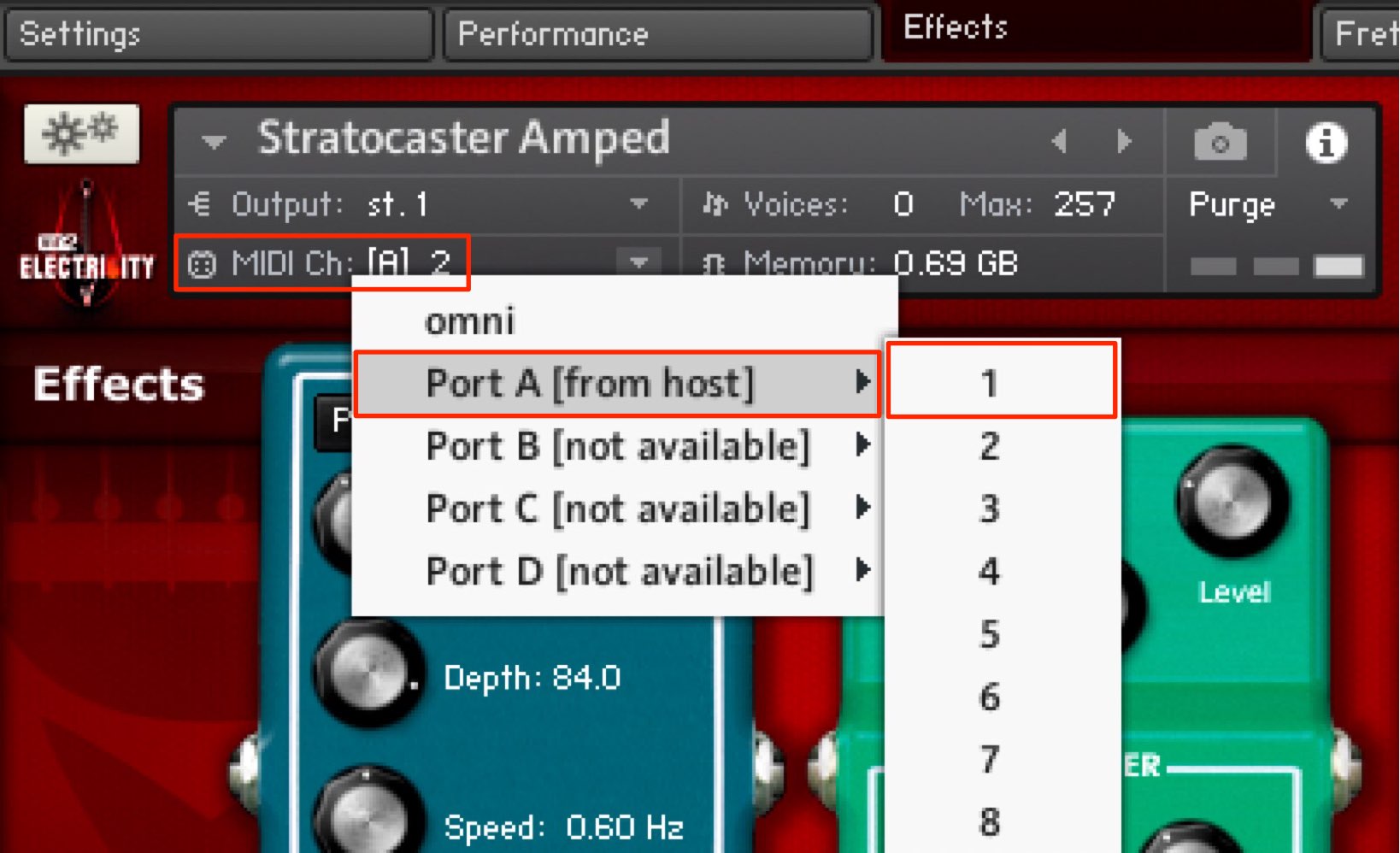
MIDIチャンネルを同チャンネルに設定します。
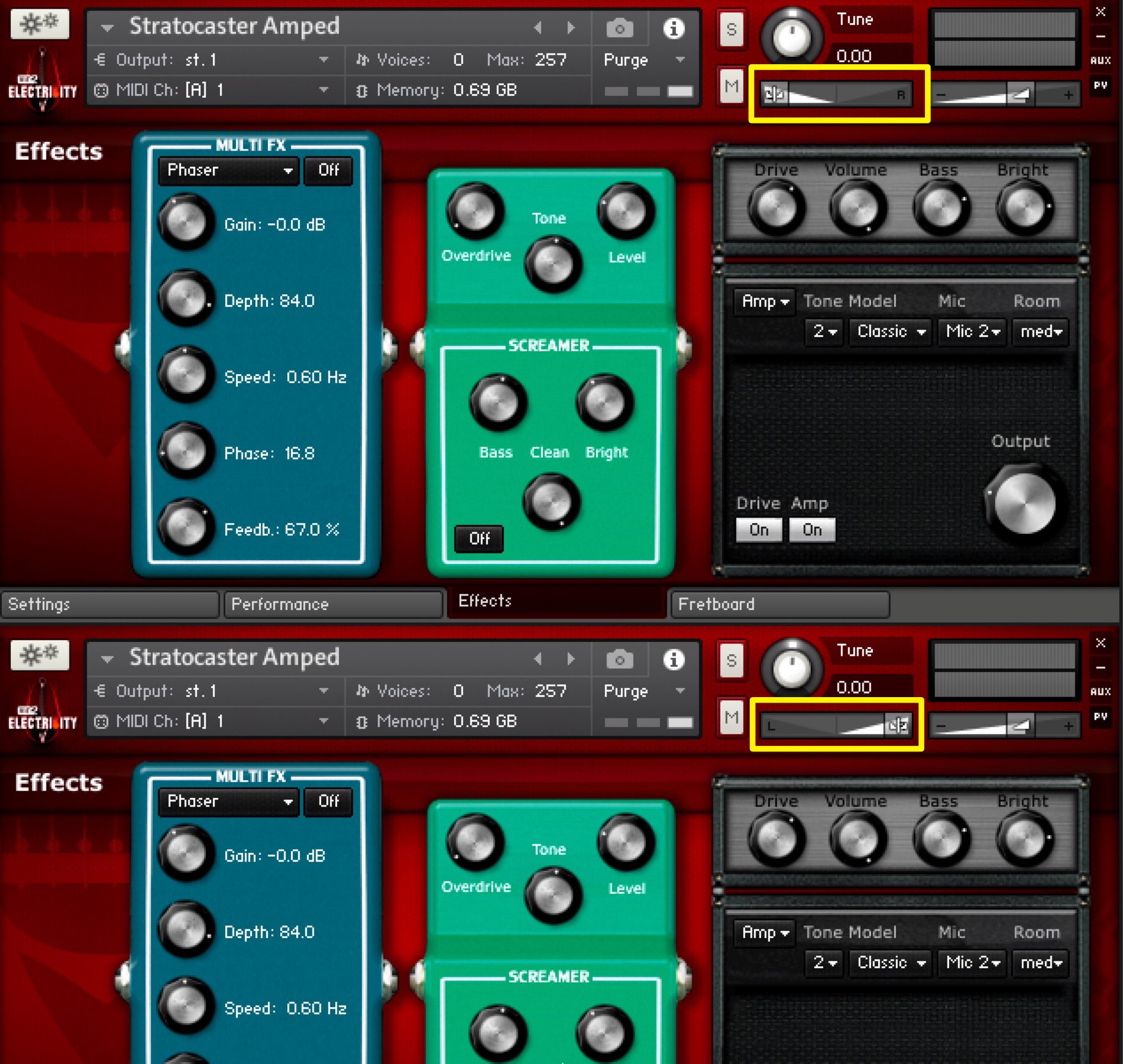
PANを【L】【R】にそれぞれ振り分けます。
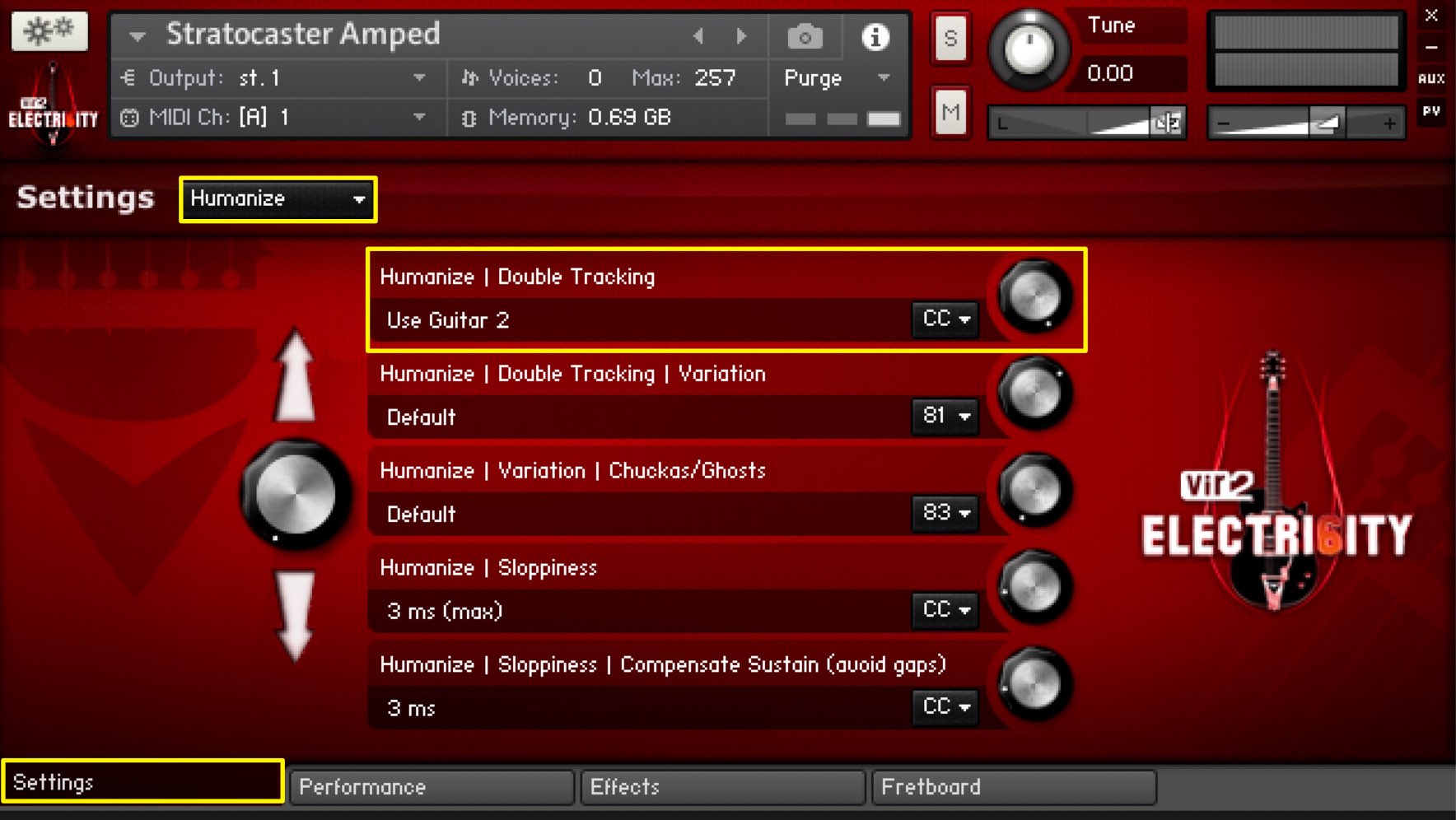
【Settings】→【Humanize】から
一方の【Use Guitar 1】を【Use Guitar 2】へ変更します。
これで、1つのMIDIトラックでダブルトラッキングが可能となります。
製品のご購入はこちらから
よくある質問
Q1. Electri6ityのエフェクトはどのように有効にしますか?
「Effects」をクリックして「MULTI FX」「SCREAMER」「AMP」などのパネルに切り替え、各エフェクトを「ON」に設定することで使用可能になります。
Q2. ダブルトラッキングを行うにはどうすればいいですか?
同じインストゥルメントを2つ立ち上げ、MIDIチャンネルを同じ設定にしてPANで左右に振り分け、一方の「Use Guitar 1」を「Use Guitar 2」に変更することで実現できます。
Q3. 設定したエフェクトプリセットを保存して再利用できますか?
【Files】→【Save as…】→【Instruments】と進み、別名保存することで、次回から簡単に同じ設定を呼び出すことができます。


New Articles
新着記事










Lesson Courses
DTMレッスンのコース
オンラインレッスン実績No.1。一人一人に合わせたレッスン内容をご提供します。





OPEN CURRICULUM