


一人ひとりに合わせた、オリジナルカリキュラムを作成。
Finaleにおけるステップ入力は、DTM初心者が効率的に音符を入力するための基本的な手法です。ステップ入力パレットを使用して五線を直接クリックすることで、直感的に楽譜を作成できます。音符の長さ選択から臨時記号、装飾音符、3連符、ダブルシャープ/フラットまで、パレットの選択により様々な音楽表記に対応可能です。画面拡大による五線の視認性向上と正確なカーソル操作がポイントとなり、修正機能も充実しているため、効率的で正確な打ち込み作業を実現できます。
効率の良い打ち込みのために
直感的に音符を入力する方法として「ステップ入力」があります。
ここではFInaleで最も基本的な入力方法を解説していきます。
製品のご購入
Finaleでのステップ入力 下準備
ひとまず直感的に入力する方法としては
「ステップ入力」があります。
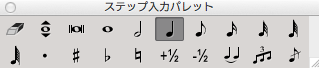
操作画面上にある「ステップ入力パレット」を使います。
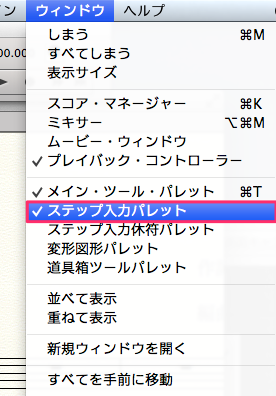
最初の操作画面に「ステップ入力パレット」が表示されていなければ
「上メニュー」→「ウィンドウ」からパレットが表示可能です。
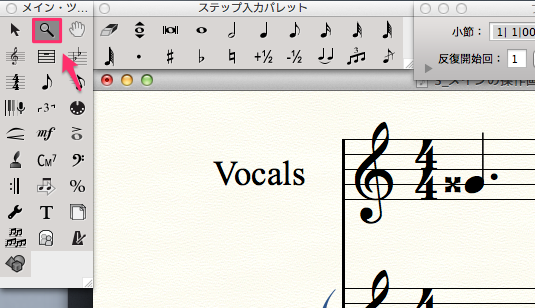
この入力方法では、画面上の五線を直接クリックしていきますので
画面をある程度拡大して、五線を大きく表示させておくことが、
効率的に入力をすすめるポイントです。
この操作には、メインツールパレットの「虫めがね」ツールを使います。

音符を入力
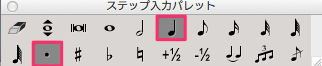
まずは、入力するべき音符の長さ(音価)をパレットで選びます。
例えば、付点四分音符を入力するには、このように選択します。
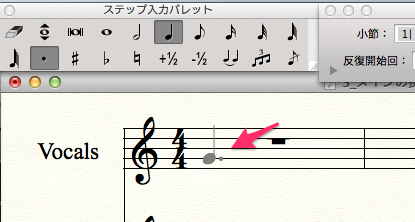
そのまま、入力したい五線の高さに合わせて
カーソルを移動すると、音符の形に変わりますので
その位置でクリックすると、入力されます。
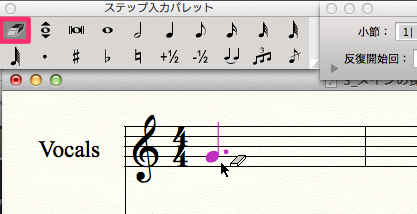
間違って入力した音符を削除するには、パレットの消しゴムを使います。
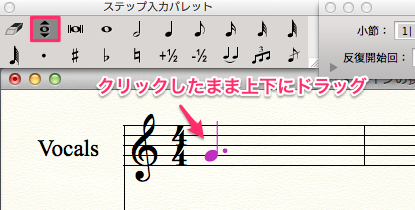
誤って入力した音程を修正するには、ツールを替えて編集できます。
音符を「ドラッグ&トロップ」するだけです。
臨時記号 装飾音符 3連符
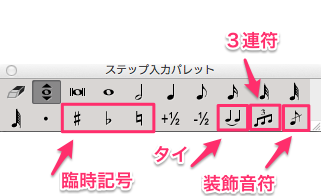
シャープ、フラット、ナチュラルの臨時記号、
タイ、3連符(同じ音価の組み合わせに限る)装飾音符があります。
これら組み合わせが可能なものについては
パレットの選択によって入力ができます。
ダブルシャープ/フラット
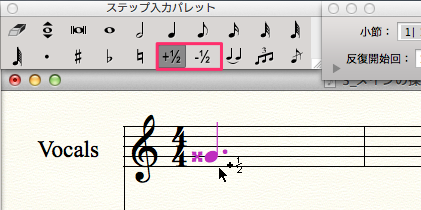
ダブルシャープや、ダブルフラットを入力する方法です。
一旦、通常のシャープ(あるいはフラット)を入力しておいて、
このツールで、さらに半音上げる(あるいは下げる)を選択することで変更ができます。
他の楽譜ソフトもチェックする

よくある質問
Q1. Finaleのステップ入力パレットが表示されていない場合はどうすればよいですか?
上メニューの「ウィンドウ」から「ステップ入力パレット」を選択して表示させることができます。
Q2. 付点四分音符など複雑な音符はどのように入力しますか?
ステップ入力パレットで入力する音符の長さ(音価)を事前に選択してから、五線上の該当位置をクリックするだけで簡単に入力できます。
Q3. ダブルシャープやダブルフラットを入力する方法を教えてください。
通常のシャープまたはフラットを一度入力した後、専用ツールで「半音上げ」または「半音下げ」を選択することで変更できます。
Q4. 誤って入力した音符を修正する際の最も簡単な方法は何ですか?
誤った音程の修正はドラッグ&ドロップで対応でき、完全削除はパレットの消しゴムツールで行えます。
New Articles
新着記事










Lesson Courses
DTMレッスンのコース
オンラインレッスン実績No.1。一人一人に合わせたレッスン内容をご提供します。





OPEN CURRICULUM