


一人ひとりに合わせた、オリジナルカリキュラムを作成。
Finaleのステップ入力機能を使用して休符を効率的に入力する方法を解説します。「ステップ入力休符パレット」から音価を選択して入力する標準的な方法と、音符を入力した後にキーボードショートカット「R」で休符に変換する便利な方法の2つが存在します。記事では楽譜の基本原則として付点休符の使用を避けるべき点や、五線位置の多少のズレは自動修正される仕様についても学べます。これらの手法を習得することで、DTM制作における楽譜入力作業がより迅速かつ正確になります。
Finale ステップ入力による休符入力
製品のご購入

「ステップ入力パレット」での音符入力に対応する
休符の入力方法には「ステップ入力休符パレット」を使います。
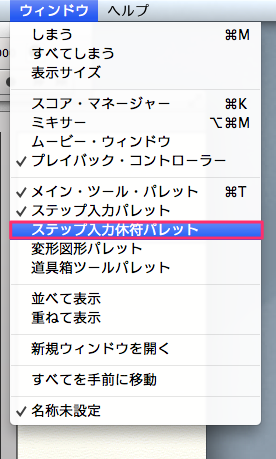
初期の起動では、このパレットは表示されていないので
上メニュー→「ウィンドウ」から「ステップ入力休符パレット」を選択してください。

ステップ入力パレットで音符を入力したときと同じ方法で、
入力するべき休符の長さ(音価)をパレットで選びます。
例えば、四分休符を入力するには、上記のように選択します。
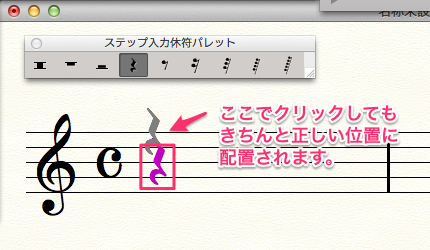
そのまま、入力したい五線の位置に合わせてカーソルを移動すると、休符の形に変わります。
その位置でクリックすると、休符が入力されます。
音符の入力と、やや違うのは、多少五線の高さを無視してクリックしても
休符の基本的な位置に修正して配置されることです。
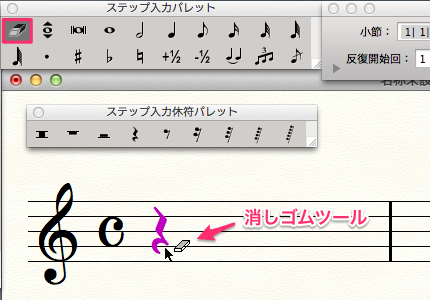
休符を削除するには、「ステップ入力パレット」の消しゴムを使います。
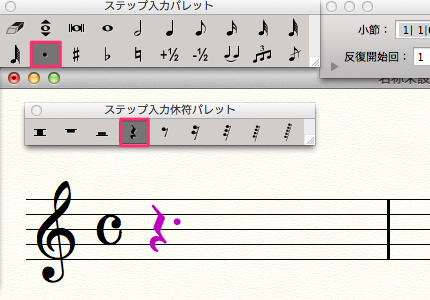
「ステップ入力パレット」と「ステップ入力休符パレット」
この組み合わせによって付点四分休符なども入力可能ですが…。
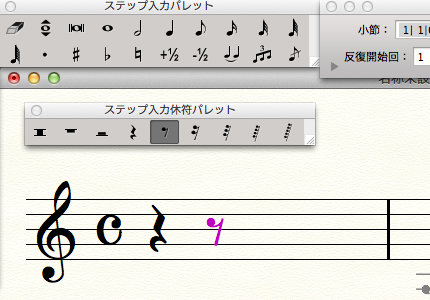
ここで突然のTipsですが、楽譜の基本的な考えとして、
よほど意図的なケースを除いて、休符はなるべく付点を利用しない。
という原則がありますので
一般的には、下のように表記するのが普通です。
これは知っておいてよいと思いますね。
もうひとつの休符の入力の仕方として
一旦音符で入力して、それを休符に変換する。
という、斜め技があります。
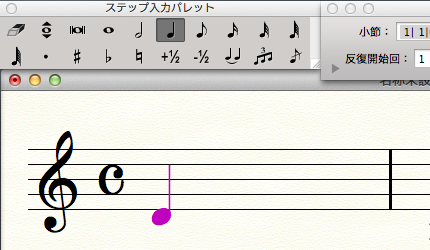
例えば、四分休符を入力するには、
一旦、同じ音の長さ(音価)で、任意の高さの四分音符を入力します。
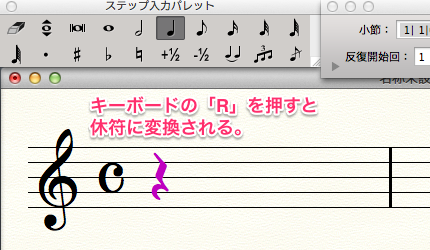
そのまま、音符が選択されている状態(色がついている状態)で
キーボード・ショートカット「R」(音符/休符の変換)で休符に変換されます。
ステップ入力休符パレットを表示・経由することなく、
休符が入力できるのでこちらも便利かもしれません。
他の楽譜ソフトもチェックする

よくある質問
Q1. Finaleで休符を入力するには、どのパレットを使いますか?
「ステップ入力休符パレット」を使用します。初期起動では表示されていないため、上メニューの「ウィンドウ」から選択して表示させる必要があります。
Q2. キーボードショートカットを使った休符入力の方法を教えてください。
任意の高さで同じ音価の音符を入力し、選択状態のまま「R」キーを押すと、その音符が休符に変換されます。パレット経由せずに素早く入力できる方法です。
Q3. 楽譜作成で付点休符を使わない理由は何ですか?
楽譜の基本原則として、特殊な意図がない限り付点休符は使用を避け、複数の休符を組み合わせて表記するのが一般的な慣例です。
New Articles
新着記事










Lesson Courses
DTMレッスンのコース
オンラインレッスン実績No.1。一人一人に合わせたレッスン内容をご提供します。





OPEN CURRICULUM