


一人ひとりに合わせた、オリジナルカリキュラムを作成。
DTM制作において、楽曲テンポを誤って倍や半分の速度で打ち込んでしまうことは初心者が陥りやすい落とし穴です。この記事では、手を叩いてメトロノームと比較するだけで適正テンポを簡単に判定できる方法と、既に打ち込んでしまったMIDIを正しいテンポに修正するタイムストレッチの手法を解説しています。テンポの最適化により、他者との共同作業やループ素材の使用、テンポシンクエフェクトの活用が可能になるだけでなく、DTMスキルの向上も期待でき、快適な制作環境を構築することができます。
制作作業を快適に行うための最適化
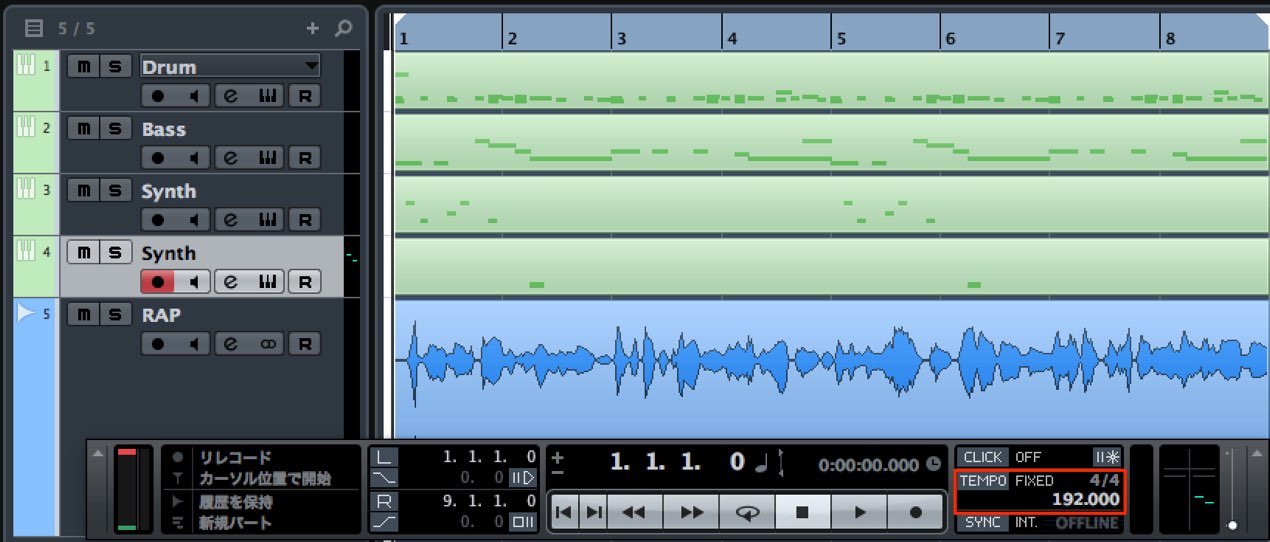
打ち込みを始めたばかりという方へ、気をつけていただきたいのが、
楽曲の適正テンポを指定するということです。
例えば楽曲テンポ「96」の曲を、倍の「192」で打ち込んでいる場合、
全ての拍の間隔を倍で考えて作業しているため、問題は無く聴こえています。
このまま進めてしまって良い気もしますが、
- 他人と共同作業をする場合
- ループ素材を使用する場合
- エフェクトやシンセサイザーでテンポに同期する機能を使用する場合
などに弊害が出てしまいます。
また何よりも打ち込みづらく、
DTMスキルの向上を目指す上で妨げになってしまうことも考えられます。
ここでは、楽曲テンポの確認方法や、
既に打ち込んでしまった場合に最適化する方法をご紹介していきます。
対処方法

適正の拍を把握する
この方法は非常に簡単です。
楽曲に合わせて手を叩いてみましょう。
多くの場合、それが適正テンポです。

次に「メトロノーム」を鳴らしてみてください。
手を叩いた速度と同じ場合は、合っているということになります。
もし、極端に遅い/早い場合、
倍や半分で打ち込んでしまっている可能性が高いです。
適正テンポへ修正を行う
設定しているテンポ値を半分(メトロノームが速かった場合)
もしくは倍(メトロノームが遅かった場合)にします。
そうすると、今度は打ち込みのMIDI側が合わなくなるはずです。
これを解消していきましょう。
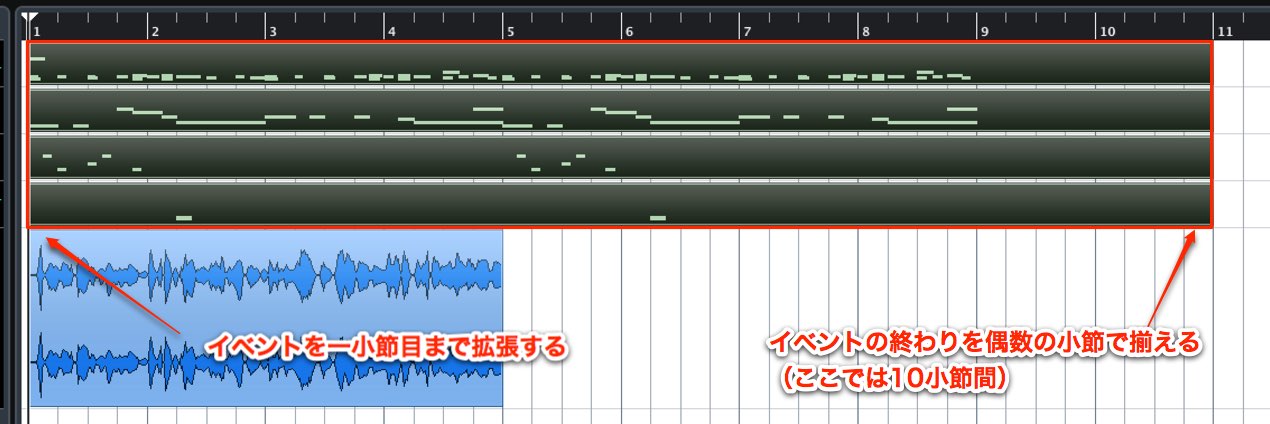
まずはトラック上のイベントを全て結合します。
そしてイベントを頭まで伸ばし、楽曲全てのMIDIデータが収まる長さへ全トラックを揃えます。
その後に「タイムストレッチ」を行います。
- テンポ値を半分にした場合 : イベントを半分の長さへタイムストレッチします
- テンポ値を倍にした場合 : イベントを倍の長さへタイムストレッチします
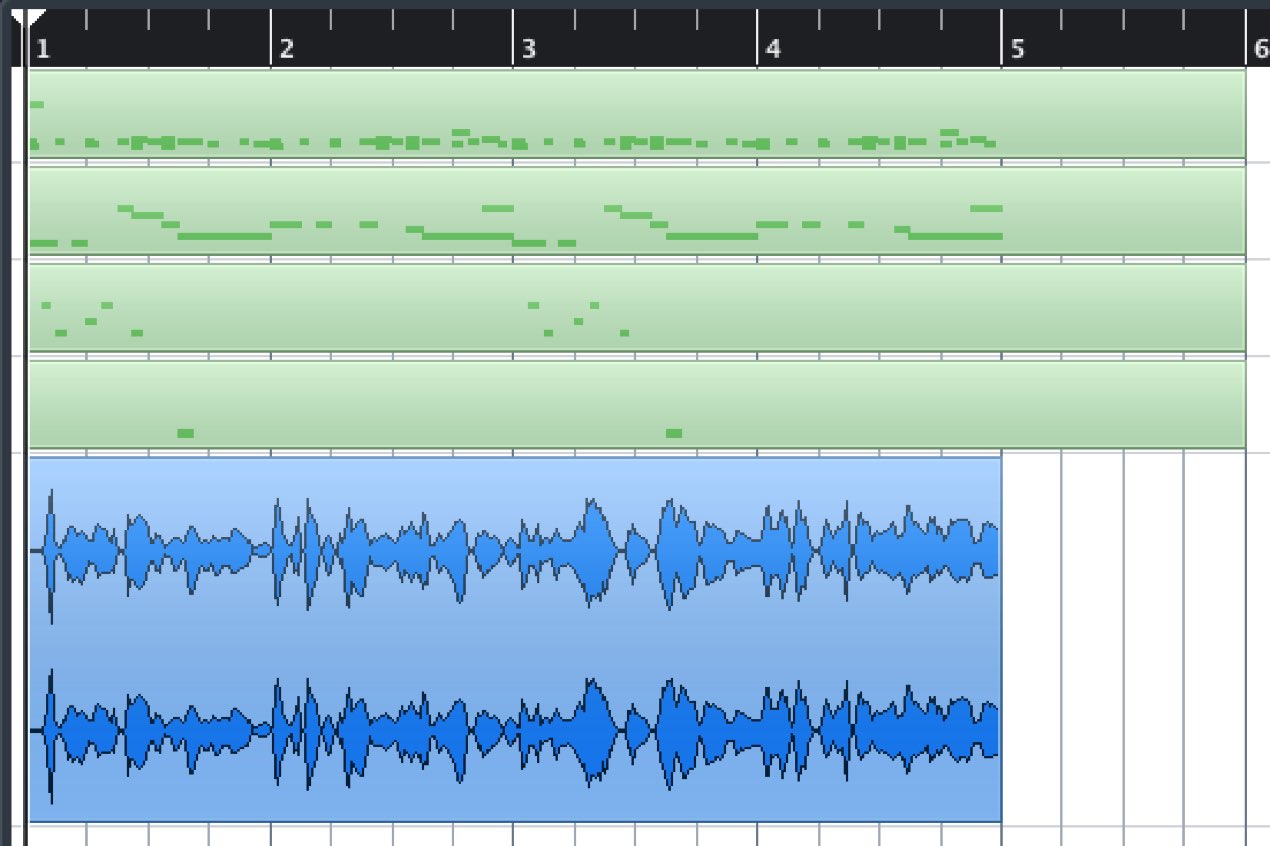
これで全ての演奏が現在のテンポへ最適化されます。
オーディオファイルの変更は行う必要がありません。
DAW別タイムストレッチ方法

 Logic
Logic Cubase
 Ableton Live
 StudioOne
 FL_Studio
よくある質問
Q1. 楽曲のテンポが正しいかどうかを見分けるにはどうすればいいですか?
楽曲に合わせて手を叩いて、メトロノームと同じ速度かを確認してください。手を叩いた速度とメトロノームが合致すれば適正テンポです。一致しない場合は倍や半分で打ち込んでいる可能性があります。
Q2. 既に間違ったテンポで打ち込んだMIDIデータは修正できますか?
はい、修正可能です。テンポ値を適正値に変更した後、全トラックのMIDIデータに対してタイムストレッチを適用することで、元の演奏感を失わずに最適化できます。
Q3. オーディオファイルもタイムストレッチで修正する必要がありますか?
いいえ、オーディオファイルの変更は不要です。MIDIデータのみタイムストレッチを行うことで対応できます。
Q4. テンポを半分にした場合、タイムストレッチはどの方向に調整しますか?
テンポを半分にした場合、MIDIイベントを半分の長さにタイムストレッチします。逆にテンポを倍にした場合は、イベントを倍の長さに伸ばします。
New Articles
新着記事










Lesson Courses
DTMレッスンのコース
オンラインレッスン実績No.1。一人一人に合わせたレッスン内容をご提供します。





OPEN CURRICULUM