


一人ひとりに合わせた、オリジナルカリキュラムを作成。
KOMPLETE KONTROLの最終解説では、オートメーション機能とMIDIモードの2つの重要な操作方法について詳しく説明しています。オートメーション機能により、DAW上でパラメーターの動きを記録でき、楽曲制作の途中で音色やニュアンスを自由に変化させられます。一方、MIDIモードではKOPLETE KONTROLをMIDI機器として機能させ、DAWのパラメーター制御が可能になります。ピッチベンドやモジュレーションホイールの詳細な調整方法も含め、プロダクション工程での表現力を大幅に拡張できるテクニックが網羅されています。
パラメーターを自由自在に操る
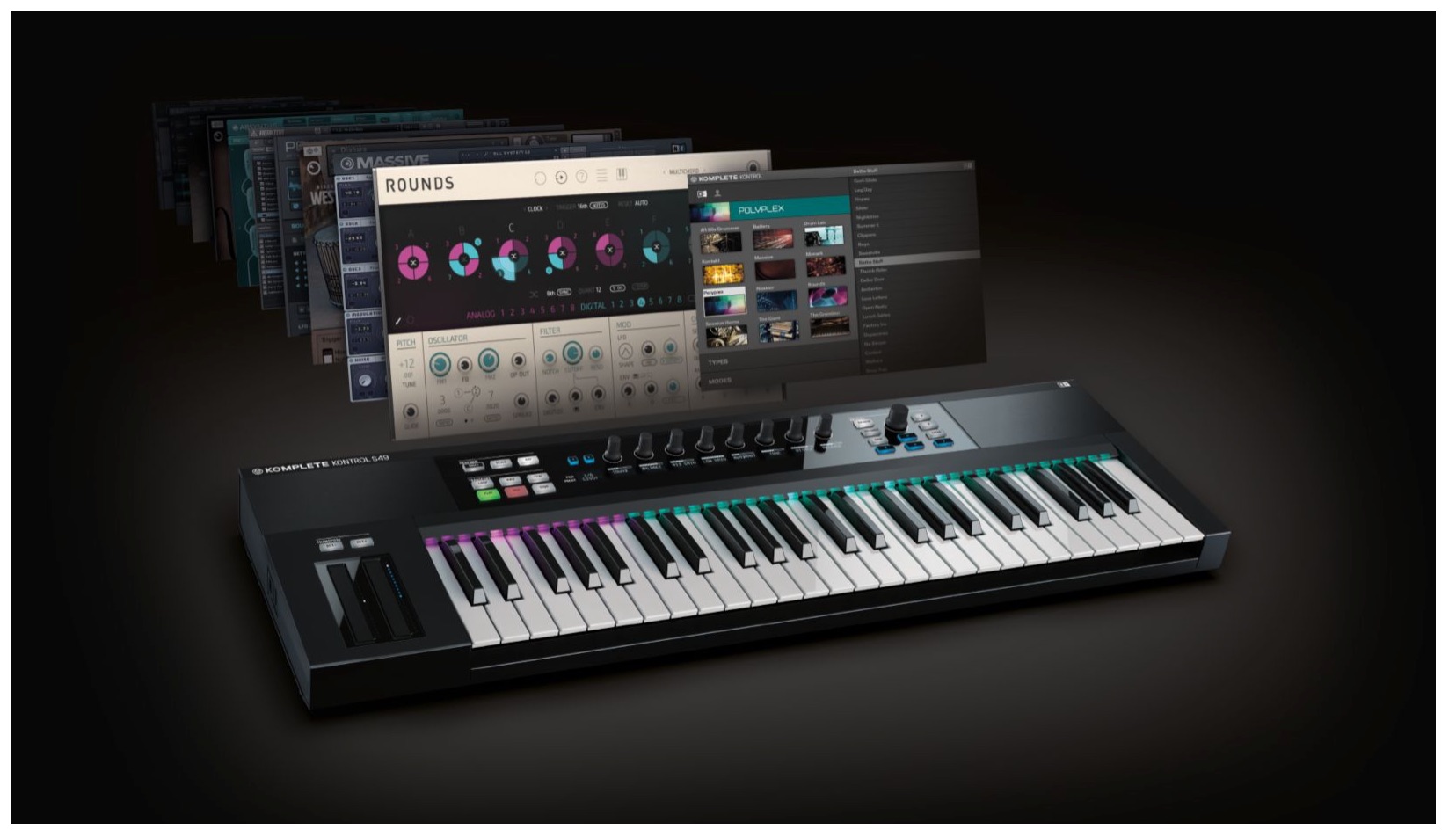
Komplete Kontrolの解説も最終回となります。
ここではパラメーターを自由自在に操る「オートメーション」
そして、MIDI機器として使用する「MIDIモード」を解説していきます。
特に「オートメーション」は今まで解説を行ってきました、
あらゆるパラメーターに対して指示を書き込むことができます。
これにより楽曲の途中で様々な音色変化、ニュアンス調整が可能です。
それでは解説に入っていきます。
Komplete Kontrol_動画アクセス
- 1製品概要
- 2ブラウズ機能
- 3ライトガイドとクリアビューディスプレイ
- 4スケール機能
- 5コード機能
- 6アルペジオ機能
- 7オートメーションとMIDIモード
- 8KompleteKontrol 1.1 新機能
- 9KOMPLETE KONTROL Ver1.5 新機能の解説
- 10KOMPLETE KONTROL Ver1.6.2 新機能の解説
- 11KOMPLETE KONTROL Ver.1.9.3 「DAWのコントロール」で快適な制作環境を構築する
- 12Komplete Kontrol Ver.1.9.3「ホストインテグレーション機能」CUBASE編
- 13KOMPLETE KONTROL Ver 2.0 の新機能 NKS FX
- 14Maschine / KompleteKontrol お気に入り機能
YouTube動画への質問と回答の抜粋

いつもわかりやすく、楽しい説明をありがとうございます。質問ですがKomplete KontrolのPreferencesですが、表示がこちらと違っていました。上から Libary, Plug-ins, Hardwareになっており、HardwareにはPitch Strip と Modulation Strip がありません。一応NI社には問い合わせを送ったのですが、返信がないままです。S25を使用してます。どうしたらそちらように表示するのですか?

お世話になっております。 撮影段階のバージョンと表示が異なっております。 下記をお試しください。 まずは、「ServiseCenter」を使用し、KompleteKontrolを最新のバージョンへアップデートします。 その後に、下記ページへアクセスし、「KompleteKontrol」の「Device Updater for Komplete Kontrol S-Series 1.1.2」をインストールします。 http://www.native-instruments.com/en/support/downloads/drivers-other-files/ ソフト上の上に配置されている、「音符アイコン」をクリックすると、 「TOUCHSTRIP」という項目がありますので、その部分から同設定を行うことができます。 宜しくお願い致します。
「KOMPLETE KONTROL」をご購入すると、
10製品が無料でバンドルされる「KOMPLETE SELECT」が追加されます。
オートメーションをDAWに記録する
オートメーションの記録は非常にシンプルです。
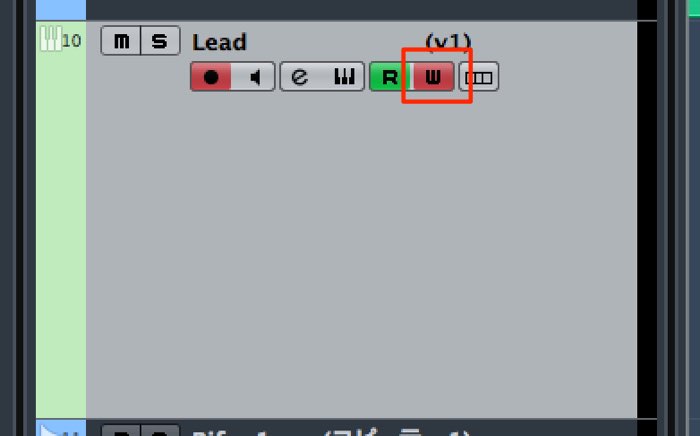
DAW上でオートメーションを書き込み可能にし、
後は再生させ、任意のツマミを動かすだけです。
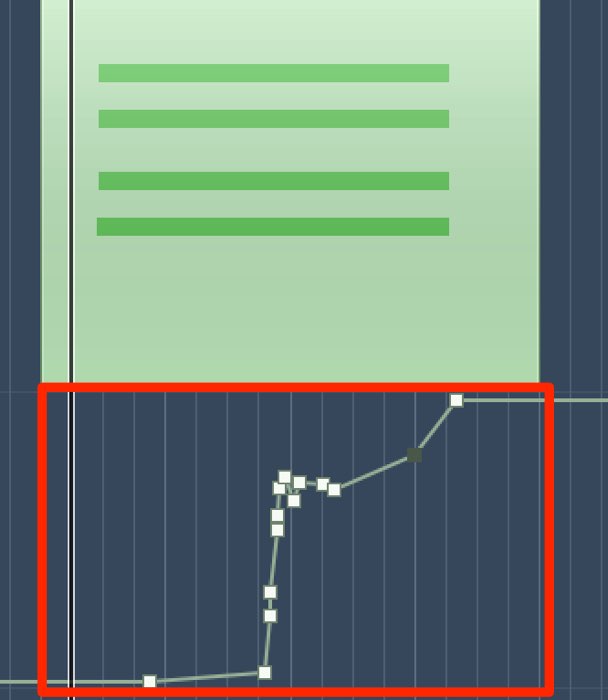
このようにツマミの動きを記録することができます。
もちろん「コード機能」「アルペジオ機能」などの有効/無効や
音符、キーなども変更することができます。
DAW別のオートメーション
 Logic
Logic GarageBand
 Cubase
 Ableton Live
 StudioOne
 FL_Studio
ピッチベンドとモジュレーションホイール
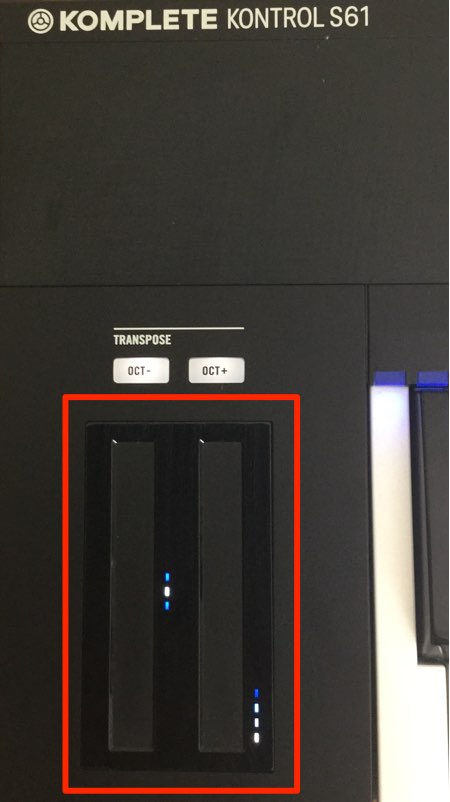
多くのMIDIキーボードに搭載されている
「ピッチベンド/モジュレーションホイール」も非常に面白く作られています。
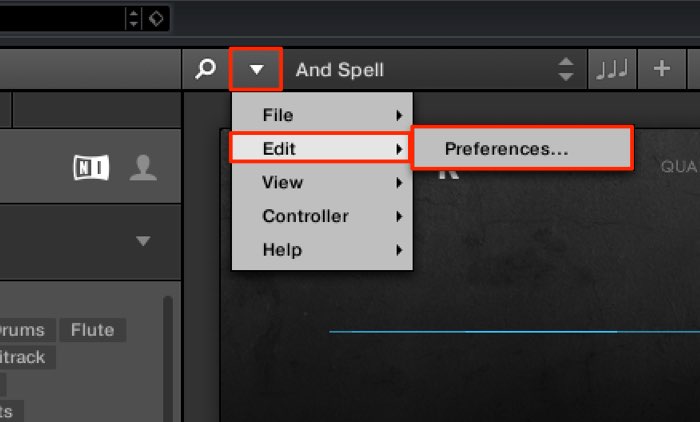
この部分よりその動きを調整することができます。
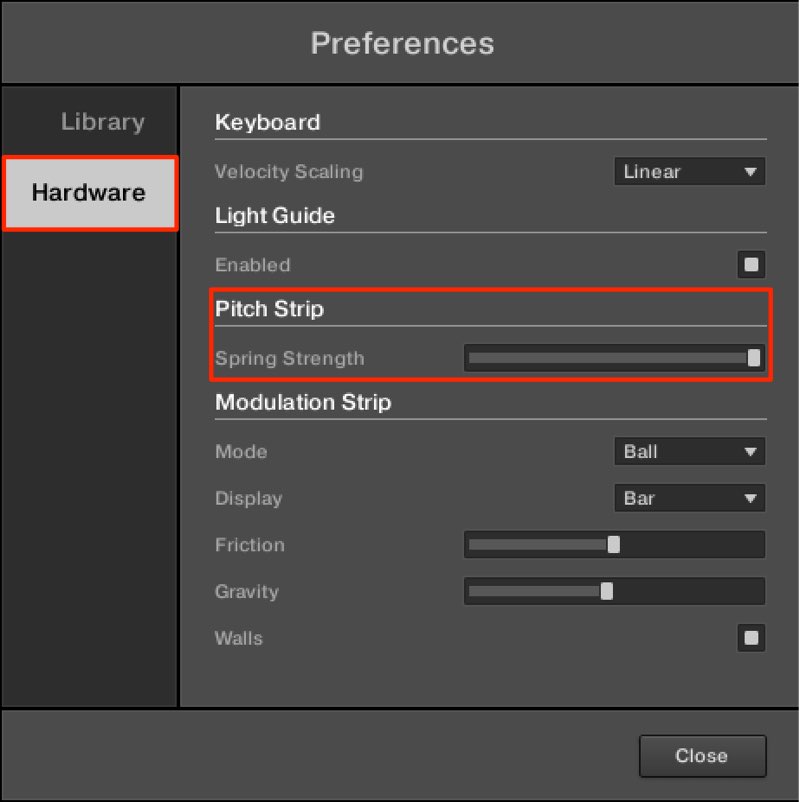
まずは「ピッチベンド」の動きです。
このスライダーによって、元々の音程に戻るまでの時間を指定できます。
右にいくほど、戻るスピードが早くなります。
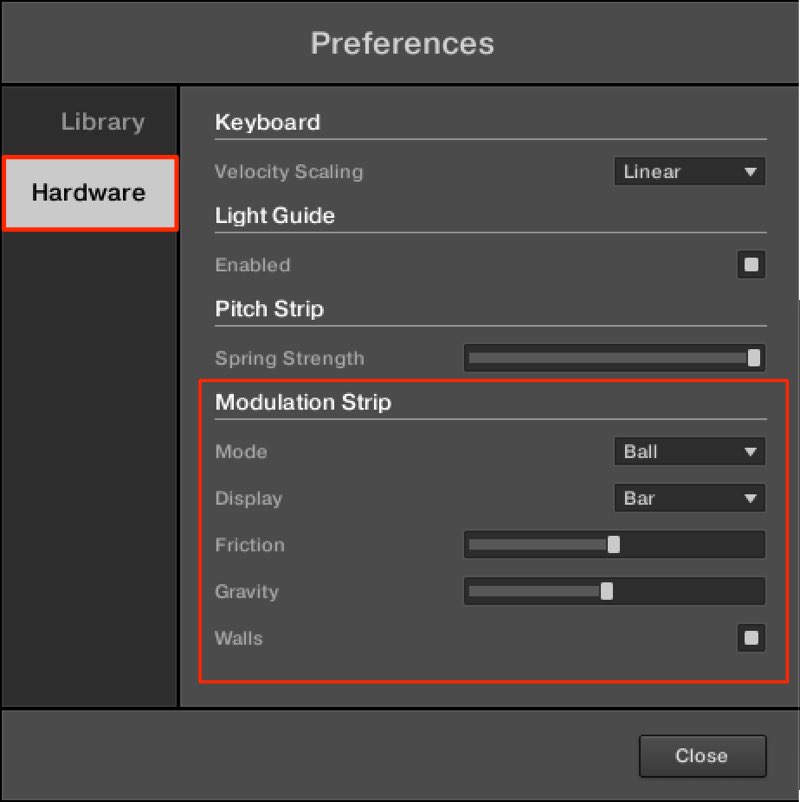
次に「モジュレーションホイール」です。
- Mode : 通常のホイールもしくは「Ball」から選択します
- Display : 現状の値を示唆します。
「Bar」はボリュームフェーダーのような形。「Dot」は点で値を表現します - Friction : ホイールの動きの減衰時間を指定します。
スライダーを左に振り切ると減速せず動き続けます - Gravity : 指を置いた際のホイール反応速度を指定します
- Walls : ボール(値)の跳ね返りを往復させるか?一方通行にするか?
これを指定することができます。
MIDIモードとして使用する
Komplete Kontrolを「MIDI機器」として使用することができます。
これにより「DAW」のパラメーターをコントロールすることも可能です。
✳︎この場合、DAW上の「Komplete Kontrolソフトウェア」をコントロールすることができなくなります
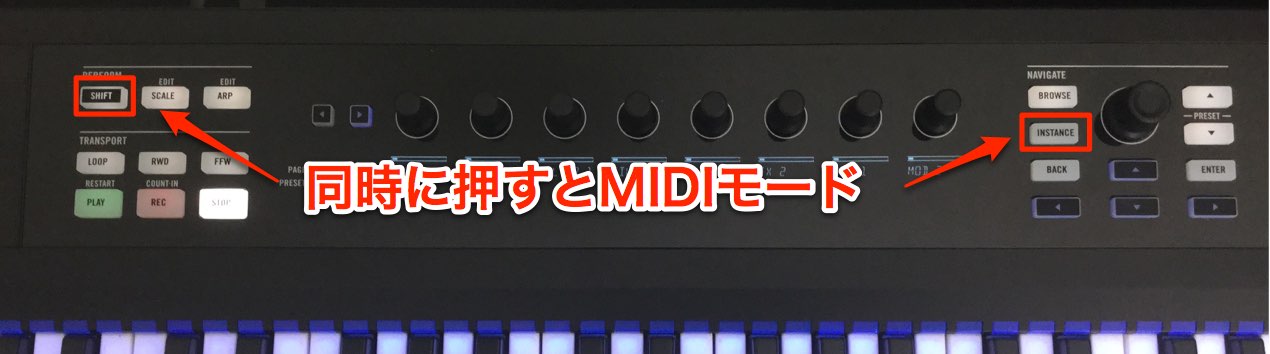
「MIDIモード」への切り替えは「Shift」+ 「Instance」 です。
これで「ライトガイド」のツマミがCCコントローラーとなります。

「Controller Editor」よりこのCCを変更することができます。
ソフトの場所は以下となります。
- Mac : 「アプリケーション」→「」フォルダの中
- Windows : 「Cディスク」→「ProgramFiles」→「」フォルダの中
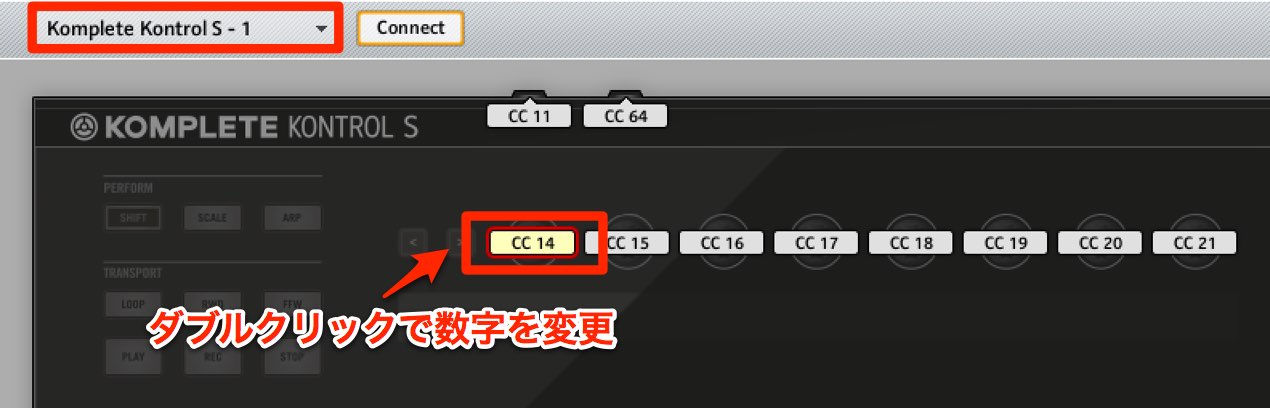
Komplete Kontrolが選ばれていることを確認し、
ツマミ部分をダブルクリックします。
後は割り当てたいCCの番号を入力することで、
そのCCが割り当てられます。
よくある質問
Q1. KOMPLETE KONTROLのオートメーション機能は、どのDAWに対応していますか?
ProTools、Logic、GarageBand、Cubase、Ableton Live、Studio One、FL Studioなど、主要なDAWに対応しています。DAW上でオートメーション機能を有効にし、ツマミを動かすことで簡単に記録できます。
Q2. MIDIモードに切り替えるには、どうすればよいですか?
キーボードの「Shift」キーと「Instance」ボタンを同時に押すことで、MIDIモードへ切り替えられます。切り替え後は、ライトガイドのツマミがCCコントローラーとして機能します。
Q3. モジュレーションホイールの反応速度は調整できますか?
はい。Gravityパラメーターで指を置いた際のホイール反応速度を、Frictionで減衰時間を調整できます。さらにWallsで値の跳ね返り方を制御でき、きめ細かなカスタマイズが可能です。
New Articles
新着記事










Lesson Courses
DTMレッスンのコース
オンラインレッスン実績No.1。一人一人に合わせたレッスン内容をご提供します。





OPEN CURRICULUM