


一人ひとりに合わせた、オリジナルカリキュラムを作成。
MASCHINE 2はNative Instrumentsの高機能音楽制作ツールで、オートメーション機能とMIDIコントローラー機能を備えています。オートメーション機能ではツマミやエフェクトの動きを記録でき、ハードウェアとも完全連動して直感的な操作が可能です。また、本体をMIDIコントローラーとして他のソフトシンセやDAWをコントロールできるため、DTM制作の自由度と作業効率が大幅に向上します。Controller Editorでカスタマイズすれば、自分だけの最適な環境を構築できます。
MASCHINE 2 ツマミやエフェクトの動きを記録する

オートメーションを使用すると、
楽曲の中で様々なパラメーターを自動で動かすことができます。
MASCHINE 2のオートメーションはハードにも完全連動しており、
直感的かつ、素早く値を記録することが可能です。
それでは解説を進めていきます。
MASCHINE 2 解説動画へアクセス
オートメーションの記録方法
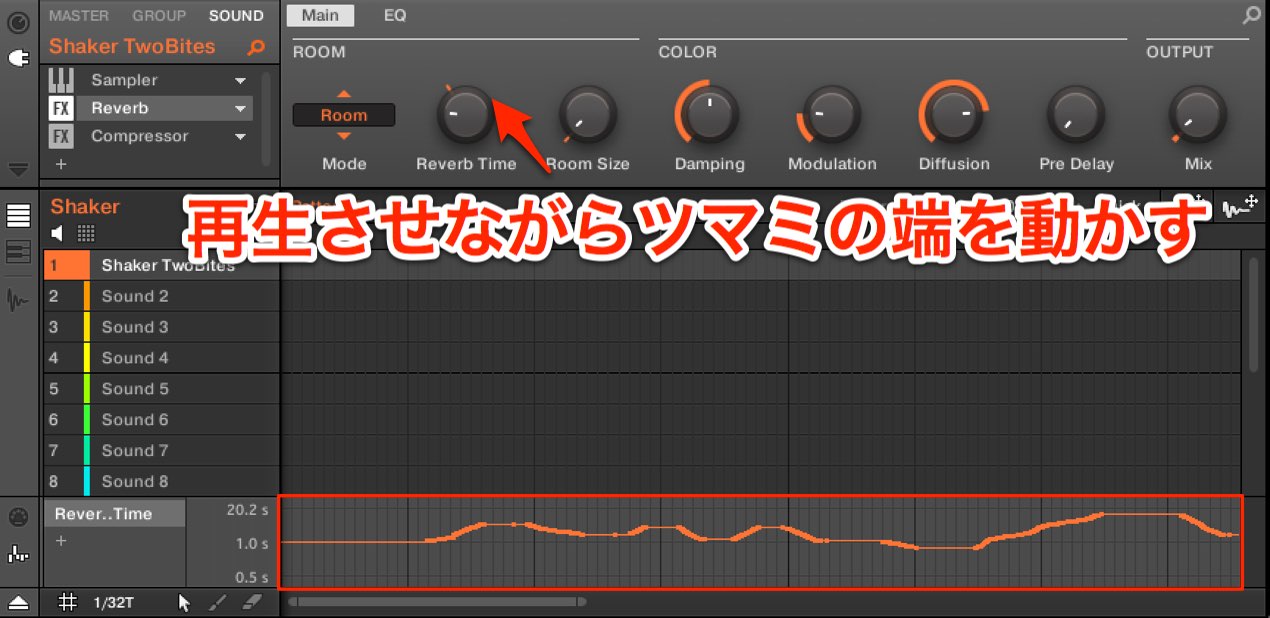
Maschineを再生させながら、目的のツマミの端を動かすだけです。
これにより、その動きが記録され、下ウィンドウへ表示されます。
Maschine本機からは「AUTOボタン」+ ツマミを回す という動作で同様のことが行えます。
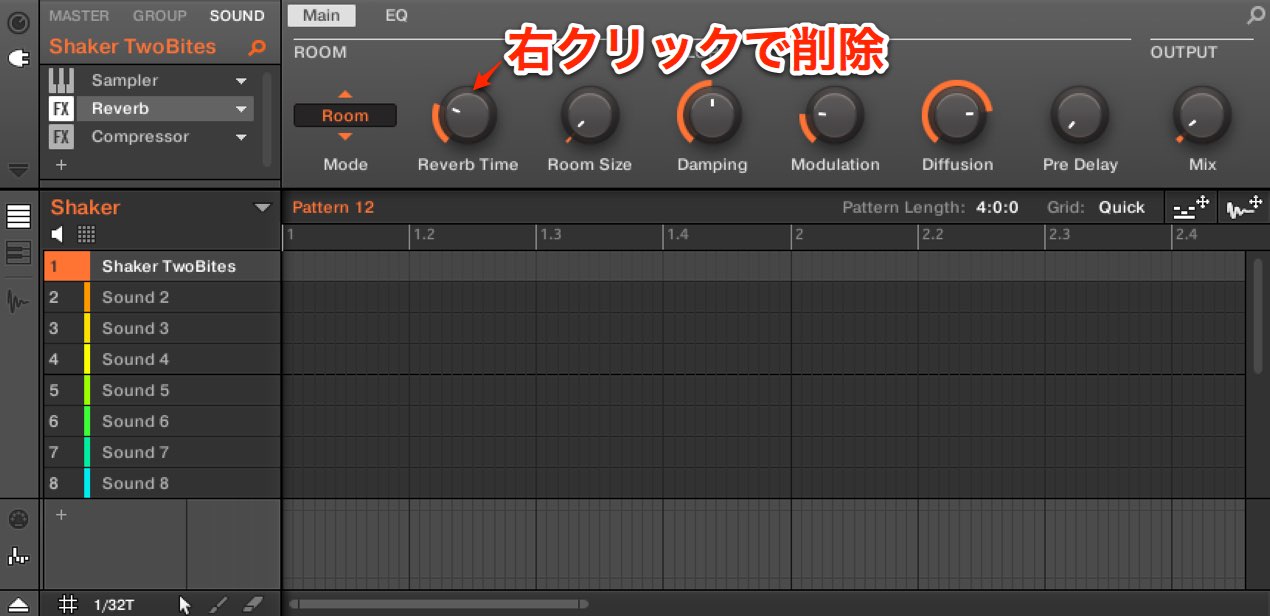
また、オートメーションを削除する場合は、ツマミの端部分を右クリックします。

MASCHINEをMIDIコントローラーとして使用する
Maschine本体をMIDI機器として使用可能です。
PADで他のソフトシンセを演奏する、DAWのツマミをコントロールするということが可能になります。
Maschine本体の「SHIFT」+「CHANNEL」を同時に押します。
表示が切り替わり、MIDIモードとして動作するようになります。

「Controller Editor」を起動します。
- Mac : アプリケーションフォルダ → Nativeinstruments → Controller Editor
- Windows : Cディスク → ProgramFile → Nativeinstruments → Controller Editor
に存在します。
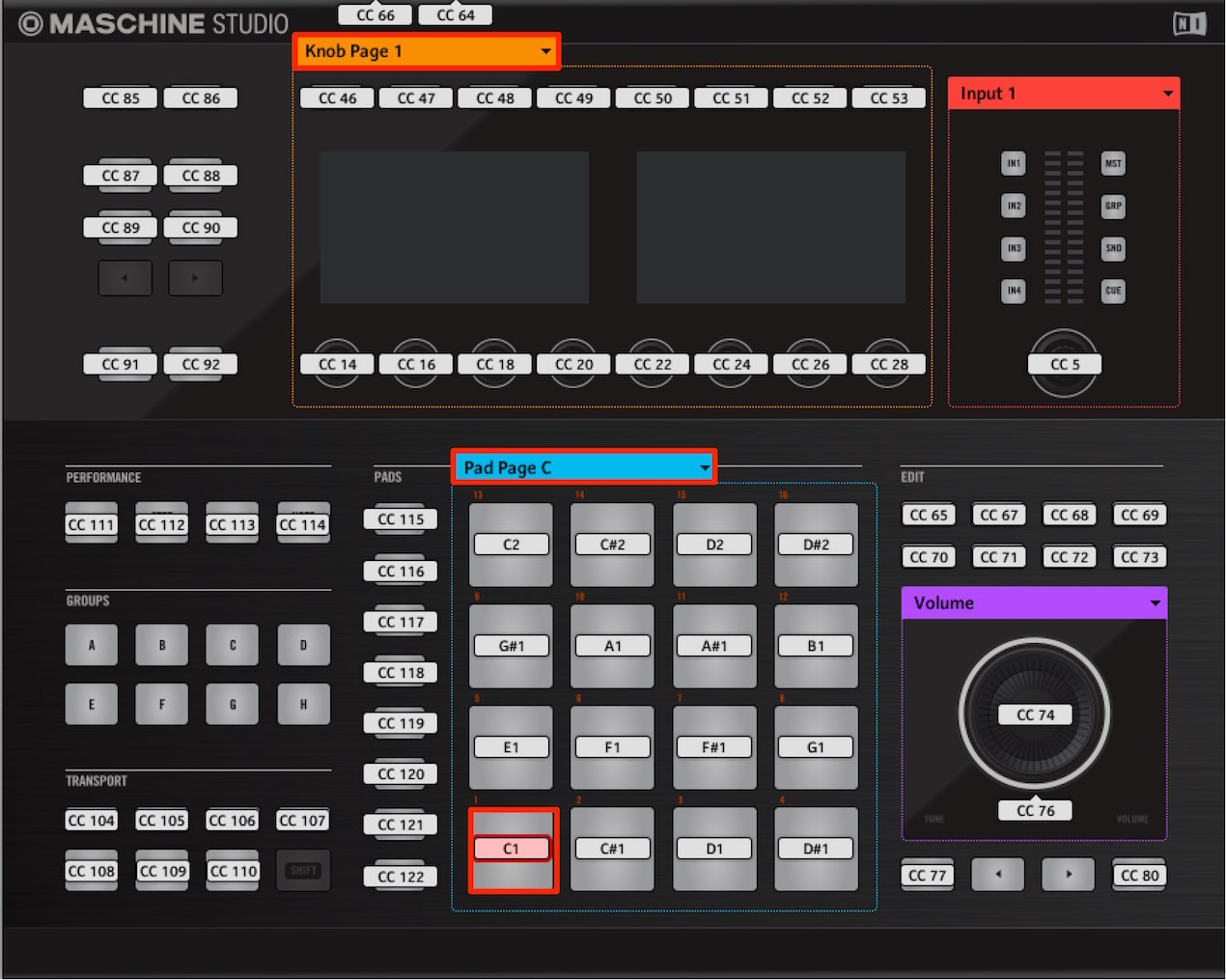
現在、割り当てられている音程や全CCを確認することが可能です。
赤囲み部分をクリックし、割り当てを変更したり、ご自身で文字や数字を打ち変えることも可能です。
よくある質問
Q1. MASCHINE 2でオートメーションを記録するには何をすればいいですか?
再生中に目的のツマミを動かすだけで自動的に記録されます。ハードウェア本体からはAUTOボタンとツマミを組み合わせて操作することも可能です。
Q2. MASCHINEをMIDIコントローラーとして使用するにはどうしますか?
本体のSHIFTボタンとCHANNELボタンを同時に押すことでMIDIモードに切り替わります。その後、Controller Editorで各パラメーターの割り当てをカスタマイズできます。
Q3. オートメーションを削除したい場合はどうするのですか?
削除したいツマミの端部分を右クリックするだけで簡単に削除できます。
Q4. Controller Editorはどこにインストールされていますか?
Macはアプリケーションフォルダ→Native Instruments内、Windowsはディスク→Program Files→Native Instruments内に存在します。
New Articles
新着記事










Lesson Courses
DTMレッスンのコース
オンラインレッスン実績No.1。一人一人に合わせたレッスン内容をご提供します。





OPEN CURRICULUM