


一人ひとりに合わせた、オリジナルカリキュラムを作成。
MASCHINE 2は、PADに様々な音色を読み込める高機能な音楽制作ツールです。本記事ではドラム音色の読み込み方法から音程楽器、単発サンプルの扱い方まで、段階的に解説しています。パターン読み込み機能を活用することで制作時間を短縮でき、Kompleteなど他のNative Instruments製品との連携により、音色選択の幅が大きく広がります。初心者から経験者まで、MASCHINE 2の操作性を最大限に引き出すための実践的な知識が得られます。
MASCHINE 2 PADヘ音色を読み込む
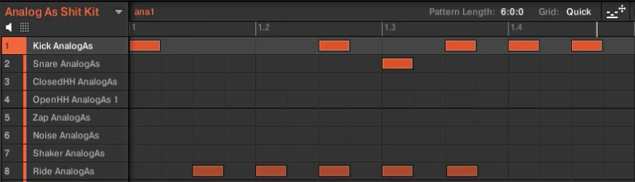
今回はMASCHINE 2のPADに音色を読み込む流れを解説していきます。
またリズム楽器だけではなく、
音程楽器やKompleteの音色も読み込めるため、作業の幅が広がります。
MASCHINE 2 解説動画へアクセス
ドラムの音色を読み込む
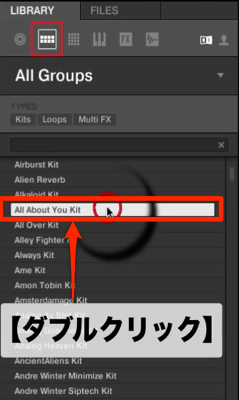
赤囲み部分を選択し、音色をダブルクリックします。
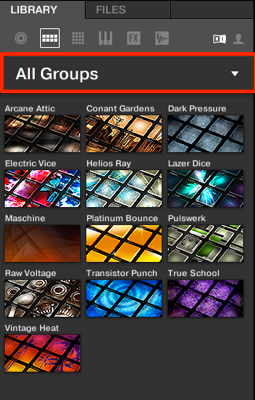
またこの際に「All Groups」部分を選択することで、
別途購入した「拡張音源別」を読み込むことも可能です。
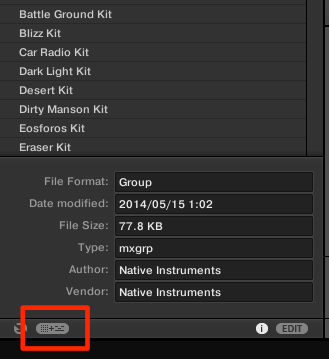
そして、赤囲み部分の「パターン読み込み」を点灯させておくことで、
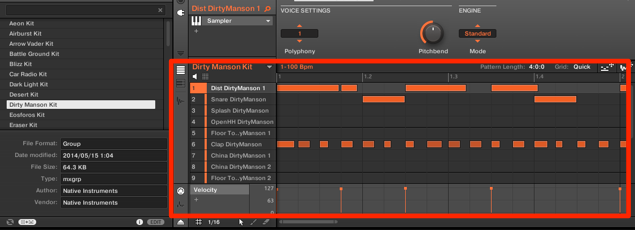
キットごとに用意されている、パターンも読み込まれます。
逆にパターンは要らないという場合はこの部分を消灯させてください。

音程系の音色を読み込む
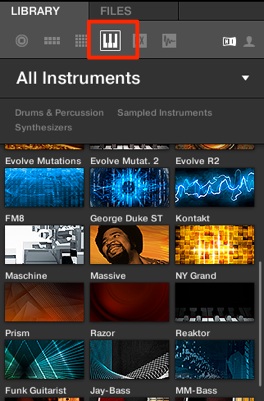
「Instruments」からは音程楽器を読み込む事ができます。
またKompleteや他NI製品をお持ちの方は、ここからその音色を読み込む事も可能です。
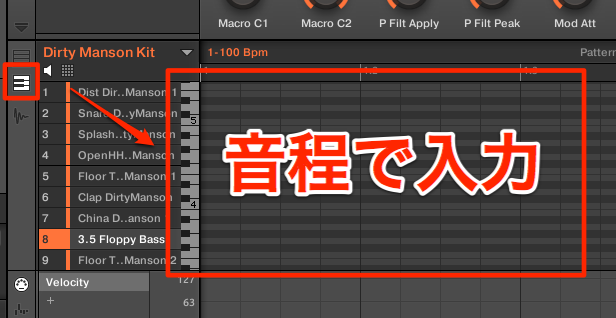
音程楽器は赤囲み部分を点灯させることで、
DAWのピアノロールように音程で打ち込めるようになります。
単発のサンプルを読み込む
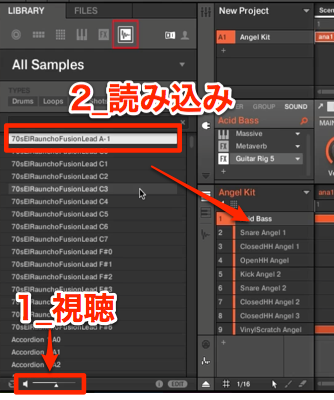
下スピーカーを点灯させておく事で、視聴が可能です。
気に入ったサンプルを直接PADにドラッグし音色を読み込みます。
よくある質問
Q1. MASCHINE 2でドラム音色を読み込む際、パターンも一緒に読み込まれるのですか?
はい、「パターン読み込み」を点灯させておくと、キットごとに用意されているパターンも自動で読み込まれます。不要な場合は、この部分を消灯させることで音色のみを読み込むことが可能です。
Q2. MASCHINE 2で音程楽器を読み込んだ後、どのように打ち込みますか?
赤囲み部分を点灯させることで、DAWのピアノロール同様に音程で打ち込めるようになります。これにより、メロディやベースラインの作成が直感的に行えます。
Q3. 購入した拡張音源をMASCHINE 2で使用できますか?
はい、「All Groups」部分を選択することで、別途購入した拡張音源を読み込むことが可能です。Kompleteなど他のNative Instruments製品の音色も利用できます。
New Articles
新着記事










Lesson Courses
DTMレッスンのコース
オンラインレッスン実績No.1。一人一人に合わせたレッスン内容をご提供します。





OPEN CURRICULUM