
Sponsored


一人ひとりに合わせた、オリジナルカリキュラムを作成。
MASCHINE 2は複数の音色を同時に扱える強力なDAWで、ドラム、ベース、シンセなどを一つのソフトウェア内で統合制作できます。本記事では、グループの追加方法から各音色のボリュームやパン調整、ミュートやソロ機能の操作方法まで、トラック管理の基本スキルを解説しています。これらの機能を習得することで、複雑な楽曲構成でも効率的に制作でき、プロフェッショナルな楽曲制作環境を整えることができます。
MASCHINE 2 複数の音色を使用し作業する
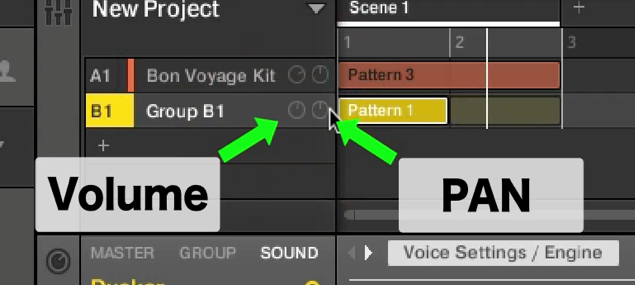
MASCHINE 2 の中には1つの音色だけではなく、
複数の音色を用意し、同時に演奏させる事ができます。
ドラム+ベース+シンセなど MASCHINE 2 の中で完結させる事ができます。
MASCHINE 2 解説動画へアクセス
複数音色の立ち上げ
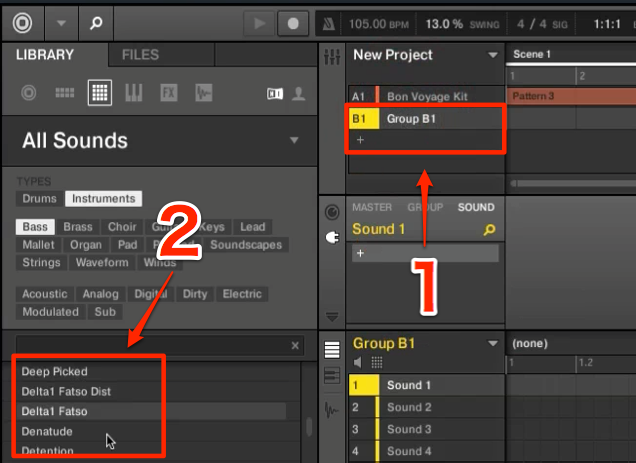
- 1_「+」を押し「Group」を追加します
- 2_追加されたグループを選択し、音色を読み込みます

グループのコントロール
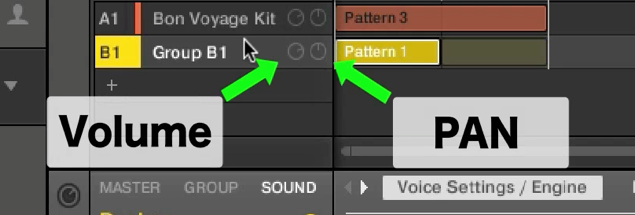
グループの写真部分より音色ごとに「Volume」「PAN」を調整する事ができます。
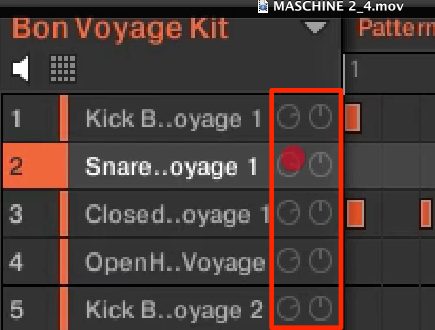
各キットの「Volume」「PAN」も同様に調整が可能です。
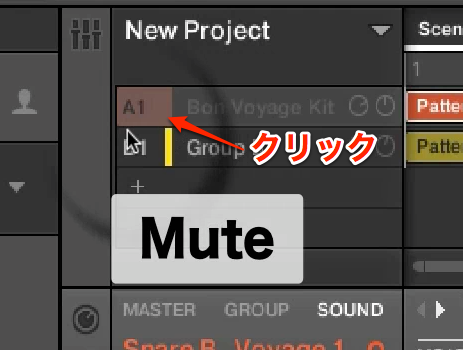
アファベット部分をクリックすることで「ミュート」を行うことができます。
再度、クリックで解除となります。
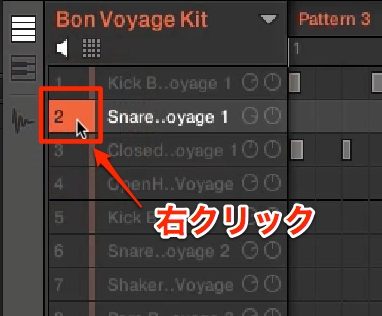
「右クリック」を行うと、「ソロ」となります。
よくある質問
Q1. MASCHINE 2で複数の音色を同時に使うにはどうしますか?
「+」ボタンを押して「Group」を追加し、そのグループに異なる音色を読み込むことで実現できます。ドラムキット、ベース、シンセなど複数の楽器を同時演奏できます。
Q2. グループごとに音量やパンをコントロールできますか?
はい、グループの画面から各音色に対して「Volume」と「PAN」を個別に調整できます。キットレベルでも同様の調整が可能です。
Q3. ミュートとソロ機能の使い分けは?
アルファベット部分をクリックでミュート(特定トラックのみ無音化)、右クリックでソロ(選択トラックのみ再生)となります。編集や比較検討時に効果的です。
Related Articlesこのような記事も読まれています
New Articles
新着記事










Lesson Courses
DTMレッスンのコース
オンラインレッスン実績No.1。一人一人に合わせたレッスン内容をご提供します。





OPEN CURRICULUM