


一人ひとりに合わせた、オリジナルカリキュラムを作成。
MASCHINE 2はNative Instrumentsの高機能音楽制作ソフトウェアで、プリセット音色の管理と追加がDTM作業の効率化に直結します。本記事では、デフォルトプリセットだけでなく、オリジナル音色やKompleteなどの外部製品のプリセットをライブラリに統合する方法を解説。ファイルメニューのPreferencesからユーザーライブラリを追加し、サンプルフォルダを指定するだけで、制作現場で即座に多彩なサウンドにアクセス可能になります。これにより、トラック制作の速度向上と創造性の拡張が実現できます。
MASCHINE 2 解説動画へアクセス
- 1プリセット音色の追加
- 2File Type セレクター
- 3レコーディングとパターン編集
- 4ステップ入力 & トラックの調整
- 5オーディオ/MIDIの書き出し
- 6エフェクト & ミキサーウィンドウ
- 7オートメーション & MIDIコントローラーとしての使用
- 8DAWとの完全連携
- 9Maschine 2.4.6 新機能解説
- 10MASCHINE Ver 2.7.4 ? 2.7.6 新機能
MASCHINE 2 ライブラリプリセットを管理し作業を効率化する
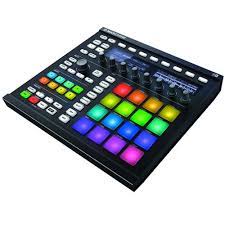
「MASCHINE 2」の解説第一回目は「音色管理」を中心に解説していきます。
この部分から「MASCHINE 2」のプリセットだけではなく、
オリジナル音色の追加、Kompleteなど他製品のプリセットを呼び出す事も可能です。
ライブラリを表示する
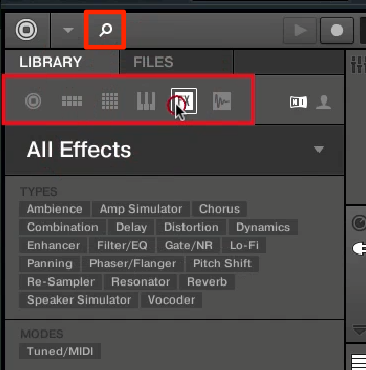
赤囲みの「虫眼鏡」をクリックし、ライブラリを表示します。
様々な種類がありますが、まずは「MASCHINE 2」へオリジナルのライブラリを追加してみましょう。
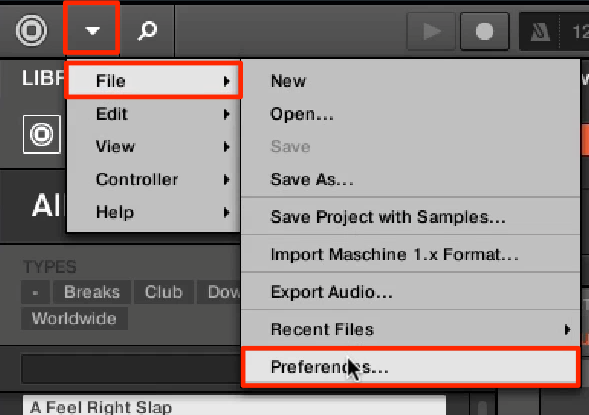
「ファイル」→「Preferences」を選択します。
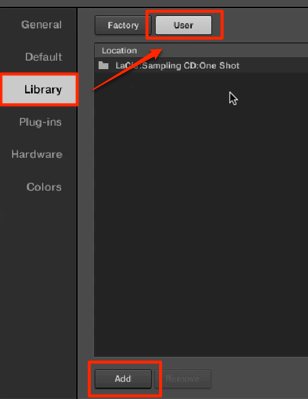
「Library」を選択し「ユーザー」を選択します。
そして下部分の「Add」を選択します。
追加する音色(サンプル)が入っているフォルダを選択します。
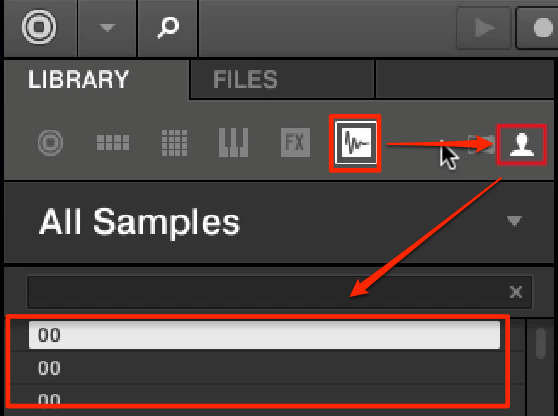
「ライブラリ」のユーザー部分に追加したサウンドが追加されます。
これで「MASCHINE 2」で簡単にサウンドを扱う事ができます。

よくある質問
Q1. MASCHINE 2にオリジナルの音色を追加するにはどうしますか?
ファイルメニューからPreferencesを開き、Libraryタブでユーザーセクションを選択。Addボタンから音色やサンプルが入っているフォルダを指定するだけで、ライブラリに統合されます。
Q2. KompleteのプリセットをMASCHINE 2で使用できますか?
はい、可能です。同じ手順でKompleteのプリセットフォルダをユーザーライブラリに追加することで、MASCHINE 2から直接アクセスして利用できます。
Q3. ライブラリを表示するにはどのボタンを使いますか?
インターフェース左側の虫眼鏡アイコンをクリックするとライブラリが表示されます。ここから各種プリセットやカスタム音色を検索・選択できます。
New Articles
新着記事










Lesson Courses
DTMレッスンのコース
オンラインレッスン実績No.1。一人一人に合わせたレッスン内容をご提供します。





OPEN CURRICULUM