


一人ひとりに合わせた、オリジナルカリキュラムを作成。
RELAB DevelopmentのプラグインをDAWで使用するには、公式ページから製品に対応したインストーラーをダウンロードしてプラグインファイルをインストールした後、無料のiLokアカウントを作成してライセンス登録を行う必要があります。iLok License Managerでシリアルナンバーを入力し、ライセンスをiLokアカウント、パソコン本体、またはiLokキーなどのデバイスに割り当てることで、DAW上でプラグインが使用可能になります。これらの手順を正確に進めることで、RELAB Development製品の全機能を活用できるようになります。
RELAB Development製品をDAWで使用するために
ここではRELAB Developmentプラグインをお使いのDAWで使用するまでの流れを解説します。
製品のダウンロード
コチラのページにアクセスします。
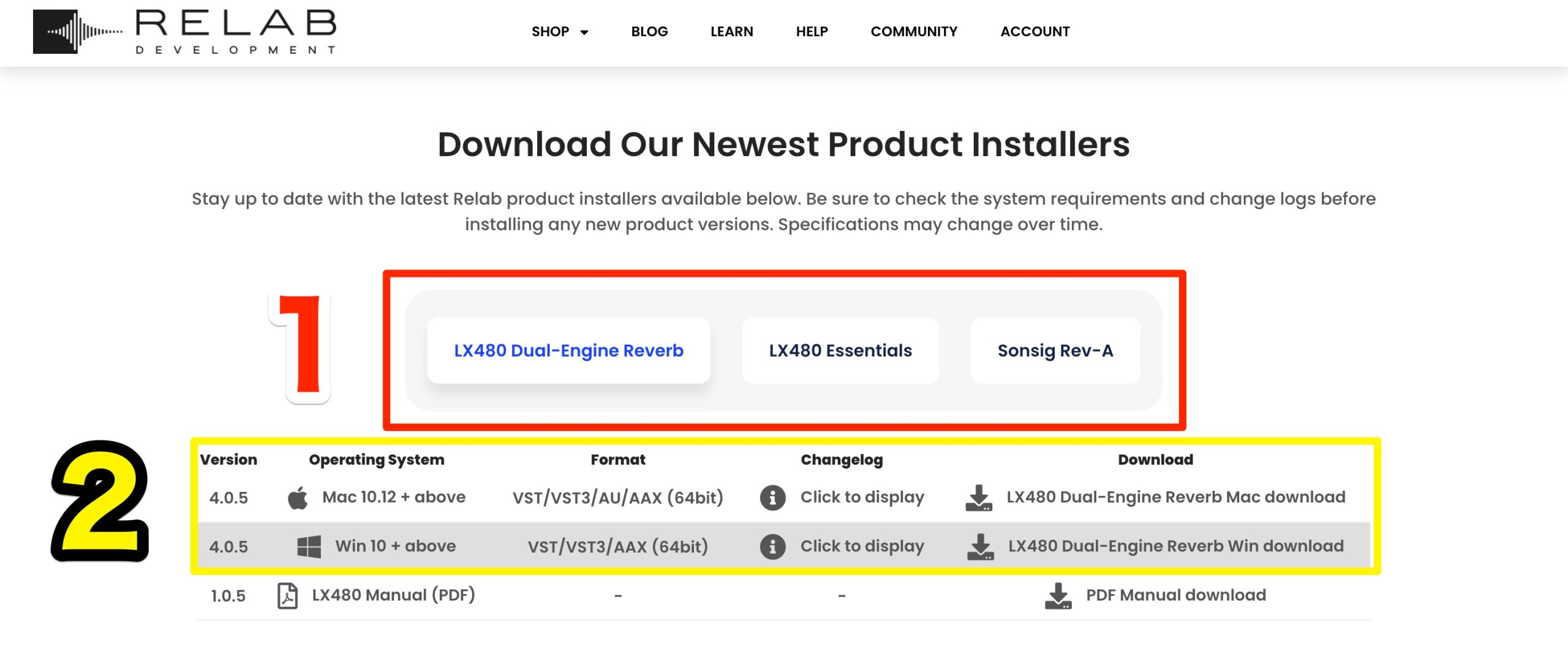
1.購入した製品を選択します。
2.お使いのOS(Mac or Win)のインストーラーをダウンロードします。

ダウンロードしたプラグインファイルをインストールします。
これでDAWに製品が立ち上がるようになります。次のライセンス登録に進みましょう。
iLokアカウントへ製品を登録する
製品を使用するには無料のiLokアカウントが必要になります。
まだアカウントをお持ちでない場合は、下記の記事を確認いただきアカウントを作成/iLokマネージャーをダウンロードしてください。
iLok License Managerを起動します。
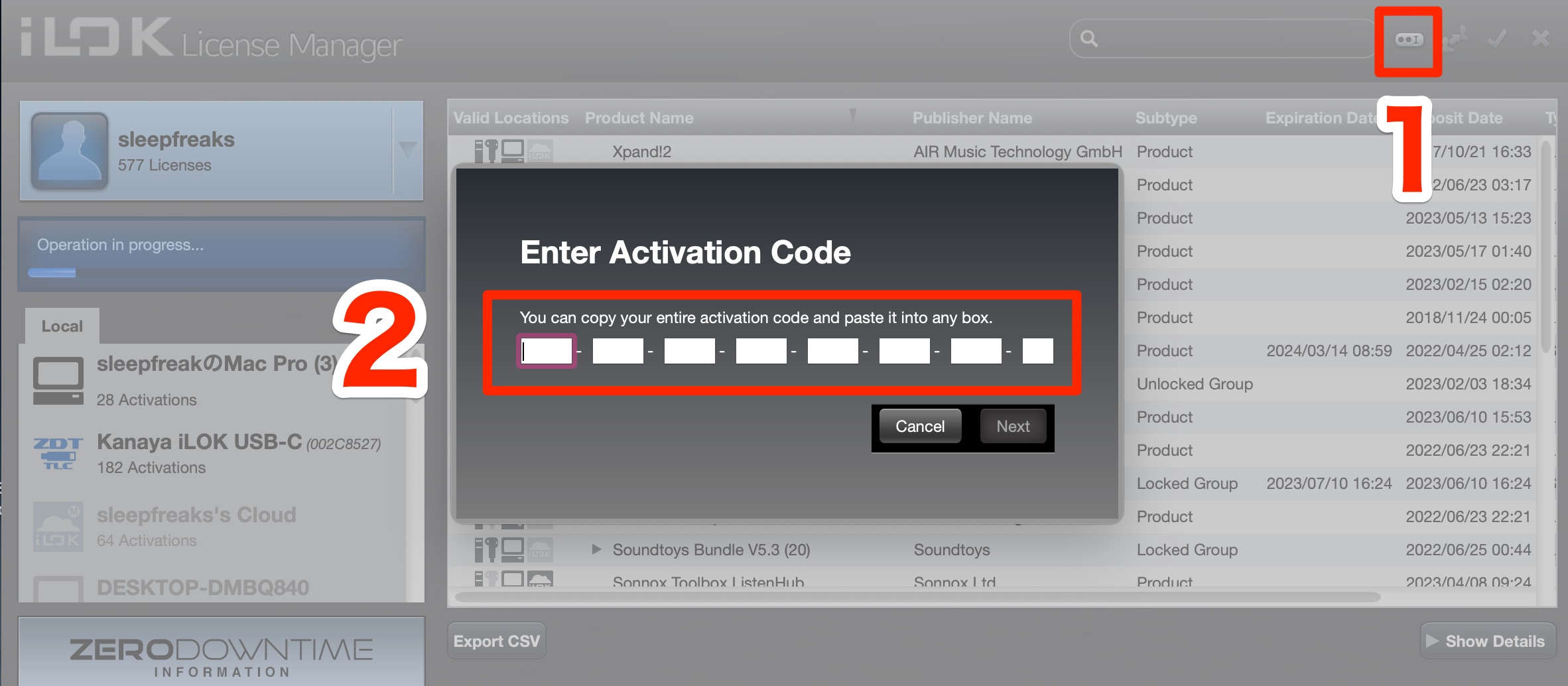
ライセンスボタンを押したあと、製品のシリアルナンバーを入力して「Next」を押します。

製品名が正しいかを確認、ライセンス割り当てるデバイス(iLokアカウント/パソコン本体/iLokキーなど)を指定します。
その後に「Redeem」を押します。
直接パソコン本体/iLokキーなどに割り当てを行うことができますが、一番上の「iLokアカウント(ユーザー名)」で進めてみます。

iLokアカウントを選択すると「Available」タブに製品が表示されます。

ここからパソコン本体やiLokキーなどお好きなデバイスへライセンスを割り当てます。
これでライセンス登録を含め全ての工程が完了です。

このようにDAWで使用できます。
よくある質問
Q1. RELAB Developmentプラグインを使用するのに費用はかかりますか?
プラグイン本体は購入が必要ですが、ライセンス登録に必要なiLokアカウントは無料で作成できます。アカウント作成やiLok License Managerのダウンロードに料金は発生しません。
Q2. MacとWindows両方でRELAB Developmentを使用したい場合はどうすればよいですか?
公式ページから購入したOS(MacまたはWin)に対応したインストーラーをそれぞれダウンロードしてインストールしてください。同じiLokアカウントでライセンスを管理することで、複数のOSで使用できます。
Q3. iLokキーを持っていない場合、ライセンスはどこに割り当てればよいですか?
iLokキーがなくても問題ありません。iLokアカウントやパソコン本体にライセンスを割り当てることで製品を使用できます。iLok License Managerでデバイスを選択する際に、希望するオプションを選択してください。
New Articles
新着記事










Lesson Courses
DTMレッスンのコース
オンラインレッスン実績No.1。一人一人に合わせたレッスン内容をご提供します。





OPEN CURRICULUM