


一人ひとりに合わせた、オリジナルカリキュラムを作成。
Slate Digital Trigger 2は、ドラムやリズムトラックの音声波形からアタック成分を自動検出し、別のサウンドを重ねたり置き換えたりできるDTMプラグインです。本記事では、プラグインの基本的な適用方法、アタック検出の仕組み、MIXパラメーターによるサウンドブレンディング、カスタムサウンドの設定方法などを詳しく解説しています。手作業では時間がかかるドラム音源の強化やオーディオループの編集が効率的に行え、初心者から上級者まで実践的な音作りが可能になります。
リズムトラック内のキットサウンドを置き換え、補強する
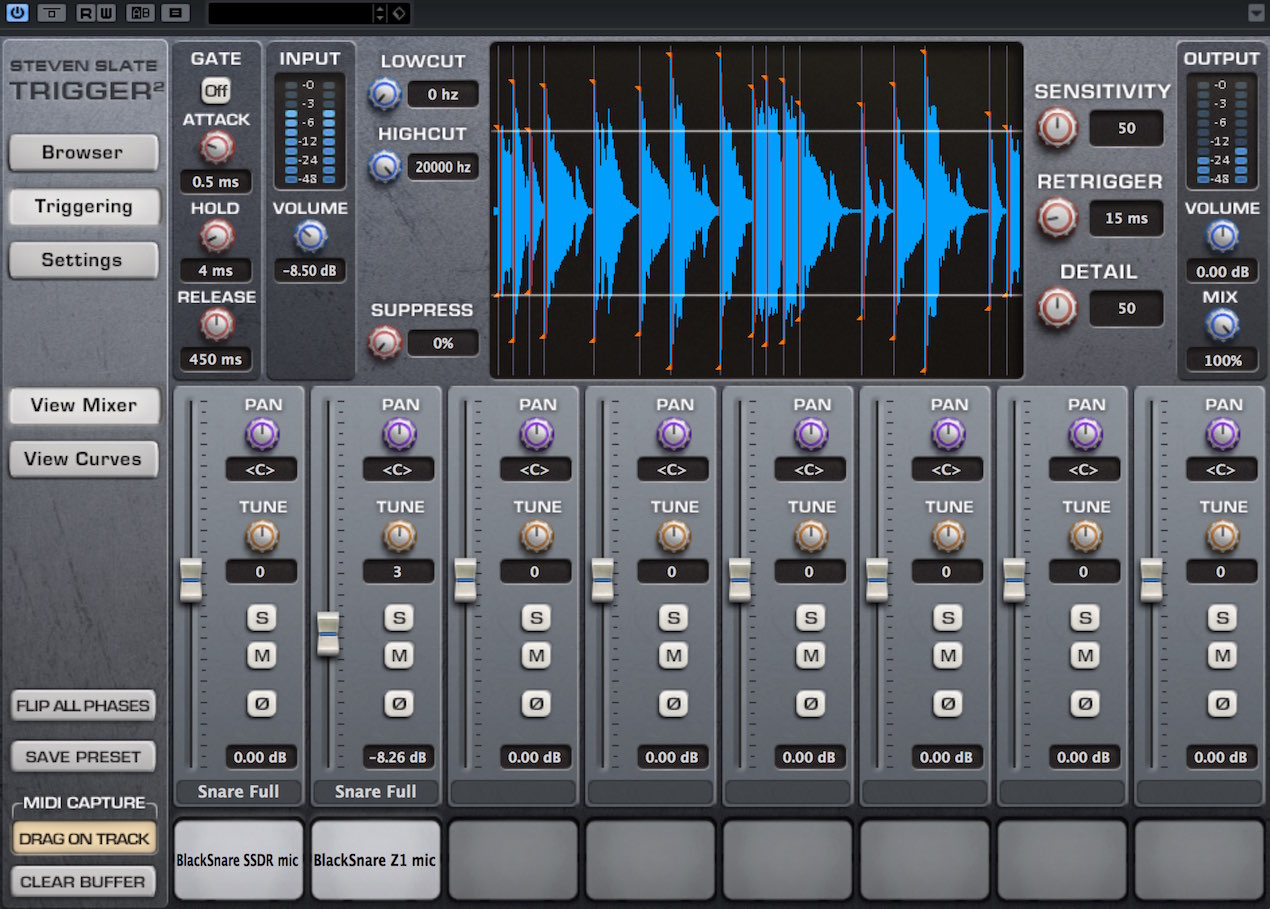
SlateDigital社からリリースされている「Trigger 2」
リズム波形のアタック成分を検出し、タイミングを合わせて別のサウンドを重ねたり、
任意のサウンドを置き換えることさえも可能にするプラグインです。
- 生でレコーディングされたドラムサウンドの強化
- オーディオループ素材の編集
- リズムトラックをMIDIとして抽出する
このような、手動で行おうとすると非常に手間のかかる作業を簡単に行うことが可能です。
第1回目の今回は、Triggerの基本概要と重要パラメーターについて解説していきます。
Trigger 2 解説動画
1_基本概要と主要パラメーター ※現在の記事となります
2_応用機能を使用する
YouTube動画への質問と回答の抜粋

TRIGGERにて、ハイハットのリプレイスは可能でしょうか...? 2年前の動画にコメントは失礼かも知れませんがお聞きしたいです。

ハイハットのボリュームにも依存しますが、ローカットパラメーターを使用すことで検知可能です。
いつも役立つ内容ありがとうございます!CUBASEの中にも、アタック検出できる機能があったように思いまいますが、やはり特化されているプラグインは別物と考えたほうがよいのですか?
Triggerはアタック検出だけでなく、その部分への別サンプルのミックスや差し替えがかなり効率的・直感的に行えます。このようにワークフローが変わると、制作手法自体も変わってくる(新たな可能性が生まれる)と言えるでしょう。
プラグインの適用
Triggerの適用方法は2通り考えられます。
- トラックに対して直接インサートする方法
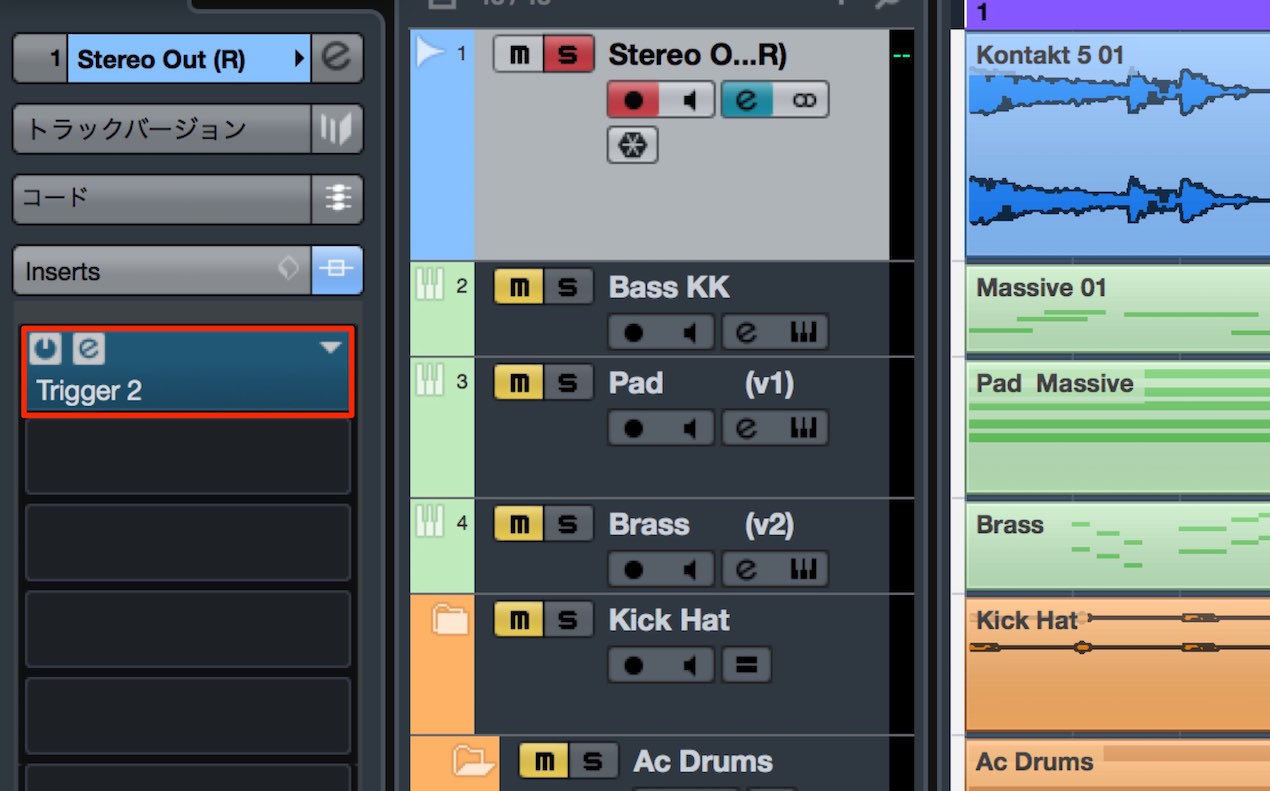
元キットをトリガー側のキットと差し替えたい場合に使用します。
また下記で解説する「MIX」パラーメーターでサウンドをブレンドすることも可能です。
- センドリターンを使用する方法
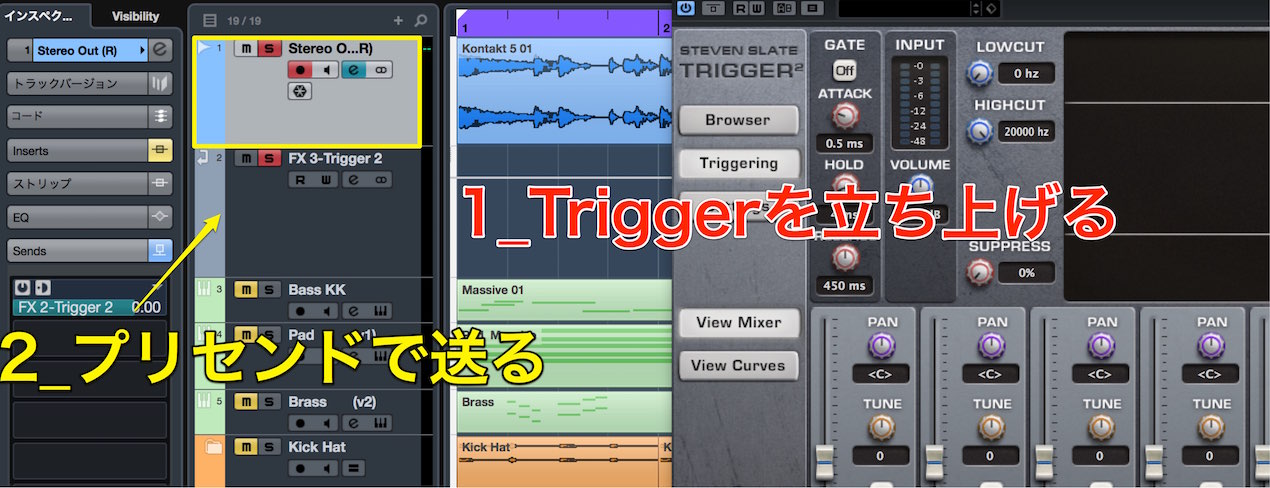
元キットにトリガー側のサウンドを足して補強する場合に使用します。
双方のサウンドに対し、個別にエフェクトを適用するなど、細かな調整に向いています。
元トラックからのセンドはプリフェーダーを使用します。
DAW別センドリターンの解説

 Logic
Logic Cubase
 Ableton Live
 StudioOne
 FL_Studio
Pre/Postの解説

アタックの検出
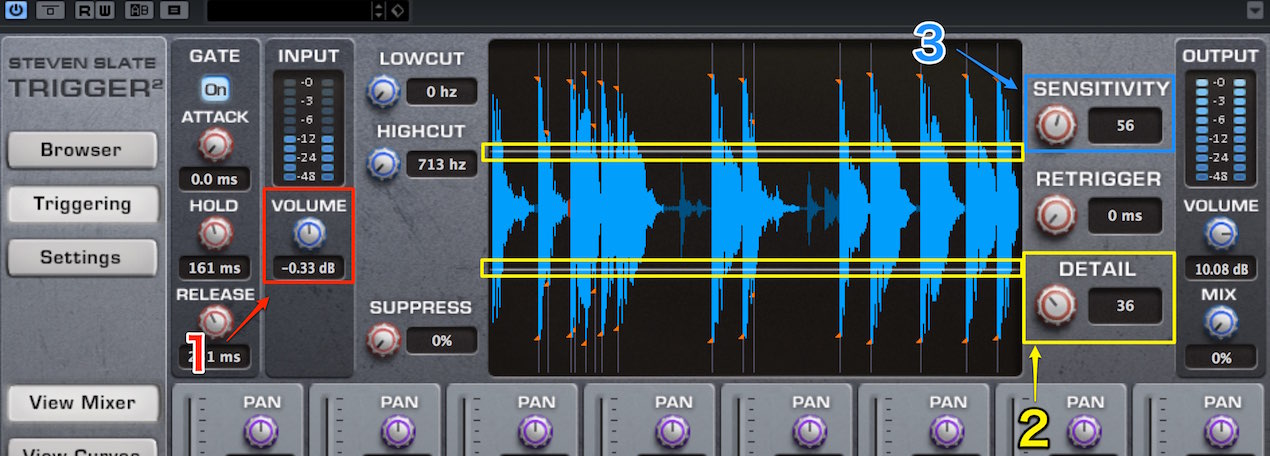
- 1_Volumeでトリガーへ入ってくる素材の音量を調整します。
余裕を持ってアタックが検出できるような値を指定してください。 - 2_素材のアタックを検出できる部分を目で確認しながら探していきます。
検出されたアタックはオレンジ色のポイントが付きます。その部分がトリガー対象となります。 - 3_通常のキック、スネアは50を目安に調整しますが、ゴーストノートなど細かなニュアンスを拾いたい場合に感度を上げることで、検出ポイントを増やすことができます。
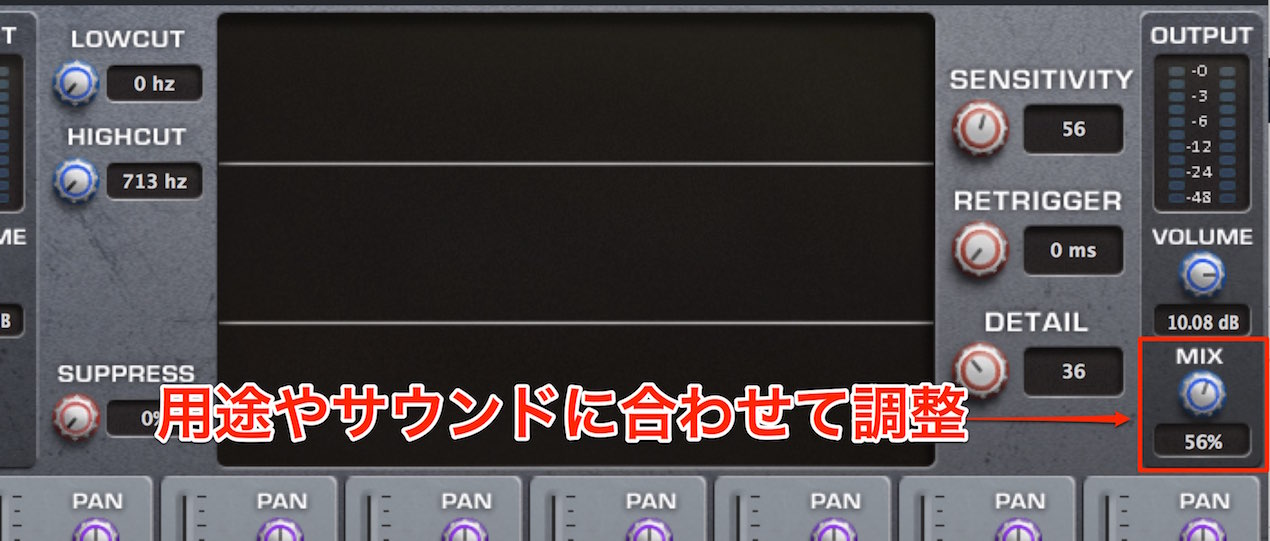
「MIX」からは元素材と、トリガーによって追加/差し代わるサンプルのバランスを指定します。
- 値が0でトリガーの効果はなくなり、元素材のみが再生されます
- 値が100でトリガー側のサンプルのみが再生され、完全に置き換わります
- 間の値をとると、双方のサウンドがブレンドされます。
バランスを調整して好みのサウンドメイキングを行うことができます。
なお、センドリターンを使用する場合、この値を必ずMAX(100)に設定してください。
使用するサウンドの用意
Trigger2では、自ら用意した素材をトリガーに使用することも可能です。
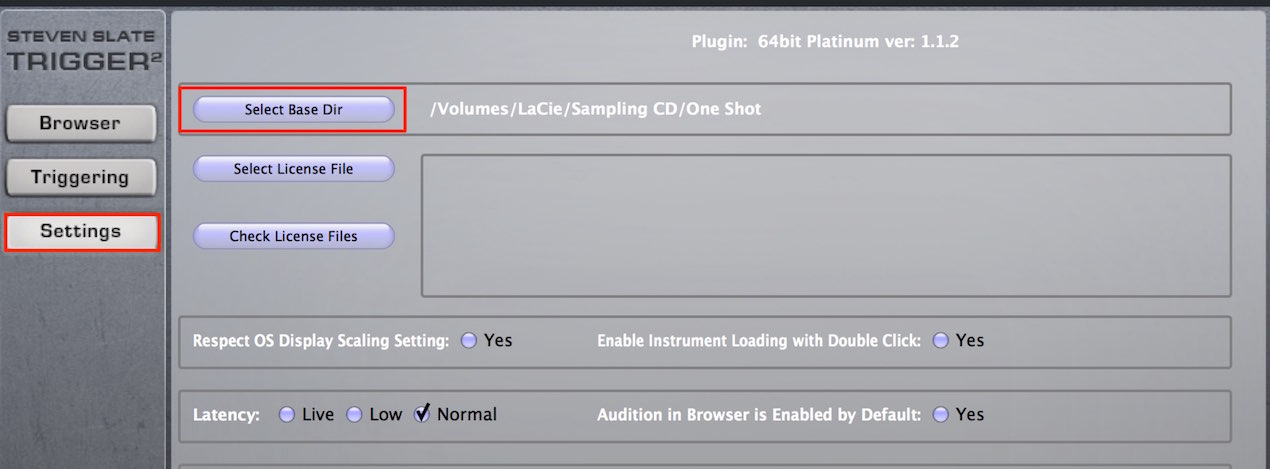
「Settings」から「Select Base Dir」をクリックし、
トリガーで使用したいサウンドが収められているフォルダを指定します。
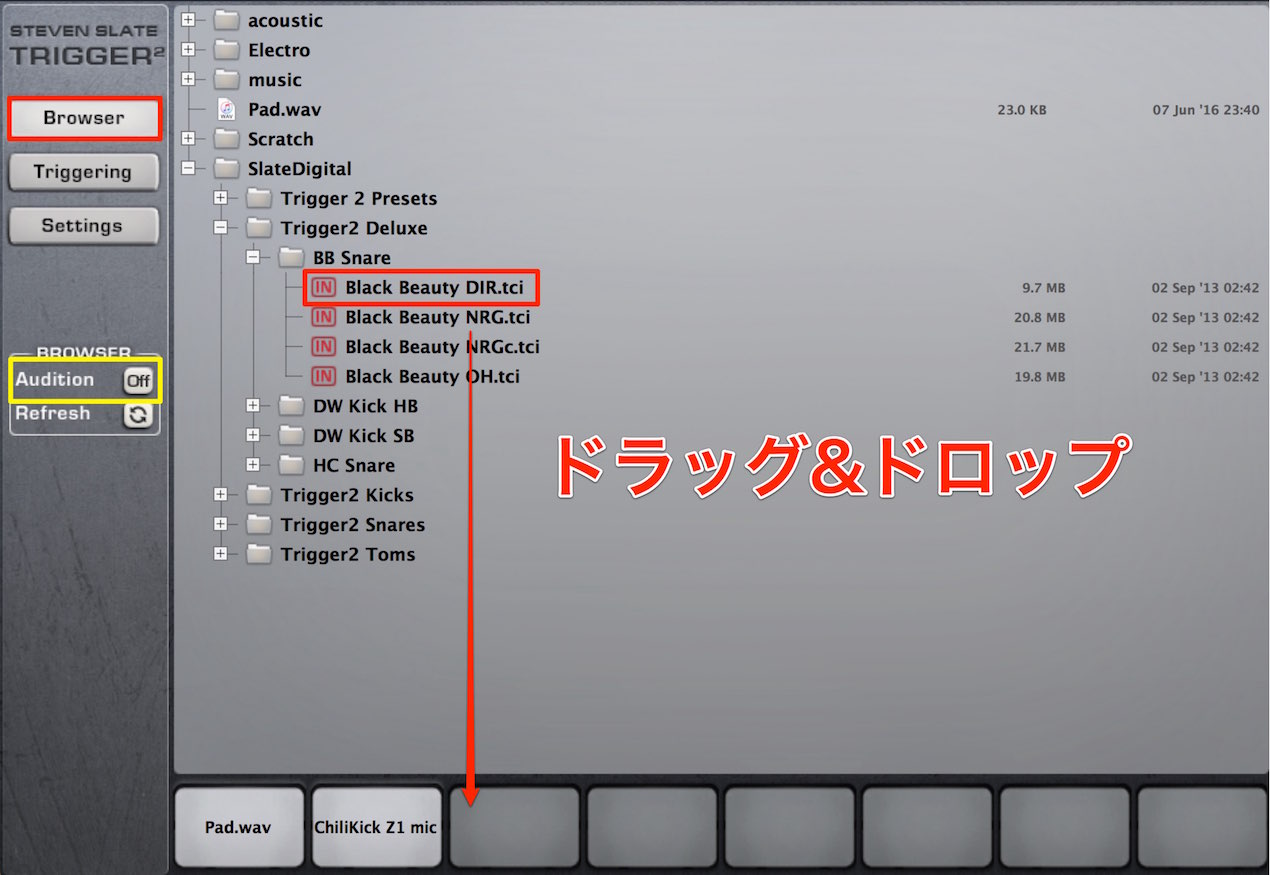
フォルダを指定した後は「Browser」に音色が表示されます。
「Audition」をオンにすることで、クリックした段階でサウンドをプレビューすることが可能です。
気に入ったサウンドが見つかった後は、
下記のパレットへサウンドファイルをドラッグ&ドロップします。
最大で8つの音色を組み合わせることが可能です。
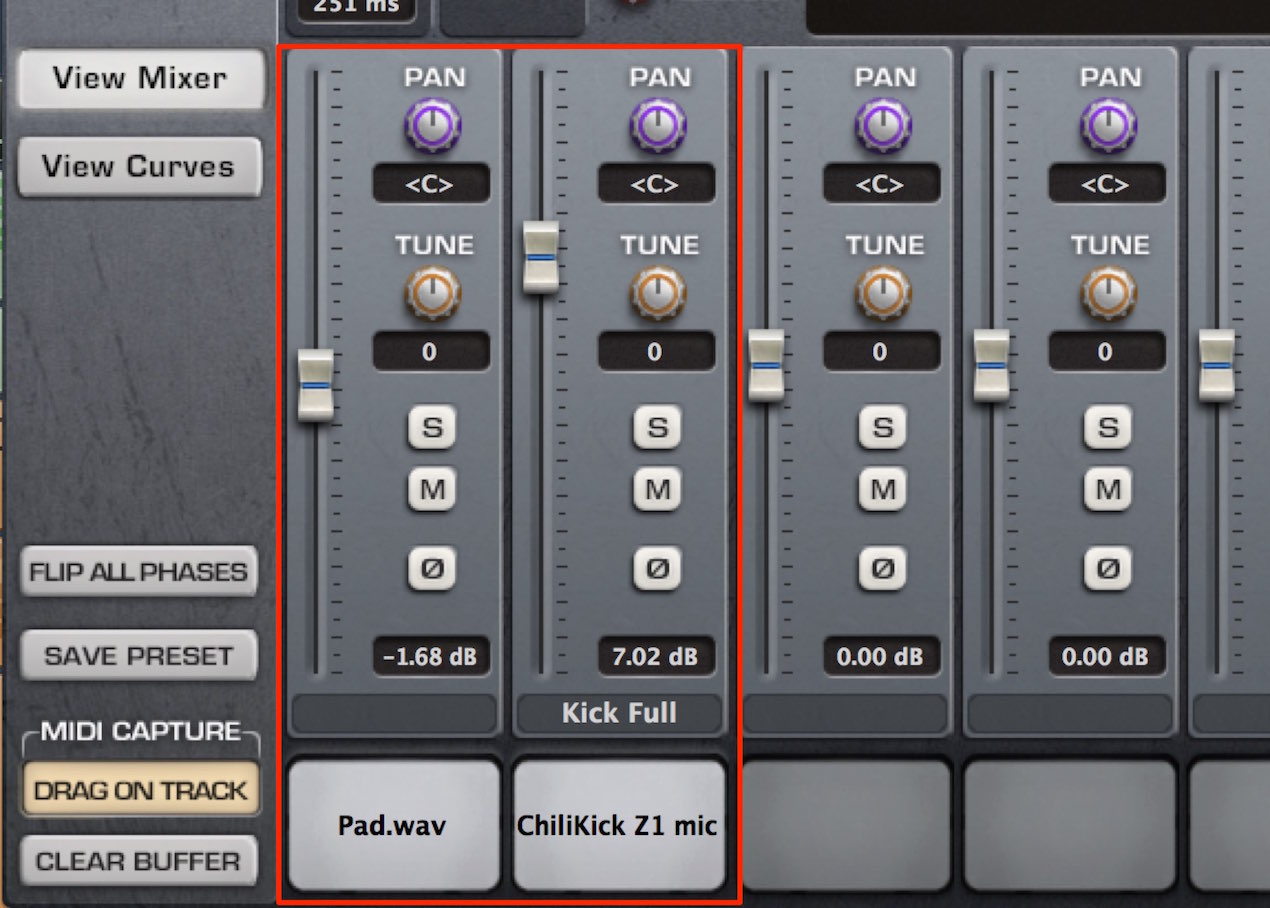
ミキサー部分で、パレットごとに「ボリューム」「パン」「ソロ・ミュート」「ピッチ」「位相」 を
個別に調整可能なので、かなり柔軟にサウンドメイキングを行うことができます。
以上が、Trigger2の基本的な概要と主要なパラメーターとなります。
次回はその他の機能にも触れつつ、実践的な使い方を解説していく予定です。
よくある質問
Q1. Trigger 2はどのようなプラグインですか?
Trigger 2は音声のアタック成分を自動検出し、リズムトラック内のドラム音を別のサウンドで置き換えたり補強したりできるプラグインです。生録ドラムの強化やループ素材の編集に活用できます。
Q2. トラックに適用する最適な方法は何ですか?
サウンドを完全に置き換える場合はダイレクトインサート、元のサウンドに補強として足す場合はセンドリターンを使用することをお勧めします。細かな調整が可能です。
Q3. アタック感度パラメーターはどう調整しますか?
通常のキック・スネアは50を目安に設定し、ゴーストノートなど細かなニュアンスも拾いたい場合は感度を上げることで検出ポイントを増やせます。
Q4. Trigger 2で同時に使用できるサウンドは何個までですか?
最大で8つの音色を組み合わせることが可能です。各パレットでボリューム、パン、ピッチ、位相を個別調整できます。
Q5. MIXパラメーターの設定値にはどんな意味がありますか?
値0で元素材のみ、値100でトリガーサンプルのみ再生されます。中間値で両者がブレンドされ、好みのサウンドバランスを作れます。
New Articles
新着記事


Lesson Courses
DTMレッスンのコース
オンラインレッスン実績No.1。一人一人に合わせたレッスン内容をご提供します。





OPEN CURRICULUM