ショートカットカスタマイズ Logic Pro の使い方

Logic ProおよびLogicのショートカットをカスタマイズすることで、DTM制作の作業効率を大幅に向上させることができます。本記事では、覚えにくいショートカットを自分好みに設定する方法、複数のDAWソフトを使用する際にショートカットを統一する方法、さらに自分のショートカット設定を書き出して他のパソコンに読み込む方法を詳しく解説しています。キーコマンドウィンドウからの設定手順や、設定ファイルの軽量さを活用した持ち運びなど、実践的なテクニックを学ぶことで、どのパソコン環境でも快適に制作作業を進められるようになります。
ショートカットをカスタマイズする利点
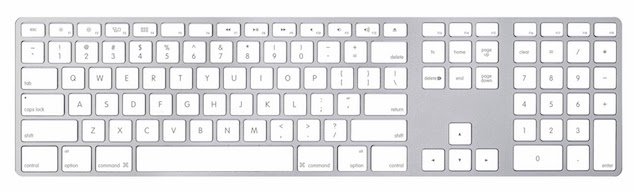
「ショートカット」を覚えることは作業効率を上げる為に必要不可欠です。
コマンドを瞬時で実行することができるため、
よく使用するコマンドの「ショートカット」は是非覚えておきたいものです。
しかし、なかなか覚えることができない「ショートカット」も多いのではないでしょうか?
そんな時に使用していただきたいのが「ショートカットカスタマイズ」です。
その他にも2つ以上のDAWソフトを使用していて、
「ショートカット」を統一するという使い方もできます。
解説動画

- Logic X
- Logic 8/9
Logic X ショートカット設定方法
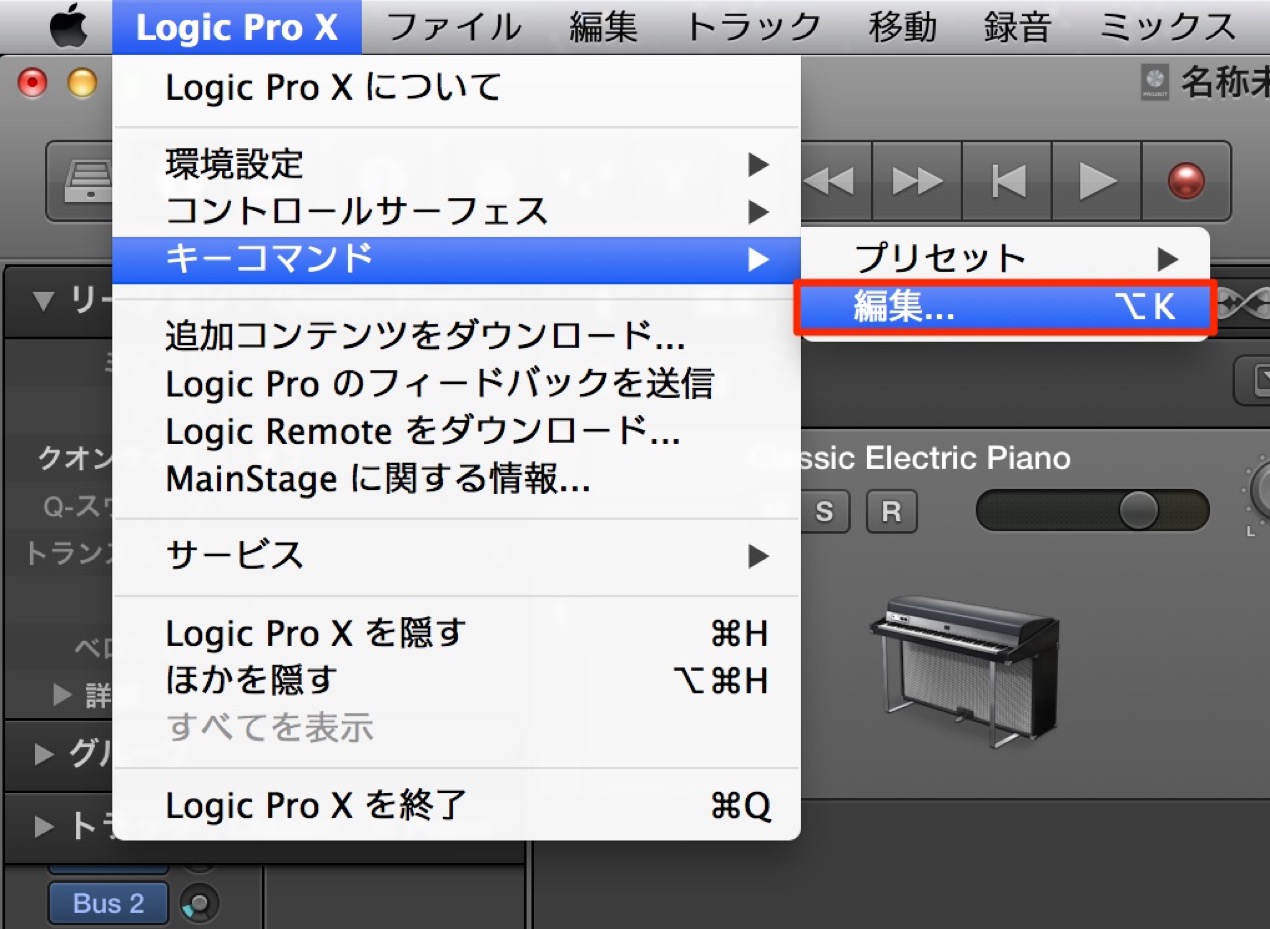
上メニュ→「Logic X」→「キーコマンド」→「編集」へアクセスします。
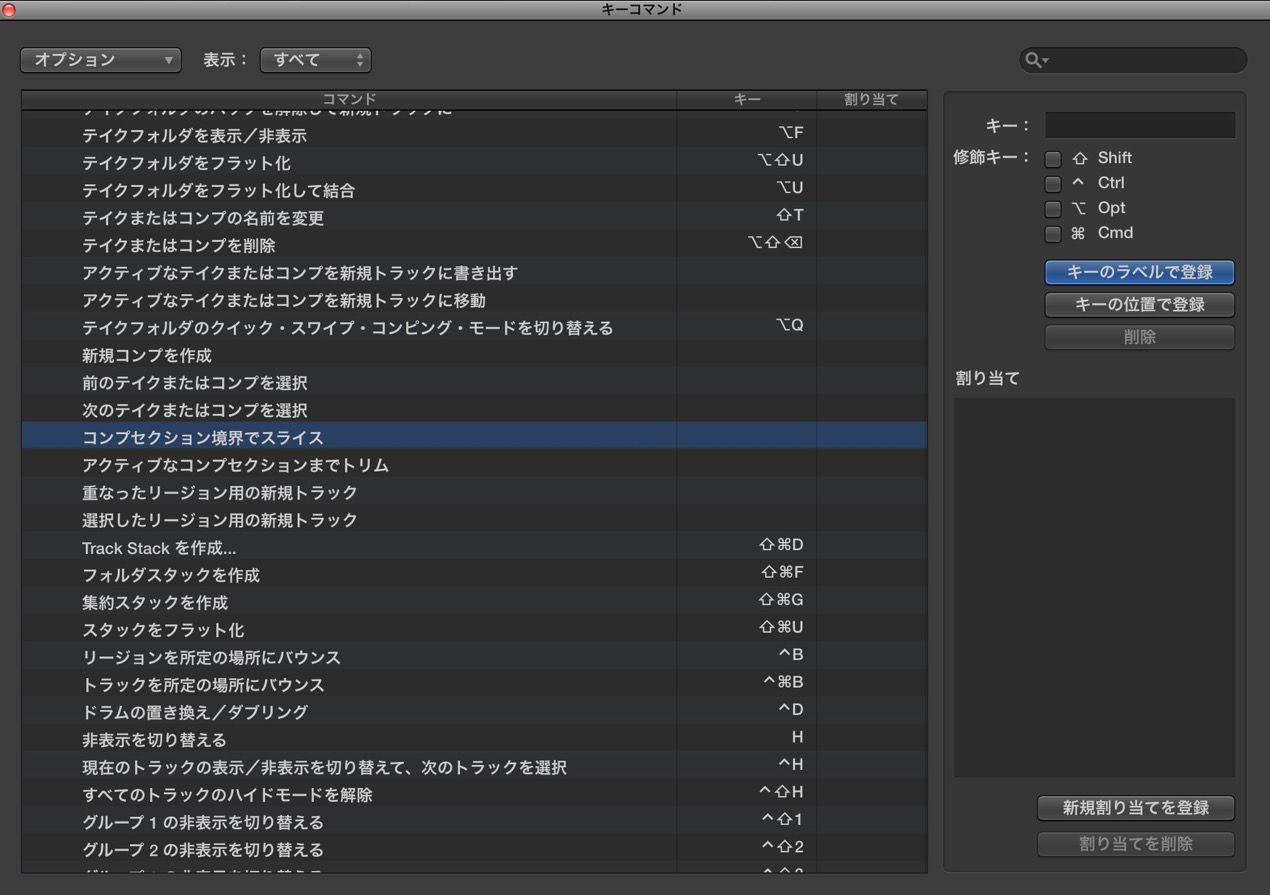
「キーコマンドウィンドウ」が開きます。
1_割り当てたい項目を選択します。
2_「キーラベルで登録」をクリックし、実際にそのキーを押して登録します。
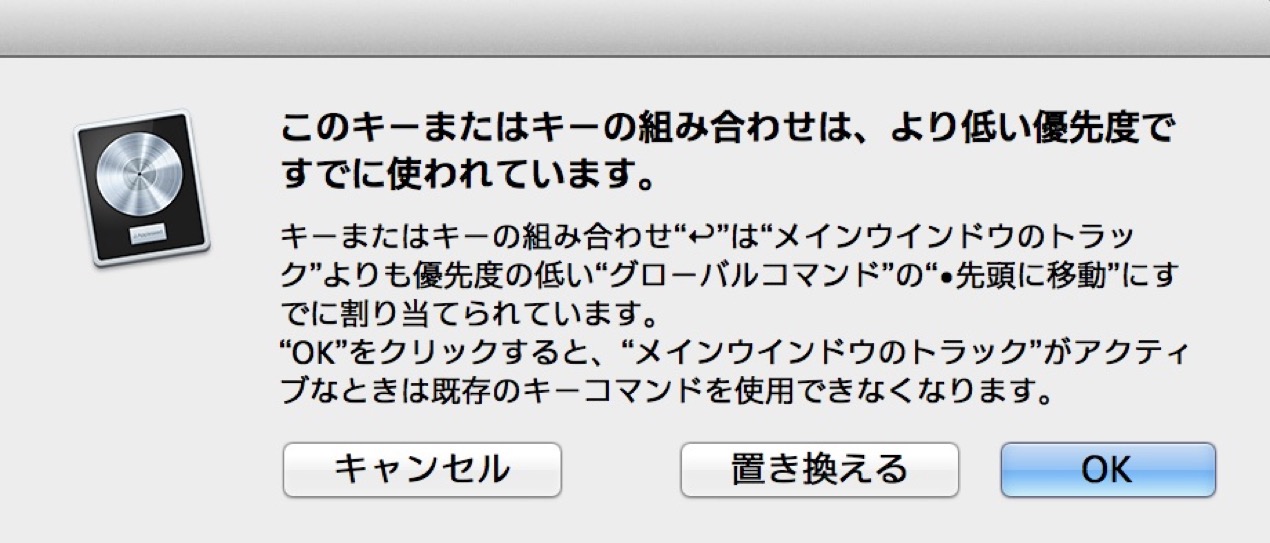
※既にそのショートカットが他のコマンドに使われている場合は、警告がでます。
注意して登録してください。

より進んだ使い方
例えば、友達のパソコンでLogicを使用する場合。
ショートカットが違う為に作業に集中することができません。
そんな時に役立つのがショートカットの書き出し/読み込みです
自分のショートカットを書き出して、友達のパソコンに読み込めば、
普段の環境で作業を行えます。
また書き出したショートカットファイルは非常に軽いため、
USBに入れておいたり、ネットストレージを使用することで簡単に持ち運ぶ事ができます。
書き出し、読み込み方法
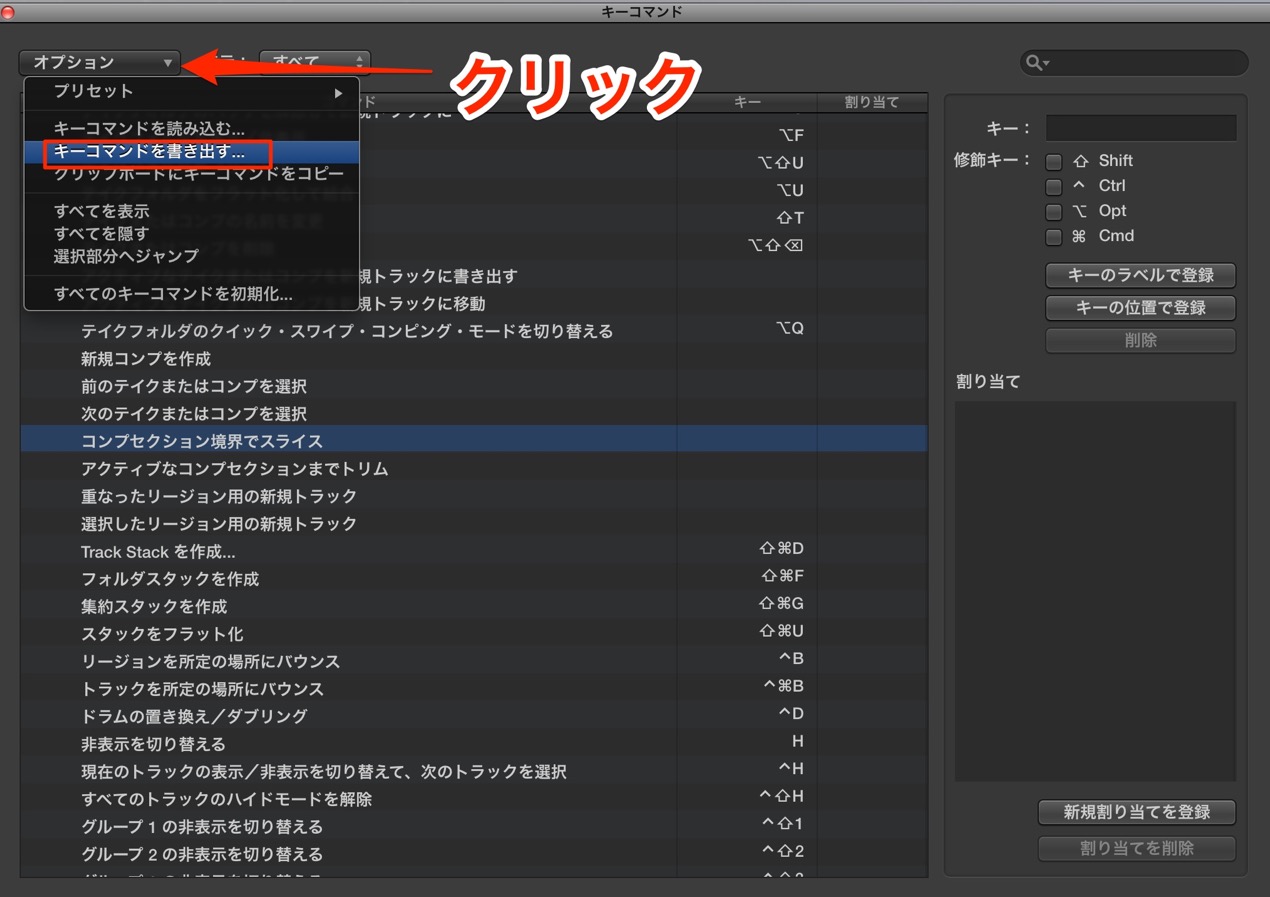
キーコマンドウィンドウを開き、上メニューの「オプション」を開きます。
「キーコマンドを書き出す」からエクスポートし
その上の「キーコマンドを読み込む」から読み込み行います。
Logic ショートカット設定方法
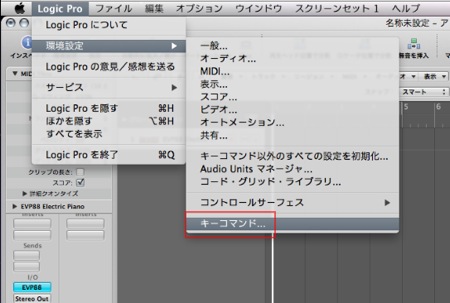
↑ 上メニュ→「Logic」→「環境設定」→「キーコマンド」
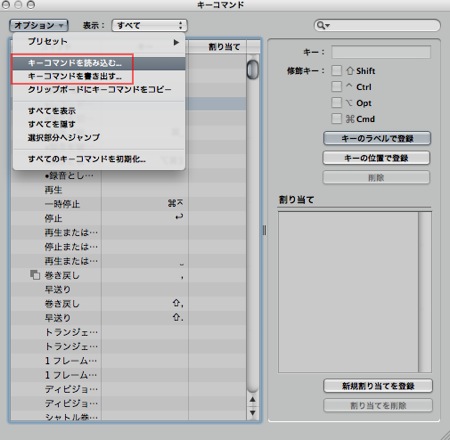
↑ 「ショートカットウィンドウ」が開きます。
1_割り当てたい項目を選択します。
2_「キーラベルで登録」をクリックし、実際にそのキーを押して登録します。
※既にそのショートカットが他のコマンドに使われている場合は、警告がでますので、
注意して登録してください。
より進んだ使い方
例えば、友達のパソコンでLogicを使用する場合。
ショートカットが違う為に作業に集中することができません。
そんな時に役立つのが、「ショートカットの書き出し、読み込みです」
自分のショートカットを書き出して、友達のパソコンに読み込めば、
普段の環境で作業を行えます。
また書き出したショートカットファイルは非常に軽いため、
USBに入れておいたり、ネットストレージを使用することで簡単に持ち運ぶ事ができます。
書き出し、読み込み方法
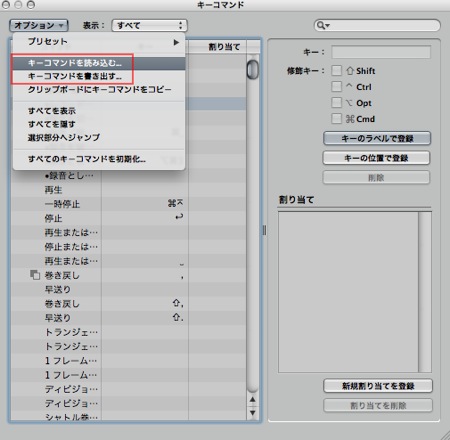
↑ ショートカットウィンドウを開き、上メニューの「オプション」を開きます。
ここで「書き出し」「読み込み」を行います。
簡単ですね。
- Logic X
- Logic 8/9

よくある質問
Q1. Logic Proのショートカットをカスタマイズするにはどうしたらいいですか?
Logic Proを開き、上メニューから「Logic Pro」→「キーコマンド」→「編集」へアクセスします。キーコマンドウィンドウで割り当てたい項目を選択し、「キーラベルで登録」をクリックしてキーを押すだけで設定完了です。既に使用されているショートカットの場合は警告が表示されます。
Q2. 複数のパソコンで同じショートカット設定を使用することはできますか?
はい、可能です。キーコマンドウィンドウのオプションメニューから「キーコマンドを書き出す」でファイルをエクスポートし、別のパソコンで「キーコマンドを読み込む」から読み込めば、同じ設定環境を復元できます。ファイルは非常に軽量なのでUSBやクラウドストレージでの持ち運びも簡単です。
Q3. 既に他のコマンドに割り当てられているショートカットキーを使用したい場合はどうしたらいいですか?
キーコマンドウィンドウで新しいキーを割り当てようとすると、既に使用されているショートカットの場合は警告が表示されます。その際は既存の割り当てを別のキーに変更するか、不要なショートカット設定を削除してから新しく割り当ててください。
このような記事も読まれています

便利なおすすめ環境設定
Logicの環境設定をカスタマイズし、自分の使いやすいように整えることは非常に重要です。ここではオススメの環境設定をご紹介していきます。
楽曲データの効率的な整理とバックアップ
保存した楽曲のバックアップや管理方法を解説していきます。
トラックプリセットを使用する
よく使用する設定、音色を保存しておき、別トラックや別楽曲で使用する事ができます。
スクリーンセットで作業スペースを切り替える
作業をしていると、どうしても1つ1つのウィンドウが小さくなってしまいます。スクリーンセットは好きな画面状態やウィンドウを登録しておき、それらを、特定のキーで呼び出すとことができます。
モディファイアキーを使用する
モディファイアキー単体をタイプしても何も起こりませんが、これらを併用しながら特定の操作を行うことで様々な効果を発揮します。



オンラインDTMレッスン専門 / 2009年から17年