

タイムストレッチ機能は、DTM制作において楽曲に使用するオーディオやMIDI素材の長さを自由に変更できる重要なツールです。本記事では、気に入った効果音のタイミングを素早く調整する方法や、ドラムパターンを半分・倍の長さに変更して複数のパターンを効率的に試す方法を、主要なDAW(ProTools、Logic、Cubase、Ableton Live、StudioOne、FL Studio)別に解説しています。これにより、制作の試行錯誤が加速し、より柔軟で創意的なアレンジが可能になります。
楽曲に対して素材を最適化する
今回は「タイムストレッチ機能」を使用したアレンジをご紹介させていただきます。
前回の「フィルアレンジ」でも少し触れましたが、
オーディオ、MIDI素材の長さを自由に変更することができる機能です。
これを使用し「効果音タイミングの最適化」や「ドラムパターンの変更」などを行えます。
「適用サウンド」
サウンド作成
長さの最適化
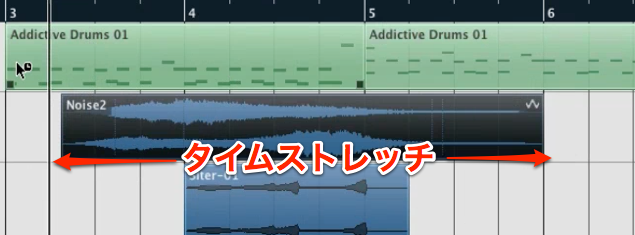
気に入った効果音を見つけたが、「タイミングが合わない。。」
そんな時は、タイムストレッチを使用し、タイミングの最適化を行います。
DAW別タイムストレッチ方法
 Logic
Logic Cubase
 Ableton Live
 StudioOne
 FL_Studio
ドラムのパターンを変更する

ドラムパターンの長さを「半分や倍」にすることで、様々なパターンを素早く試すことができます。
よくある質問
Q1. タイムストレッチとは何ですか?
タイムストレッチは、音声やMIDi素材の長さを時間軸方向に自由に拡張・短縮する機能です。ピッチを変えずに再生速度を調整でき、効果音のタイミング修正やドラムパターンの変更に活用できます。
Q2. タイムストレッチを使うメリットは何ですか?
効果音のタイミングを簡単に最適化でき、ドラムパターンを半分や倍に変更して複数パターンを素早く試験できるため、制作効率と創造性の両面で大幅な時間短縮が実現します。
Q3. どのDAWでもタイムストレッチ機能は同じですか?
基本的な機能は共通していますが、操作方法はDAWごとに異なります。ProTools、Logic、Cubase、Ableton Live、StudioOne、FL Studioなど各ソフトウェアの仕様に合わせた設定が必要です。
Q4. 効果音のタイミングが合わない場合、どうすればいいですか?
タイムストレッチ機能を使用して、該当する効果音素材の長さをダブルクリックして調整し、楽曲のテンポやタイミングに合わせることで解決できます。

New Articles
新着記事





Lesson Courses
DTMレッスンのコース
オンラインレッスン実績No.1。一人一人に合わせたレッスン内容をご提供します。





FREE TRIAL
DTMの疑問を、講師と一緒に解決してみませんか 無料体験レッスンを受講する