

DTM制作において、DAWソフトや音源ライブラリは数十ギバイト単位の容量を占めるため、システムハードディスクの容量圧迫が課題となります。この記事では、シンボリックリンク機能を活用して、メインディスク上のファイルを外付けHDDに移動させながら、元の場所と同様にアクセス可能にする方法を解説しています。LogicやCubaseを例に、Mac・Windows両OSでのターミナルコマンドとコマンドプロンプトの具体的な操作手順を提供することで、ノートパソコンやSSD容量が限られた環境でも、高品質な音源を効率的に管理できるソリューションを実現できます。
ファイルの置き場所を自由に変更可能
DTMソフトで使用される音源や素材は日々進化し、とてもリアルで高品質なサウンドとなっています。
DAWソフト自体にも標準で高品質な音源やループが搭載されていますし、
追加音源を使用しているという方も多くいらっしゃると思います。
音源や素材が増えるのは嬉しいことですが、それらの容量は数ギガ〜数十ギガ単位ということも多く、
段々とハードディスク容量が圧迫されてきます。
- ノートパソコンで作業を行っている
- 高速なSSDハードディスクを使用している
この様な方は特に、
システムハードディスクの空き容量を気にしている頻度が高いのではないでしょうか?
DAWソフトや音源の中には、ライブラリーを外付けのハードディスクに保存できる製品も存在しますが、
インストール後の移動が難しいものや、そもそも場所を指定できないものもあります。
ここで役立つのが「シンボリックリンク」です。
メインのシステムディスク容量を圧迫しているファイルを、
外付けのハードディスクへ移動し、メインディスクと同様に認識させることができます。
この方法をMac/Windows別に解説していきます。
※以下の作業では重要なデータの操作を伴います。
作業を行う前にバックアップをとり、自己責任で行っていただくようお願いします。
※一度設定した後にDAWソフト等のアップデートをインストールすると、
うまくアップデートされない場合があります。
その際は、一旦元の場所にフォルダを戻し、アップデート完了後に再度リンクを設定して下さい。
- Macの設定
- Windowsの設定
YouTube動画への質問と回答の抜粋

質問失礼致します、 こちらの方法でaddictive drum2や、Waves、izotope製品も外付けHDDに移動できますでしょうか??

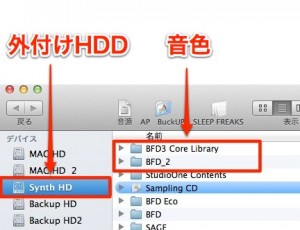
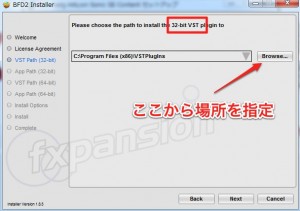
Waves / iZotopeはプラグイン自体のため、容量が軽く、移動するとアップデート時にエラーが出る可能性がありますのでお勧めいたしません。 Addictive Drum2は「XLN Online Installer」の画像部分より音色場所の指定が可能ですので、シンボリックリンクを使用する必要はございません。 https://app.box.com/s/y0uiwqpwllzh4fnutypijmufdm3lazwp
プロツールスを使用しています。外付けHHDを使用する場合、どのファイルが可能なのかとその方法を教えて頂きたいのですが。よろしくお願いします。
ProToolsは他DAWと比べて追加音源などが少ないため大きな効果を期待できません。 そのためシンボリックリンクを使用せずにそのまま進めることをお勧めいたします。
操作完了後もパソコン側のストレージに「バックアップ」として残って表示されているのですが、どうすれば良いでしょうか?
おっしゃっている「バックアップ」というものが、外部ストレージにコピーしたものの元フォルダであれば、処理完了後に消していただいても問題ありません。そのことにより、本体ストレージの容量を空けることが出来ます。 その際、コピーが確実に完了し、シンボリックリンクが機能していることを確認した後に消去されるよう、ご注意いただければと思います。
この方法をやめて、元に戻したい場合はどうすればいいでしょうか。
Macで検証済みの方法となりますが、外付けに移動したフォルダを、シンボリックリンクがあるフォルダにコピーし、置き換えてしまえば、元に戻ります。ご参考となれば幸いです。
ここではDAWソフトLogicを例に進めていきます。
Logicをインストールすると、大量の音源、ループがインストールされます。
インストール時に、それらの保存場所を指定することはできません。
「シンボリックリンク」を使用して場所を移動してみましょう。
まず、容量が大きいLogicの音源フォルダを外付けHDD等へコピーします。
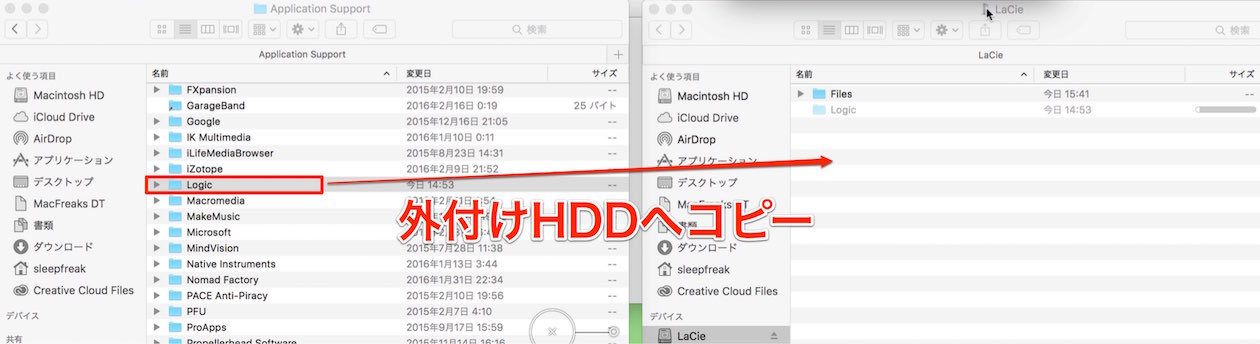
「ライブラリ」→「Application Support」→「Logic」フォルダを
外付けの「LaCie」の第一階層へコピーしました。
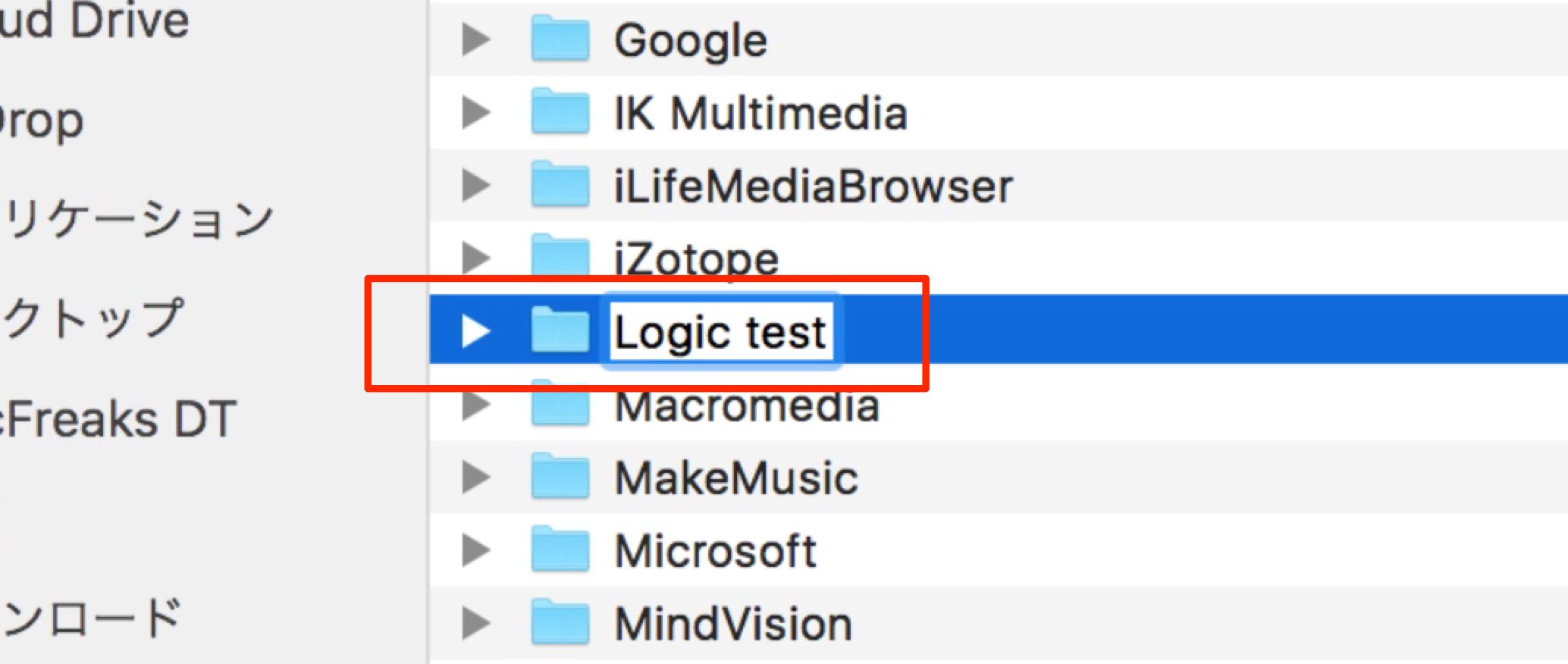
コピーした後は、元フォルダ(メインHDD側)を捨ててもOKですが、
念のためのバックアップとして、名前を変更して残しておきましょう。
次に「ターミナル」を起動します。
アプリケーションウィンドウ → ユーティリティ に格納されています。
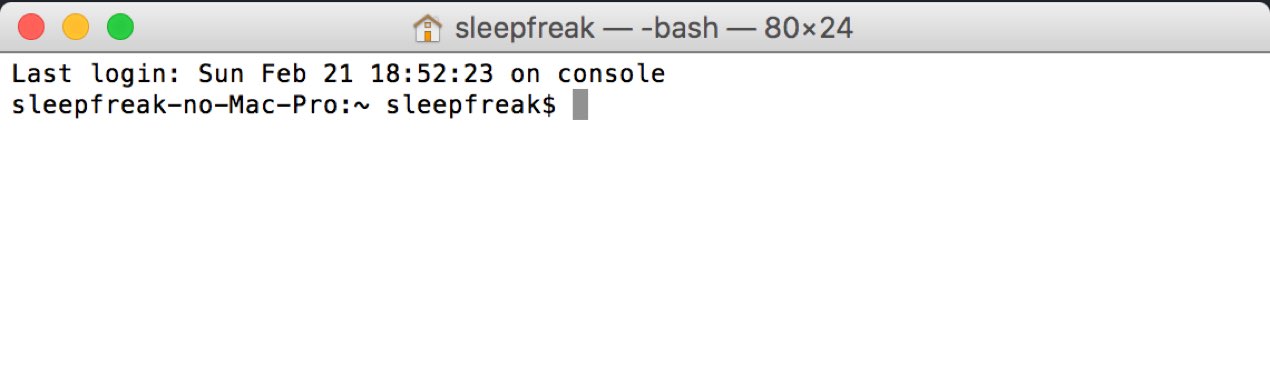
ターミナルに以下のコマンドを打ち込み、リンクを作成します。
sudo ln -s /移動したいフォルダの場所 /現在のフォルダの場所
黒字部分は決まり文句です。
赤字部分はご自身の環境に合わせて設定して下さい。
今回のケースを上記のコマンドに割り当ててみるとこうなります。
sudo ln -s /Volumes/LaCie/Logic /Library/Application\ Support/Logic
- メインハードディスク以外のデバイス名の前には「Volumes」と名前がつきます。
- 「Application Support」のようにフォルダの間にスペースがある場合、
「Application\ Support」と「\ 」を記載します。 - 移動元と移動先の間には半角スペースが必要です。
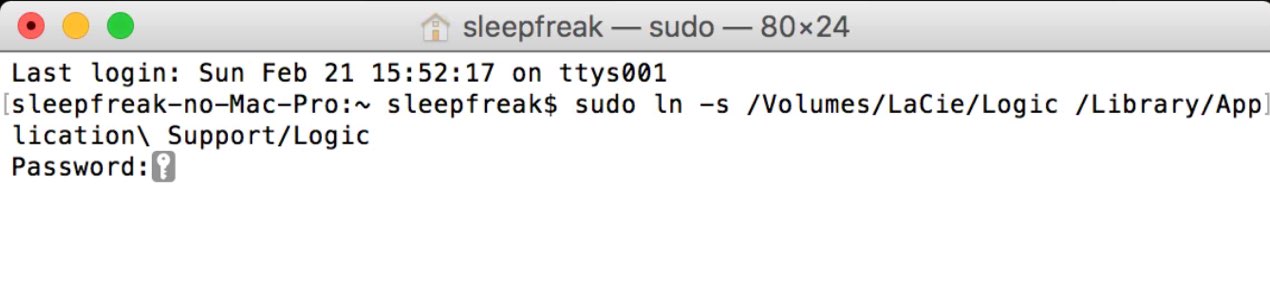
上記をターミナルに入力し「Returnキー」を押します。
パスワードを尋ねられるため、OSのユーザーパスワードを入力してください。
特にエラーメッセージ等が出なければ成功です。
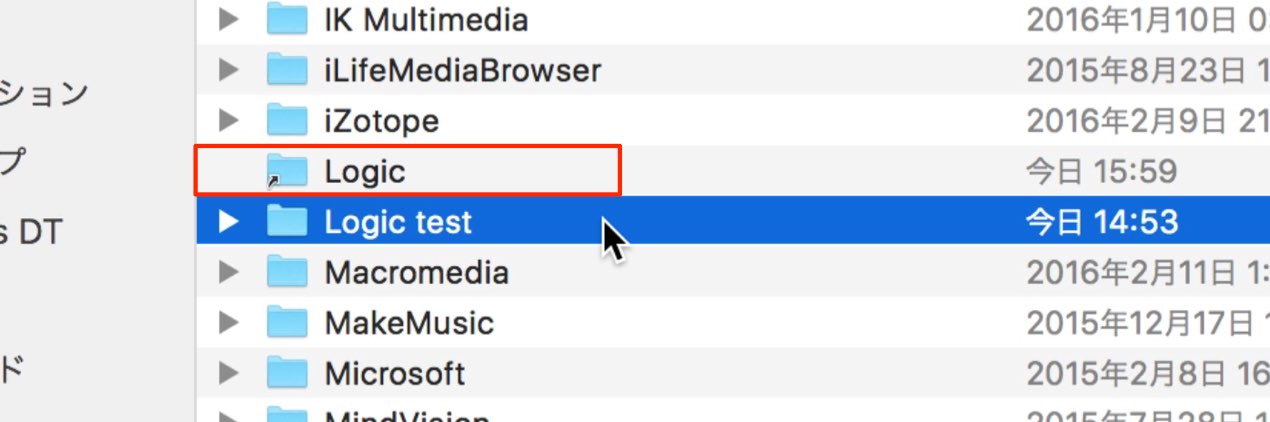
このように「Logic」というフォルダが作成され、
アイコンの左下に矢印が表示されます。
Logicの起動テストを行って問題なければ、バックアップ(名前を変更したLogic Test)は捨ててOKです。
この結果、メインHDDの容量が軽減されたことになります。
この他にも、様々な音源・動画フォルダ・画像フォルダ等で使用できますので、
是非ご活用ください。

ここではDAWソフトCubaseを例に進めていきます。
Cubaseをインストールすると、大量の音源、ループがインストールされます。
インストール時に、それらの保存場所を指定することができますが、
今回はインストール後にファイルを移動したいというケースを想定し、
「シンボリックリンク」を活用してみます。
事前準備として、Cubaseの音色や設定関連のフォルダは隠しフォルダとなっているため、
表示する設定としておいて下さい。
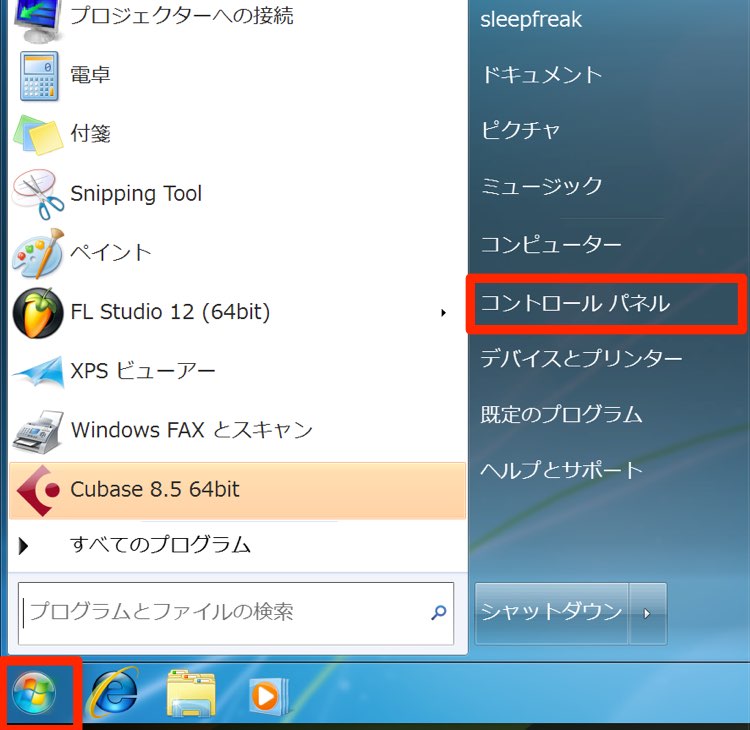
上記の設定が済んだら、容量が大きいCubaseの音源/設定フォルダを外付けHDD等へコピーします。
デフォルトでは「User」→「ユーザー名」→「AppData」→「Roaming」の中に存在する
「Steinberg」が容量の大きなフォルダです。
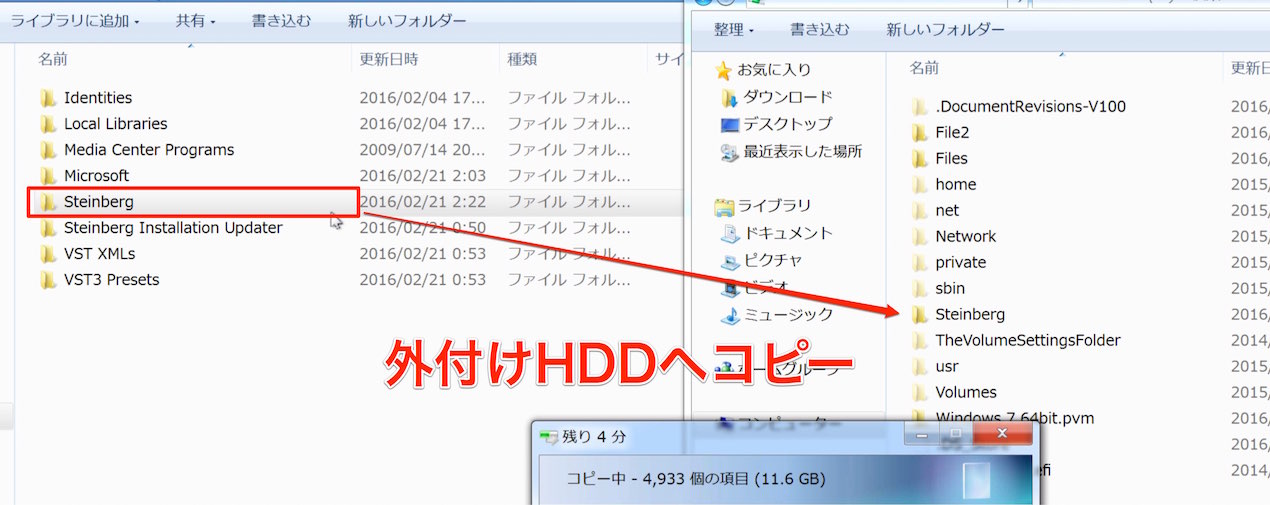
「Steinberg」をYディスクの直下にコピーしました。
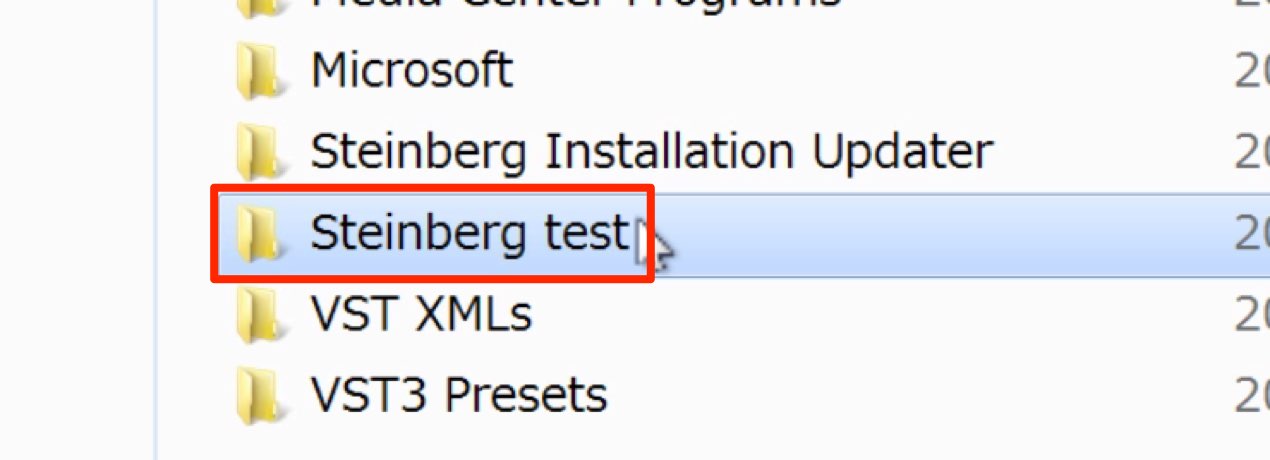
コピーした後は、元ファイル(メインHDD側)を捨ててもOKですが、
念のためのバックアップとして、名前を変更して残しておきましょう。
次に、Windowsに標準装備されている「コマンドプロンプト」を立ち上げます。
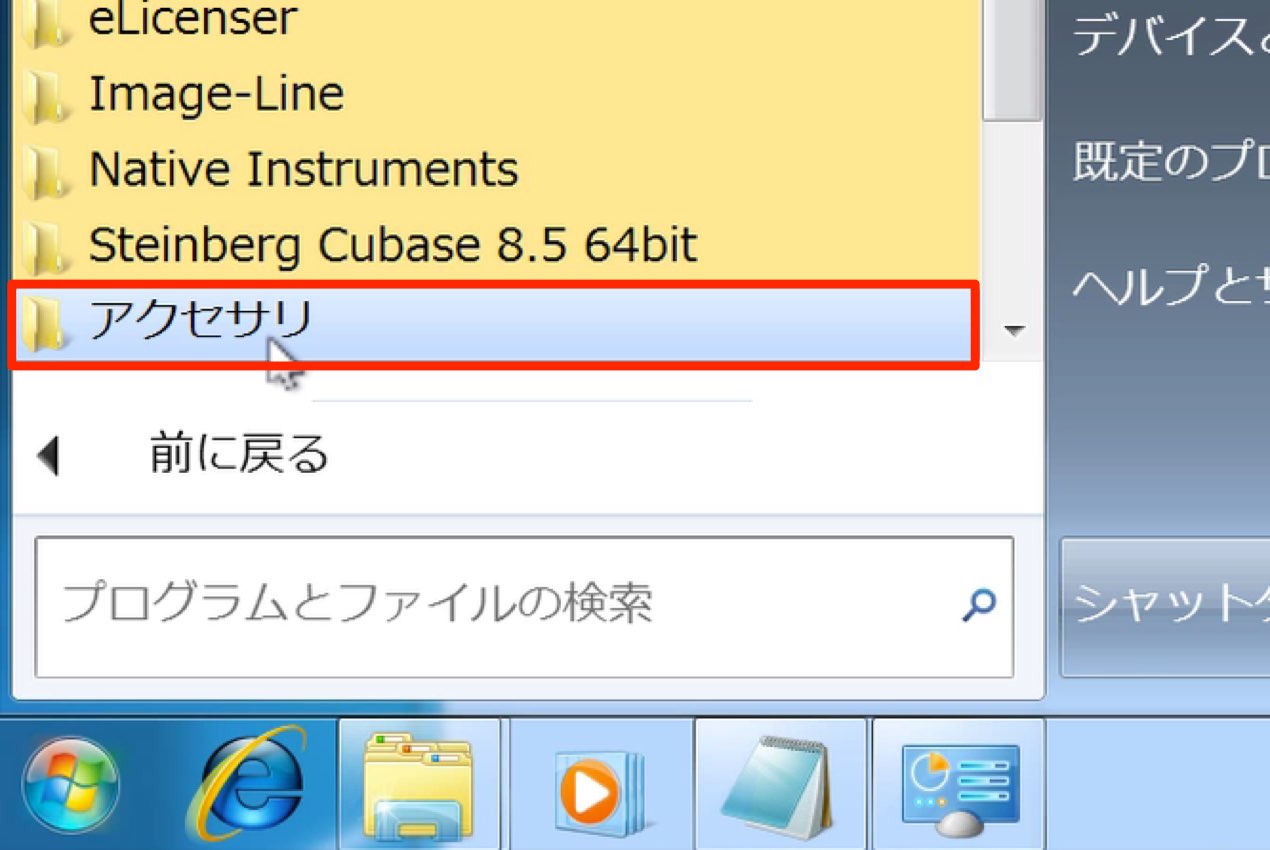
スタートメニューを開き「アクセサリ」を開きます。
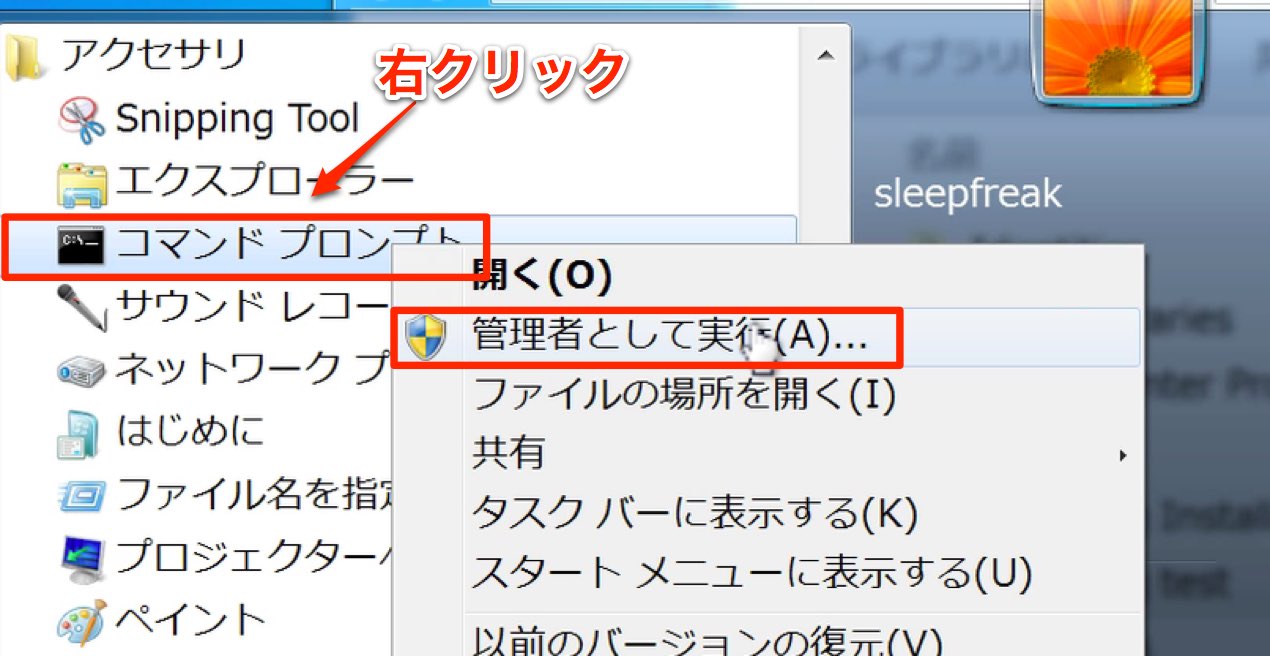
その中の「コマンドプロンプト」を右クリックし、
「管理者として実行」を選択します。
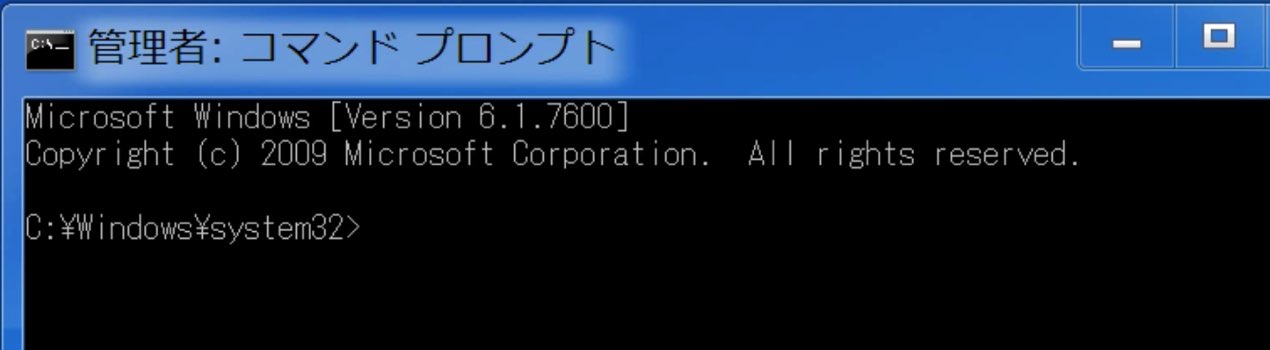
「コマンドプロンプト」が開きます。
この画面に以下のコマンドを入力していきます。
mklink /d “現在のフォルダの場所” “移動したいフォルダの場所”
黒字部分は決まり文句です。
赤字部分はご自身の環境に合わせて設定して下さい。
※コマンドは、先にメモ帳などで打っておいて、コマンドプロンプトに貼り付けるとやりやすいでしょう。
フォルダの場所を取得する方法は簡単です。
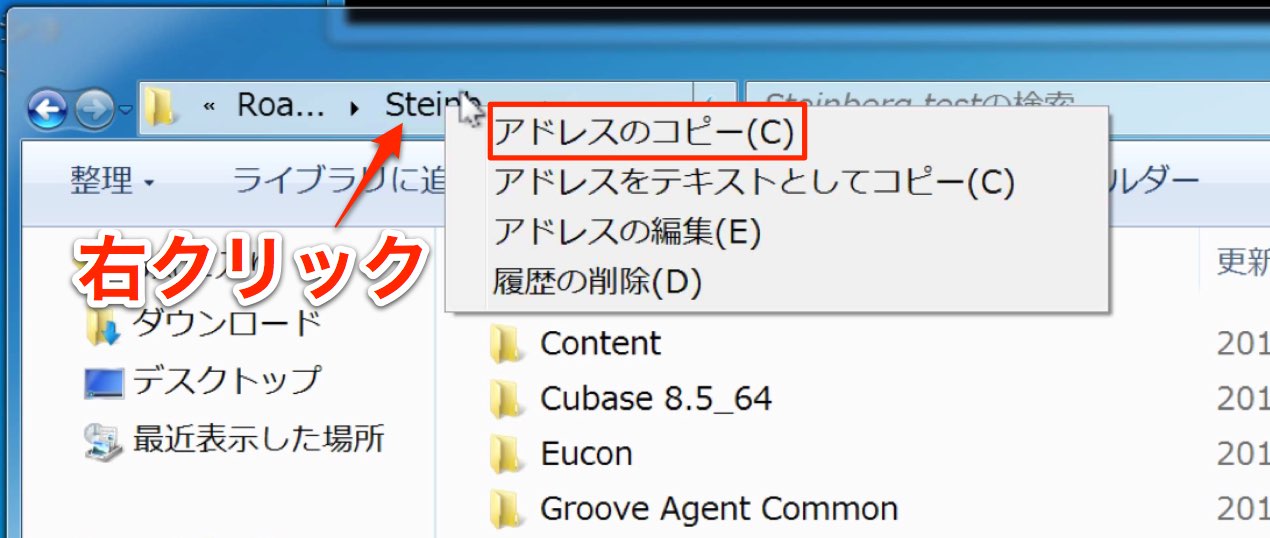
エクスプローラー上部のフォルダ名を右クリックし、
「アドレスのコピー」を選択します。
この方法で場所を取得し、上記のコマンドにペーストするとこうなります。
mklink /d “C:\Users\sleepfreak\AppData\Roaming\Steinberg” “Y:\Steinberg”
コマンドが完成したら、コマンドプロンプトに貼り付けましょう。
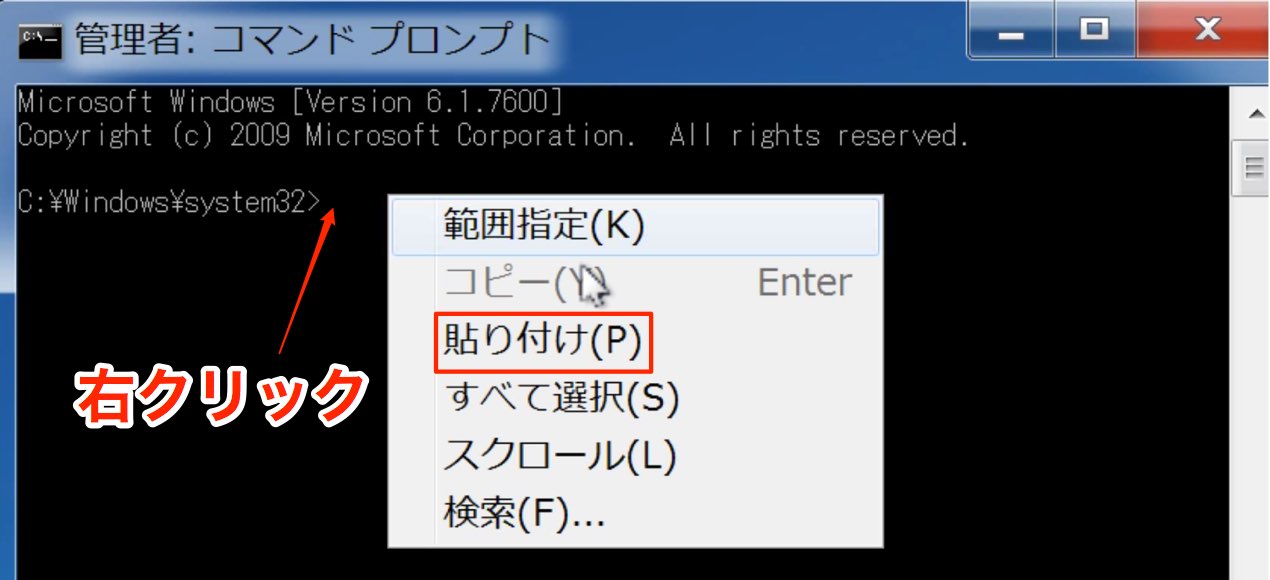
コマンドプロンプト部分を右クリックし、「貼り付け」を選択します。
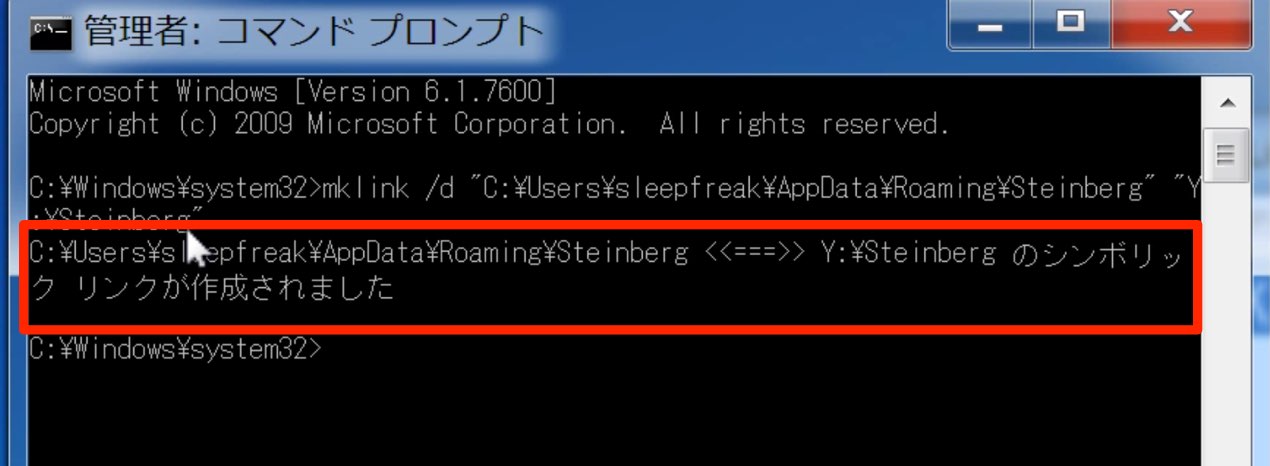
貼り付け後に「enter」を押します。
このようなメッセージが出れば成功です。
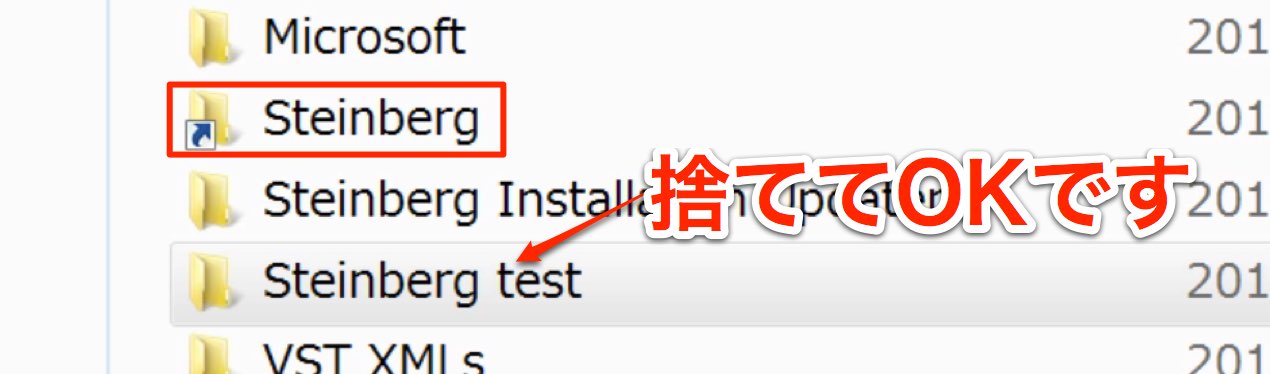
このように「Steinberg」というフォルダが作成され、アイコンの左下に矢印が表示されます。
Cubaseの起動テストを行って問題なければ、バックアップ(名前を変更した Steinberg Test)は捨ててOKです。
この結果、システムHDDの容量が軽減されたことになります。
この他にも、様々な音源・動画フォルダ・画像フォルダ等で使用できますので、
是非、ご活用ください。
- Macの設定
- Windowsの設定
シンボリックリンクを応用してHDDを整理する
先日、ライブ配信を行った内容に編集を加えてまとめました。
画像/文字も加え、ポイントとなる部分を抽出してあります!
よくある質問
Q1. シンボリックリンクを設定すると、DAWソフトの動作速度は低下しますか?
外付けHDDの速度に依存します。高速なUSB 3.0以上の外付けHDDやThunderbolt接続のドライブであれば、実用上の問題はほぼありません。ただし、USB 2.0の低速接続では遅延が生じる可能性があります。
Q2. シンボリックリンク設定後にDAWソフトをアップデートしても大丈夫ですか?
元の場所にフォルダを戻してからアップデートを実行し、完了後に再度リンク設定することが推奨されます。アップデート中のリンク設定のままだと、正常にアップデートされない場合があります。
Q3. 複数の音源フォルダを同時にシンボリックリンク設定できますか?
はい、可能です。複数のフォルダを外付けHDDに移動させて、それぞれのフォルダに対して個別にシンボリックリンク設定することで、複数の大容量ライブラリを効率的に管理できます。

New Articles
新着記事










Lesson Courses
DTMレッスンのコース
オンラインレッスン実績No.1。一人一人に合わせたレッスン内容をご提供します。





FREE TRIAL
DTMの疑問を、講師と一緒に解決。
- 初心者OK
- オンライン
- マンツーマン