


一人ひとりに合わせた、オリジナルカリキュラムを作成。
iLokはDTMソフトのライセンス管理に必須のUSBデバイスで、ソフトの不正コピーを防止します。本記事では、iLokの新しい認証方法について詳しく解説しており、アカウント作成から認証完了までの手順を実際の画面に沿って紹介しています。ユーザーはUser IDとパスワードを設定してアカウントを作成した後、iLok専用ソフトをダウンロード・インストールしてログインし、購入したソフトのシリアルナンバー入力または製品サイトでの登録によって認証を完了できます。ライセンスの複数のiLok間での移動もドラッグ&ドロップで簡単に行え、ソフト使用時はiLokの接続が必須という重要な注意点も記載されています。
新しくなった認証方法
YouTube動画への質問と回答の抜粋

質問します。 1:25 の上から4番目のもののように時計マークのようなものが製品の名前の右側に表示され、グレーアウトしていてアクティベートができず困っています。これがどのような状態になっているのかと、解消方法を教えていただきたいです。

サブスクリプションもしくは、デモ期間が過ぎているため使用できなくなっているのだと思います。 この点をご確認ください。
コメント失礼します。 ilokで認識したプラグインをlogic xで使用するにはどのようにするべきでしょうか?
プラグインのインストーラーを使用して、インストールを行うことでLogicに表示・使用することができます。 インストールする際、プラグイン規格の「AU」という項目にチェックを入れることが必須となります。
質問失礼します。動画で発言されてる「ilok用」のアクティベーションコードとは、どこに記載されてるものなのでしょうか?
製品を購入された際に、ilokのシリアルが届きます。 そのコードを使用してアクティベートを行います。
いつもお世話になっております。質問ですがfalconというプログラムを買おうと思っておりますが、ドングル無しにシリアルナンバーだけでライセンス認証が可能なんですか?
製品を持っていないため100パーセントではありませんが、ライセンスをパソコン本体にも入れることができますので、おそらく可能と思います。 もし、不安でしたらメーカー様にお問い合わせいただきご購入する形が安全です。 よろしくお願いします。
DTMソフトのライセンスを管理することができる「iLok」は
ソフト不正コピー/使用を防止する目的で使用されます。
iLokをUSBポートに差して使用し、対象ソフトを立ち上げることができます。
消費電力が少ないため、USBハブを使用しての接続も可能です。
ソフトによってはこの「iLok」が必須となっており、ライセンスの認証方法が変わったため、ここで解説をしていきます。
アカウントを作成する
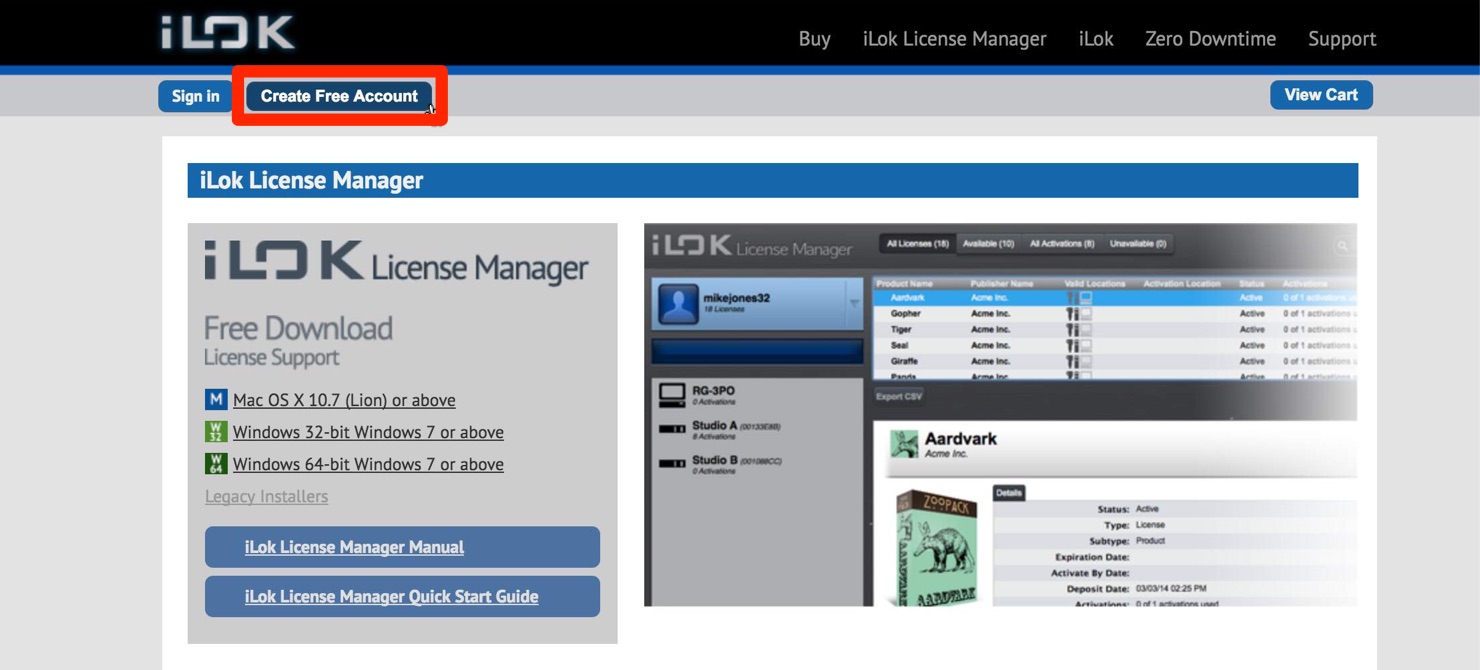
コチラから、iLokのウェブサイトへ進み、「Create Free Account」をクリックします。
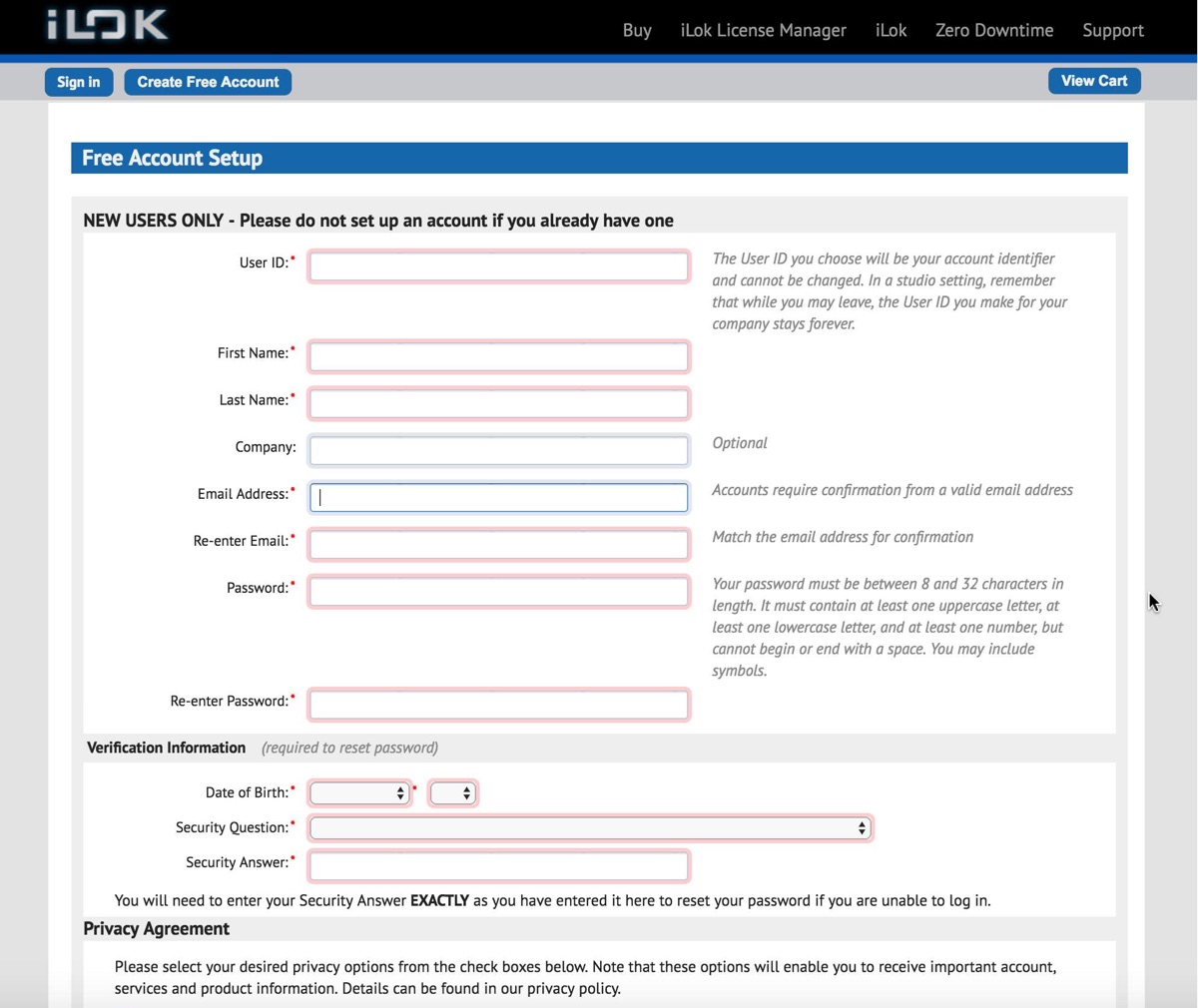
上から解説してきます。
- User ID : iLokのアカウント名になります。他のユーザーと重複ができません
ソフト登録で頻繁に使用するため必ずメモしておいてください - First Name : 名です
- Last Name : 姓です
- Company : 会社、企業名です。空欄でも構いません
- Email Address : メールアドレスです。間違えないようにしてください
- Confirm Email : 確認用のアドレスです。上記と同じものを入れます
- Password : ログインする際に使用します。必ずメモをしてください
- Verify Password : 確認用のパスワードです。上記と同じものを入れます
-
(以下はユーザーID/パスワード忘れた際に必要な確認情報です)
- Date of Birth : 生年月日です
- Security Question : 質問を決めます
- Security Answer : 答えを入力します
これでOKです。
フォーム送信後に上記Emailアドレスへ確認メールが届きます。
※少し時間がかかる場合があります

認証を行う

まず「iLok」のサイトへアクセスし、環境に合わせたソフトをダウンロードします。
ダウンロード後は、通常のソフト同様インストールを行います。
- Mac : アプリケーションフォルダ
- Windows : プログラムフォルダ
↑ 上記の場所へソフトがインストールされます。
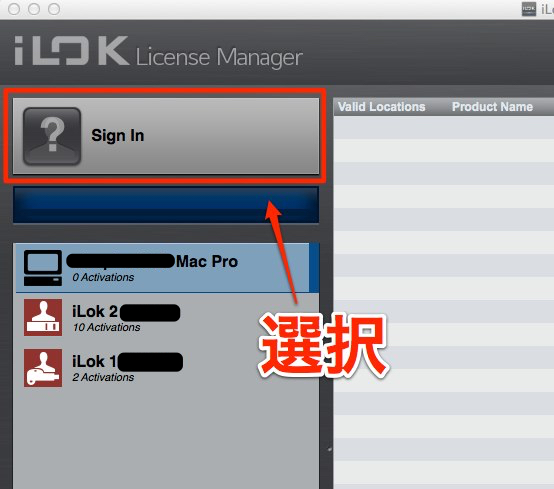
ソフトを立ち上げログインを行います。
赤囲み部分「Sign In」をクリックします。
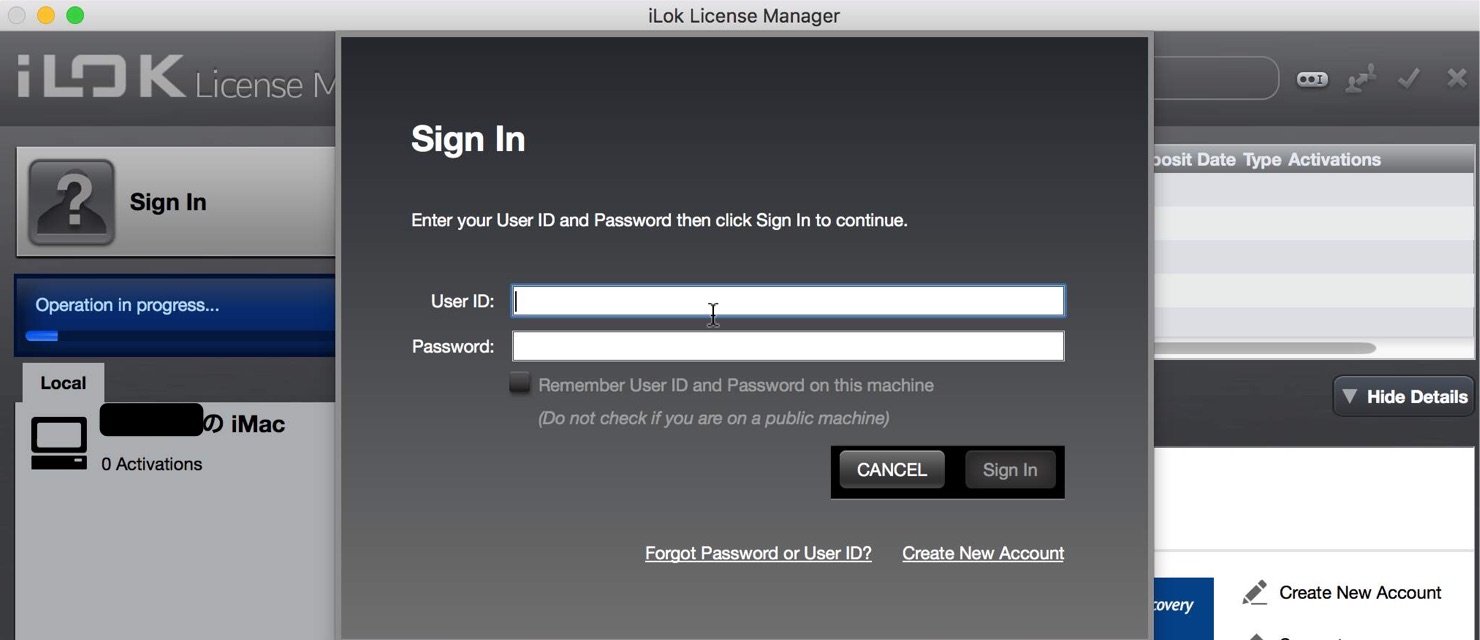
上記、登録フォームで入力した「User ID」「Password」を入力します。
ソフトによって異なります。
ソフトのシリアルを入力タイプ
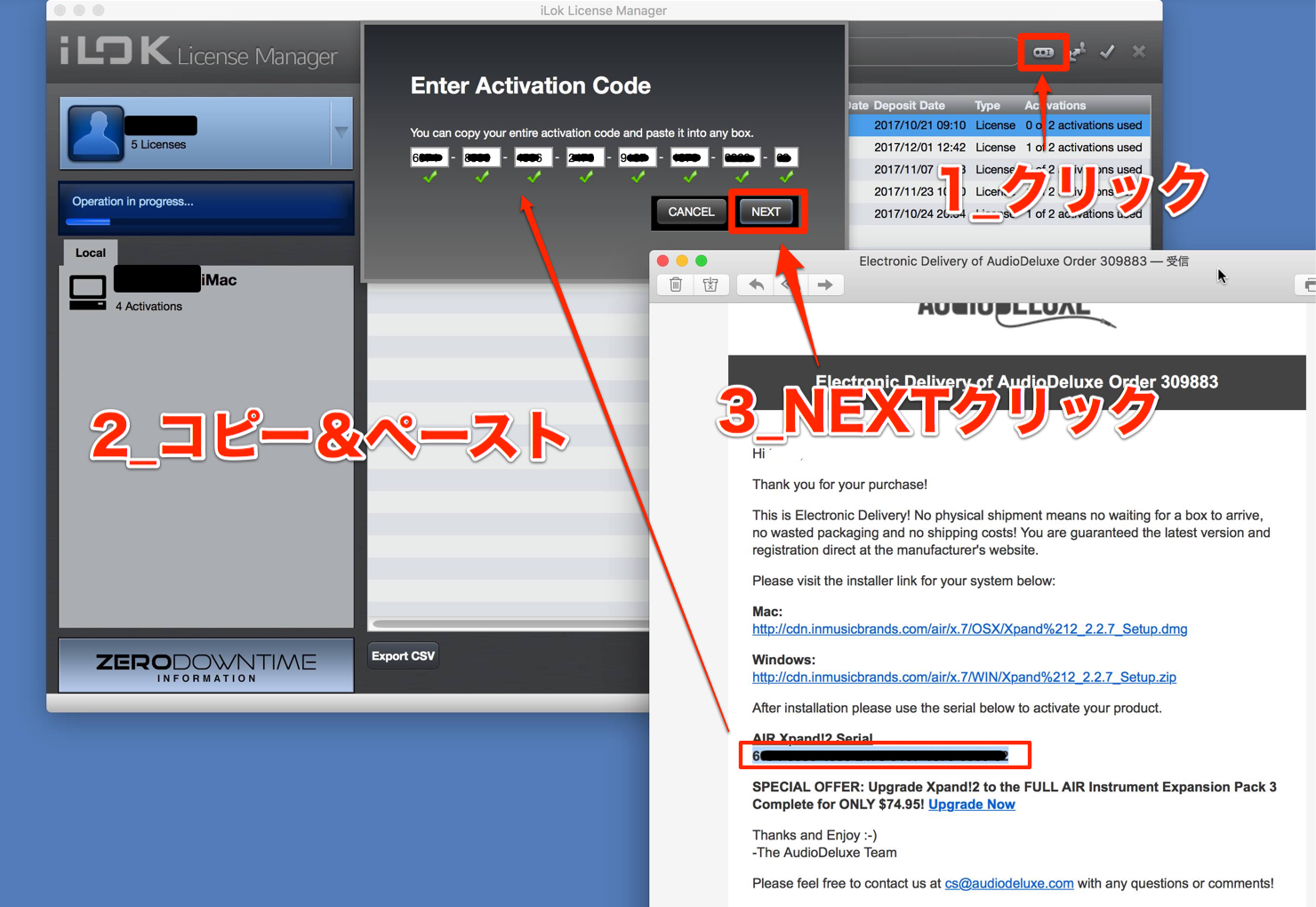
上記画像の「○○I」となっている箇所をクリックします。
購入した製品のシリアルナンバーを入れることで認証するタイプです。
製品サイトで登録タイプ
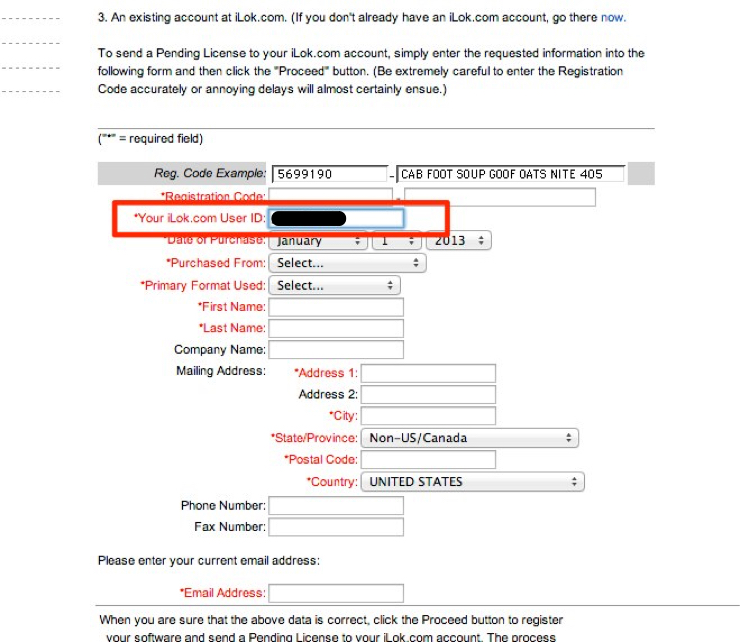
購入したソフトメーカーの製品登録ページで、
iLokの「User ID」を入力するタイプです。
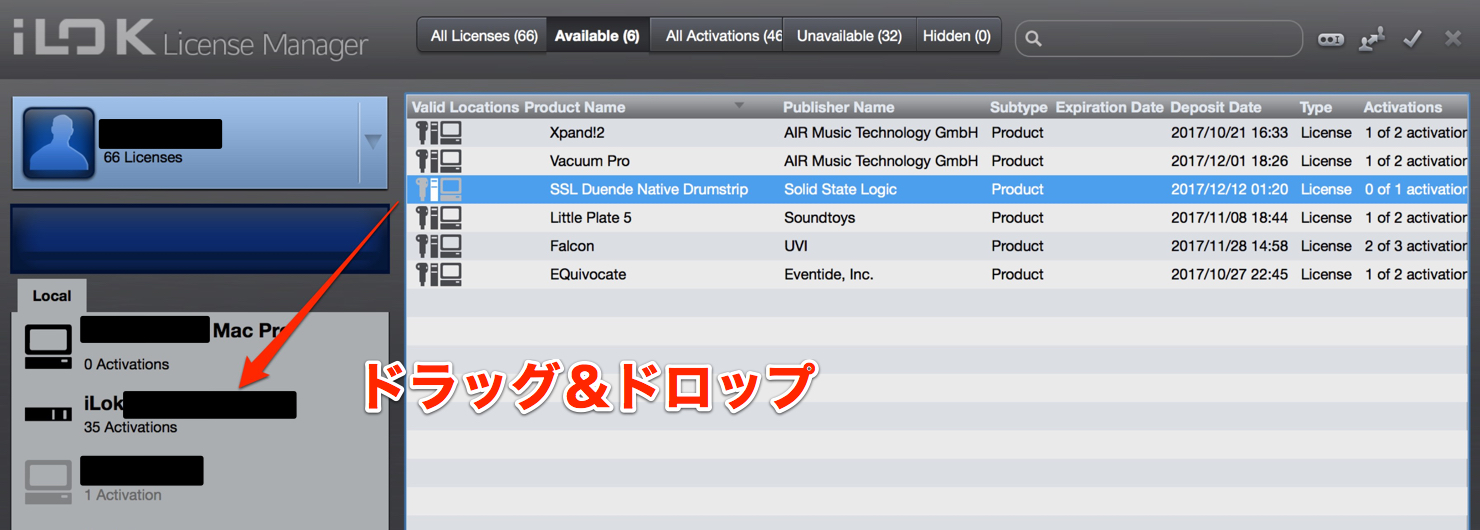
購入したソフトが表示されています。
iLokをパソコンに差し、
購入したソフトライセンスを「ドラッグ&ドロップ」することで認証が完了です。
ライセンスの移動も簡単
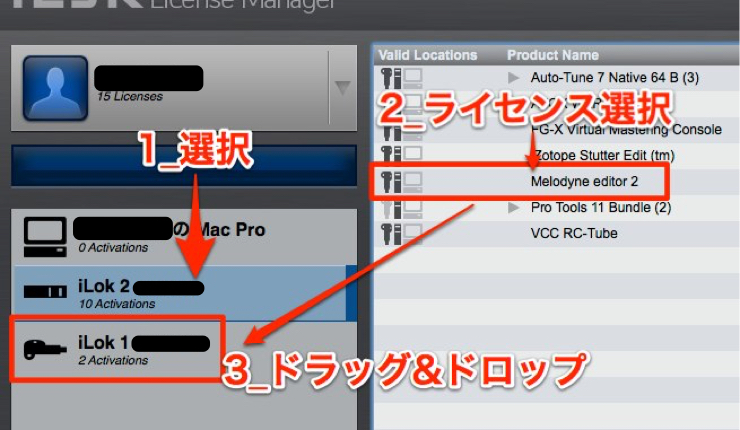
- 1_ライセンスが入っているiLokを選択します
- 2_移動したいライセンスを選択します
- 3_別のiLokへドラッグ&ドロップします
iLok_注意点
※ソフトを起動する際は、必ずiLokをUSBポートに繋ぐ必要があります。
※iLokの紛失、破損は以下より届け出を提出し対応を待ちます。
http://akmedia.digidesign.com/support/docs/iLok_lost-stolen_201307_80012.pdf
※iLokには「1」と「2」があり、最近は「2」でのみ動作するソフトもあります。
今から購入される方は必ず以下「2」をご購入ください。
よくある質問
Q1. iLokのUser IDを忘れてしまった場合はどうすれば良いですか?
iLokのウェブサイトのログインページにある「パスワードをお忘れですか?」などのリンクから、登録時に設定した生年月日やセキュリティ質問の回答で本人確認を行い、IDの復旧ができます。
Q2. iLok 1とiLok 2の違いは何ですか?
iLok 2以降でのみ動作するソフトが増えているため、これから購入する場合はiLok 2またはiLok 3の購入が推奨されます。古いソフトのみ使用する場合を除き、新しいバージョンの購入をおすすめします。
Q3. ライセンスを別のパソコンに移すことは可能ですか?
可能です。iLokをUSBポートに接続し、移動したいライセンスを別のiLokにドラッグ&ドロップするだけで簡単に移動でき、別のパソコンで使用開始できます。


New Articles
新着記事










Lesson Courses
DTMレッスンのコース
オンラインレッスン実績No.1。一人一人に合わせたレッスン内容をご提供します。





OPEN CURRICULUM