


一人ひとりに合わせた、オリジナルカリキュラムを作成。
Kick 2はシンセサイザーのオシレーターを基にしたキック専門音源で、EDMなどのダンスミュージック制作に最適です。ジャンルやアーティスト別の豊富なプリセットを搭載しており、初心者でも簡単に高品質なキックサウンドを取り入れられます。直感的なパラメーター操作によるエディット機能も充実しており、Click部分のアタック調整、SUB CONTROLでのメインサウンド編集、ピッチ・ボリュームエンベロープのカスタマイズを通じて、楽曲のテンポやジャンルに合わせた個性的なキック音を自由に制作することができます。
Kickに特化したソフト音源 Kick2
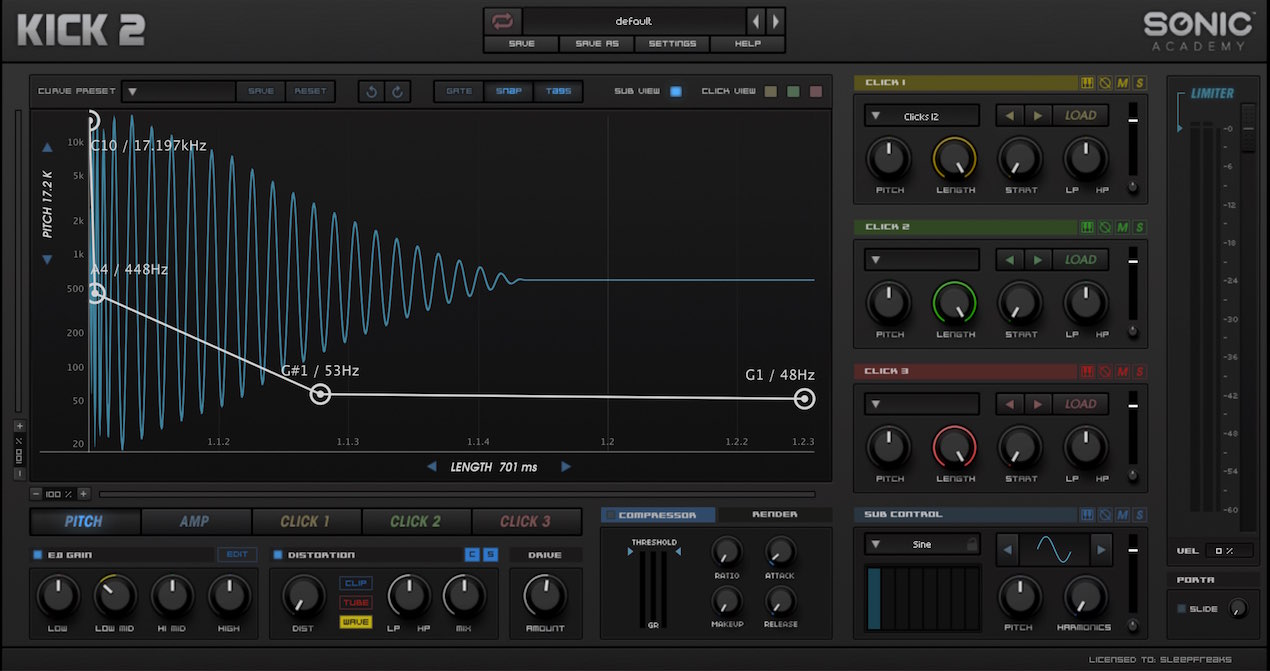
「Kick 2」はシンセサイザーのオシレーターを元にし、
エレクトロなキックを作成することに特化したキック専門音源です。
「EDM」を始めとしたダンスミュージックでは、
キックトラックが非常に重要視されており、実際に楽曲の印象やクオリティーも大きく変わります。
Kick2はジャンルやアーティスト別の様々なキックサウンドが収録されており、
簡単にご自身の楽曲へサウンドを取り入れることができます。
また、非常に直感的なパラメーターで簡単にサウンドのエデットを行えるのも魅了の1つです。
今回はKick2の基本的な使い方、簡単なエディットの方法について解説していきます。
メーカーサイト : https://www.sonicacademy.com/products/kick-2
Kick2 解説動画
YouTube動画への質問と回答の抜粋

購入したのにデモバージョンしか使えません。なぜでしょう? SONICサポートに問い合わせましたが返信がありません。

詳しい状況がわからないため何とも言えませんが、フォーラムではライセンスキーのダウンロード時のトラブル事例がありました。https://forums.sonicacademy.com/t/just-purchased-kick-2-cant-download-the-license-key/32971 こういったところに質問を投げてみるのも手かもしれません。
プリセットの呼び出し
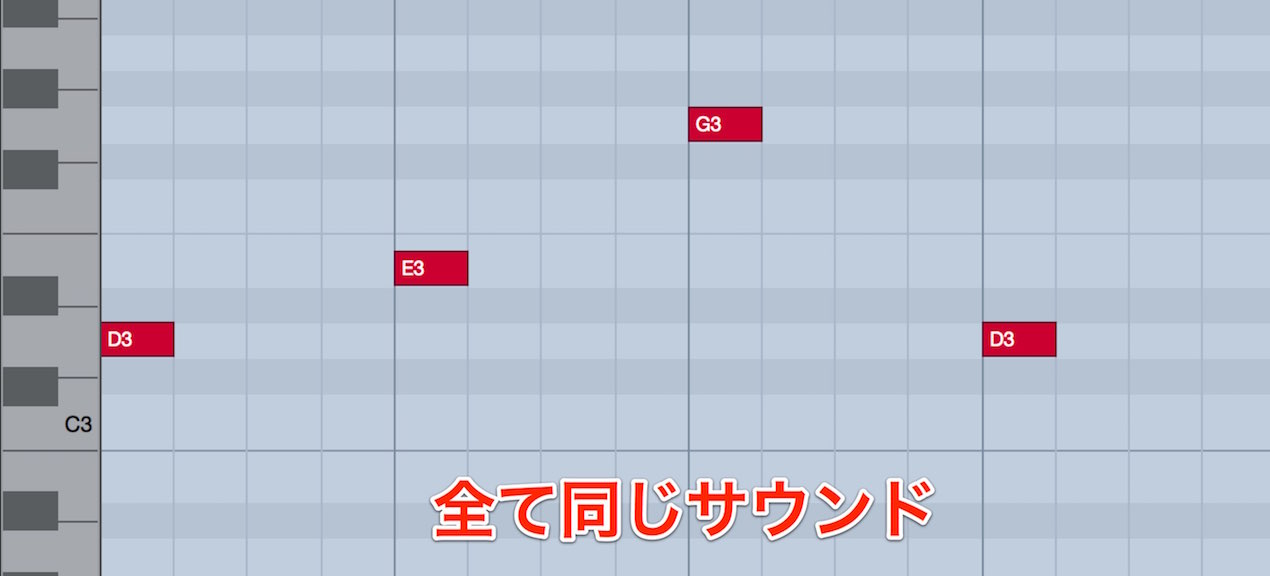
デフォルト設定は、どの音程で打ち込んだとしても同じサウンドが演奏されます。
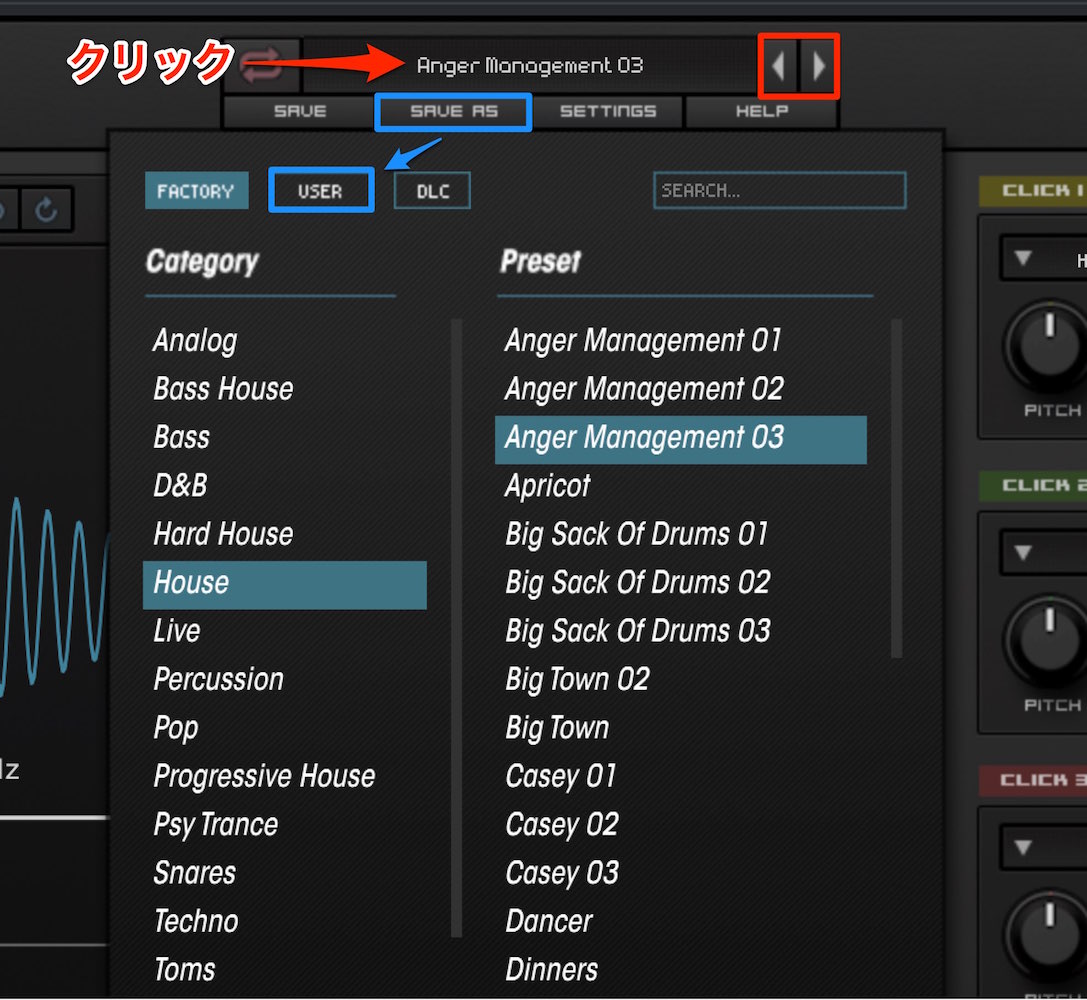
プリセットを呼び出すには、上部の文字部分をクリックします。
このようにジャンルやアーティストに分かれたプリセットが表示されます。
ここでプリセットを決めた後は、左右の矢印をクリックすることで、
現在選ばれている前後のプリセットへ移動します。
音色をカスタマイズして作成した際は「SAVE AS」から保存を行います。
保存されたプリセットは「USER」からアクセスすることができます。

各パートの調整
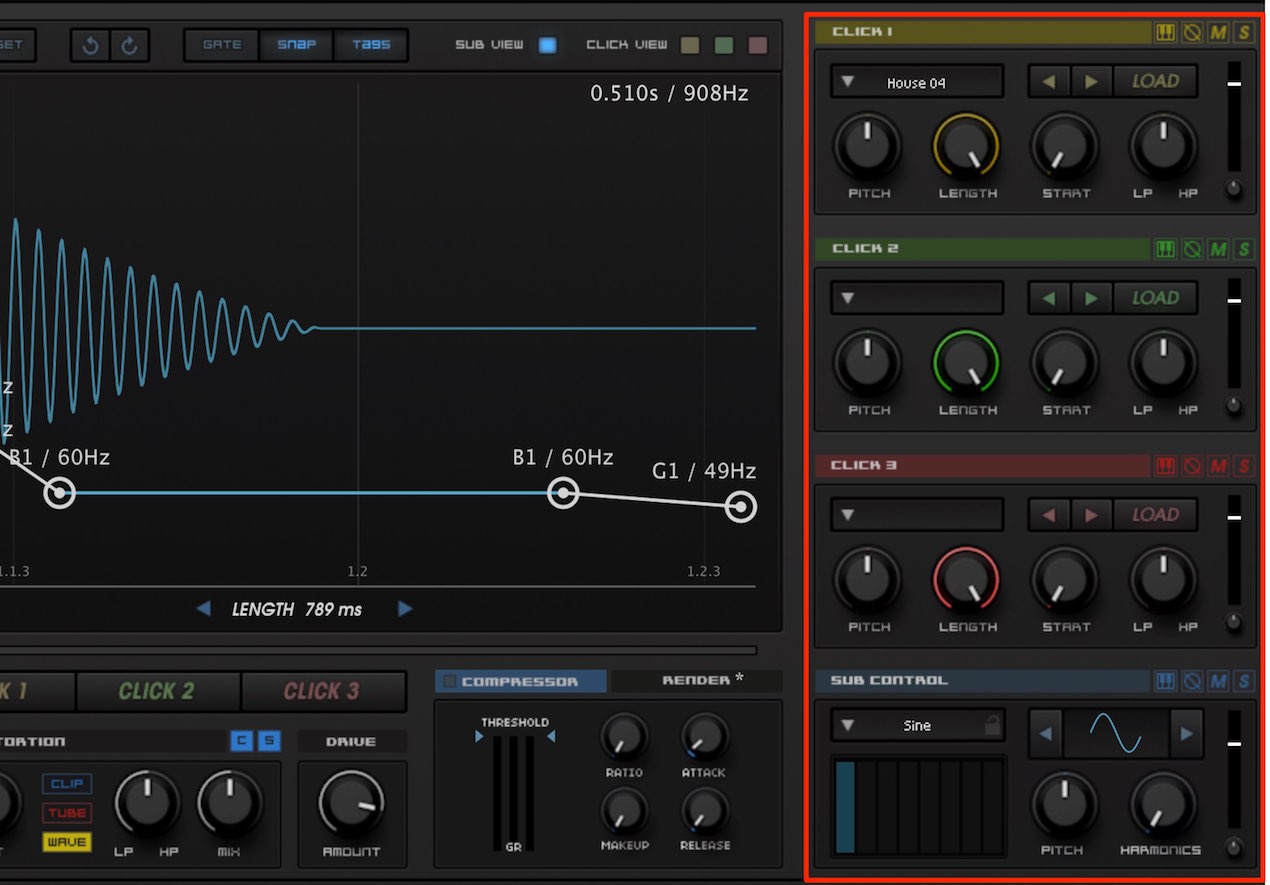
各パートを調整して音色を詰めることができます。
- Click 1〜3 : アタックサウンド
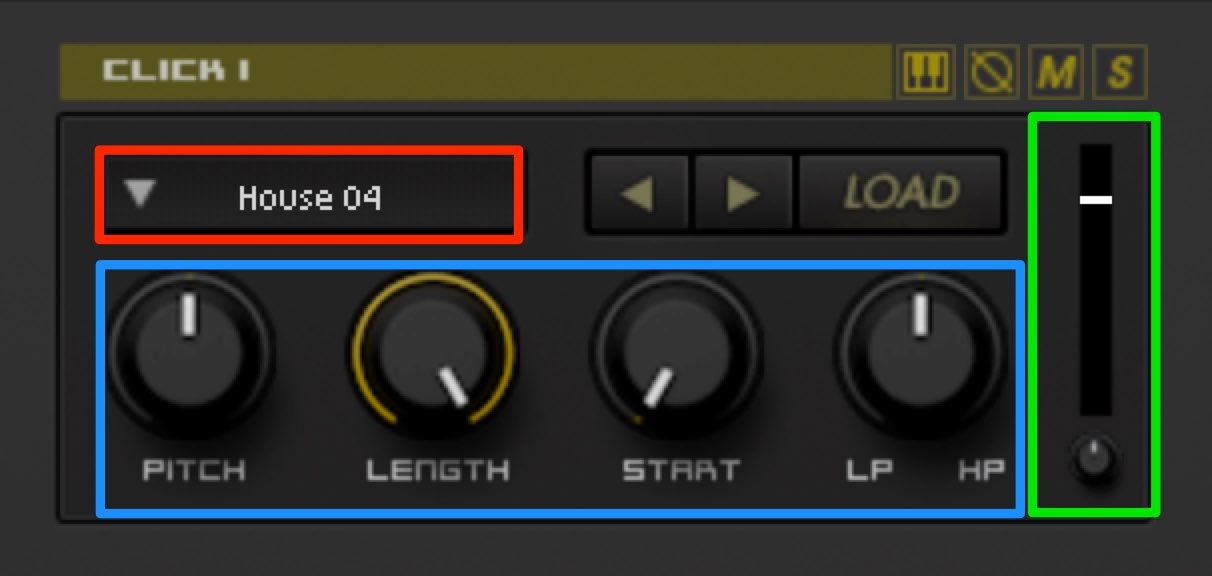
赤 : アタックサウンドを選択します
緑 : ボリュームとパンを指定します
青 : 左から、音程/長さ/サンプルスタート位置/フィルターとなります
- SUB CONTROL : メインのキックサウンド
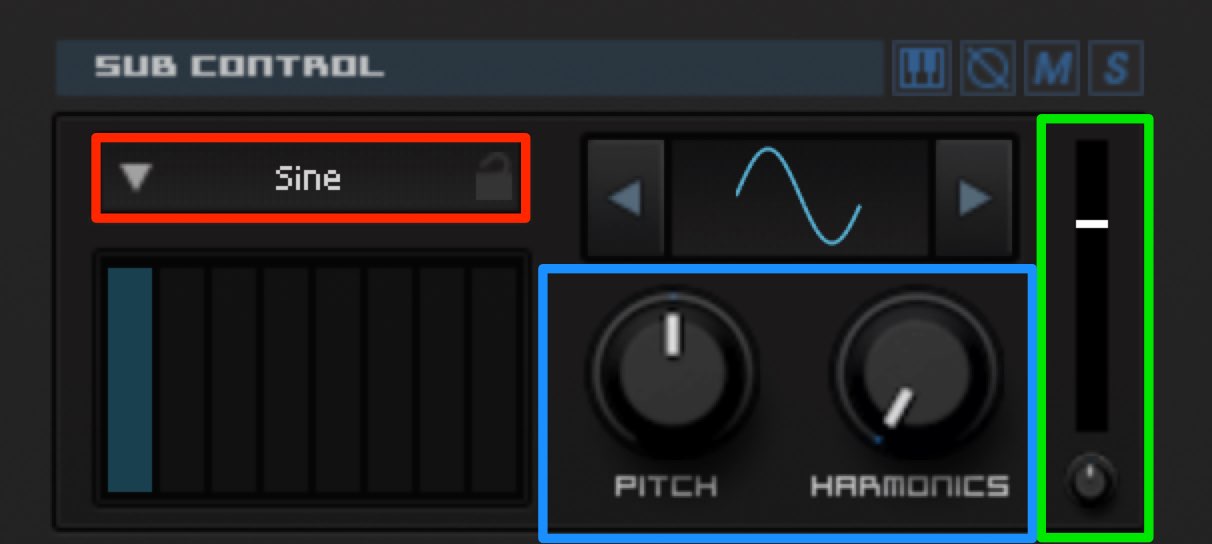
赤 : キックに使用する波形を指定します
緑 : ボリュームとパンを指定します
青 : 音程と倍音を指定します。倍音を上げていくとより複雑な響きを得られます
ピッチ/ボリュームエンベロープの調整
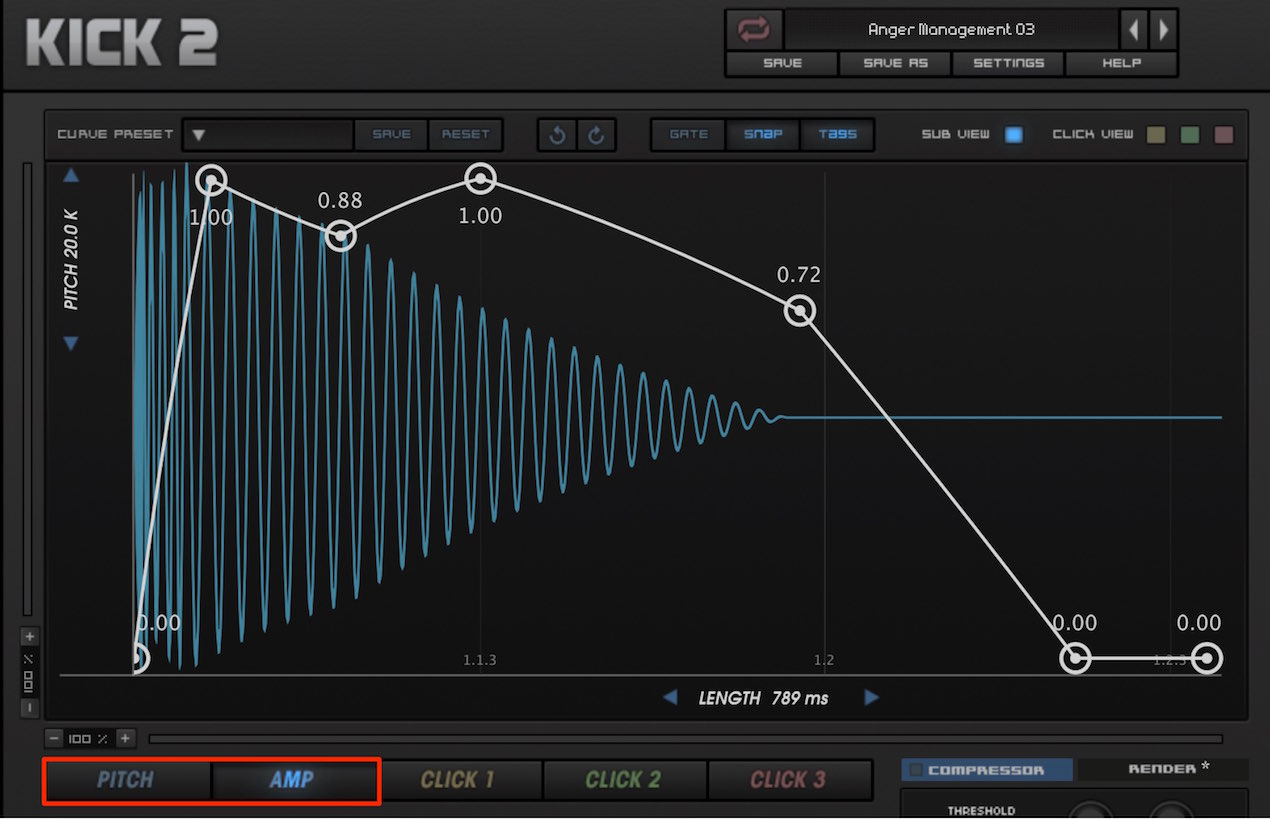
オートメーションのようにピッチとボリュームのカーブを変更することができます。
ポイントをドラッグして値を変更、ダブルクリックでポイントを新たに追加することが可能です。
トリッキーなサウンドも自由に作成可能ですが、基本は下記の部分を調整します。
- PITCH : キックのピッチ(音の高さ)を調整する
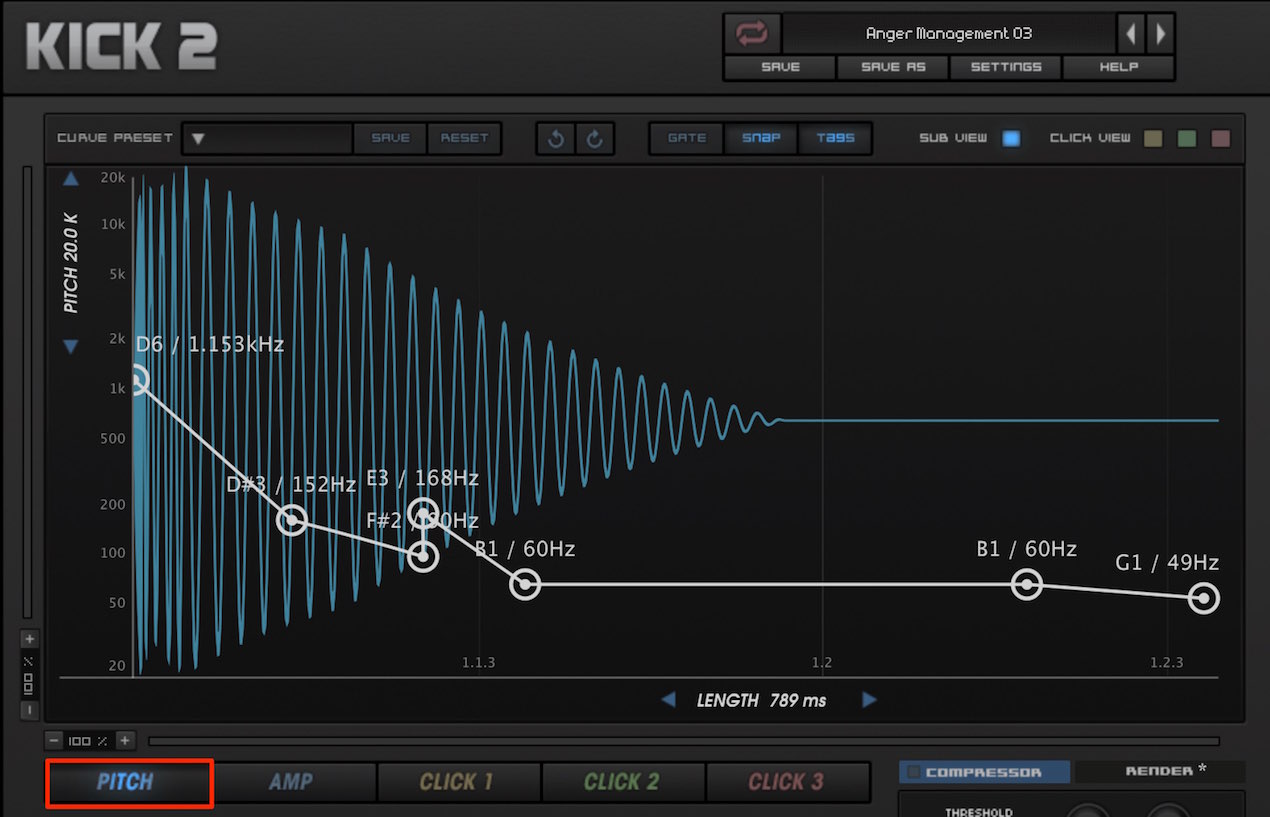
赤囲み部分からキックのピッチを微調整することができます。
目安としてポイント部分に周波数が表示されます。
最初は高く、だんだん低くするといった時間的な変化も設定可能です。
- AMP : キックサウンドの長さ(音量変化)を調整する

ポイントを左右へドラッグすることで、発音後の音量の変化を調整します。
特にサウンドの長さはノリを決める重要な要素ですので、テンポや楽曲に併せて調整してみてください。
よくある質問
Q1. Kick 2はどのようなDAWで使用できますか?
Kick 2はプラグイン形式のソフト音源であり、主要なDAWに対応しています。詳細な対応仕様についてはSonicAcademyの公式サイトで確認することをお勧めします。
Q2. プリセットをカスタマイズした後、どのように保存しますか?
カスタマイズしたプリセットは「SAVE AS」ボタンから保存でき、保存されたプリセットは「USER」セクションからいつでもアクセス・読み込みできます。
Q3. Kick 2でピッチを時間経過とともに変化させることはできますか?
はい可能です。ピッチエンベロープのポイントをドラッグして調整することで、最初は高く徐々に低くなるなど、時間的な変化を自由に設定できます。
Q4. キックの音の長さを調整するには何を変更すればよいですか?
AMP(アンプ)エンベロープのポイントを左右にドラッグすることで音量の変化を調整し、キックの長さをコントロールできます。楽曲のノリやテンポに合わせた調整が重要です。


New Articles
新着記事










Lesson Courses
DTMレッスンのコース
オンラインレッスン実績No.1。一人一人に合わせたレッスン内容をご提供します。





OPEN CURRICULUM