


一人ひとりに合わせた、オリジナルカリキュラムを作成。
Native InstrumentsのEVOLVEは、映画やドラマ、ゲームで使用されるシネマティック・サウンドを手軽に取り入れられる総合的なサウンドライブラリーです。リズムループ、ピアノ、ギター、FX系など豊富なサウンドを搭載しており、Rhythmic Suites、Percussive Kits、Stings and Transitions、Tonality and FXといった複数のカテゴリーから目的に応じた音色を選択できます。さらにSkreamer、Lo-Fi、Cabinet、Delay、Reverbなど5種類のマスターエフェクトを用いてサウンドをカスタマイズでき、SEQUENCE機能でアルペジオパターンを楽曲に合わせて編集することも可能です。これにより映画音楽制作はもちろん、一般的な楽曲制作の表現力も大幅に拡張できます。
定番のシネマティック・サウンドを多数収録したEVOLVE
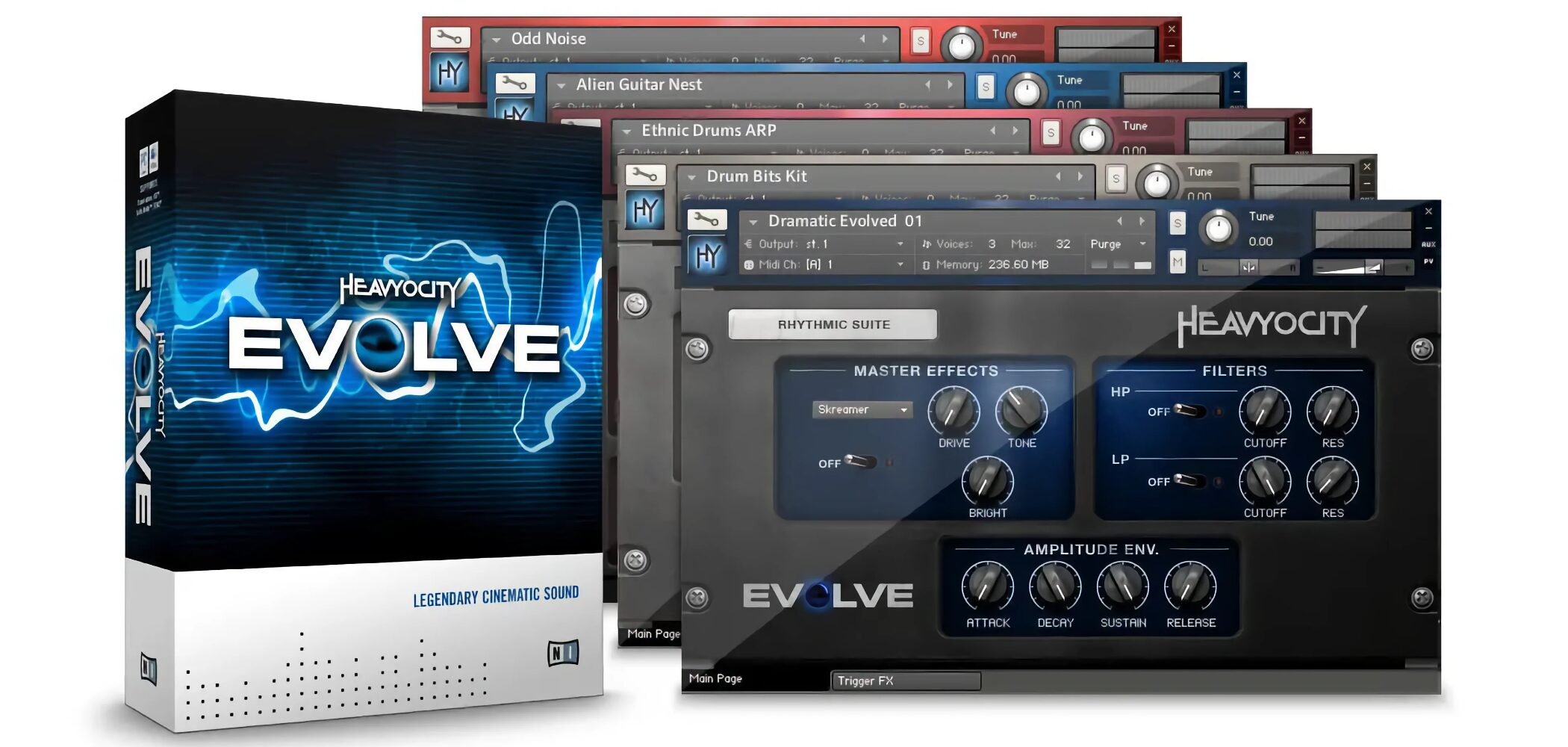
「EVOLVE」は、映画/ドラマ/ゲームなどでよく耳にするサウンドを手軽に取り入れられる総合的なサウンドライブラリーです。
リズム・ループはもちろん、ピアノ、ギター、FX系などが多数収録されており、映画音楽に限らず楽曲制作の幅を広げてくれるでしょう。
動画 : 基本概要と音色選び
YouTube動画への質問と回答の抜粋

いろんな音色で曲を作りたい場合にソフトシンセを選んだ方がよいのか、シンセサイザーを買った方がいいのか迷っているのですが、ソフトシンセの方が音色はシンセサイザーと比べて多いのでしょうか?

お世話になっております。 音色(プリセットの数)に関しては、ソフトシンセ製品に依存しますので、ご回答ができません。 ハード特有のサウンドは確かにありますが、 ハードの場所をとらない、機器の故障、DAWソフトとの連携、リアルな音質を考慮すると、 ソフトシンセに軍配が上がると僕は感じています。 極論は出したい音を出すことができれば、すべてが正解となりますので、 非常に難しい質問ですが、音色の多さよりも、気に入った音が出るかという視点でご選択していただければと思います。 今度とも宜しくお願い致します。
毎回活用させていただいております。こちらのソフトはループ素材をキーボードで再生する際、倍速再生やハーフリズムにすることは可能でしょうか?
おそらく現時点では、倍速再生やハーフテンポの機能は、 Evolveには搭載されていないようです。 そのため、オーディオに書き出して、編集する必要があるようです。
毎回勉強させていただいてます。質問なのですがこのソフトを使うにあたり最低限どれくらいのPCスペックが必要ですか?ありきたりな質問ですいません。
PCのメモリは8GB以上あると、良いかと思います。 その他、機材選びに関しては下記URLでも解説しておりますので、 参考にしてみてください。 https://sleepfreaks-dtm.com/start_dtm/
Rhythmic Suites
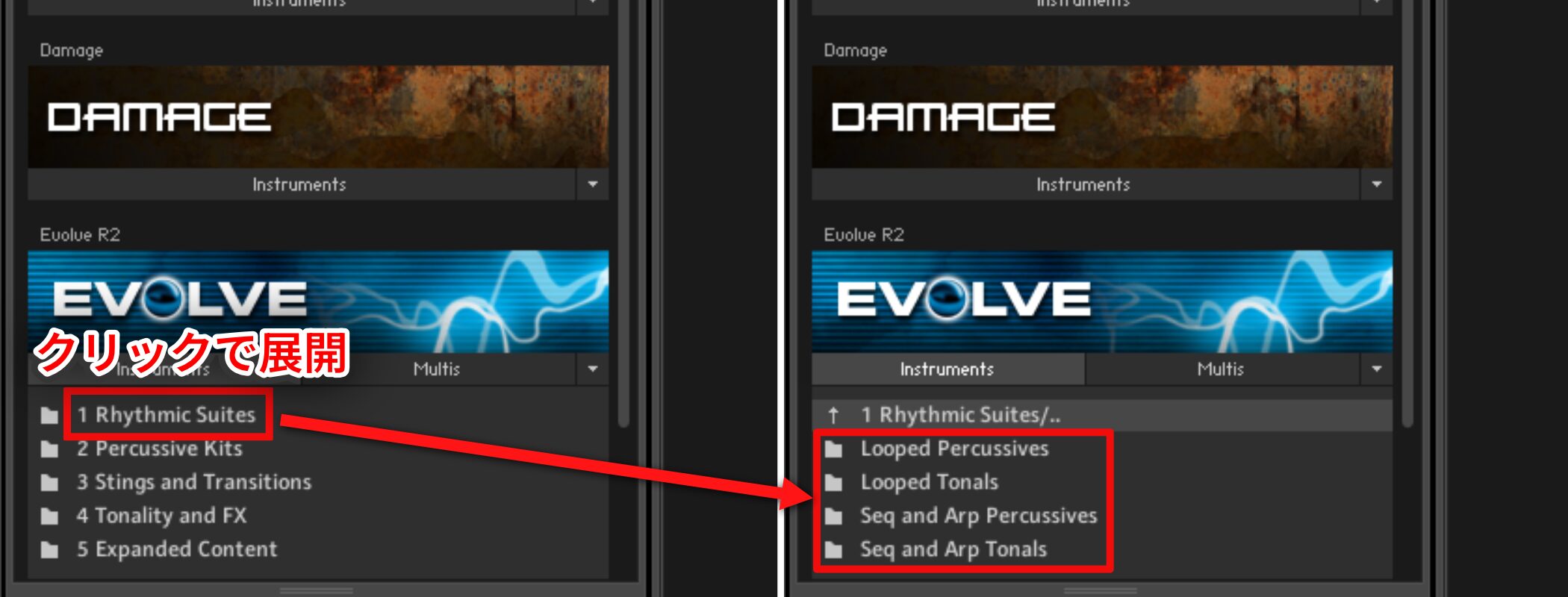
- Looped Percussives
カテゴリー別に様々なリズムループが収録されています。
- Looped Tonals
上記Percussivesとは違い、音程がある楽器のフレーズループが収録されています。
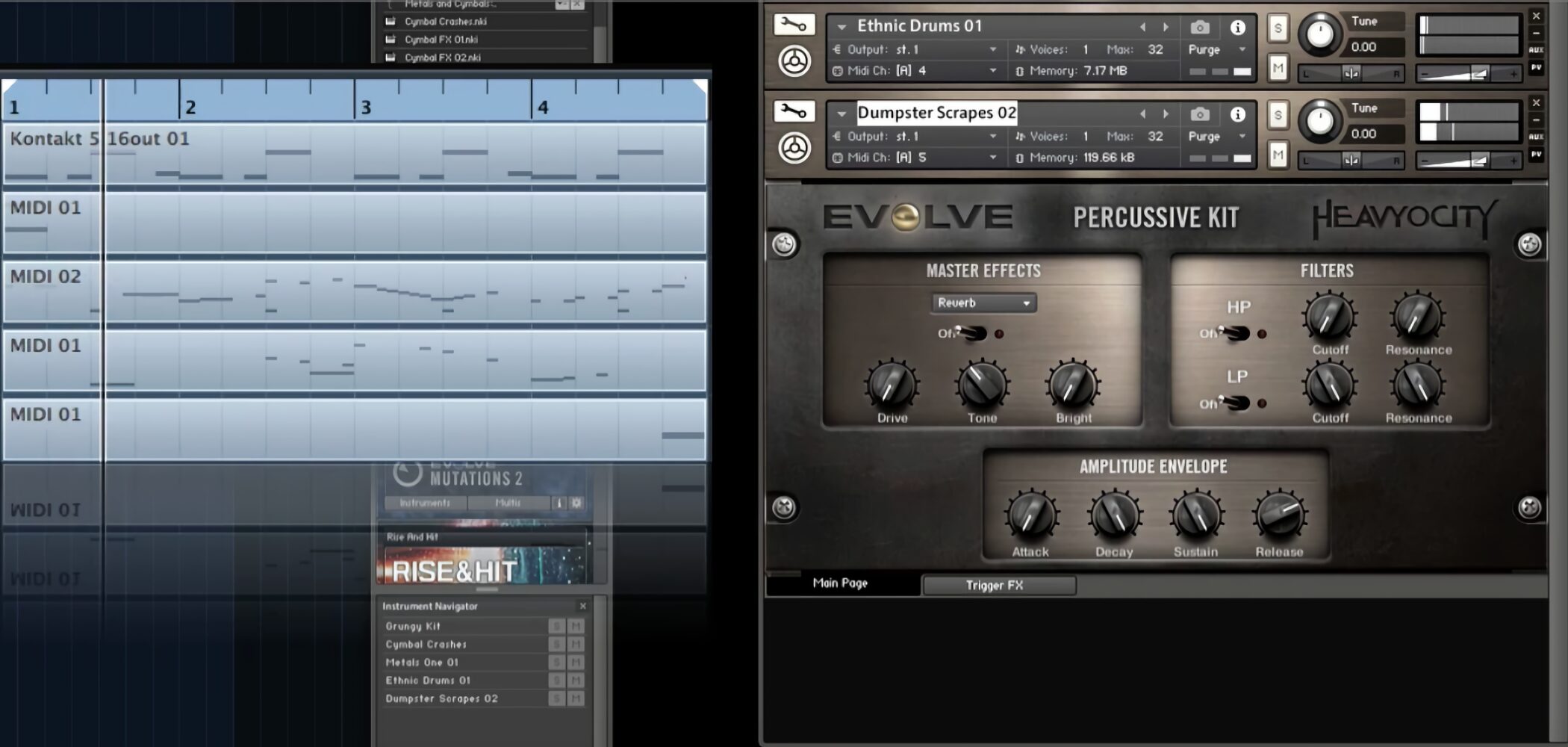
ループは各ノートにアサインされており、それを必要な長さで打ち込むことにより発音します。
その際、ループのテンポはDAWと同期されます。
- Seq and Arp Tonals
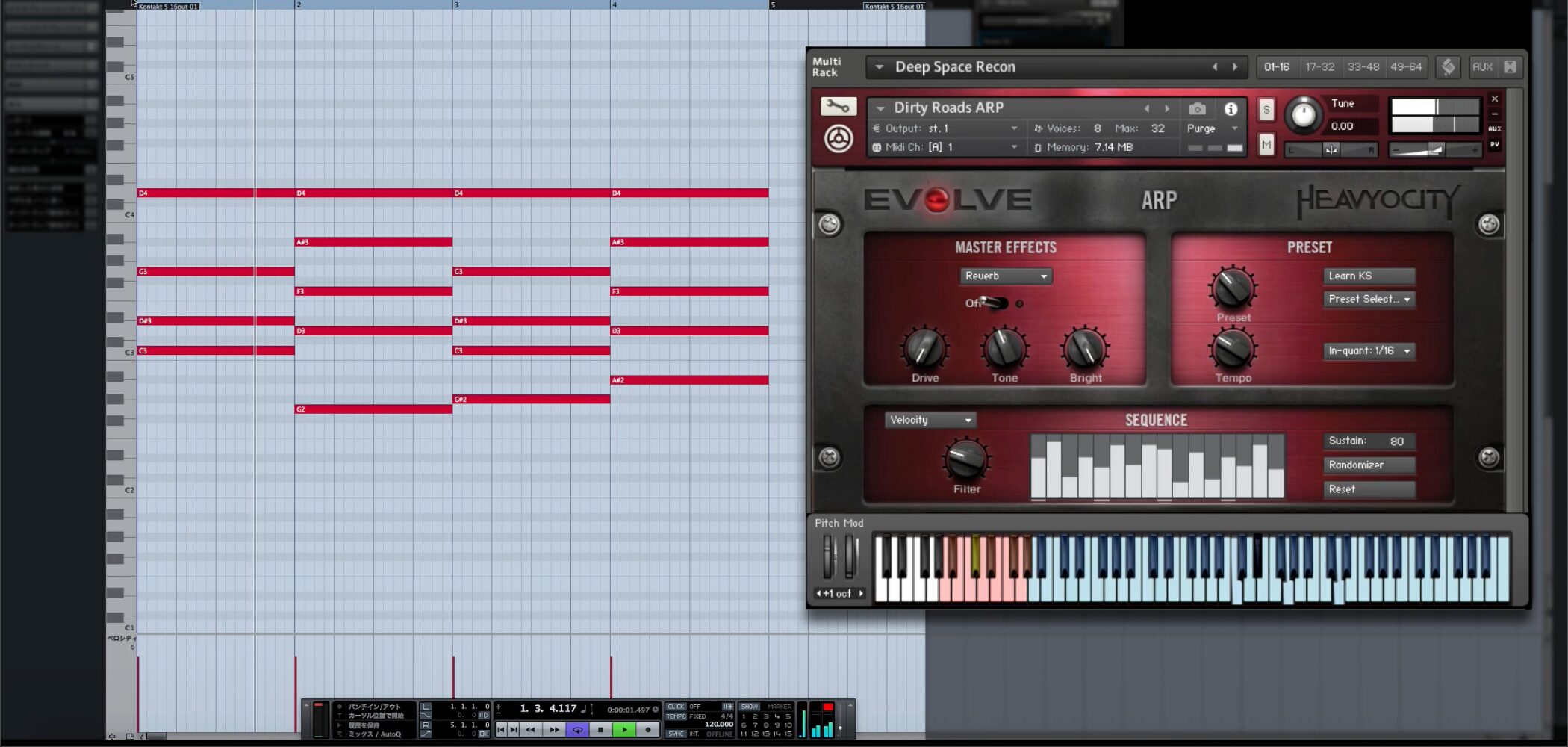
Seq and Arp Tonalsでは、様々なアルペジオフレーズから好きなものを選び、コードを打ち込むことによって楽曲に合わせることができます。
Percussive Kits
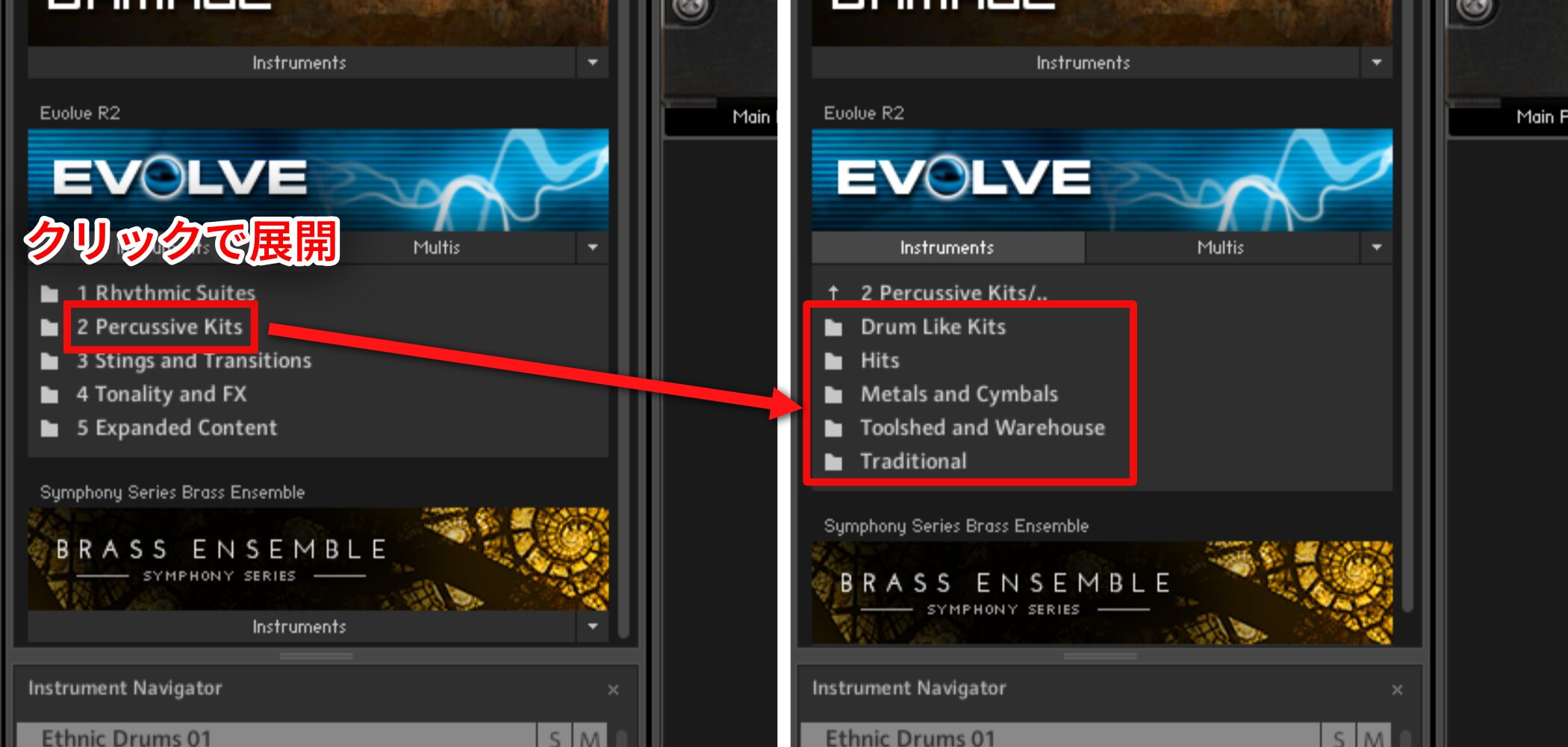
ループとは違い、リズムマシンのように個別のキットを選ぶことが出来るライブラリーです。
インダストリアルなものからコミカルなものまで、非常に多岐に渡るサウンドが収録されています。
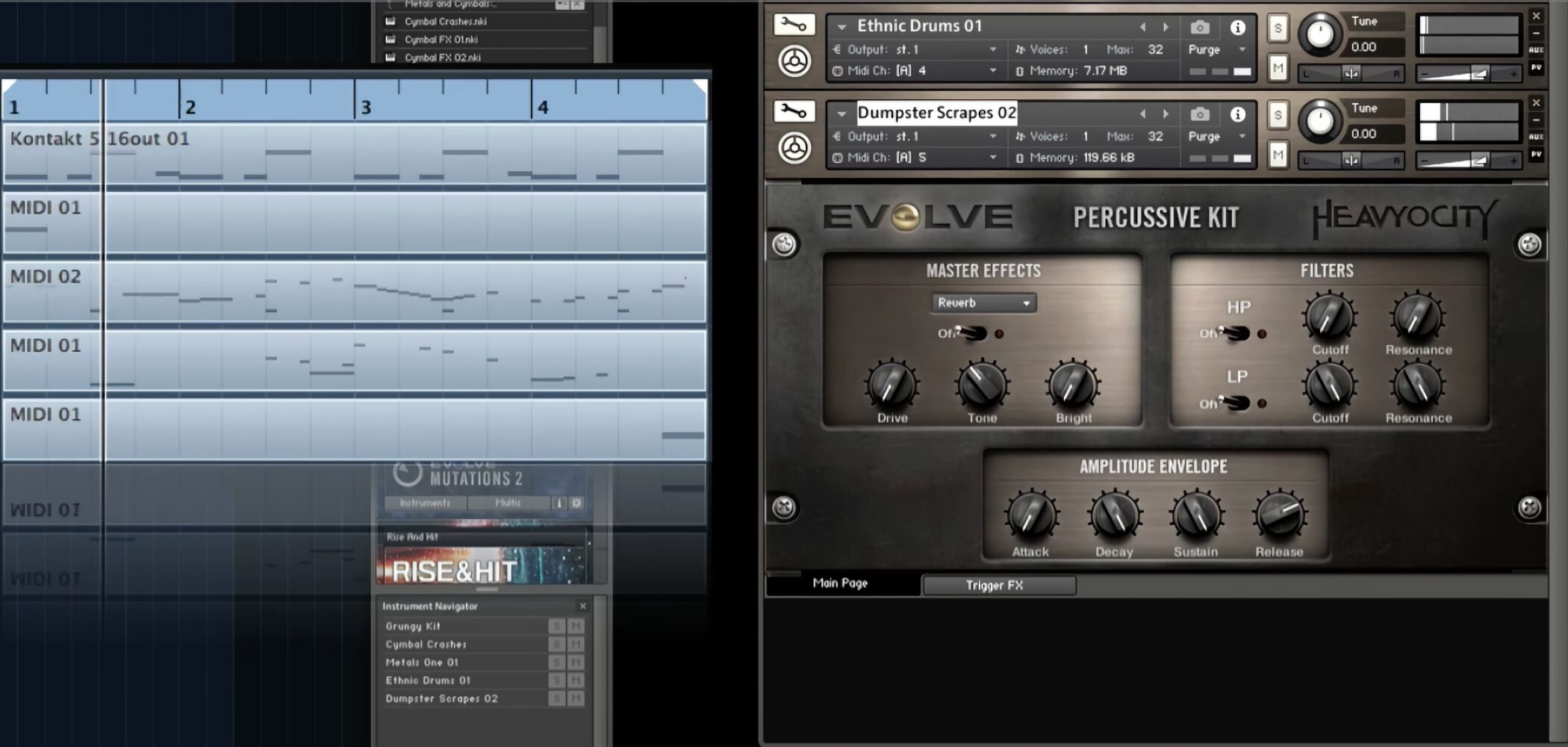
打ち込む際は、各ノートにアサインされたサウンドを入力し、オリジナルのリズムを組んでいきます。
Stings and Transitions
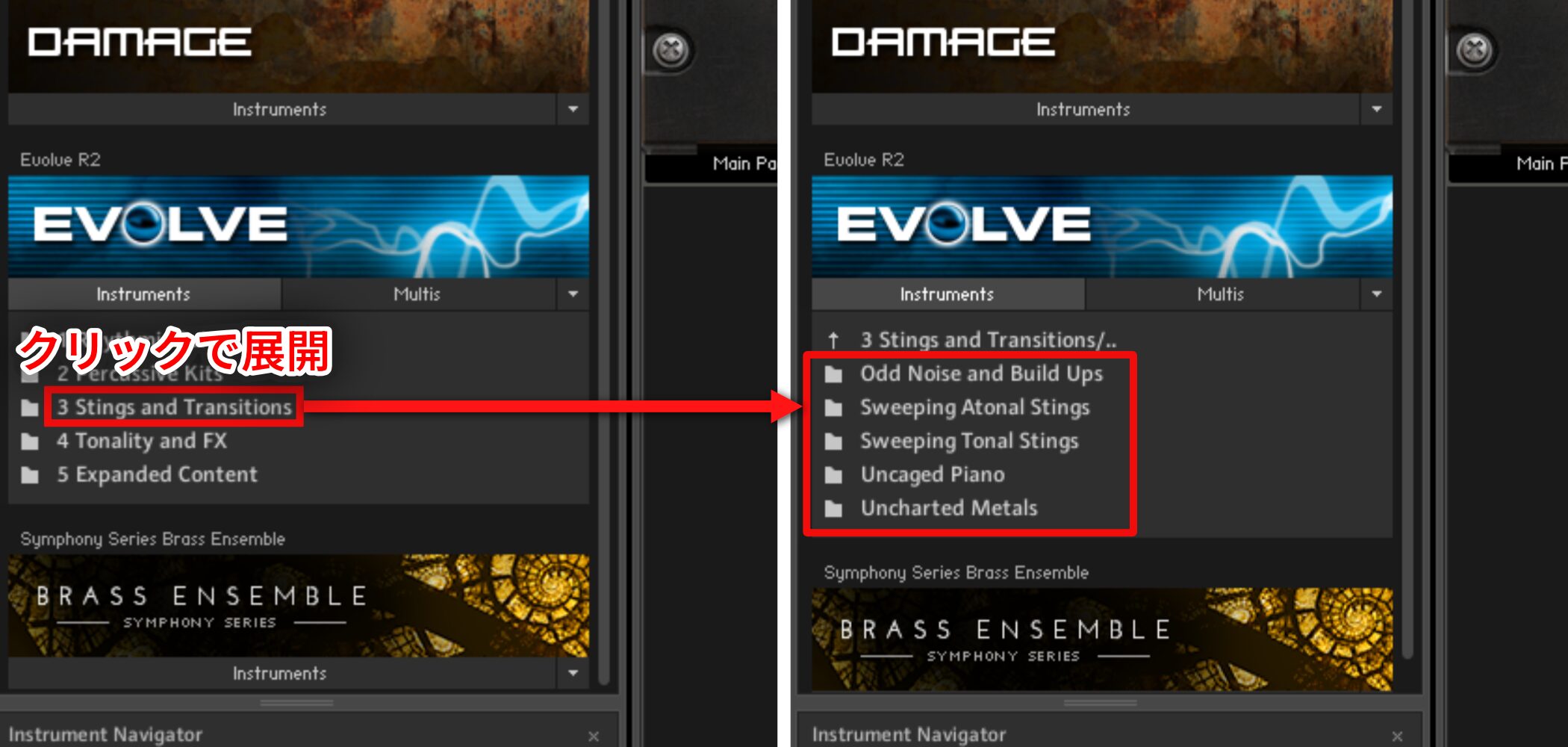
Stings and Transitionsには、調性が不安定で緊張感のあるサウンドや、SEとして使えるクリエイティブなサウンド等が豊富に揃っています。
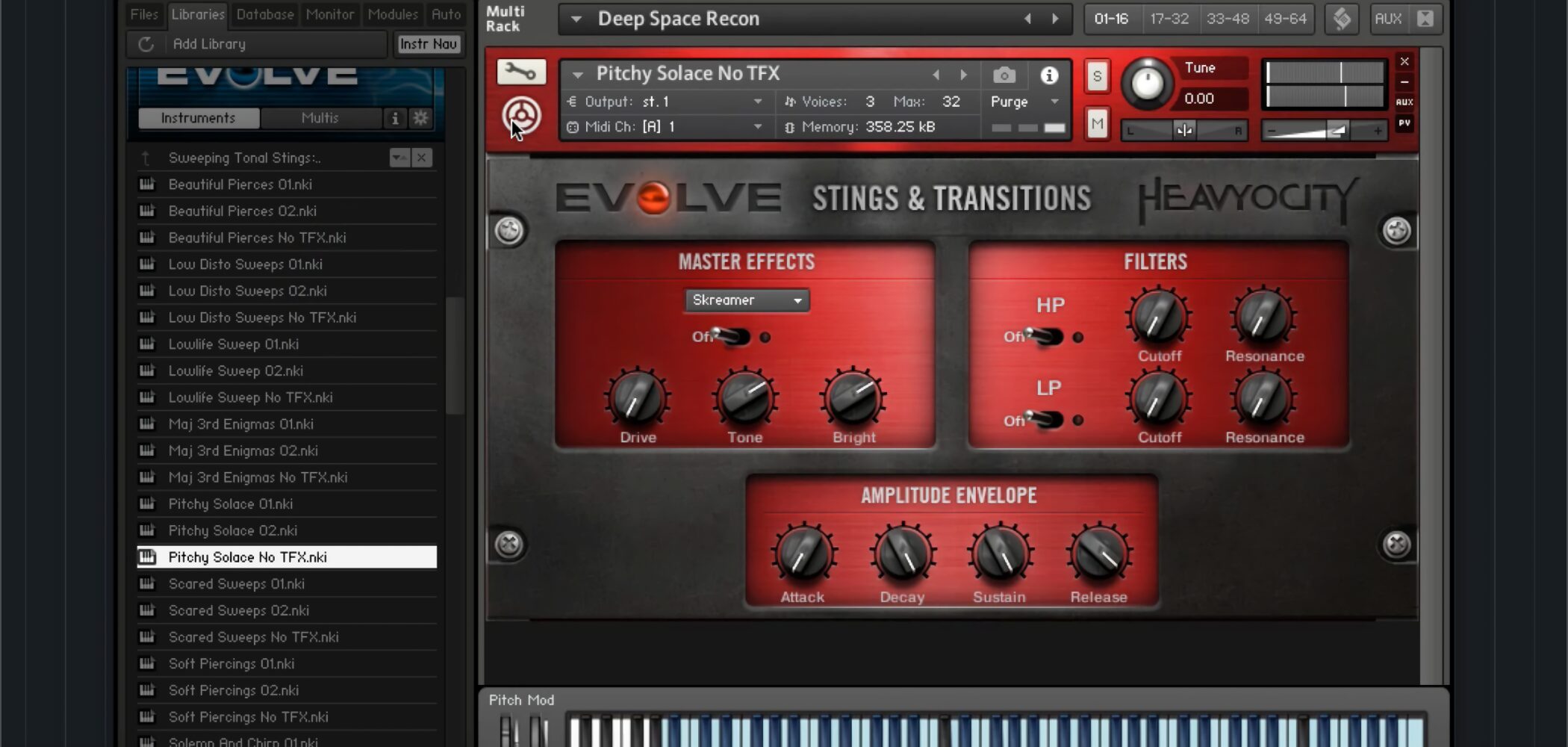
特にホラー映画系のサウンドは、きっとどこかで聴いたことがあると思われるるはずです。
Tonality and FX
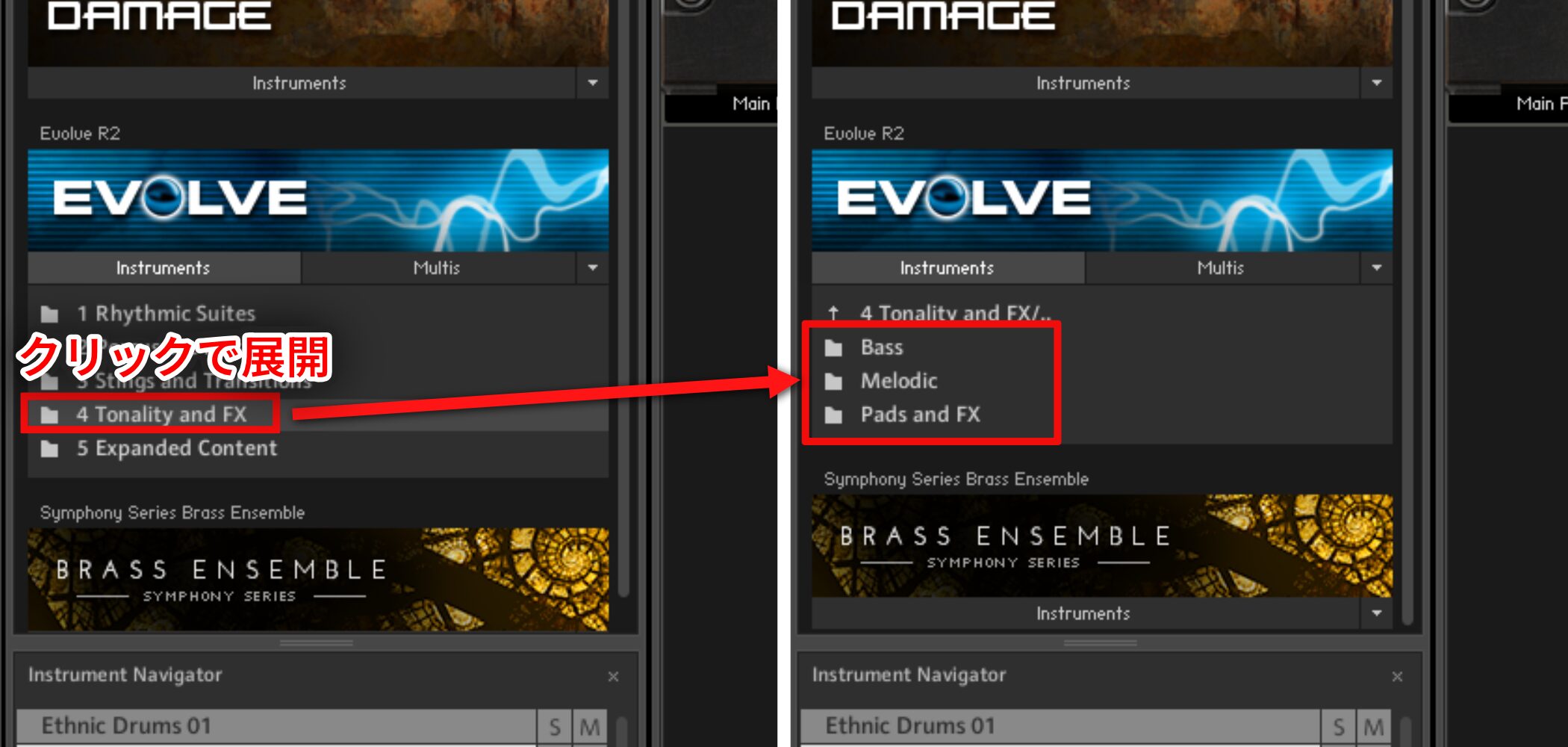
Tonality and FXは、通常のソフト音源やシンセのように音色を選んで、演奏・打込みを行うことができるライブラリーです。
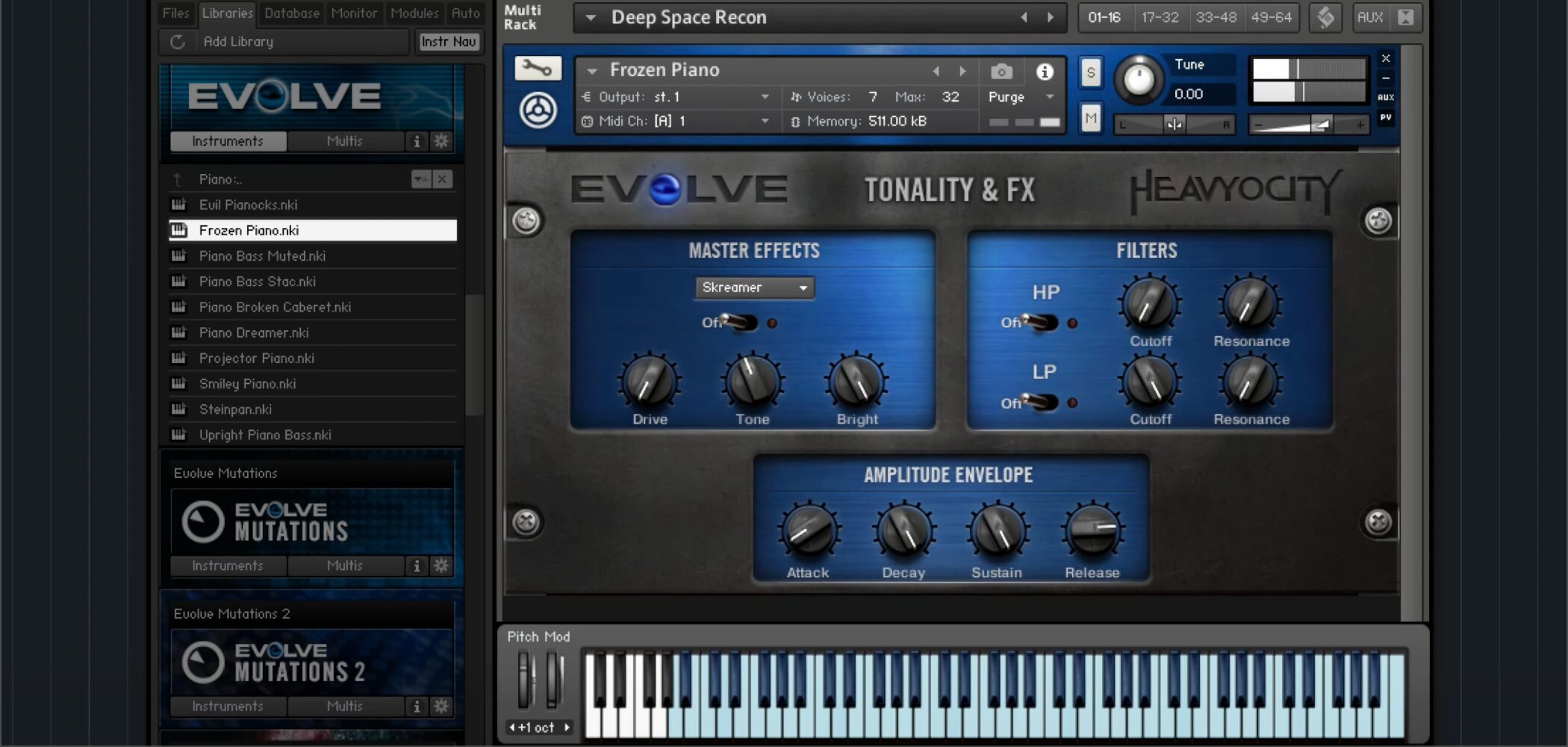
ドラマチックなピアノやギター、吠えるような人の声やコーラスなど、映画系のサウンド特有のリッチなサウンドが収録されています。
手軽に厚みを加えたい場合等、一般の楽曲制作にも十分活用していけるでしょう。
サウンドにエフェクトを適用する
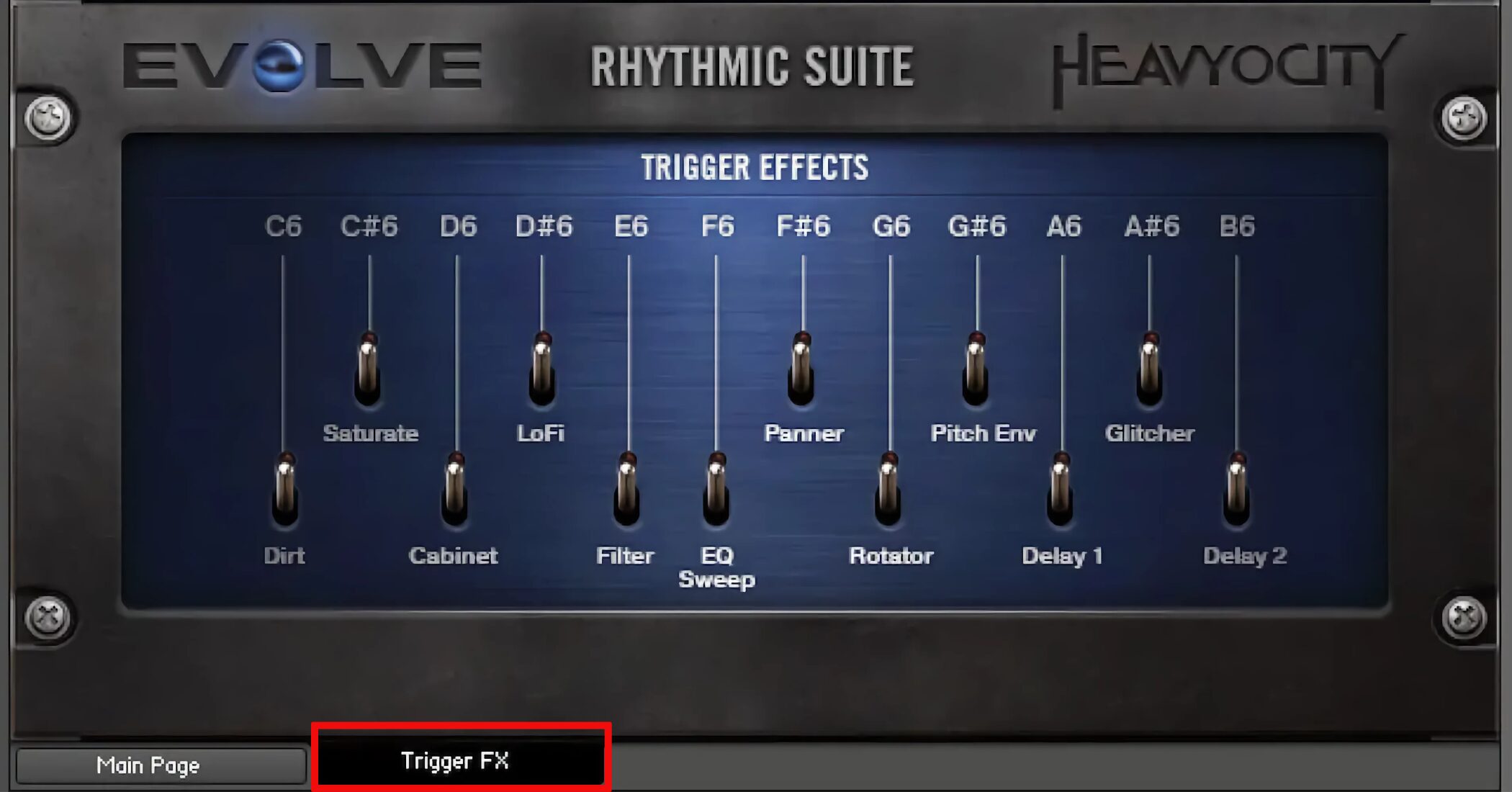
次に、サウンドの雰囲気を大きく変化させるエフェクトの適用方法や、キースイッチでエフェクトをコントロールできる「Trigger FX」についてご紹介いたします。
動画 : Master Effects/Trigger FX
Master Effectsについて
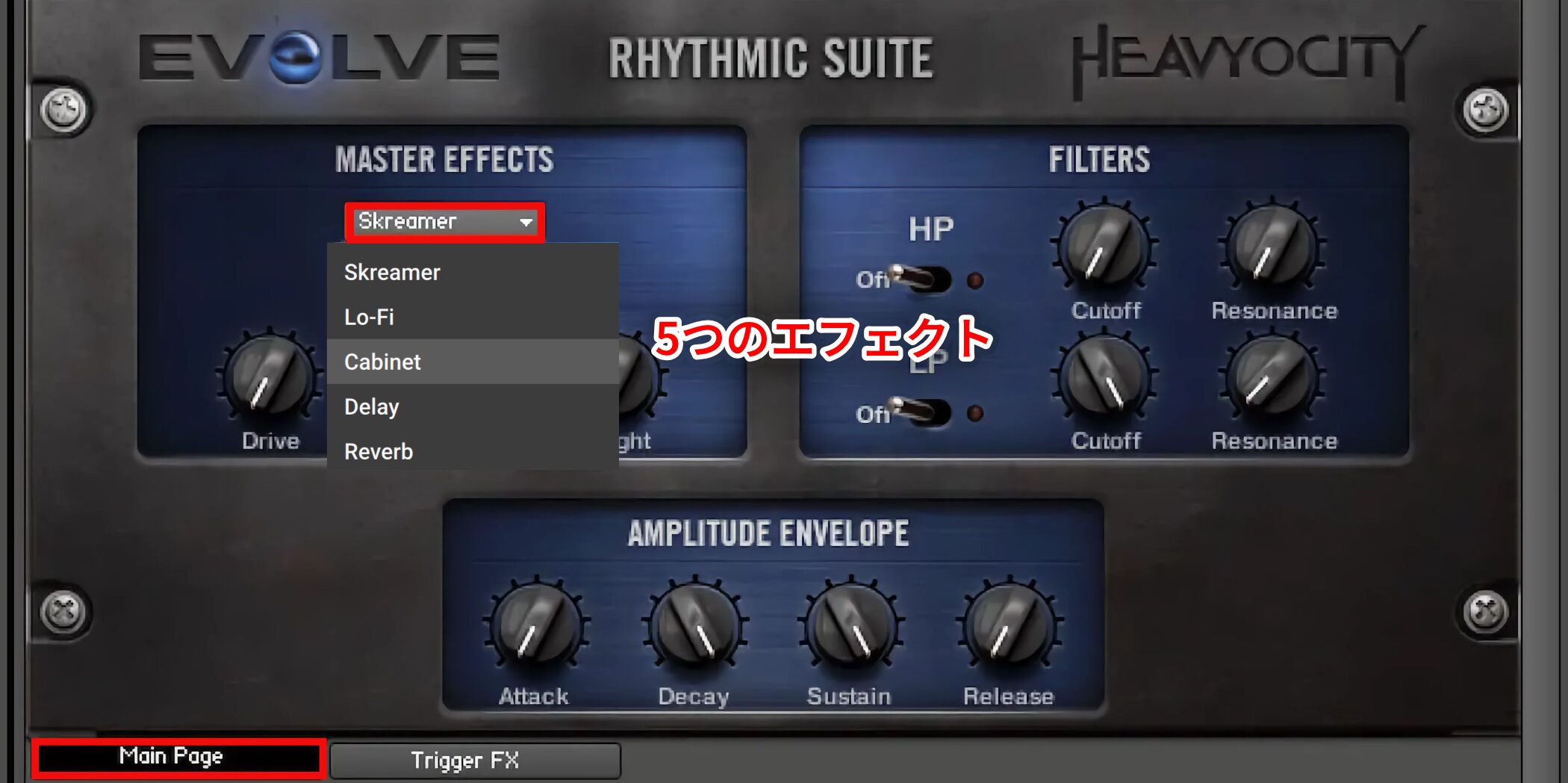
「Master Effects」には、下記の5つのエフェクトが用意されています。
- Skreamer
- Lo-Fi
- Cabinet
- Delay
- Reverb
「Skreamer」
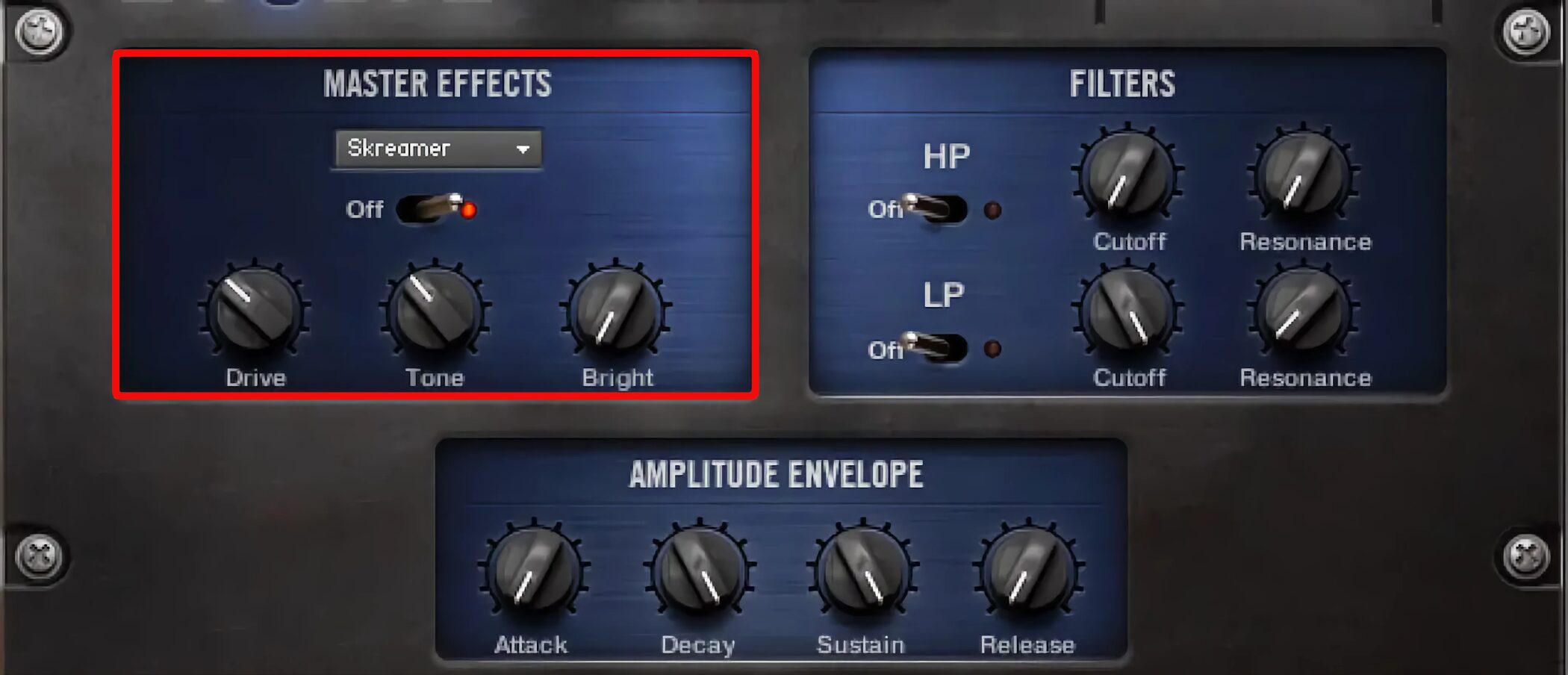
「Skreamer」はディストーション系のエフェクトです。
その名の通り、叫ぶような、荒々しく迫力のあるサウンドを得ることができます。
各パラメーターの意味は以下の通りです。
- Drive : 歪みの量を調整します
- Tone : 音色の明るさを調整します
- Bright : 高音域の明るさを調整します
「Lo-Fi」
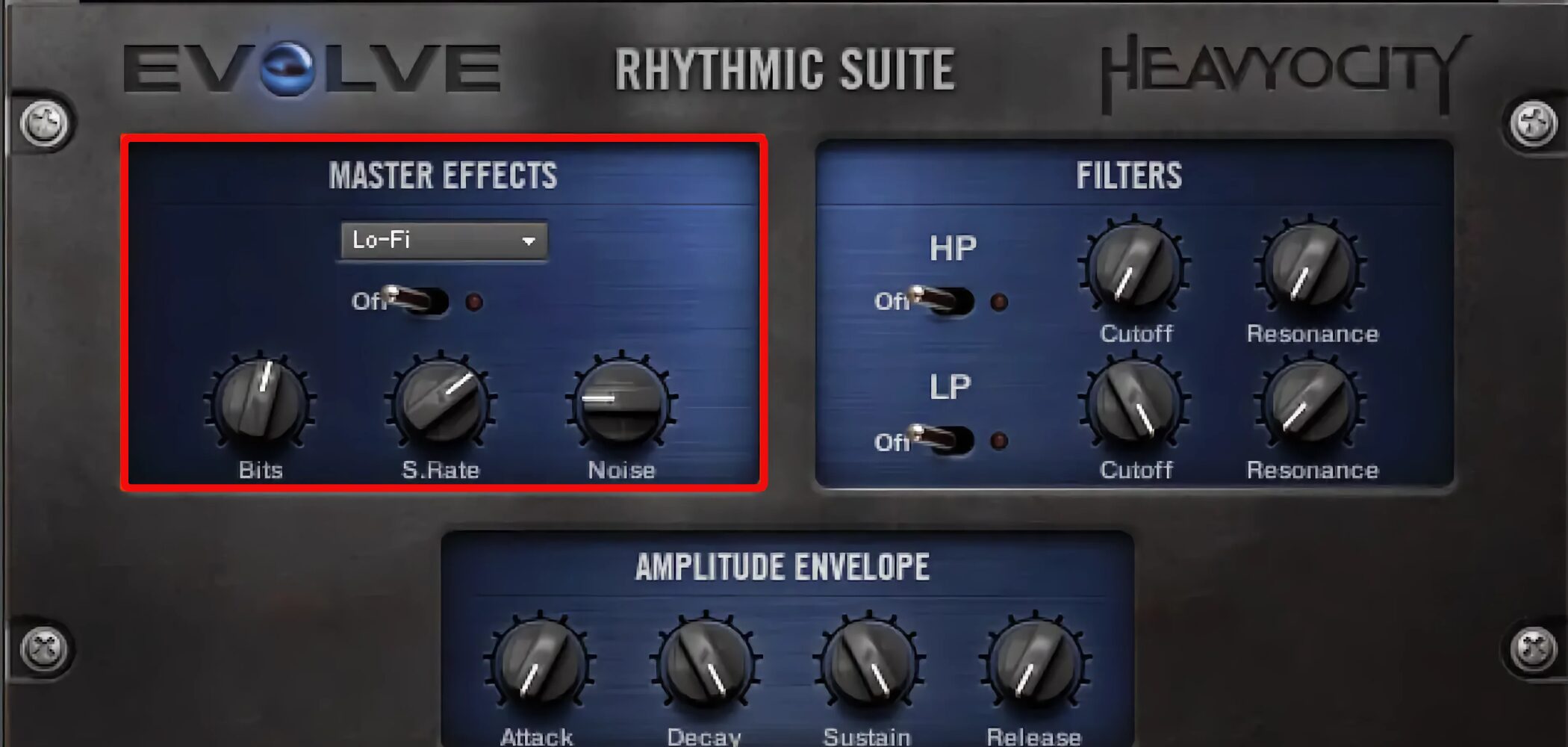
「Lo-Fi」は、あえてデジタル的に音を劣化させるエフェクトです。
アナログ系のエフェクトとは一味違った、独特の存在感や倍音を得ることができます。
各パラメーターの意味は以下の通りです。
- Bits : ビット解像度を下げてデジタルディストーションを付加します
- S.Rate : サンプルレートを下げてエイリアシングを付加します
- Noiset : ノイズを付加します
「Cabinet」
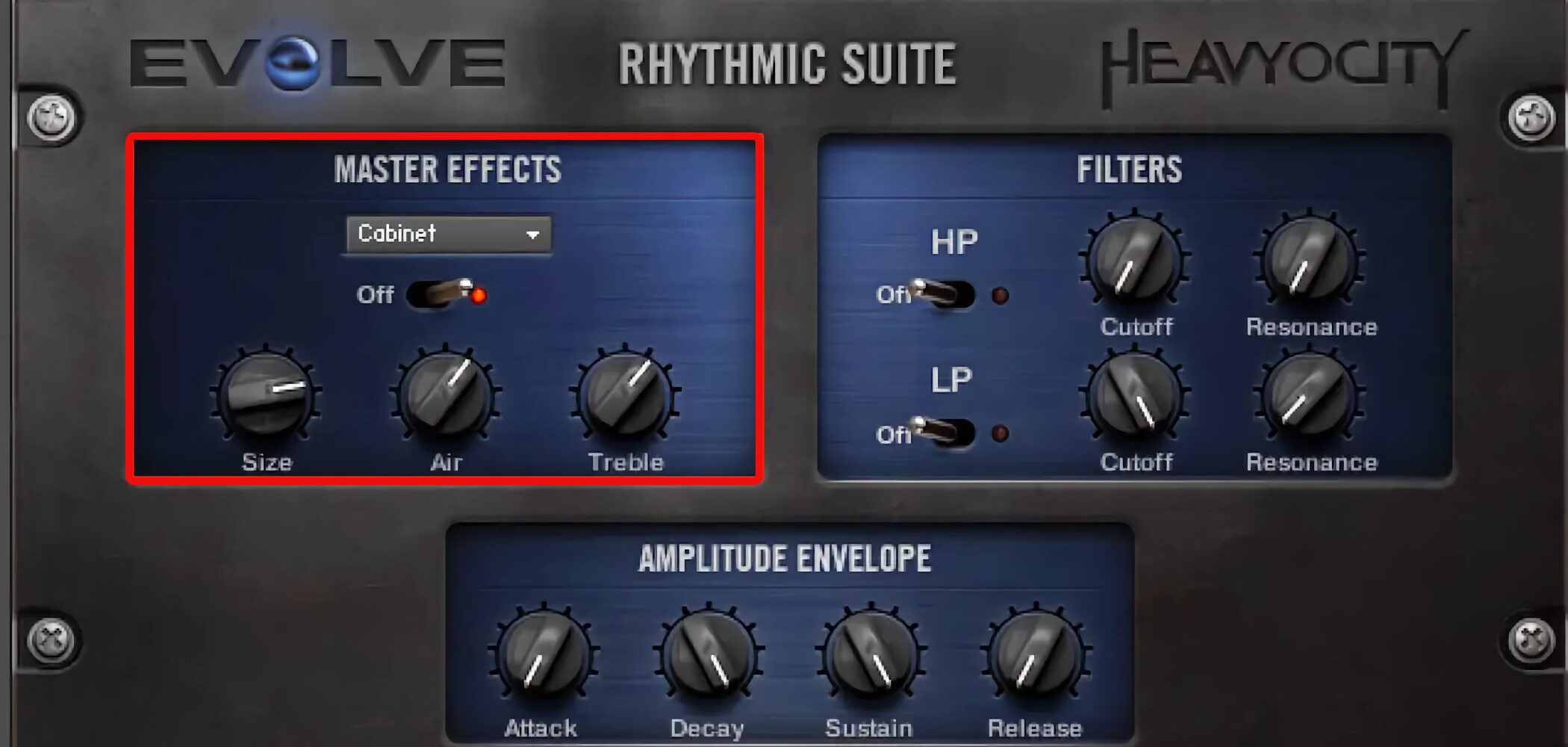
「Cabinet」では、スピーカーキャビネットを通した際の効果をエミュレートできます。
大幅に音色の雰囲気を変えられるため、楽曲や場面に合わせたムード作りに適しています。
各パラメーターの意味は以下の通りです。
- Size : スピーカーの大きさを調整します
- Air : スピーカーが置いてある空間の部屋鳴りを調整します
- Treble : 高音域の量を調整します
「Delay」
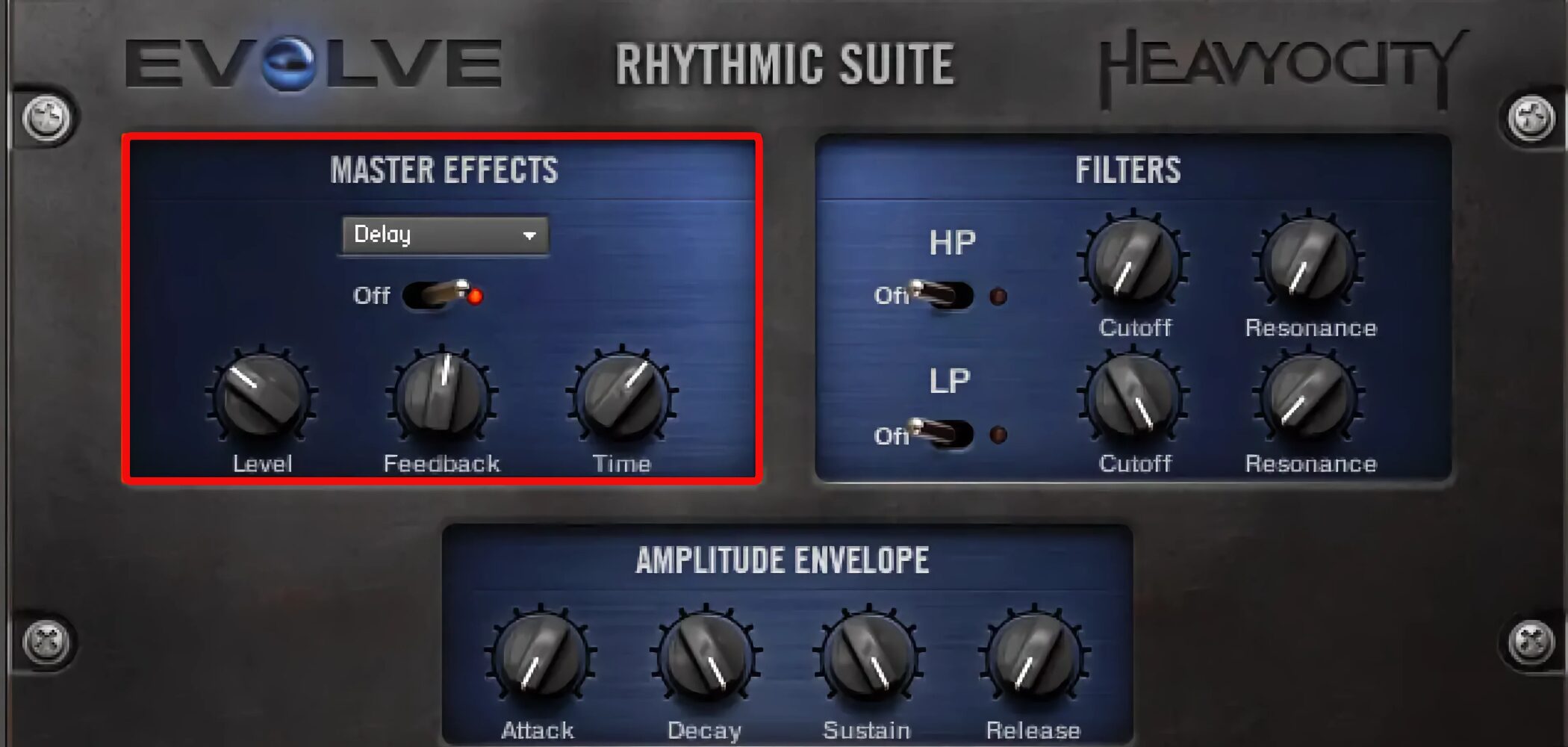
「Delay」はもちろん「やまびこ効果」を得るエフェクト。
DAWを使っている多くの皆さんにお馴染みのエフェクトかと思います。
各パラメーターの意味は以下の通りです。
- Level : やまびこの音の音量を調整します
- Feedback : やまびこの減衰率を調整し、どのくらい繰り返すかを決めます
- Time : やまびこの間隔を16分音符単位で調整します
「Reverb」
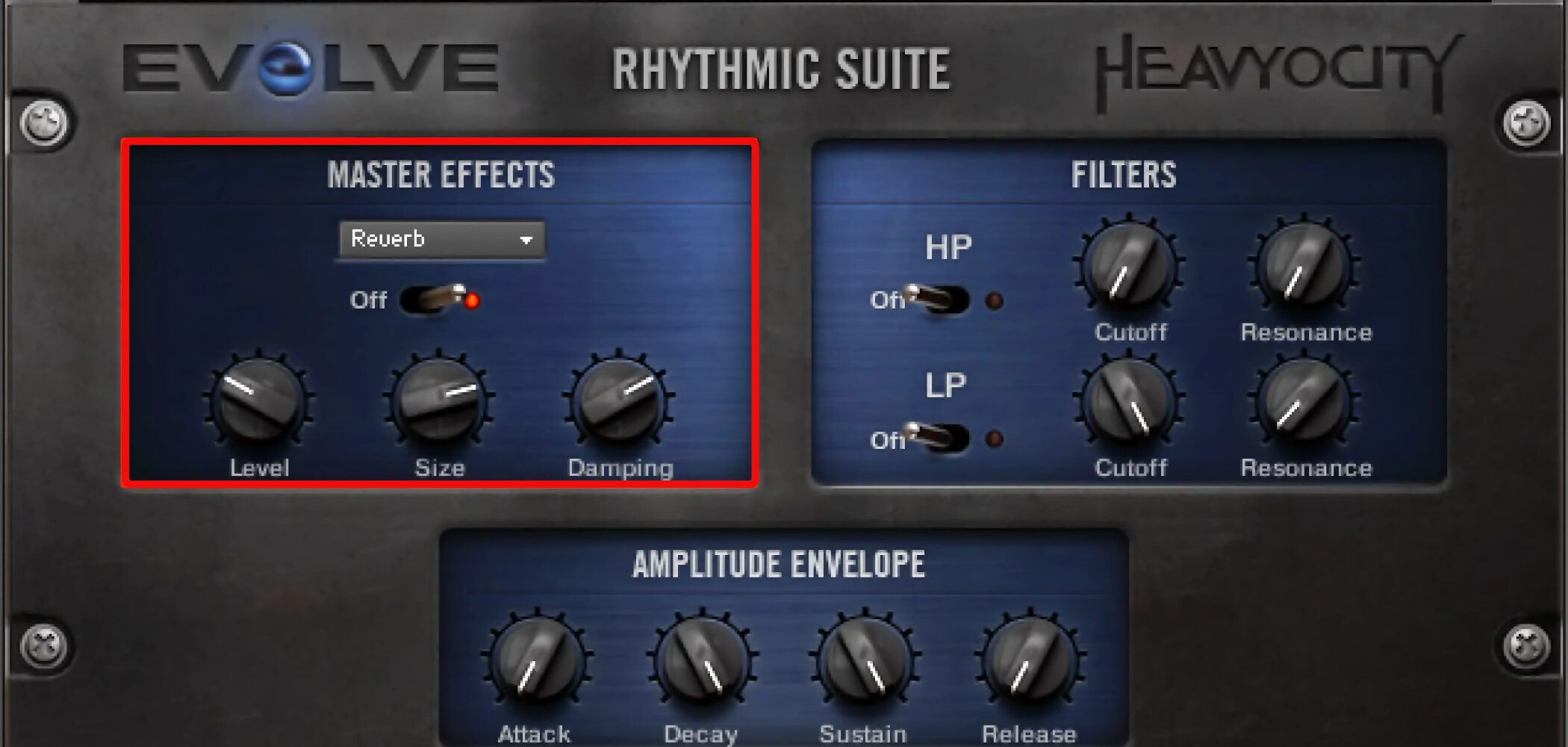
「Reverb」こちらもおなじみのエフェクトですね。
空間の響きを得るものですが、雰囲気を変えるのに最もお手軽かつ効果的です。
各パラメーターの意味は以下の通りです。
- Level : リバーブ量を調整します
- Size : ルームサイズを調整し、リバーブの響き方を変えることができます
- Damping : 音の吸収具合(リバーブの減衰度合い)を調整します
「TRIGGER EFFECTS」について
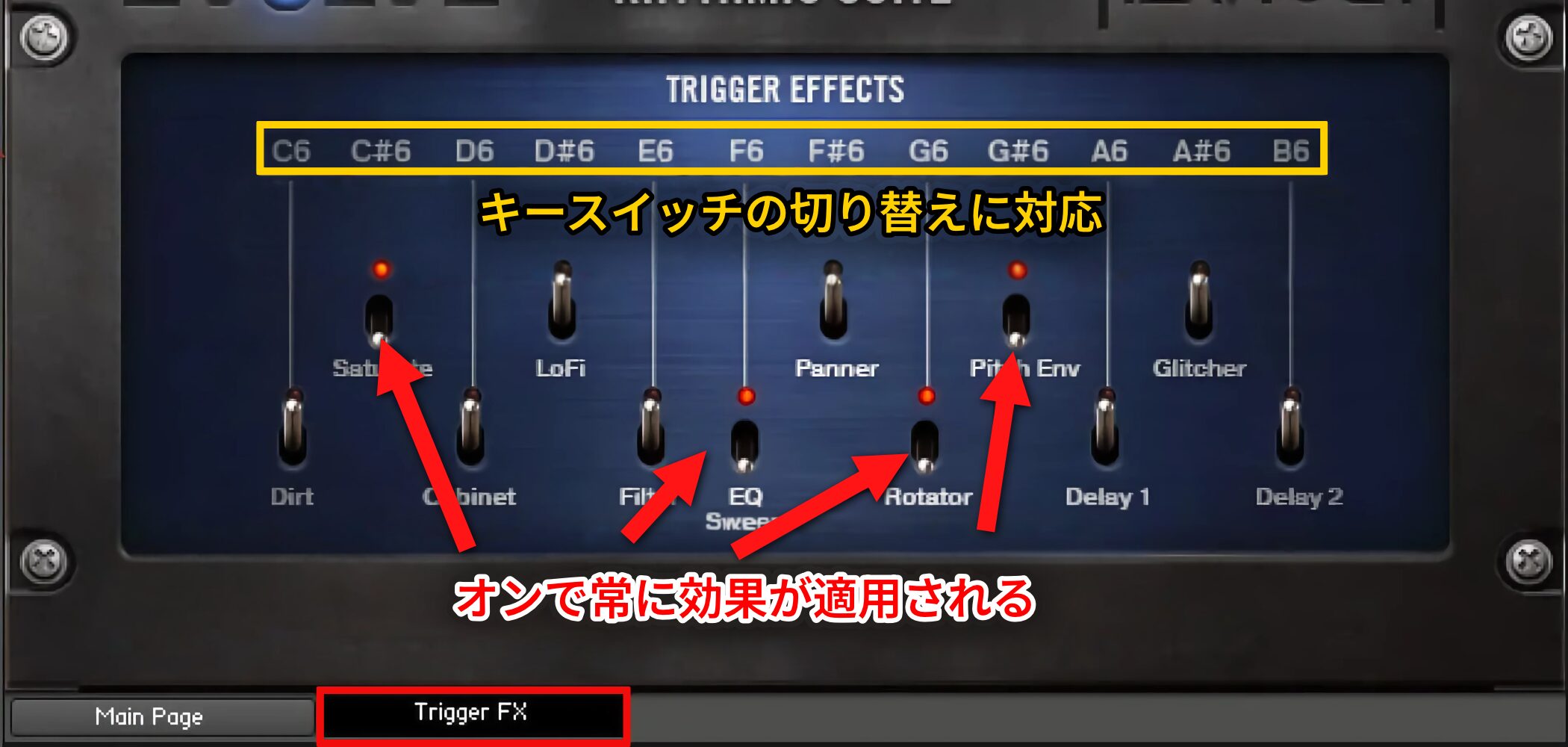
「Trigger Effects」では、キースイッチを使ってダイナミックに複数エフェクトのオン・オフを切り替えることができます。
各々を細かく調整することは出来ませんが、ライブ等で瞬間的な変化が欲しい場合、あるいは製作時に手軽に雰囲気を変えたい場合等に重宝します。

SEQUENCEでパターンをカスタマイズする
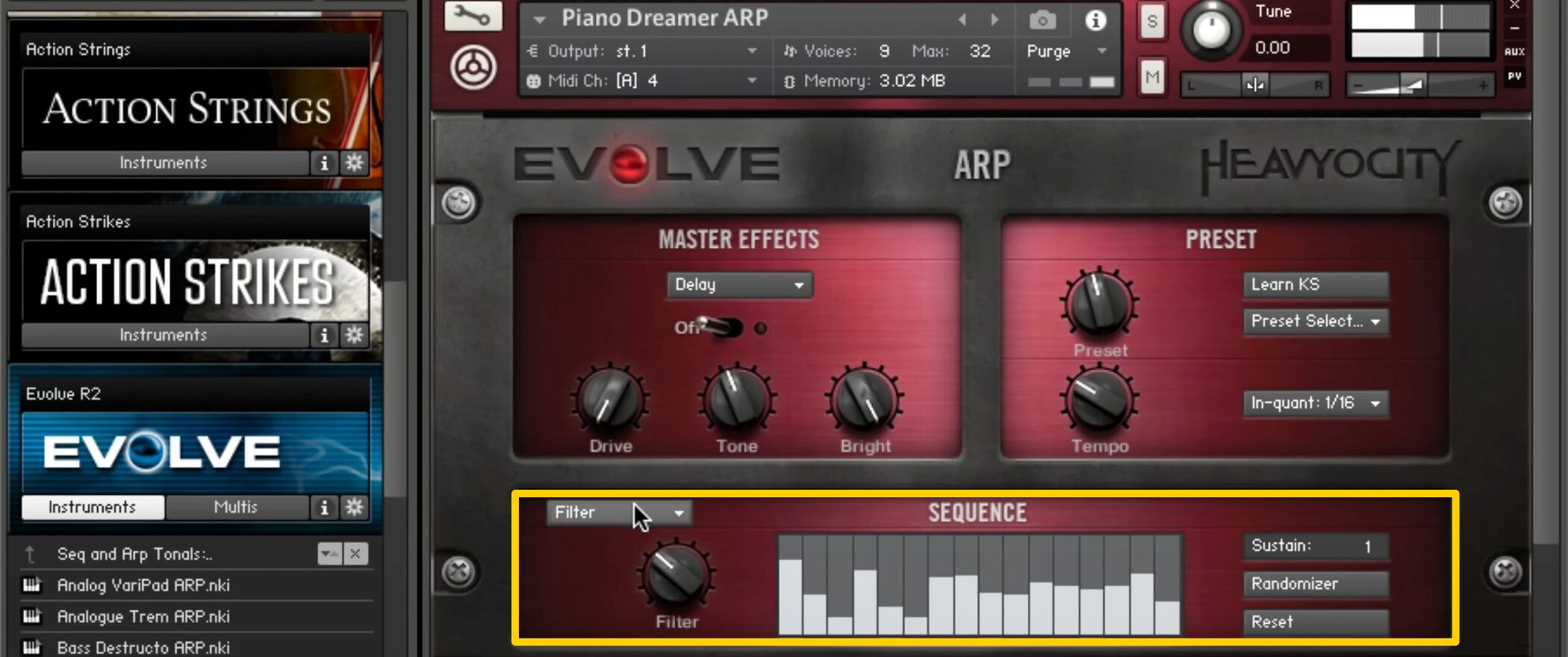
次に、「Seq and Arp Percussions」「Seq and Arp Tonals」に具備されている「SEQUENCE」という機能について取り上げます。
SEQUENCE機能を使えば、プリセットのパターンに対して、自分の楽曲に合わせたカスタマイズを施すことができます。
動画 : SEQUENCE機能
SEQUENCE機能の概要
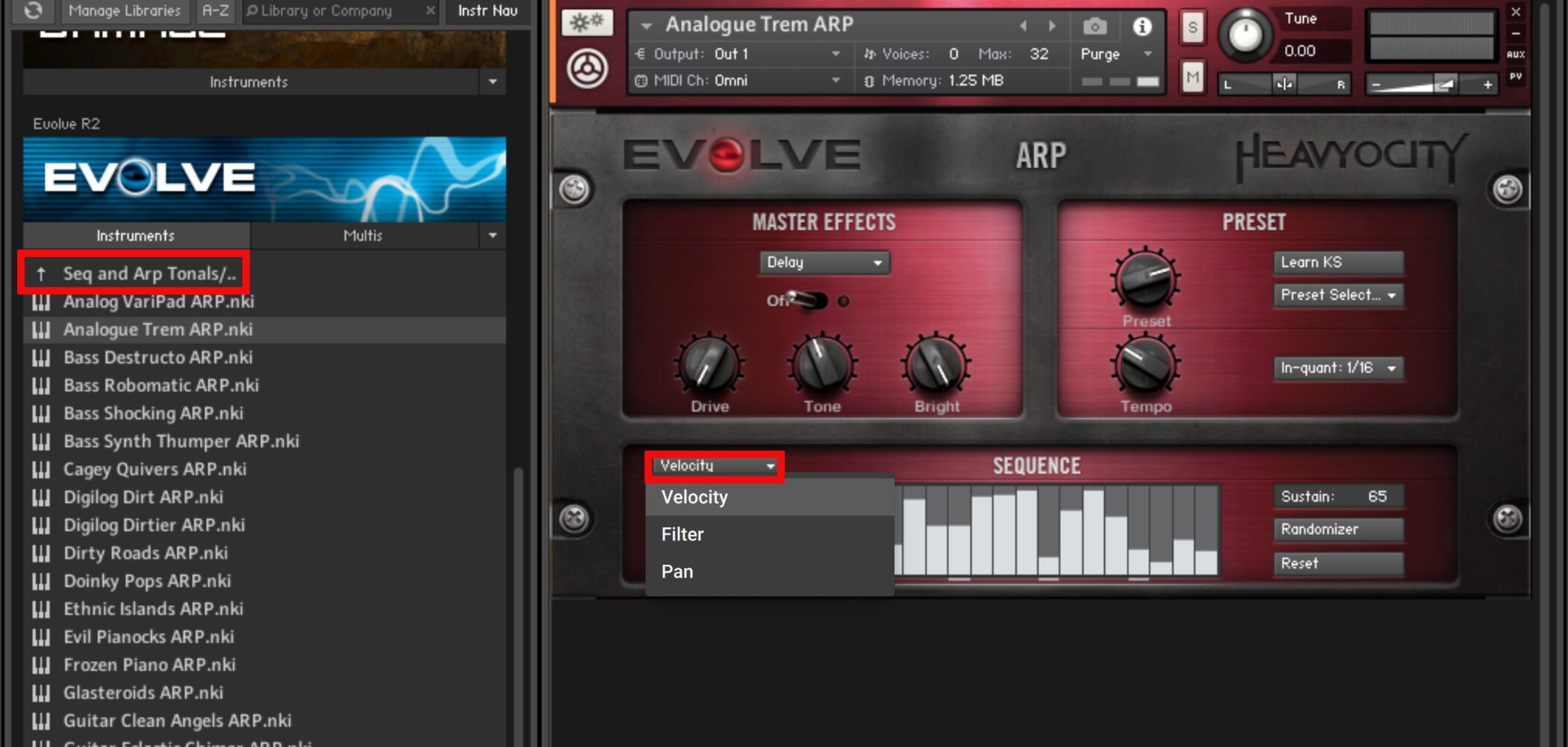
SEQUENCE機能は、「Seq and Arp」と付くカテゴリーからプリセットを立ち上げた際に、画面の下段に出てきます。
左上のメニューから、「Velocity」「Filter」「Pan」を選ぶことができます。
基本操作とVelocity調整
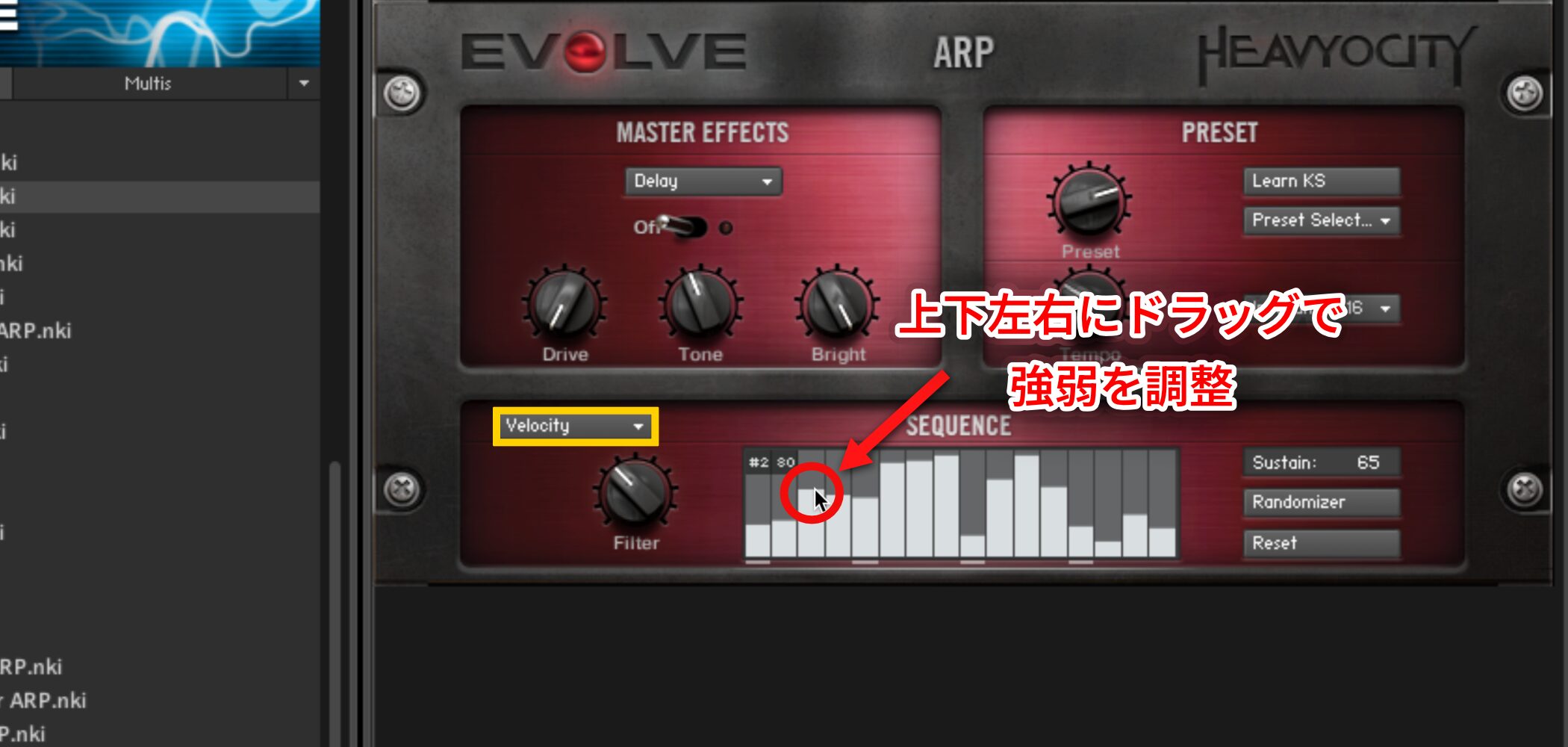
ここからは「Velocity」を例にとって、操作方法を解説していきます。
Velocityを選択すると、中央のSEQUENCEと書かれたところに表示されている各スライダーがVelocityの強弱を表す形となります。
各スライダーを上下にドラッグし、Velocityの強弱を調整します。
また、左右にドラッグすると連続的なダイナミクスを描くことも可能です。
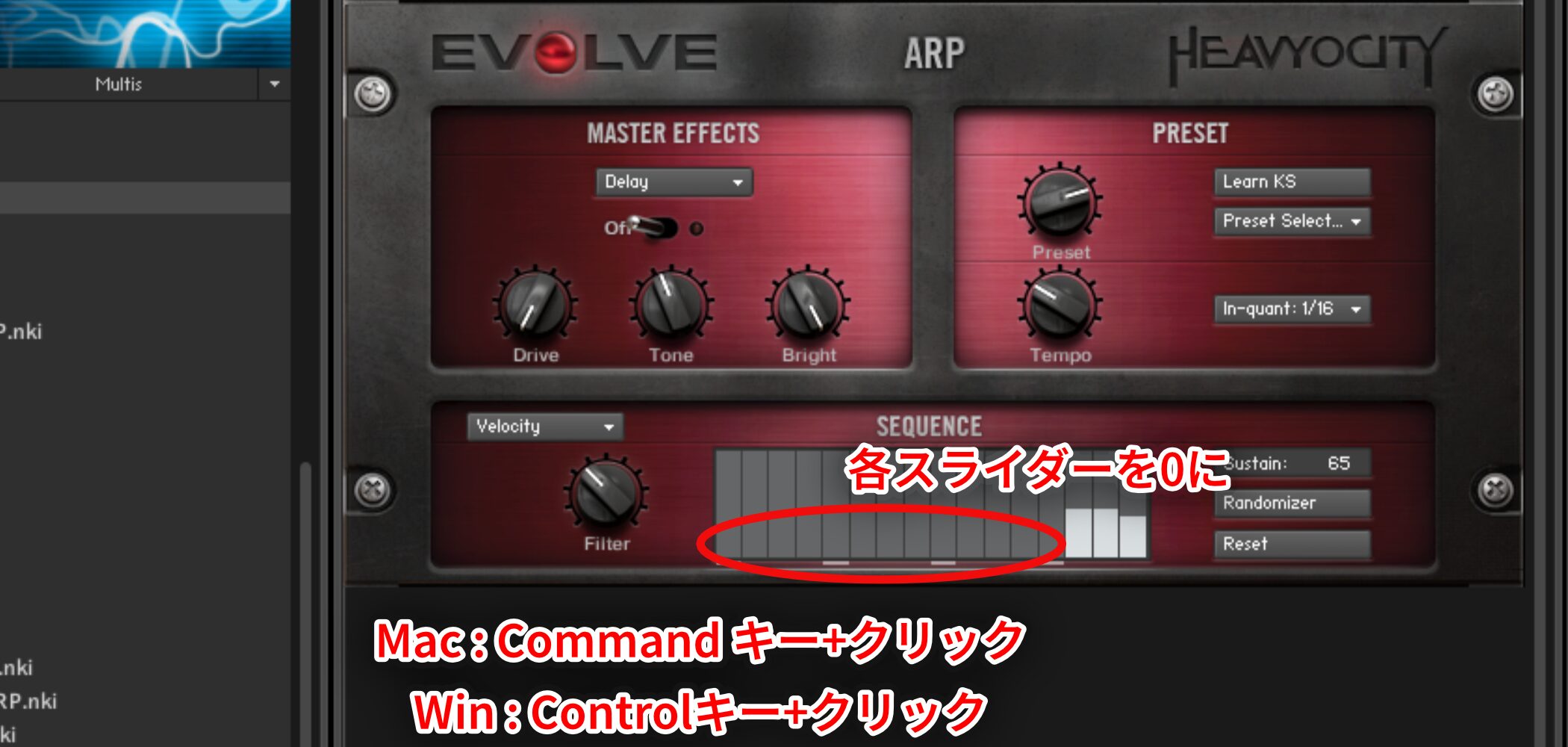
Macの場合Commandキー+クリック、Winの場合Controlキー+クリックで各スライダーを0に設定できます。
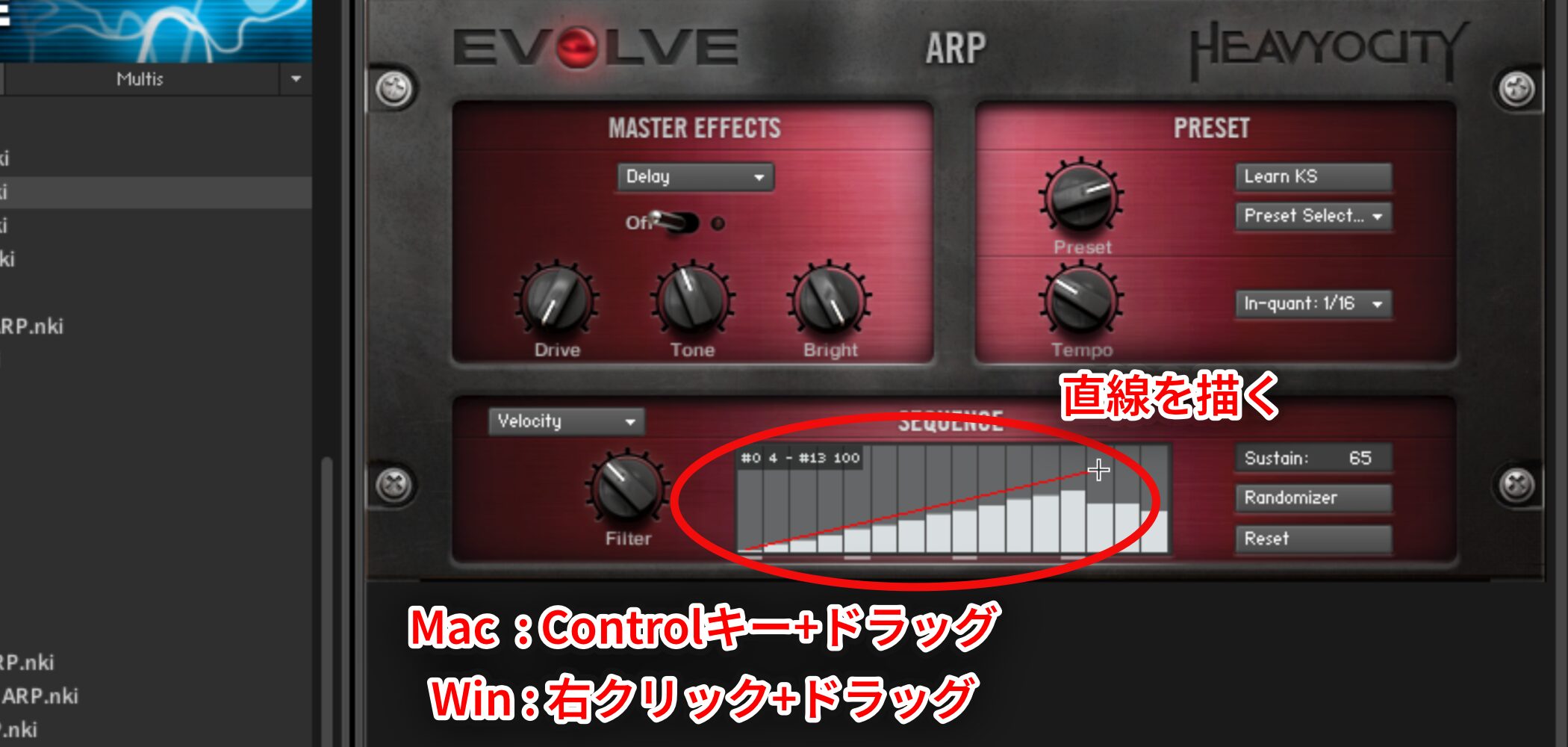
Macの場合Controlキー+ドラッグ、Winの場合右クリック+ドラッグで、直線を描くこともできます。
Tempoによるスライダーの時間単位変化
それでは実際にアクセントを付けてみましょう。
SEQUENCEの画面でご注意いただきたいのは、各スライダーの時間単位が可変となっている点です。
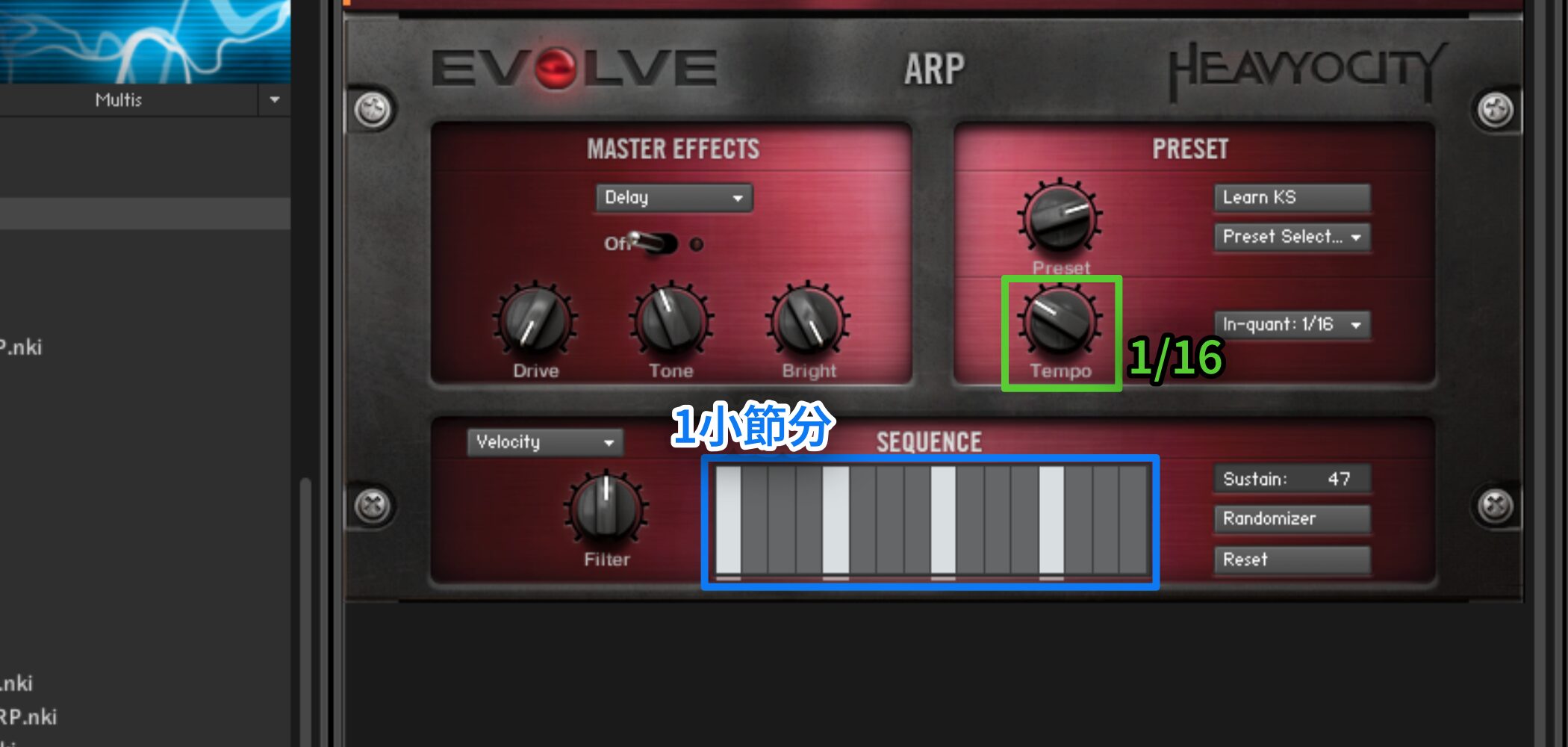
右上のPRESETセクションにある「Tempo」のノブを動かすと、単位を変更することができます。
上の例の場合は、各スライダーの単位は「1/16」でSEQUENCEは1小節分、ということになります。
同様に「1/8」ならば2小節分、「1/4」ならば4小節分という形です。
Sustain/Randomizer/Reset
右側にある各パラメーター/スイッチの機能は、以下の通りです。
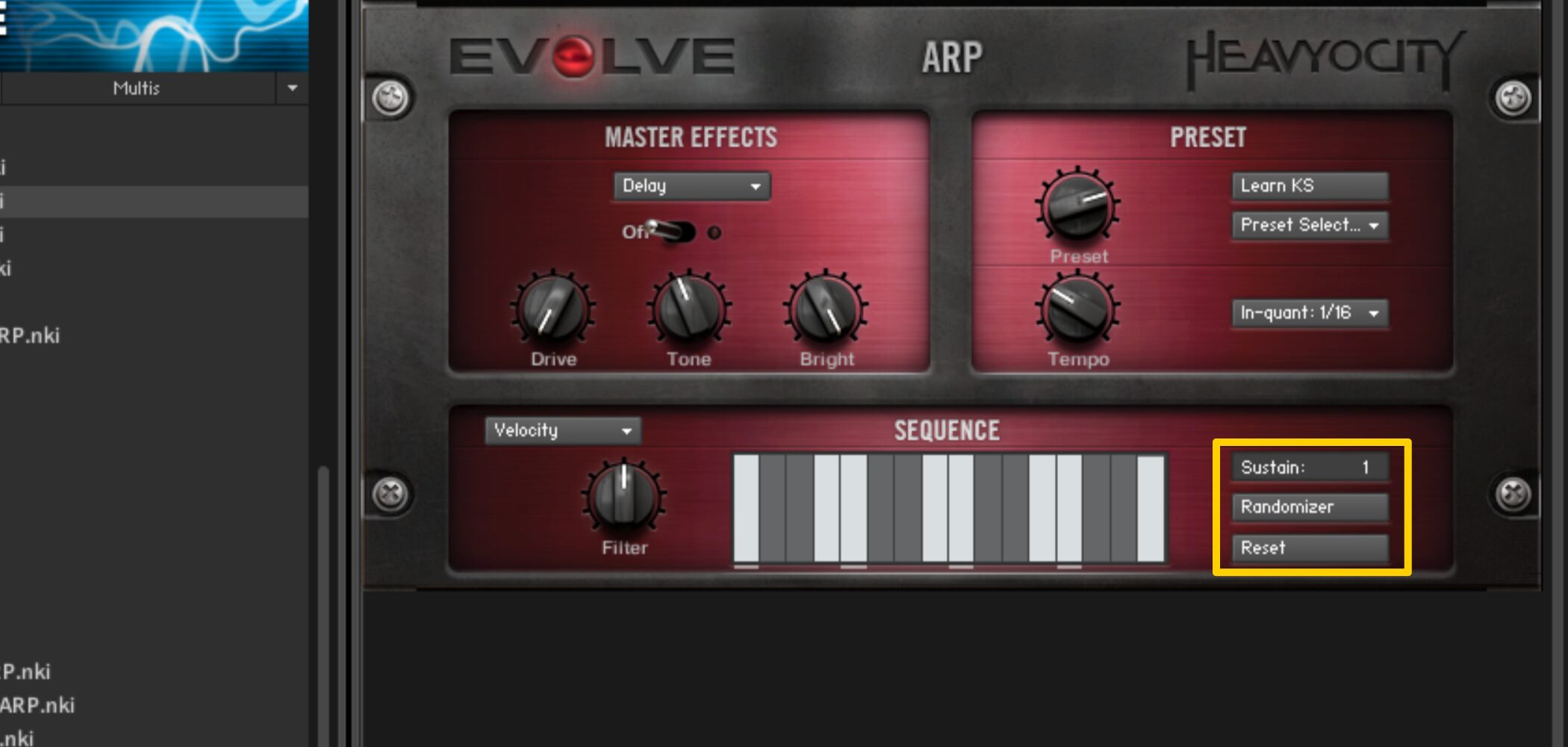
- Sustain : 値を上下ドラッグで変化させると、音の歯切れの良さを調整できます。
- Randomizer : クリックするたびにランダムなパターンを設定してくれます。
- Reset : 各スライダーの値を初期化します
FilterとPanの調整
モードを「Filter」「Pan」に切り替えると、スライダーの値が変化しますが、先ほど設定した「Velocity」の値も残っていますので安心してください。
EVOLVEでは全てのSEQUENCEを同時に設定していくことが可能です。
Filterの各パラメーターは以下の通りです。
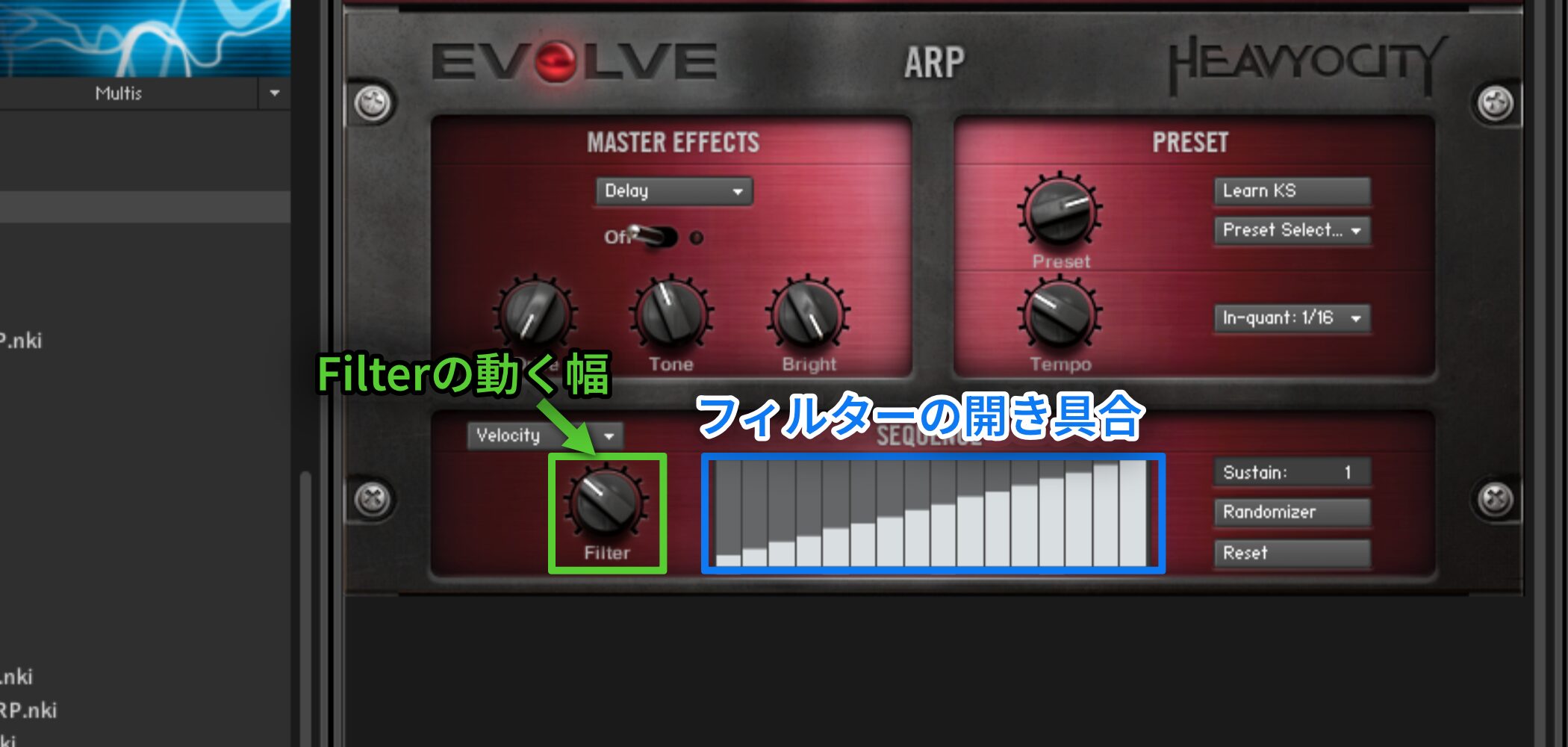
- Filterツマミ : Filterが動く幅(周波数レンジ)を設定します。
- 各スライダー : 上記で設定した幅内で、Fliterの開き具合を設定します。
PANを選択すると、スライダーの表示が少し変わります。
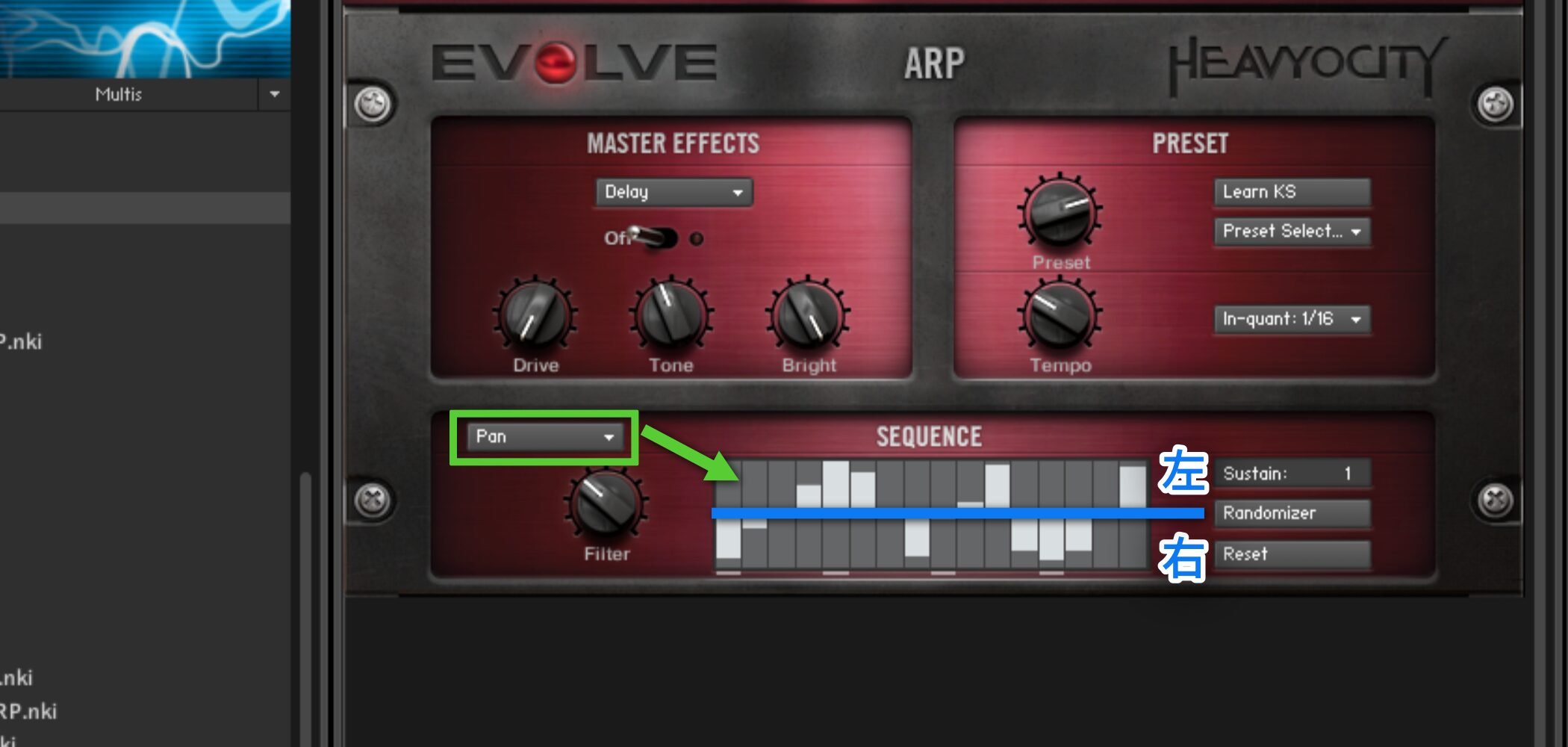
スライダーが上下に分割され、上が左、下が右、ということになります。
プリセットの活用
右上のPRESETセクションで、「Preset Select」ボタンを押すと、パターンをプリセットから選ぶことができます。
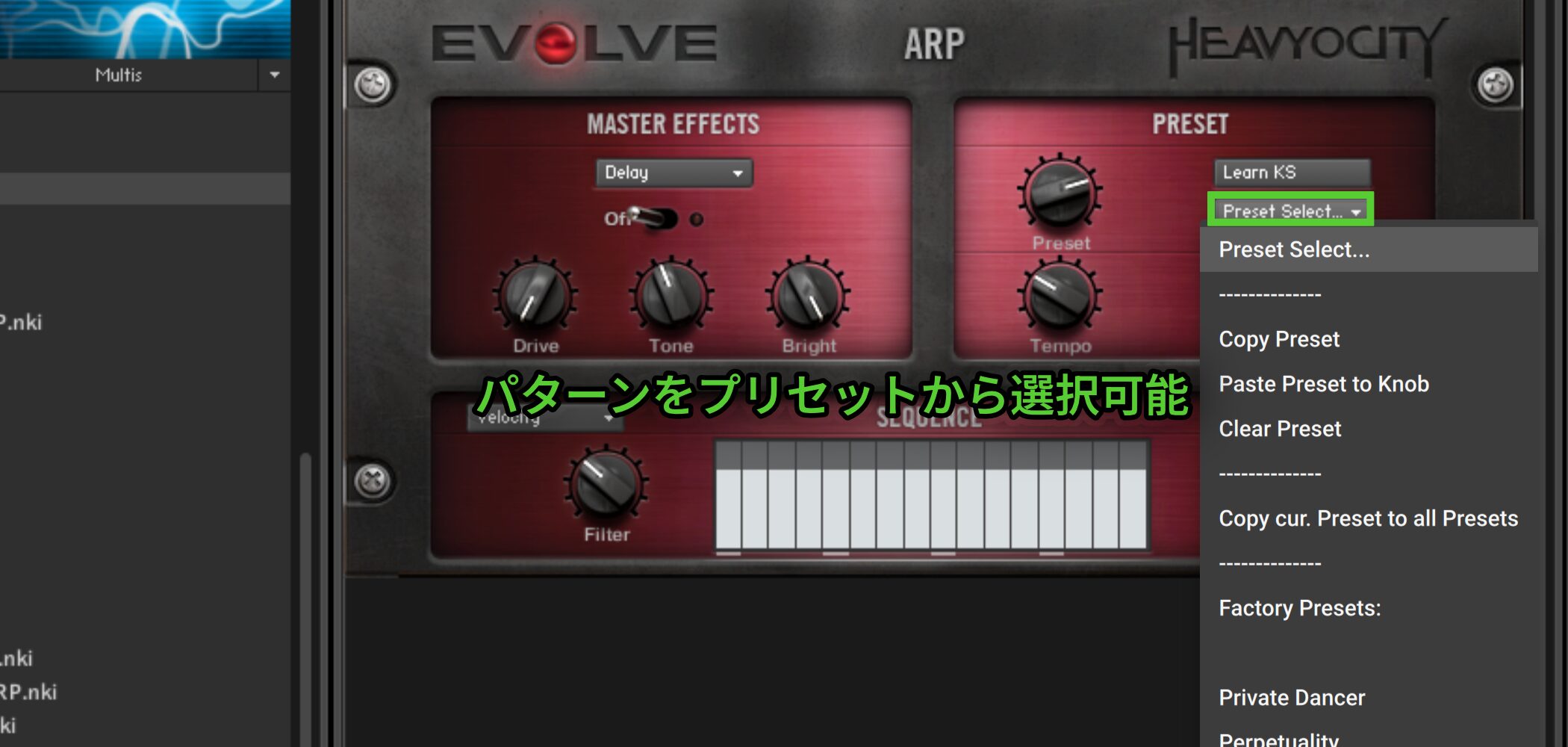
こちらからイメージに近いものを選択し、曲に合わせてカスタマイズするのもいいでしょう。
その左にある「Preset」ツマミには、複数のプリセットをアサインすることができ、キースイッチで切り替えるということも可能です。
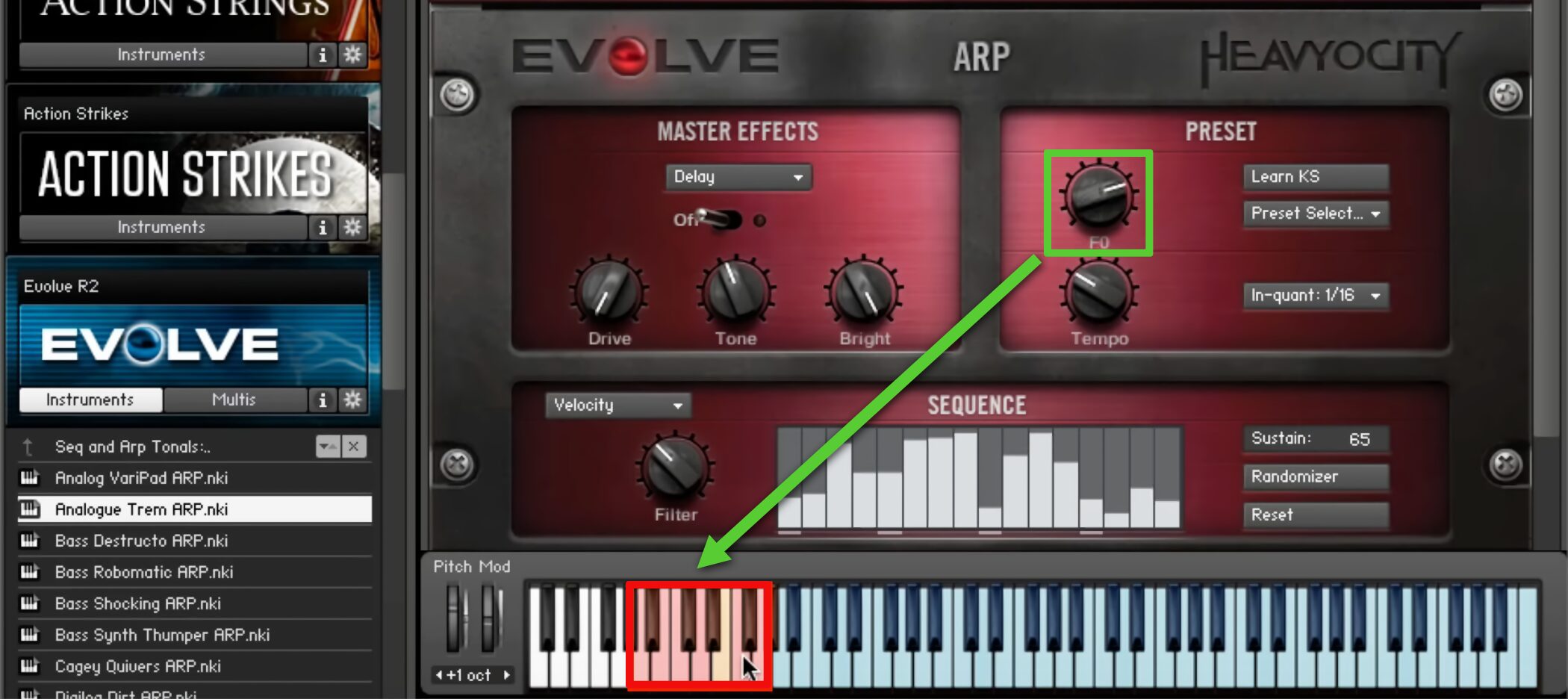
「Learn KS」ボタンを押して任意の鍵盤を弾くことで、キースイッチの場所を変えることもできます。
また、上記「Presete Select」メニューから、「Preset」ツマミのパターンをコピーしたりペーストする、といったことも可能で、かなり柔軟なリアルタイムプレイ設定を行うことができます。
「In quant」メニューは、キースイッチで切り替えた際の、パターンが切り替わるタイミングを設定しておくパラメーターです。
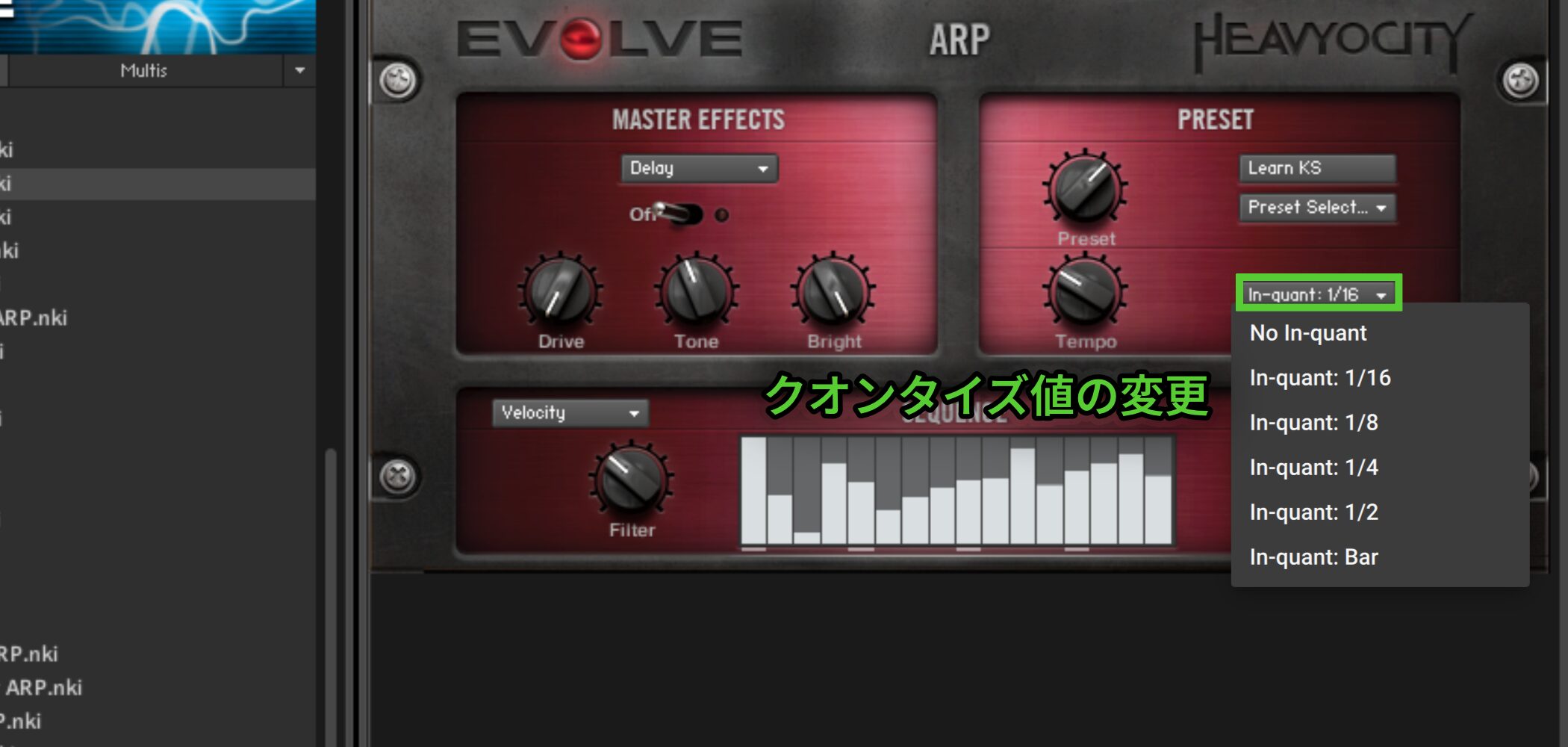
例えば「1/16」の場合、キースイッチを押した後の16分音符からパターンが切り替わります。
こちらを設定しておくことで、楽曲のリズムからずれないよう、パターンを切り替えていくことできます。
「No Inquant」とすると、押した瞬間からパターンが切り替わるため、楽曲のリズムとずれる可能性もありますのでご注意ください。
よくある質問
Q1. EVOLVEはどのような用途に最適ですか?
映画やドラマ、ゲーム音楽の制作に最適です。シネマティック・サウンドが豊富に搭載されていますが、リッチなサウンド素材を活用することで、一般的なポップスやロックなど様々なジャンルの楽曲制作にも十分活用できます。
Q2. Rhythmic SuitesとPercussive Kitsの違いは何ですか?
Rhythmic Suitesはループ素材でDAWのテンポに自動同期され、打ち込み長さを調整して使用します。一方Percussive Kitsはリズムマシンのように個別のキットから自由にオリジナルリズムを組み立てられる点が異なります。
Q3. エフェクトはリアルタイムで切り替えられますか?
はい、Trigger Effects機能を使用することで、キースイッチを通じてエフェクトのオン・オフをダイナミックに切り替えられます。ライブパフォーマンスや制作時の瞬間的な雰囲気変化に活用できます。
Q4. SEQUENCE機能で何ができますか?
プリセットのアルペジオやシーケンスパターンを、自分の楽曲に合わせてカスタマイズできます。コードを打ち込むだけで楽曲に自動適応するため、手軽に複雑なパターンを組み込めます。
New Articles
新着記事










Lesson Courses
DTMレッスンのコース
オンラインレッスン実績No.1。一人一人に合わせたレッスン内容をご提供します。





OPEN CURRICULUM