


一人ひとりに合わせた、オリジナルカリキュラムを作成。
iZotope Neutronはプロフェッショナルなミキシングプラグインであり、本記事ではトラックアシスタント機能で自動設定されたサウンドをさらに微調整するために必要な各エフェクトセクションについて解説しています。イコライザーの12個のEQポイント、2段階のコンプレッサー、マルチバンド対応のエキサイター、そしてドラムなどのトランジェント制御など、各エフェクトの実装機能と操作方法を理解することで、より繊細で自然なサウンドメイキングが可能になります。視覚的でわかりやすいインターフェース設計により、初心者でも効果を実感しながら学習できるのが特徴です。
エフェクトセクションを理解して更にサウンドを作り込む
前回の解説は斬新なトラックアシスタント機能を中心に進めました。
トラックの性質に合わせて柔軟に自動設定を行ってくれるという誰もが待ち望んだ機能です。
今回はNeutronに配置されている各エフェクトについて確認していきましょう。
iZotope社のミキシングプラグインは質が高く、操作性も優れているため、とても快適なサウンドメイキングを行うことができると思います。
また、これらエフェクトの操作や知識を持っておくことで、トラックアシスタントで作成されたサウンドに対して微調整を行うこともできるようになります。
Neutron 各エフェクトセクションについて解説動画
製品のご購入はこちらから
URL : https://bit.ly/2Xq9gTg
エフェクトのMIX量
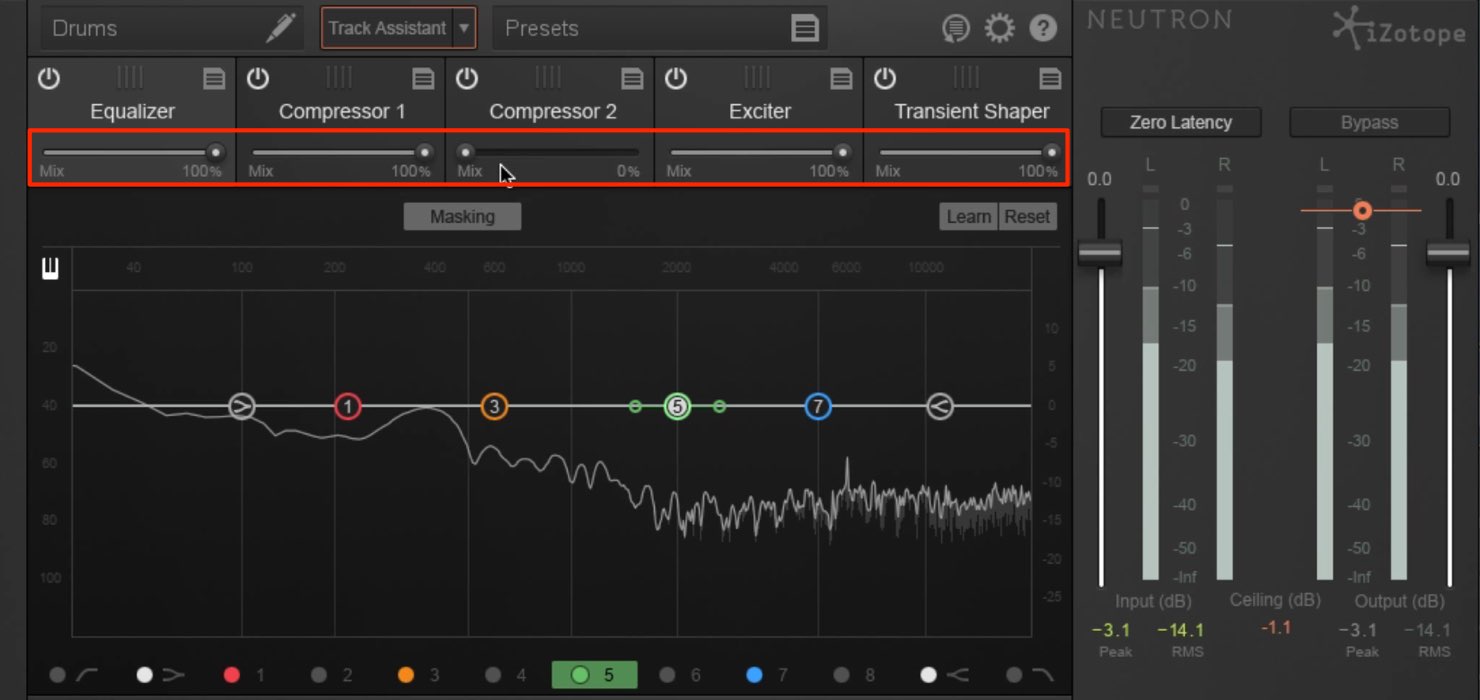
各エフェクトには「Mixスライダー」が用意されており、プラグインの適用量を設定することができます。
0%でエフェクト効果が一切無い元のサウンド(Dry)となり、100%で完全にエフェクトを適用したサウンド(Wet)となります。
エフェクトの効果が強すぎるという場合、このMIXスライダーでDryサウンド混ぜてみてください。
とてもナチュラルなサウンドメイキングを行うことができます。
この機能を利用した手法として、「パラレルコンプレッション」があります。

イコライザーセクション
前回の解説で、イコライザーの特徴的な機能「マスキング」を解説しました。
今回はマスキング以外の部分を確認していきましょう。
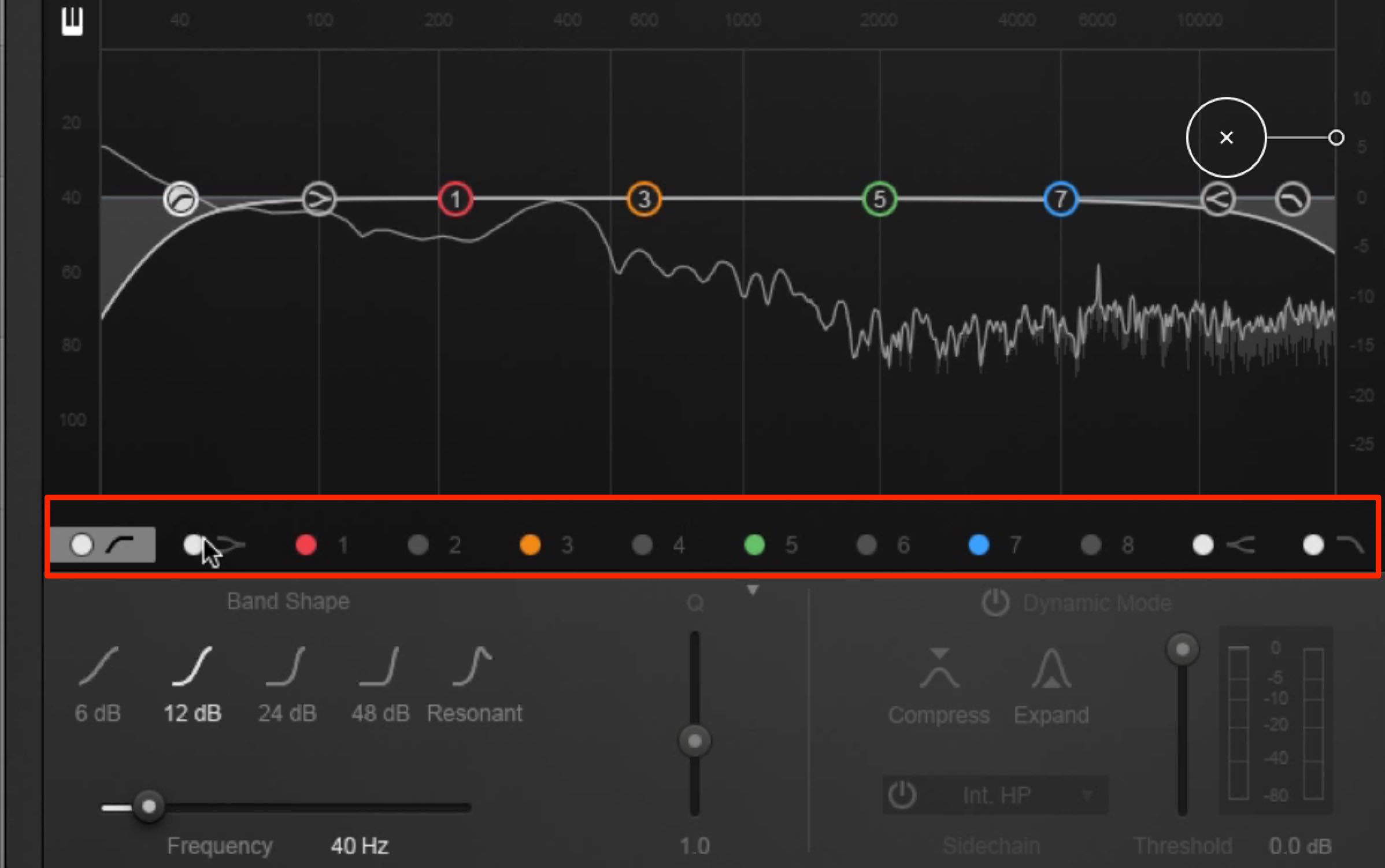
全12のEQポイントが用意されており、点灯させることでポイントが有効になります。
各ポイントの下からEQカーブを選択可能です。
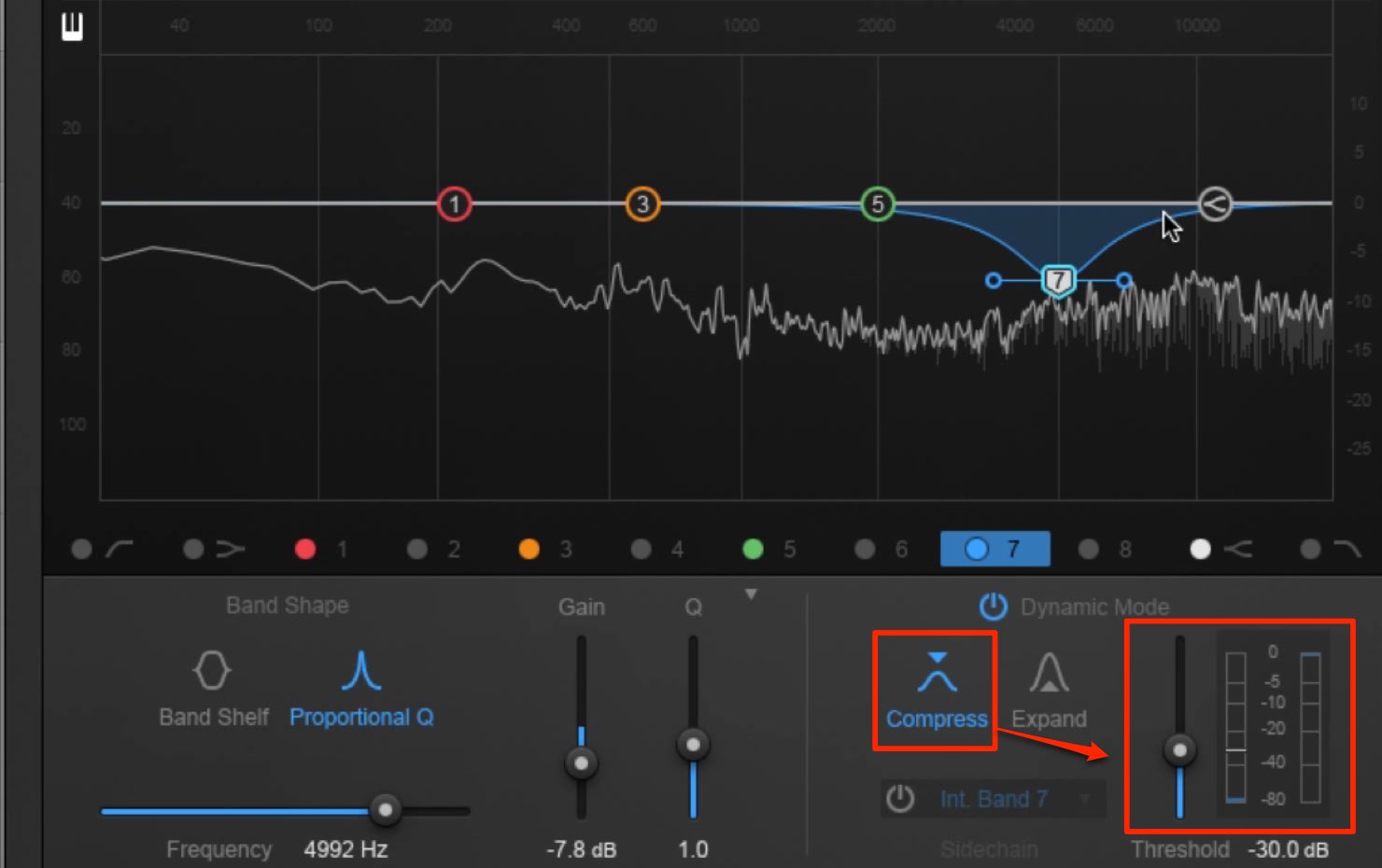
イコライザーポイントには「Compress」という機能が備わっており、マルチバンドコンプレッサーのような使用用途としても活躍します。
「Compress」を有効した後、「Treshold」スライダーを下げていくと帯域の圧縮が開始されます。
右のメーターがゲインリダクションとなっており、圧縮量を視覚的に確認可能です。
コンプレッサーセクション
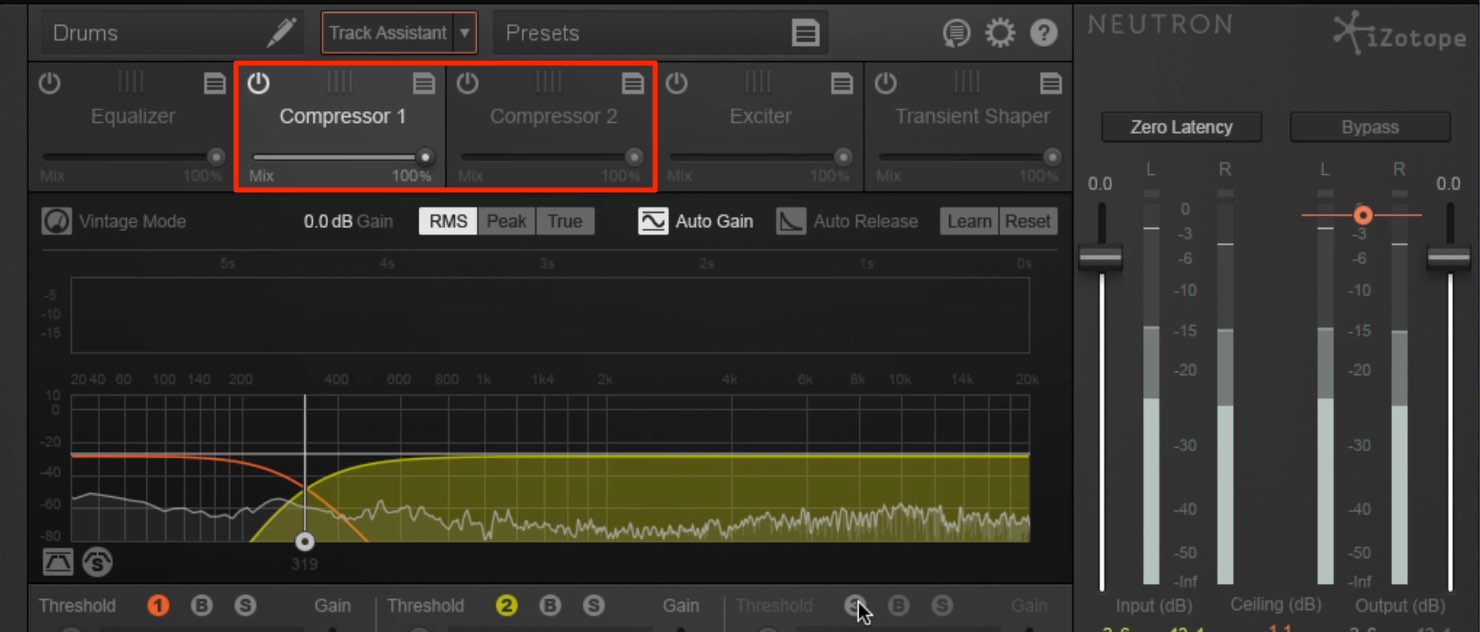
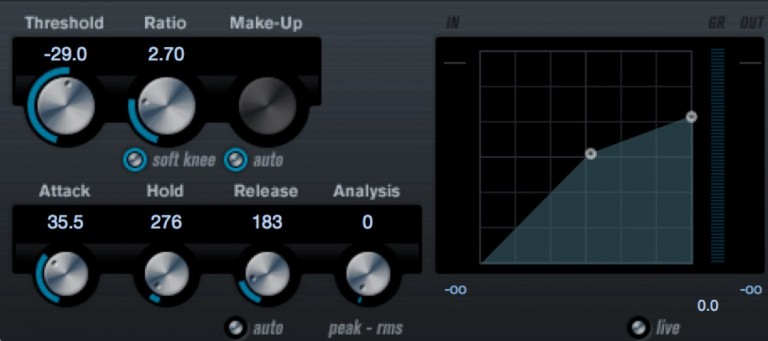
Neutronには2つのコンプレッサーが搭載されており、コンプの2段がけを行うことが可能です。
片方のコンプをナチュラルに、もう片方をキツめに設定し、「Mix」スライダーで適用量を調整するなど、細かなニュアンスをコントロール可能です。
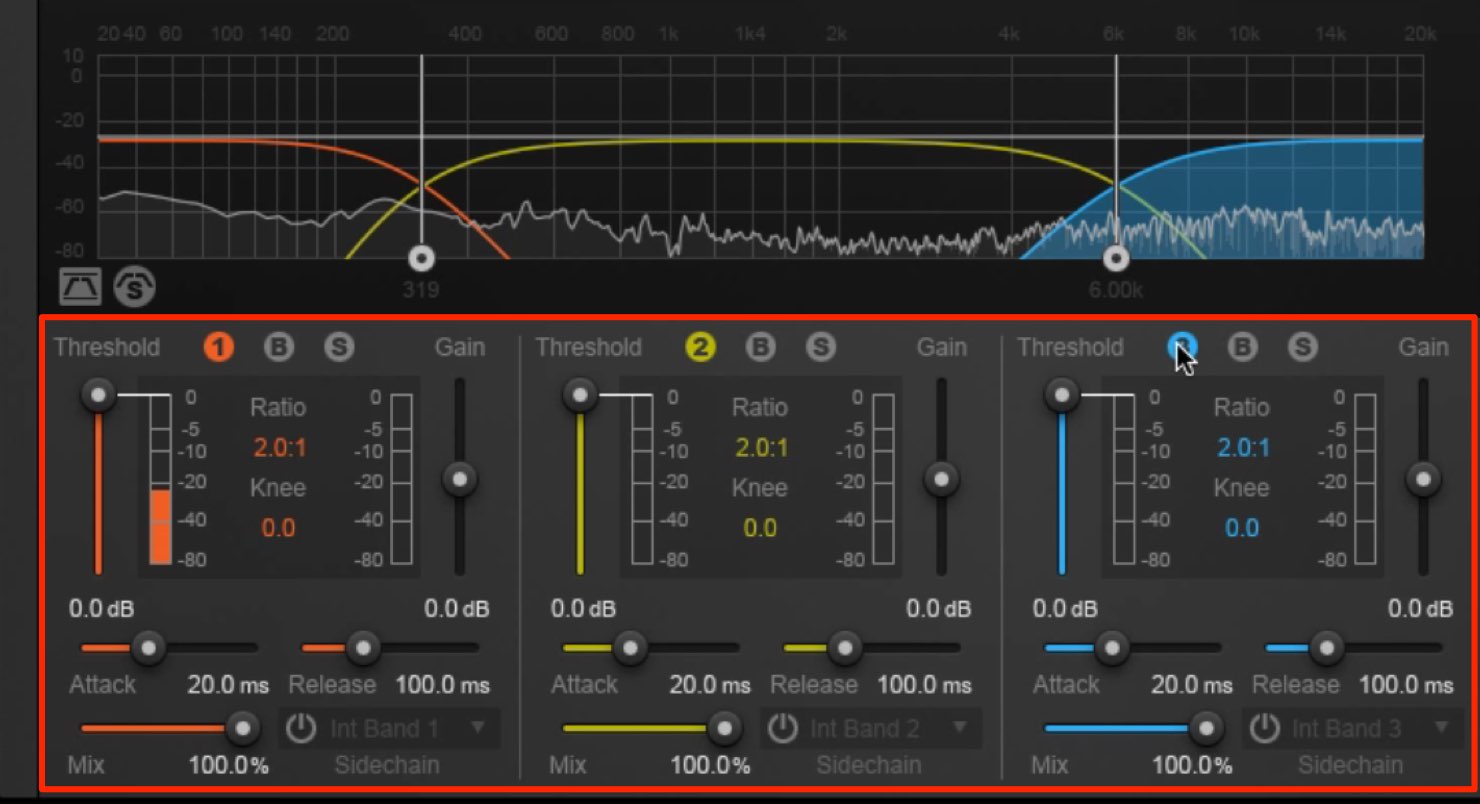
1つのコンプレッサーの中には更に3つのコンプレッサーが備わっています。
複数のコンプを有効にすることで、各帯域に対してコンプレッションを行う、「マルチバンドコンプレッサー」として動作します。
このマルチバンドコンプレッサーの設定で難しいと感じるのは、各コンプレッサーの帯域設定ではないでしょうか?
Neutronは適用しているサウンドに合わせ、各帯域のクロスオーバーポイントを自動で設定してくれます。
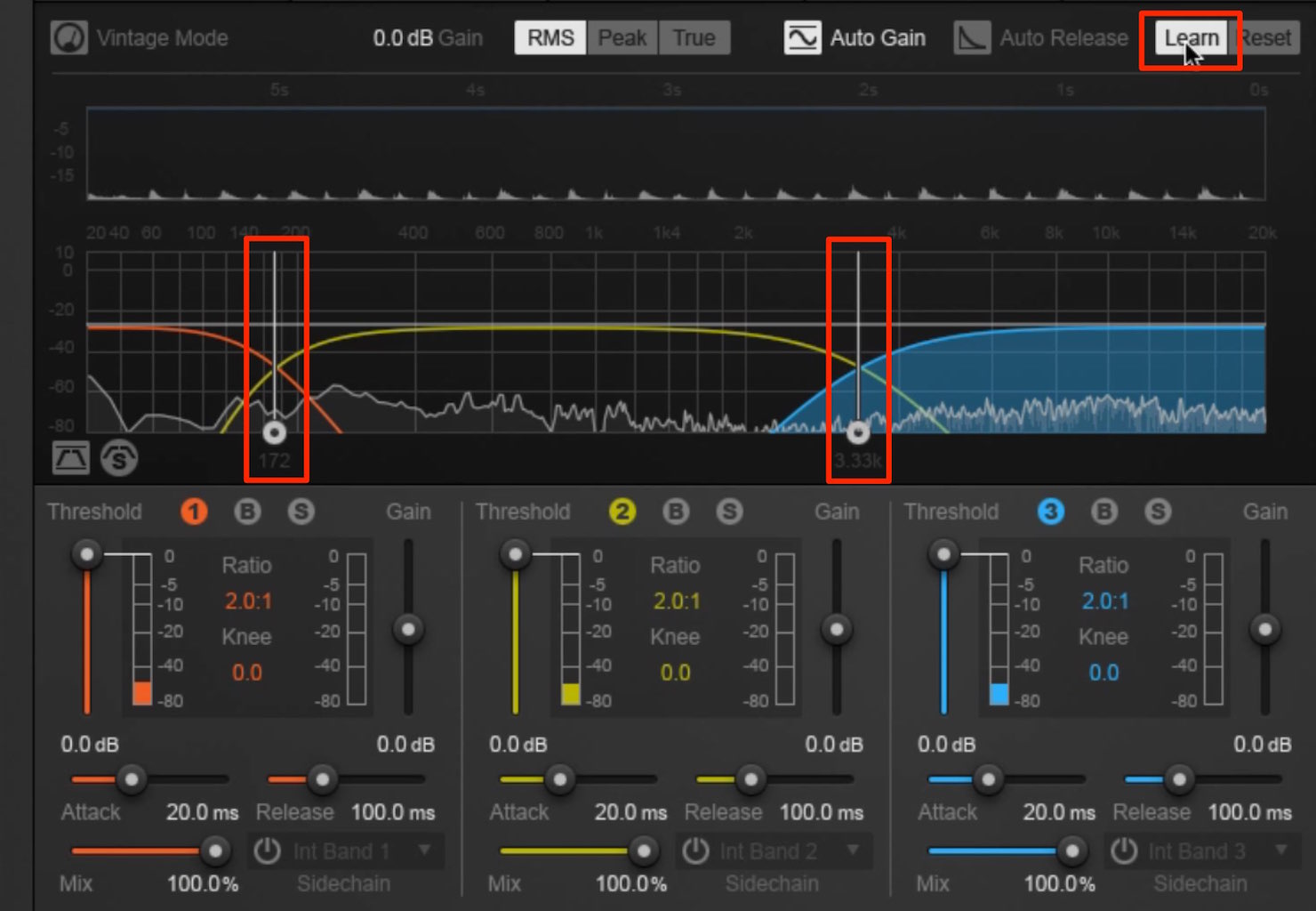
「Learn」を点灯させ、トラックを再生します。
トラックサウンドを解析し、自動的にクロスオーバーポイントが調整されます。
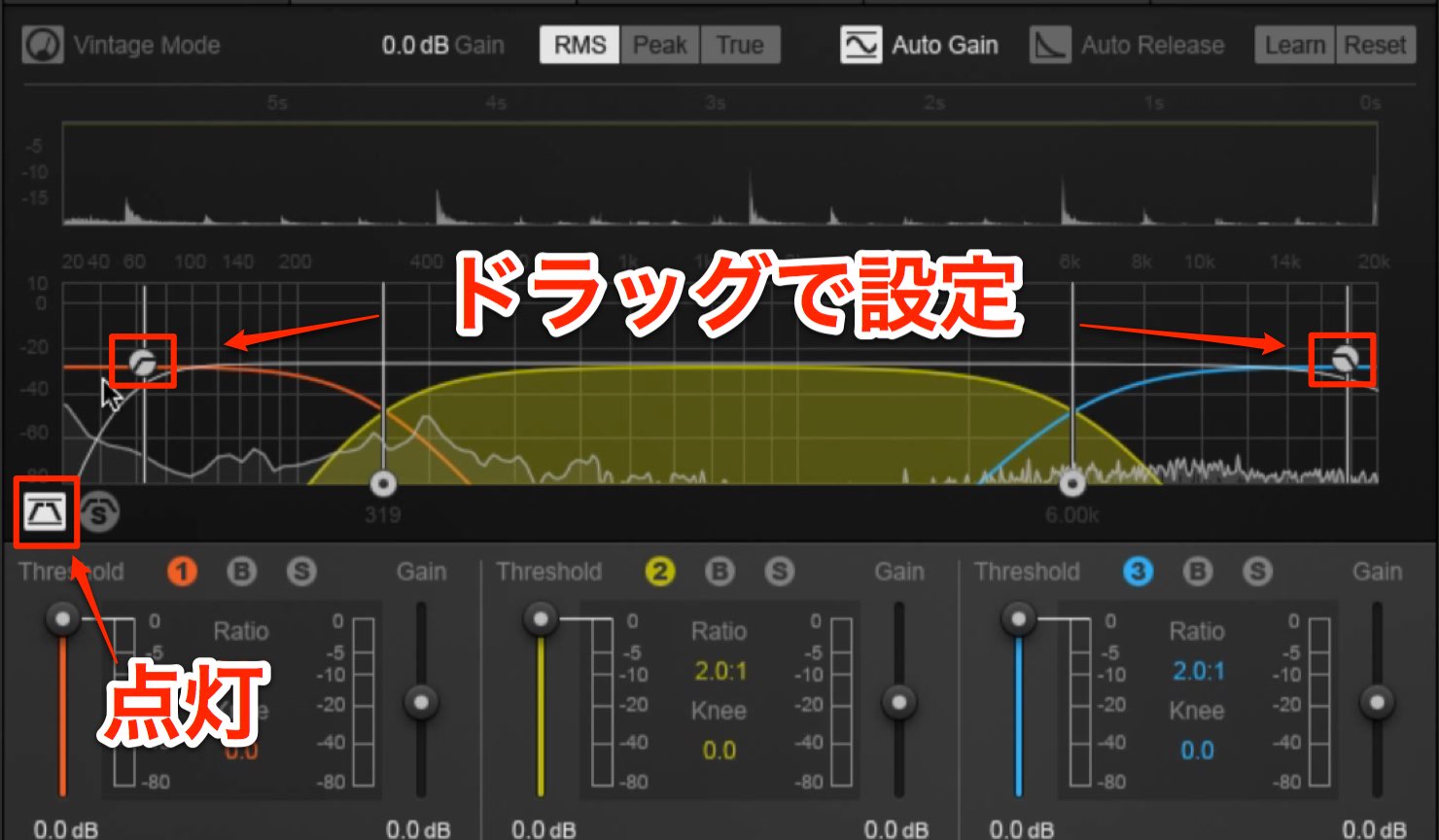
また、超低音/超高音によって、狙った効果が出ないという場合もあります。
これらの帯域に対してコンプレッサーを反応させないという設定も可能です。
赤囲みのボタンを点灯させ、コンプレッサーに反応させない帯域をドラッグで指定します。
エキサイターセクション
サウンドに歪み成分を与えて、温かみを与える、楽曲に馴染ませる、などの効果を得ることができます。
また、歪みを加えることでサウンドのピークが抑えられ、音圧を上げやすくなるという特徴もあります。
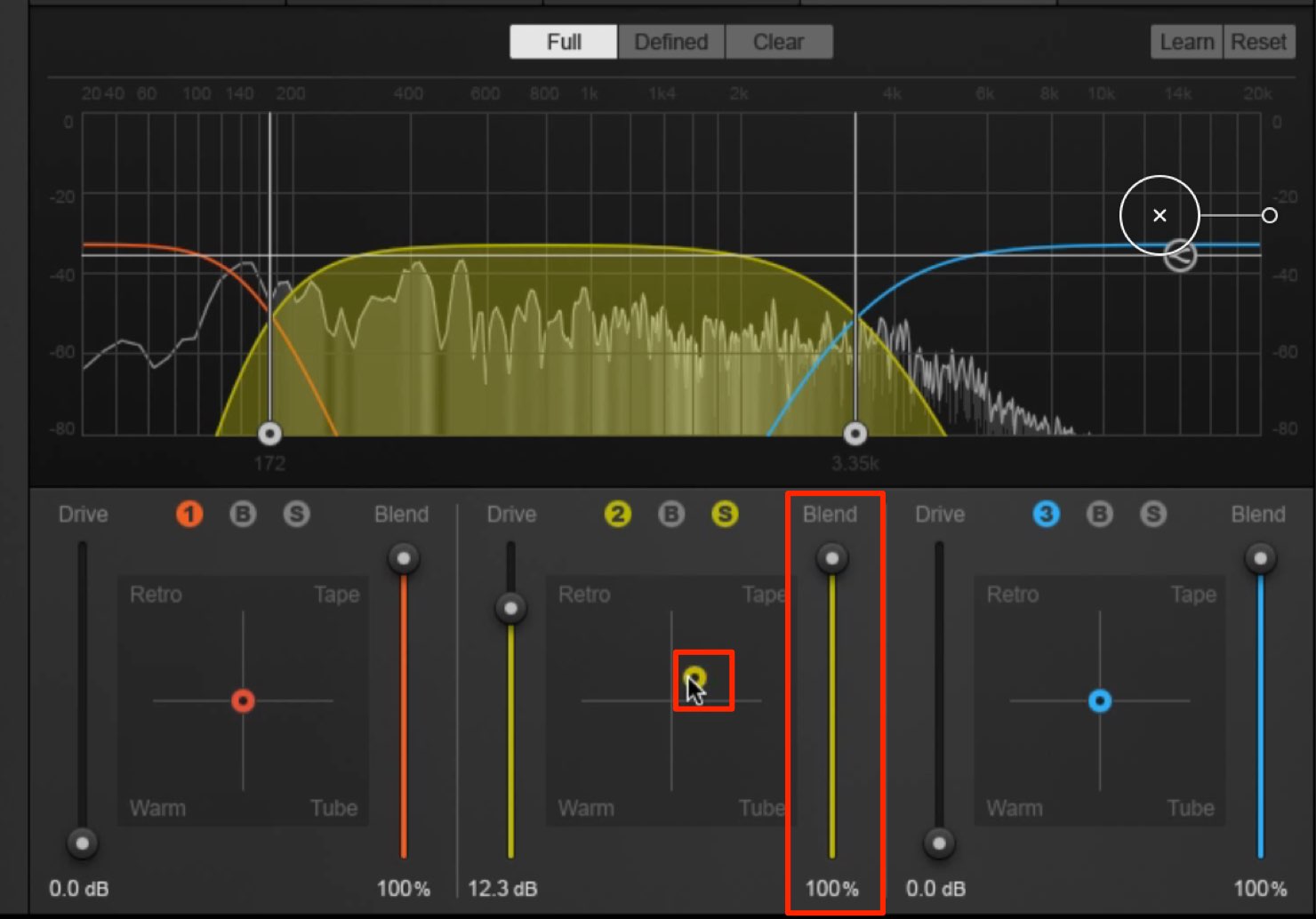
上記コンプレッサーと同様に各帯域に分けて歪みをコントロールすることが可能です。
また自動的に適用帯域を設定する「Learn」も搭載されています。
使用方法は非常にシンプルとなっており、中央に配置されたマトリクスで、歪みのキャラクターを指定し、右のスライダーで適用量を決定していきます。
ナチュラルなサチュレーション効果や、歪みが強いオーバードライブサウンドなど、様々なサウンドメイキングを行うことができます。
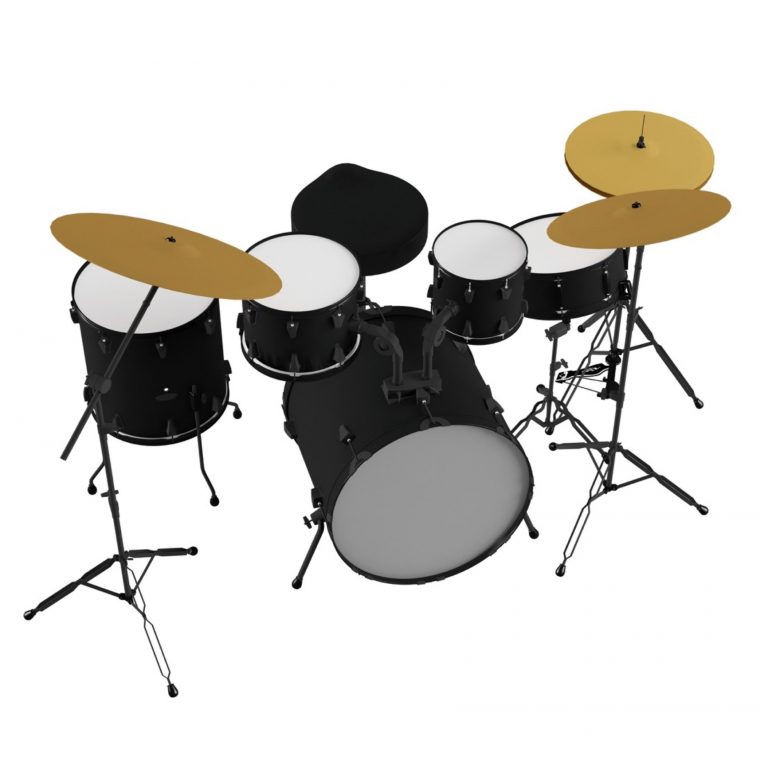
トランジェントセクション
トラックのアタック感と余韻部分を個別に設定できる非常に便利なエフェクトです。
特にドラムなどの打楽器サウンドをコントロールする場合に重宝します。
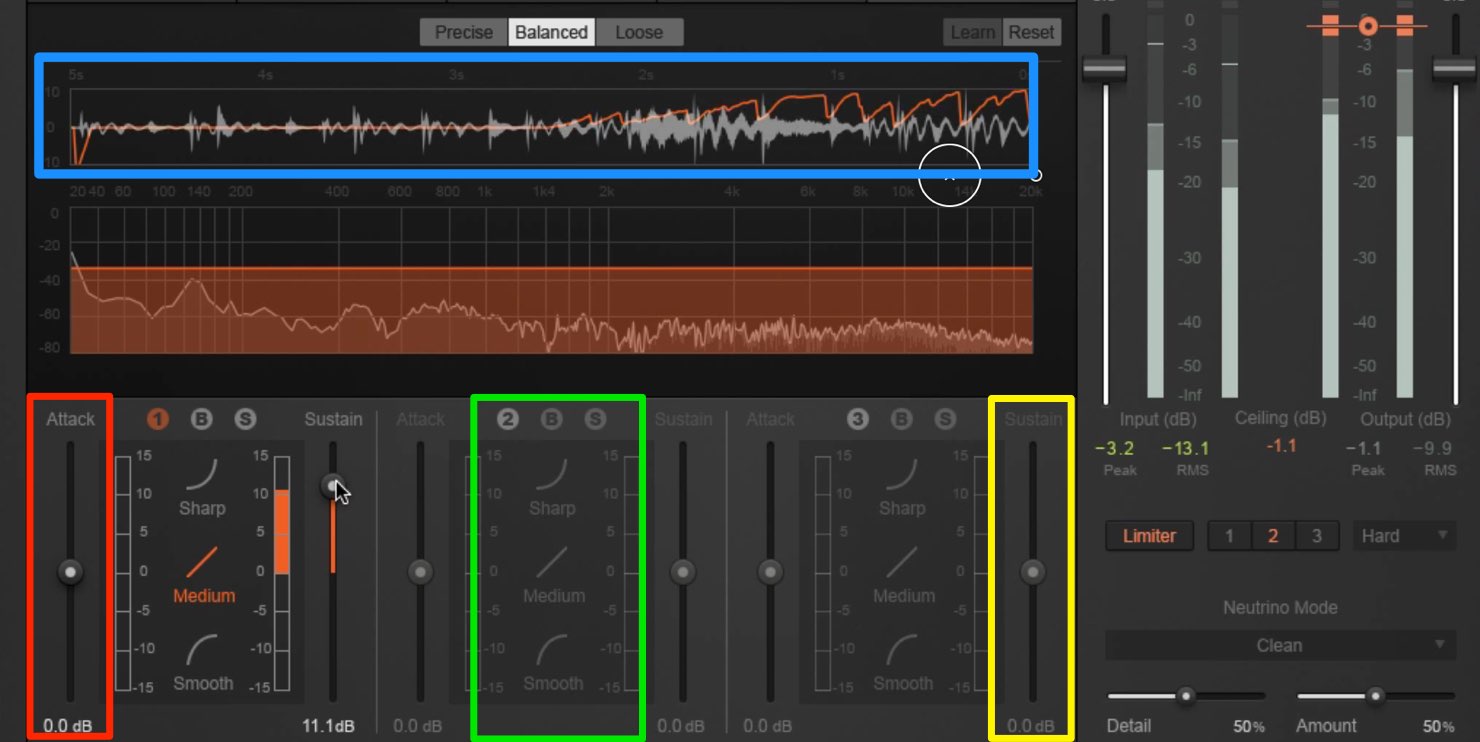
- 赤 : アタック感を強調します。マイナスの値にするとアタック感を低減させることも可能です。
- 緑 : トランジェントの適用カーブを指定します。サウンドニュアンスに違いが出てきます。
- 黄 : サウンドの余韻を強調します。マイナスの値にすると余韻が低減されゲートのような効果を得られます。
- 青 : トランジェントによってサウンドがどのように変化しているか。ということをオレンジのカーブで確認可能です。
サウンドに音圧感を求めるという方は、リリースの値を上げると良い結果になることが多いでしょう。
いかがでしたでしょうか?
一見難しそうに見える各エフェクトですが、共通項目も多く把握するのはそこまで大変ではないと感じていただけたと思います。
また、各プラグインは視覚的にも優れているため、行っている作業がサウンドにどう影響しているか?ということが非常にわかりやすいと思います。
メーカーサイトからはデモ版もダウンロード可能です。
ぜひ一度、お試しください。
製品のご購入はこちらから
URL : https://bit.ly/2Xq9gTg
よくある質問
Q1. iZotope NeutronのMixスライダーの使い方は?
Mixスライダーはエフェクトの適用量を0~100%で調整します。0%で元音(Dry)、100%で完全適用(Wet)となり、この機能を活用したパラレルコンプレッションなどの高度なテクニックも実現できます。
Q2. Neutronのマルチバンドコンプレッサーの帯域設定が難しい場合はどうすればいい?
Neutronの「Learn」機能を使用してください。トラックを再生させるだけで、プラグインが自動的にサウンドを解析し、各帯域のクロスオーバーポイントを最適に設定してくれます。
Q3. ドラムトラックの音圧を上げるコツは何ですか?
トランジェントセクションのリリース(余韻)値を上げることで、音圧感が向上する傾向があります。また、エキサイターで歪み成分を加えてピークを抑えることも効果的です。
記事の担当 田澤 伸浩/Nobuhiro Tazawa

New Articles
新着記事










Lesson Courses
DTMレッスンのコース
オンラインレッスン実績No.1。一人一人に合わせたレッスン内容をご提供します。





OPEN CURRICULUM