


一人ひとりに合わせた、オリジナルカリキュラムを作成。
MASCHINE JAMのブラウズセクション機能を使うことで、膨大なプリセットライブラリから目的の楽器や音色を素早く見つけ出し、プロジェクトに読み込むことができます。ダイアルと矢印キーの操作でカテゴリやプリセットを選択し、ドラムキット、楽器音色、エフェクト、ループ音など複数のタイプから必要なサウンドを段階的に選択できる仕組みになっています。お気に入り登録や試聴機能、リズムパターンの同時読み込みといった機能を活用することで、DTM制作の効率を大幅に向上させられます。
欲しい楽器や音色をグループへ読み込むブラウジング機能
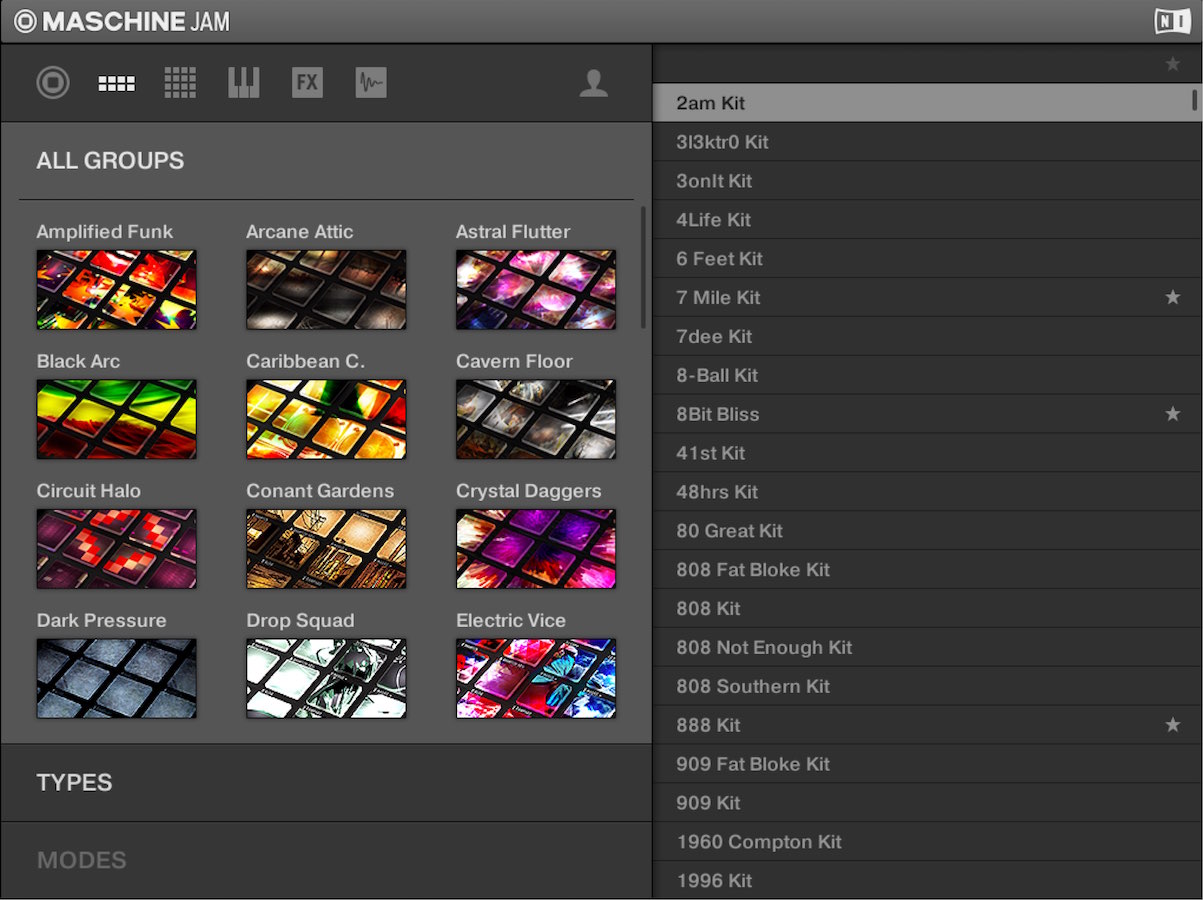
MASCHINE JAMを使って制作を行うには、まず使用する楽器を読み込む必要があります。
ここでは楽器の選択を行う「BROWSE」機能を確認していきましょう。
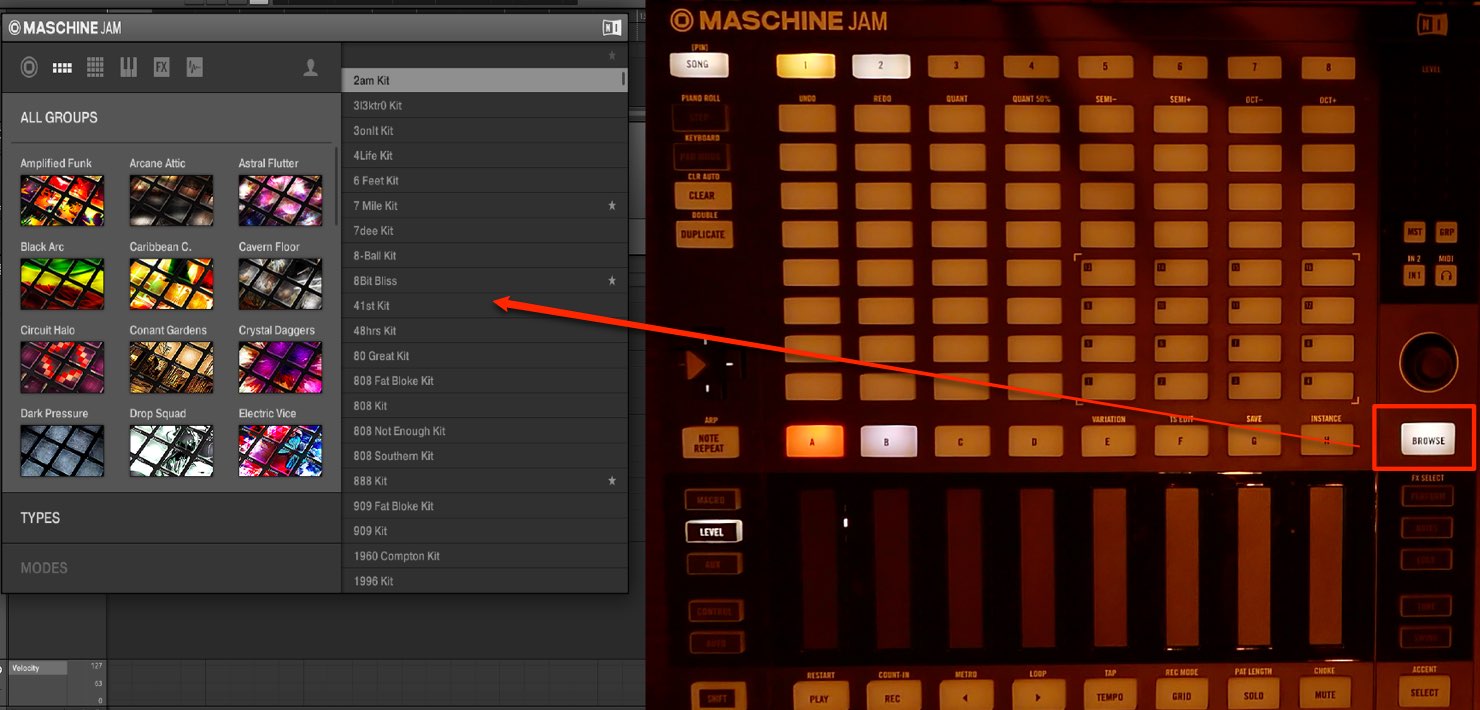
「BROWSE」ボタンを押すとブラウズセクションが表示されます。
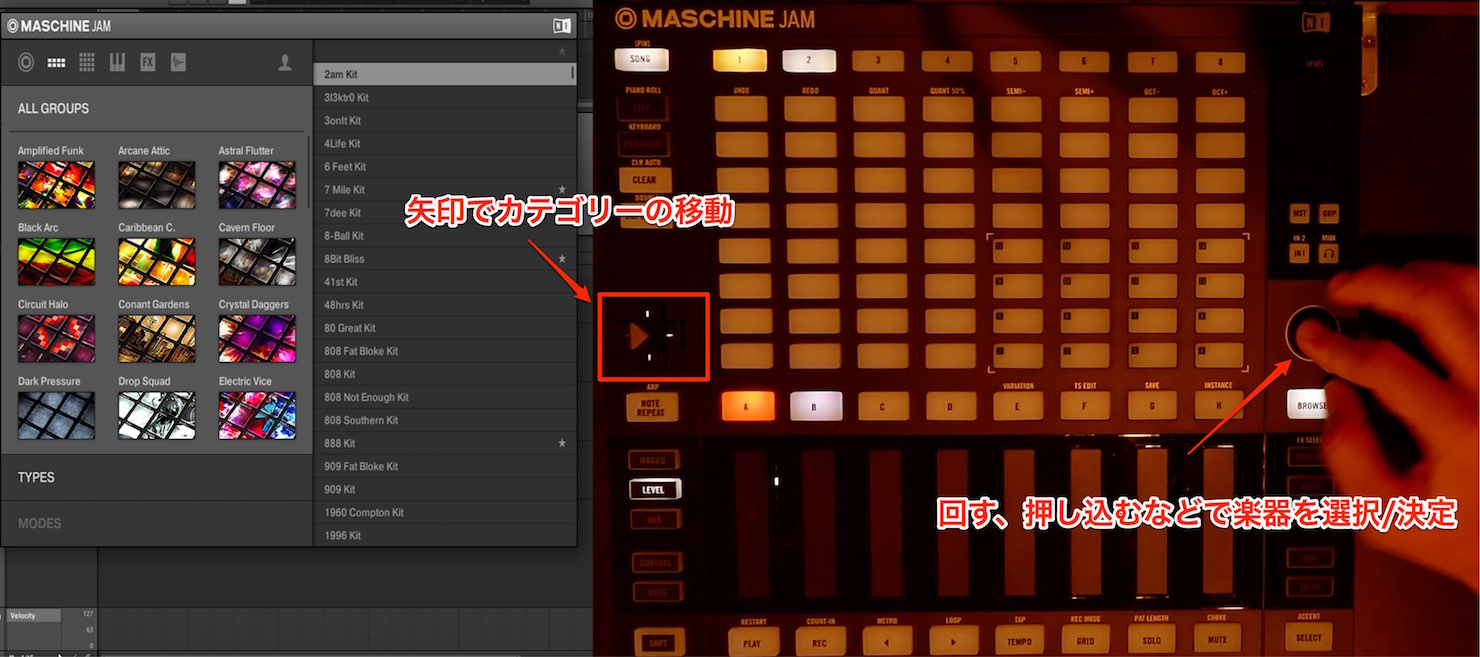
ダイアルを回し希望のカテゴリーへアクセスします。
希望のカテゴリーへ対象を合わせた後、ダイアルを押し込むことでカテゴリーが決定されます。
その後、上下左右の矢印を使用し、使用したい楽器を選択します。
希望の楽器が見つかった際は、ダイアルを押し込むことで右にプリセットが表示されます。
同様にダイアルを回しプリセットにカーソルを合わせた後、ダイアルを押し込むと、音色とプリセットが読み込まれます。
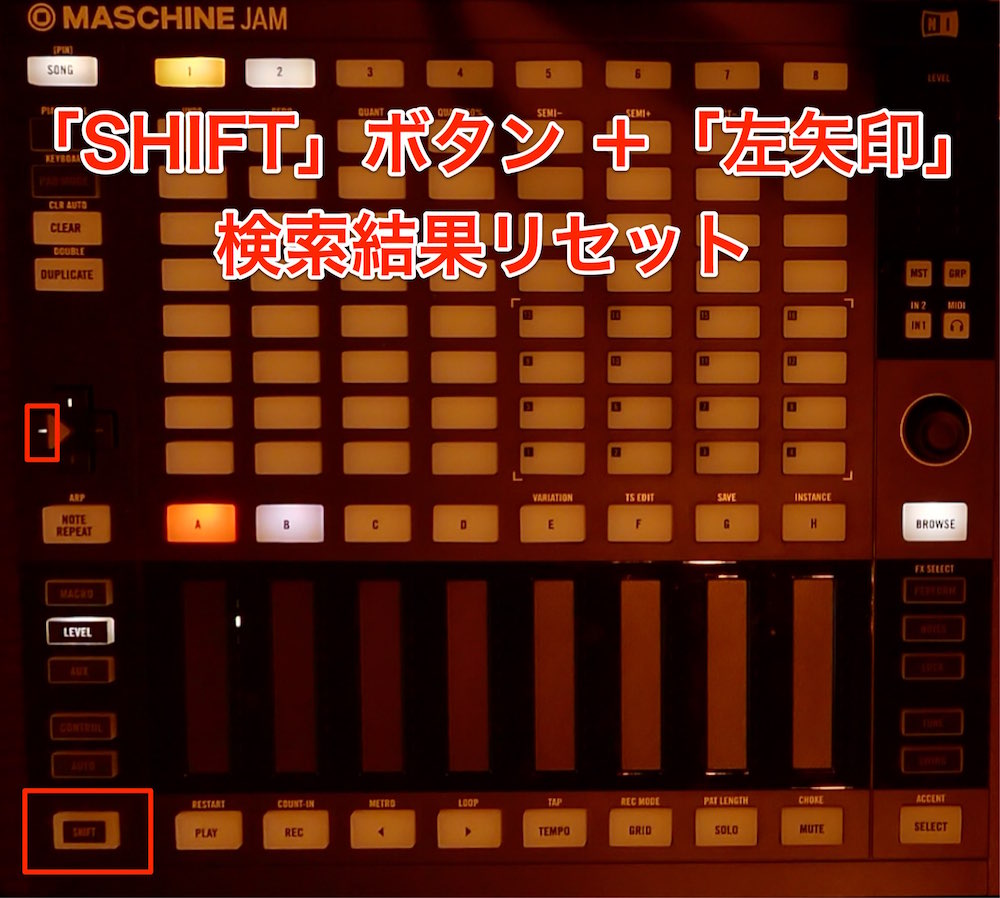
「SHIFT」ボタンを押しながら「左矢印」を押すことで検索結果リセットされます。
次のプリセットや楽器を探し直す際にとても便利です。
ブラウズセクションのタイプ
ブラウズセクションのアイコンはそれぞれ異なるプリセットや設定が収められています。
この点を把握しておくことで、目的のサウンドを素早く探すことができます。
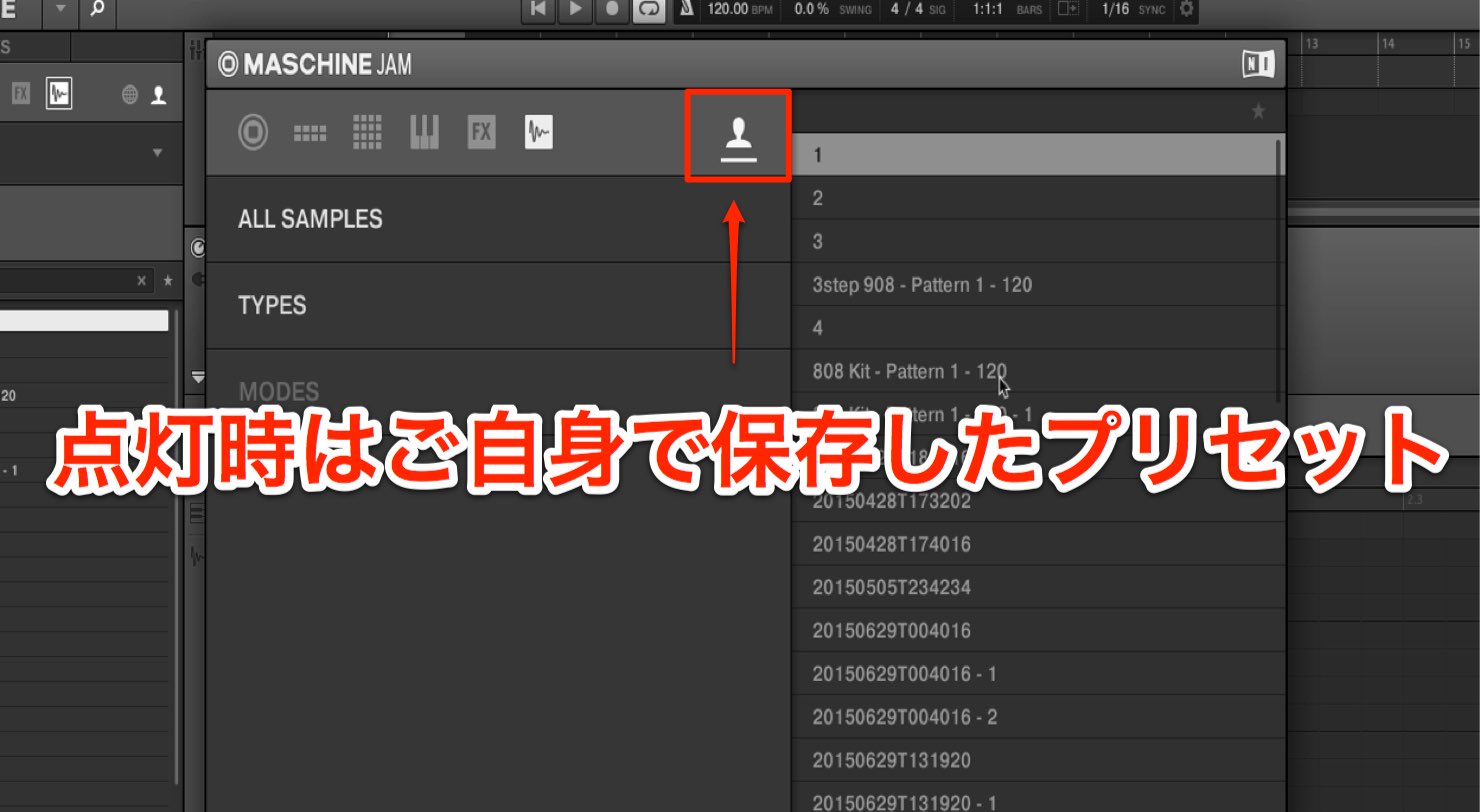
まずこのユーザー部分です。
- 点灯時 : ご自身で保存したファイル
- 消灯時 : メーカーが用意したプリセットファイル
音色を読み込もうと思って「何かプリセット少ない」と感じた場合、「ご自身で保存したファイル」を選択してしまっていないか?という点をご確認ください。
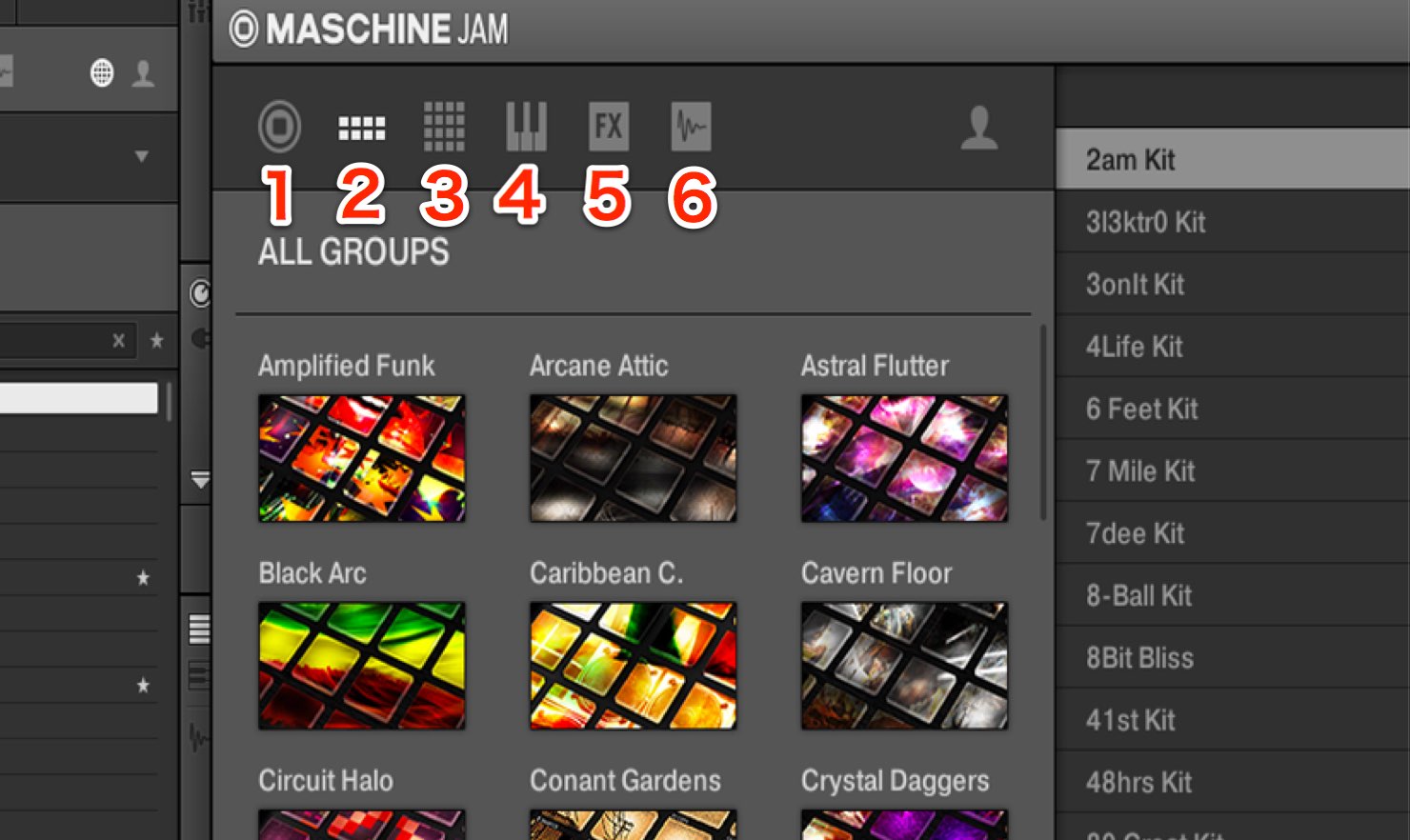
- 1. MASCHINEで作成された楽曲を呼び出すことができます。
- 2. 主にドラムキットが収められています。
- 3. MASCHINEプロジェクトで使用されている楽器や音色を個別に呼び出すことができます。
- 4. MASCHINEN内にNative Instruments製品を読み込むことができます。
- 5. 呼び出した音色に対してエフェクトプリセットを適用することができます。
- 6. ループや単発サウンドを読み込むことができます。
少し種類が多く覚えるのが大変かもしれませんが、このシリーズの進行に合わせて個別に解説していきます。
Groupsでリズムパターンも読み込む
リズムトラックで使用するドラムやパーカッションなどは、予め豊富なパターンが収められています。
音色と同時にこのリズムパターンも読み込むことができます。
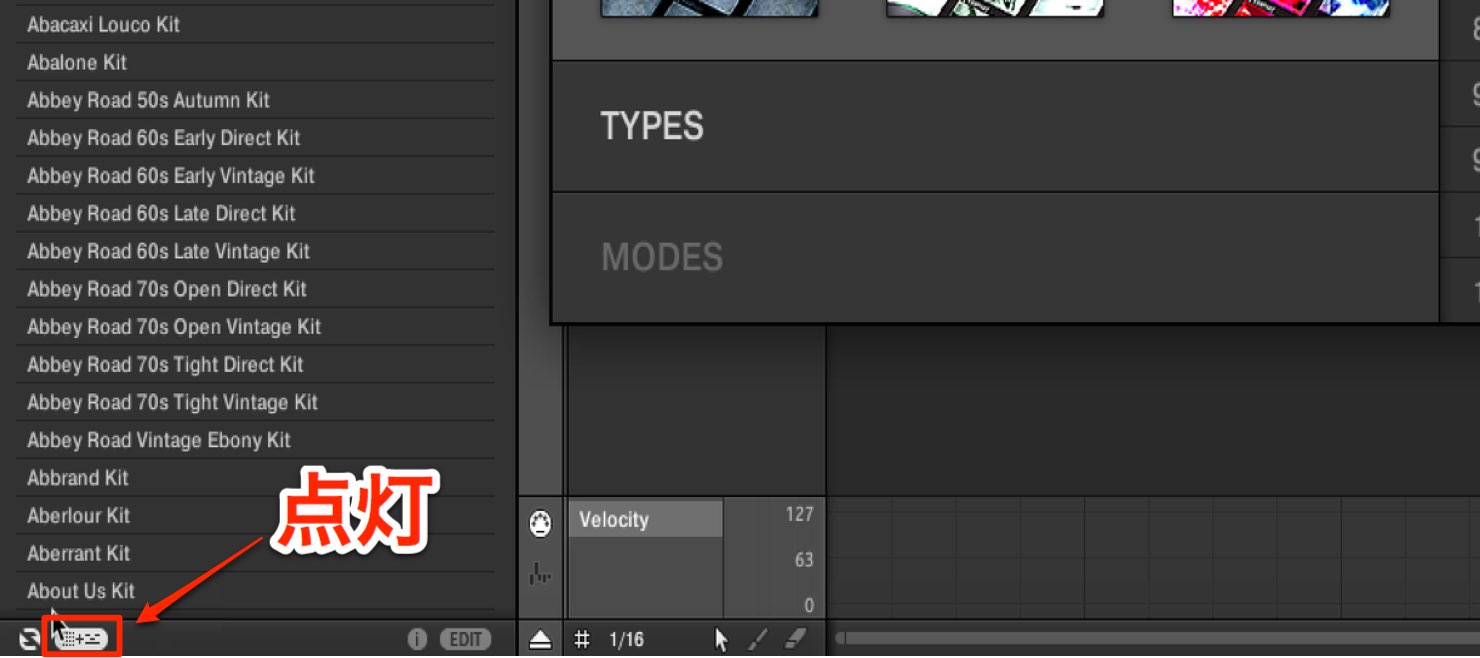
このアイコンを点灯させることで、パターンもロードされます。
逆にパターンをロードしたくないという場合は、この部分を消灯させておく必要があります。
サウンドの視聴
ワンショットは実際にサウンドを視聴することができます。
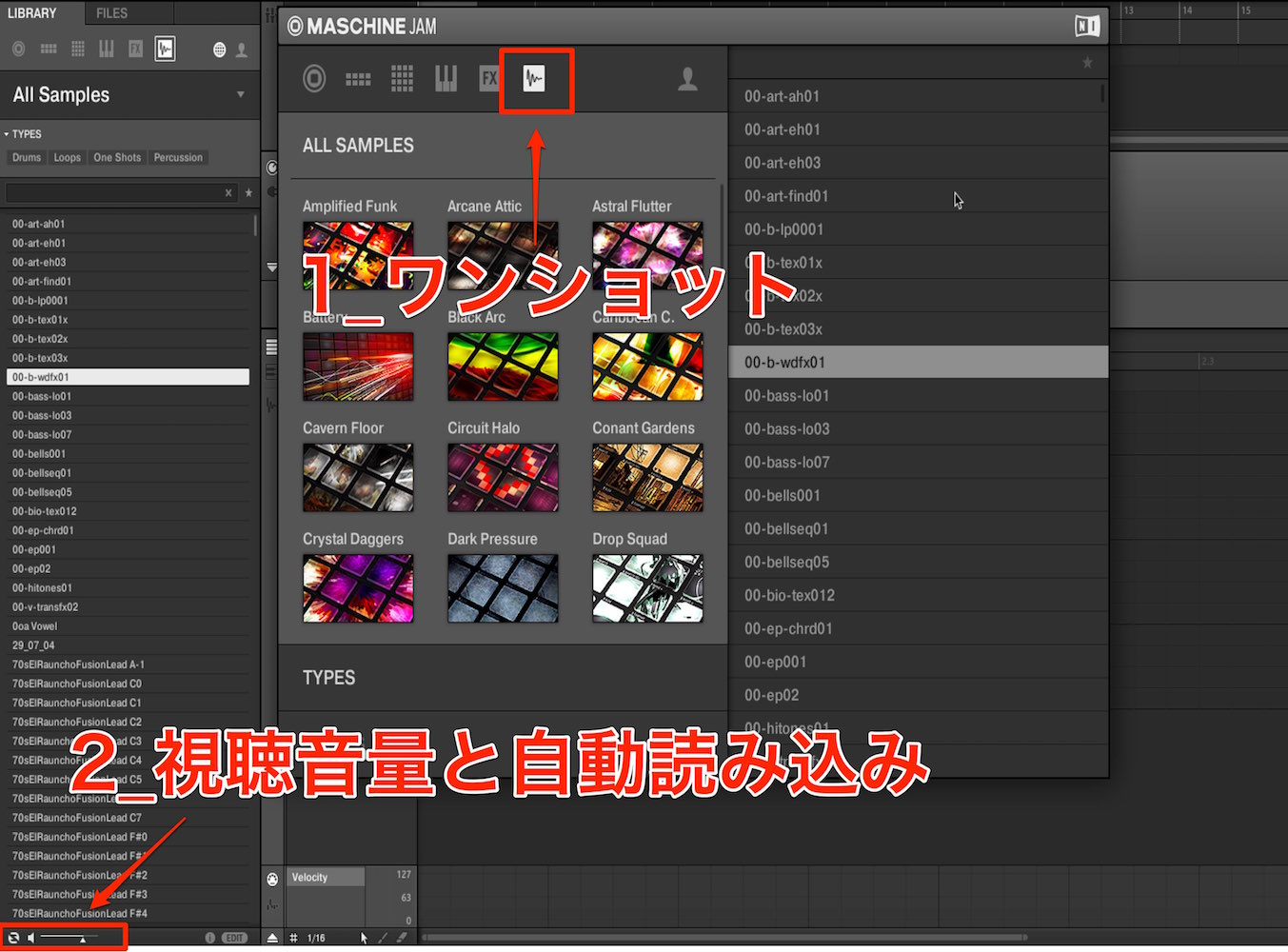
このアイコンを点灯させることで、選択したワンショットが鳴ります。
試聴音量はその右のスライダーで調整可能です。
一番左の「置き換え」を点灯させることで、サウンドを読み込みながらプレビューすることができます。
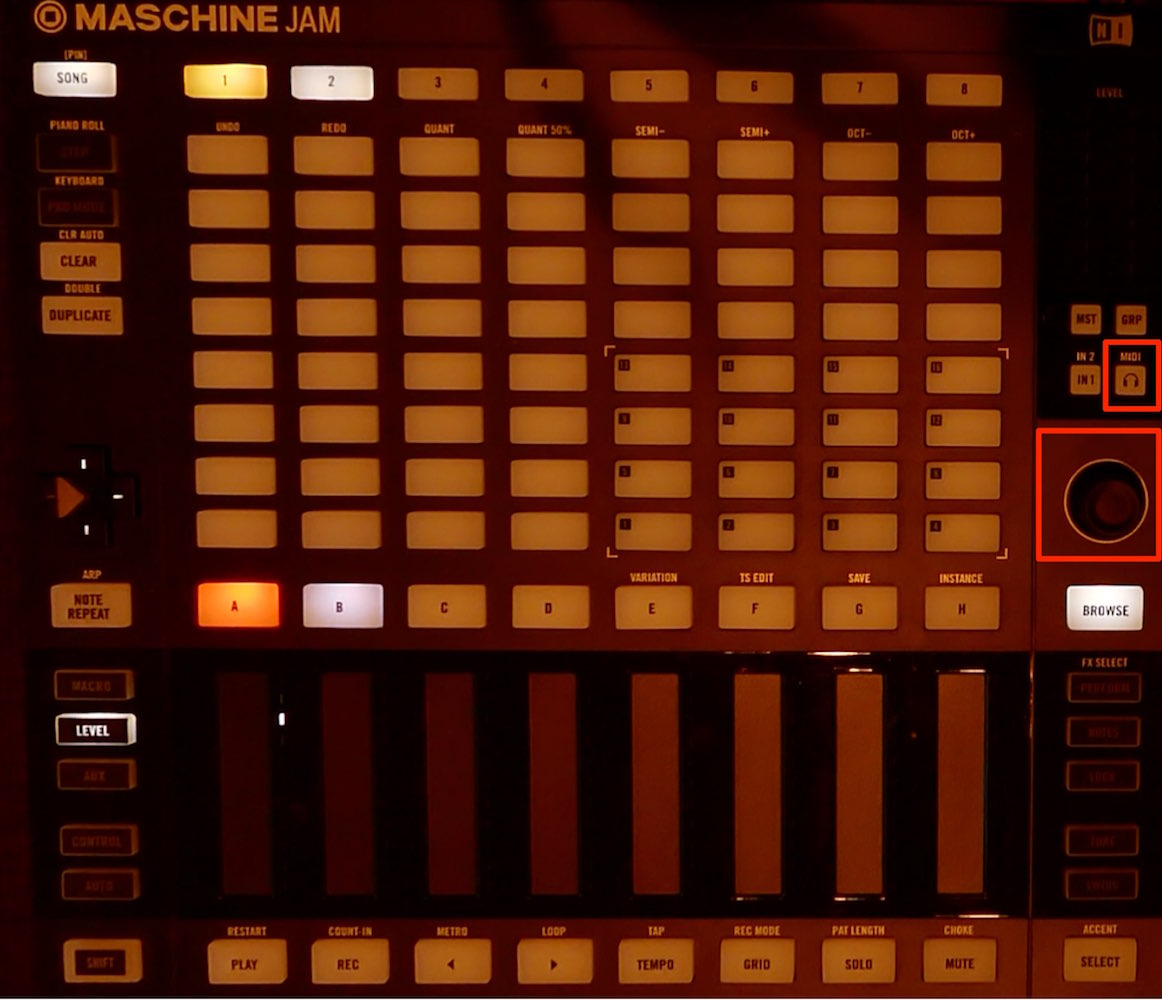
実機からは「MIDI」ボタンを点灯させ、ダイアルを回すことで視聴ボリュームを調整可能です。
お気に入りの音色を登録する
楽器のプリセットをお気に入りに登録することができます。
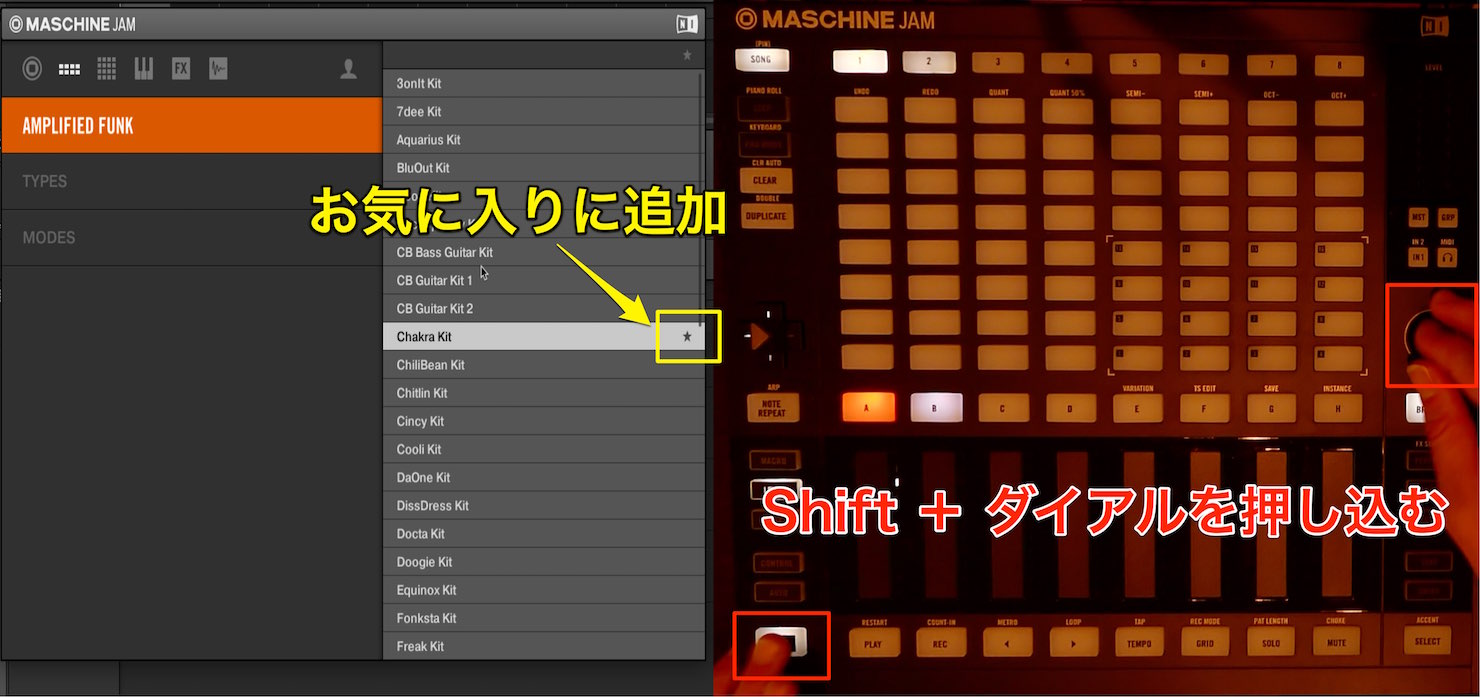
目的のプリセットにカーソルを合わせ、「SHIFT」ボタンを押しながらダイアルを押し込みます。
プリセットの右に星アイコンが表示され、お気に入りのプリセットということが一目で確認可能となります。
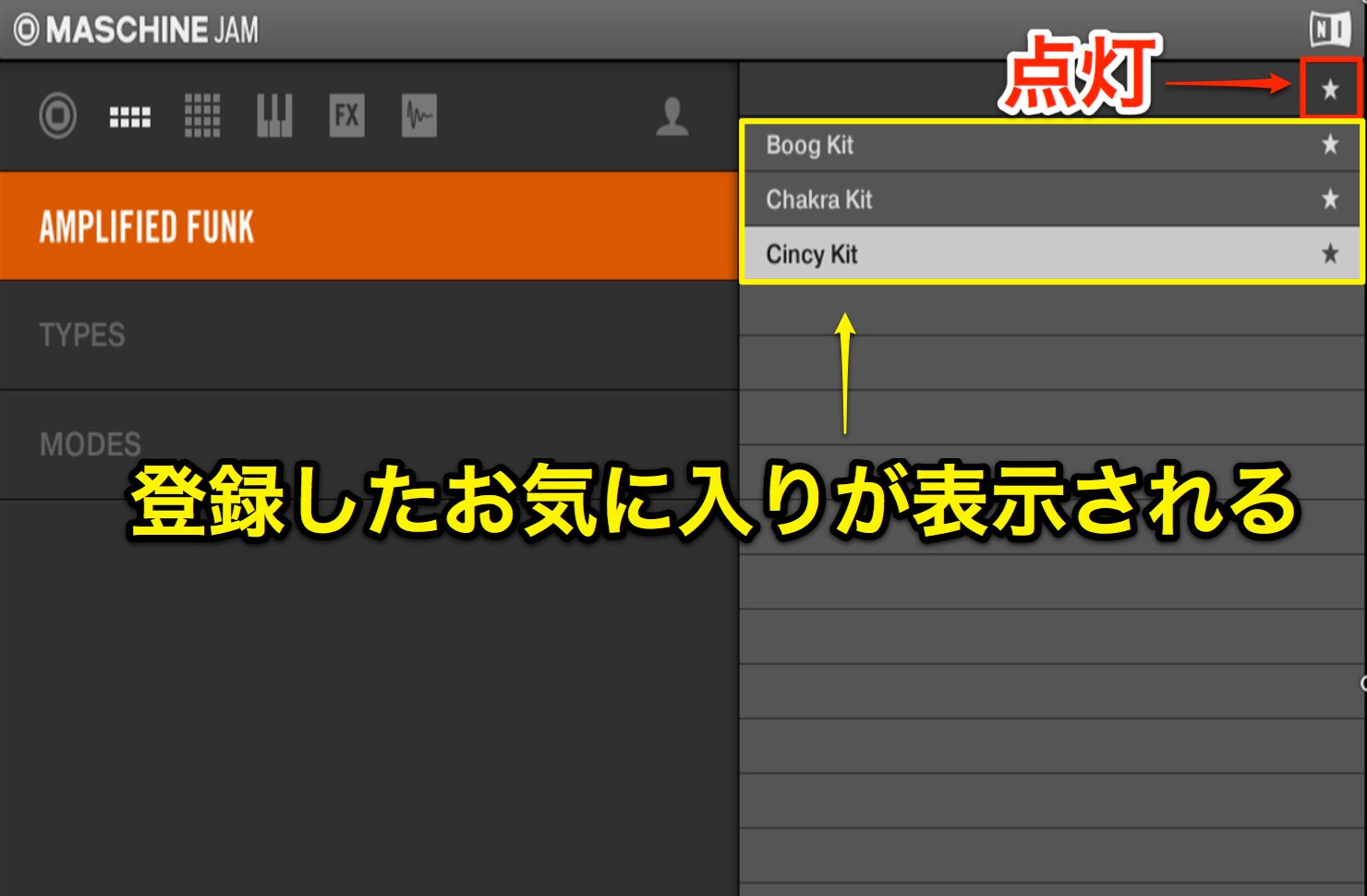
また星アイコンを選択することで、お気に入りのプリセットのみを表示させることが可能です。
プリセット読み込みながら切り替える
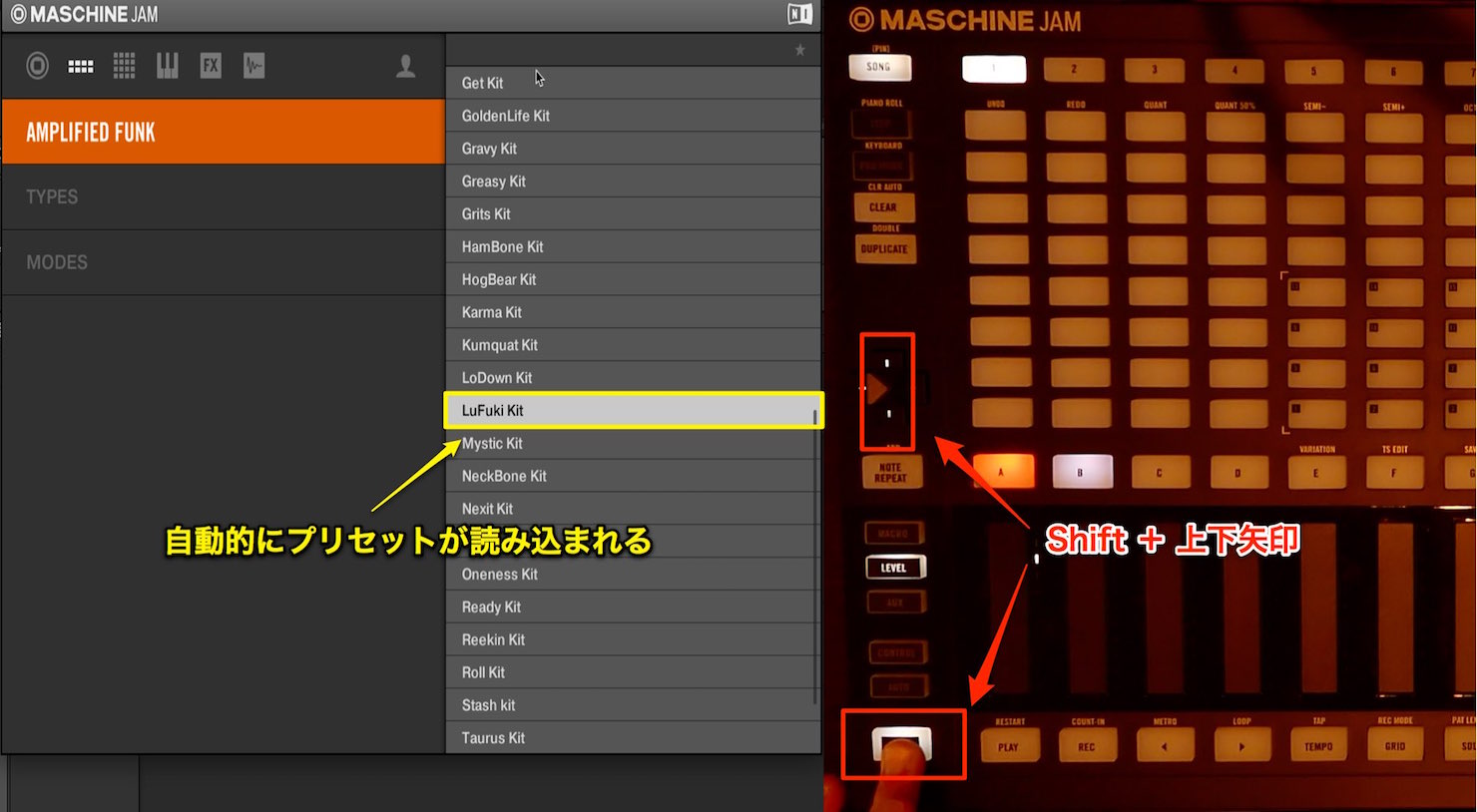
「SHIFT」を押しながらプリセットを切り替えると、そのプリセットを読み込みながらカーソルを切り替えることができます。
製品のご購入

よくある質問
Q1. MASCHINE JAMでプリセットが少なく見えるのはなぜですか?
ユーザーセクションで自分が保存したファイルのみが表示されている可能性があります。メーカーが用意したプリセットファイルを表示させるには、ユーザーインジケーターを消灯させてください。より多くのプリセットにアクセスできます。
Q2. ドラムキットとリズムパターンを同時に読み込むにはどうしたらいいですか?
ブラウズセクションのGroupsアイコンを点灯させることで、音色と一緒にリズムパターンもロードされます。パターンが不要な場合はこのアイコンを消灯させておきましょう。
Q3. 気に入った楽器のプリセットを素早く見つけ直すにはどうしたらいいですか?
プリセットをお気に入り登録してから、星アイコンを選択することで、お気に入りのみを表示させることができます。SHIFTボタンを押しながらダイアルを押し込むことで登録完了です。
New Articles
新着記事










Lesson Courses
DTMレッスンのコース
オンラインレッスン実績No.1。一人一人に合わせたレッスン内容をご提供します。





OPEN CURRICULUM