ミキサーウィンドウでミキシングを行う KORG Gadgetの使い方

DTMのミキシング作業は、各トラックのボリュームバランスとパンニング設定から始まり、ドラムキットなど複合楽器の個別調整へと進みます。ミキサービューではソロ・ミュート機能で特定トラックの確認が可能であり、リバーブなどのセンドエフェクトで空間表現を加えることができます。さらにコンプレッサー、EQ、フィルターといったインサートエフェクトを使用することで、各トラックのサウンドを精密にコントロールし、楽曲全体のクオリティを飛躍的に向上させることが実現できます。
トラックのバランスを調整するミキシング
クリップに演奏を記録し、構成が仕上がった後は各トラックのバランスを調整していきます。
この作業はミキシングとも呼ばれ、楽曲の印象が大きく変化する非常に大切な工程となります。
このビューで行う項目を確認していきましょう。
音量の大きさ_ボリューム
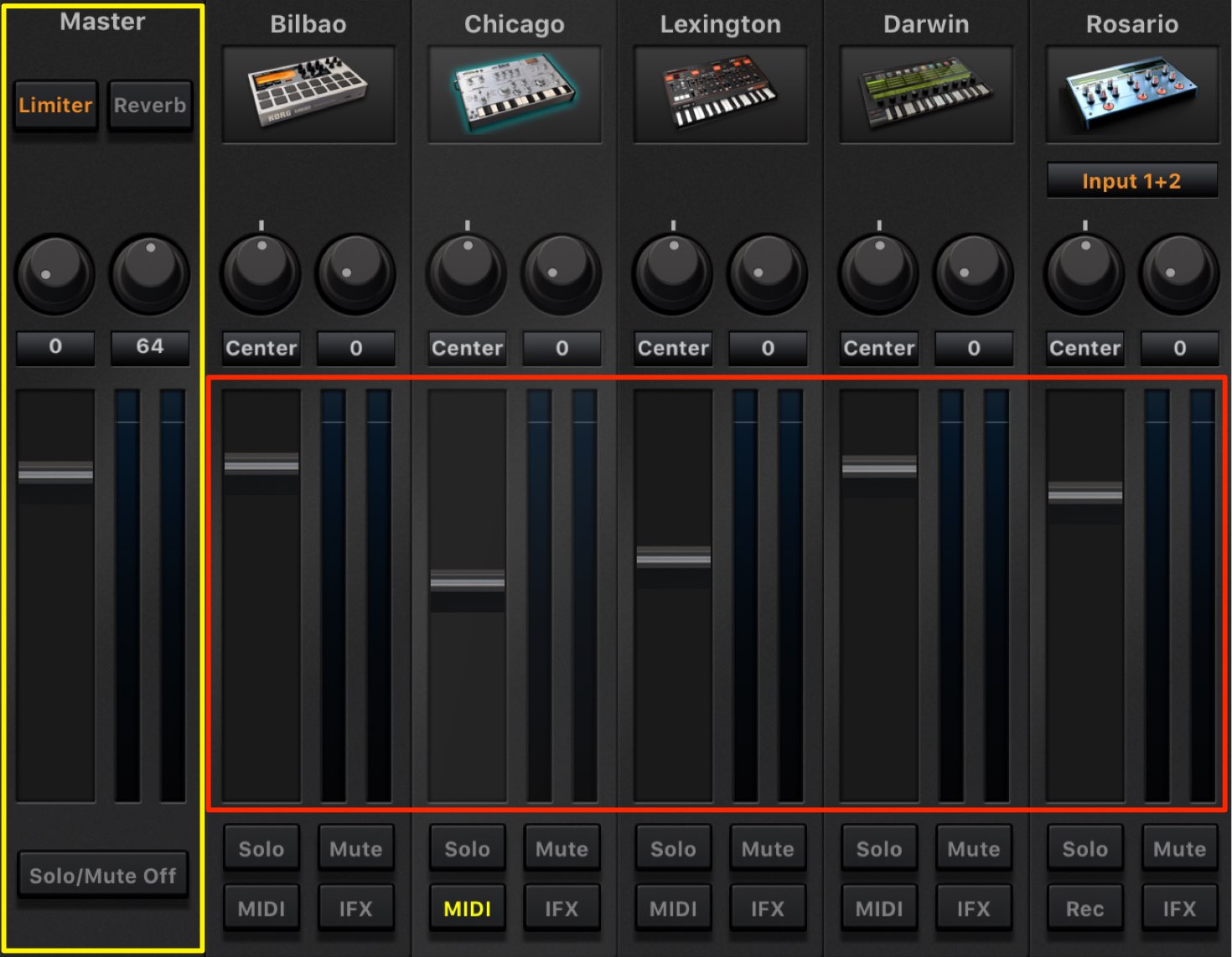
各トラックのボリュームバランスを調整するだけで、楽曲クオリティが飛躍的に高まります。
主役のトラックがしっかりと聴こえるように整えてください。
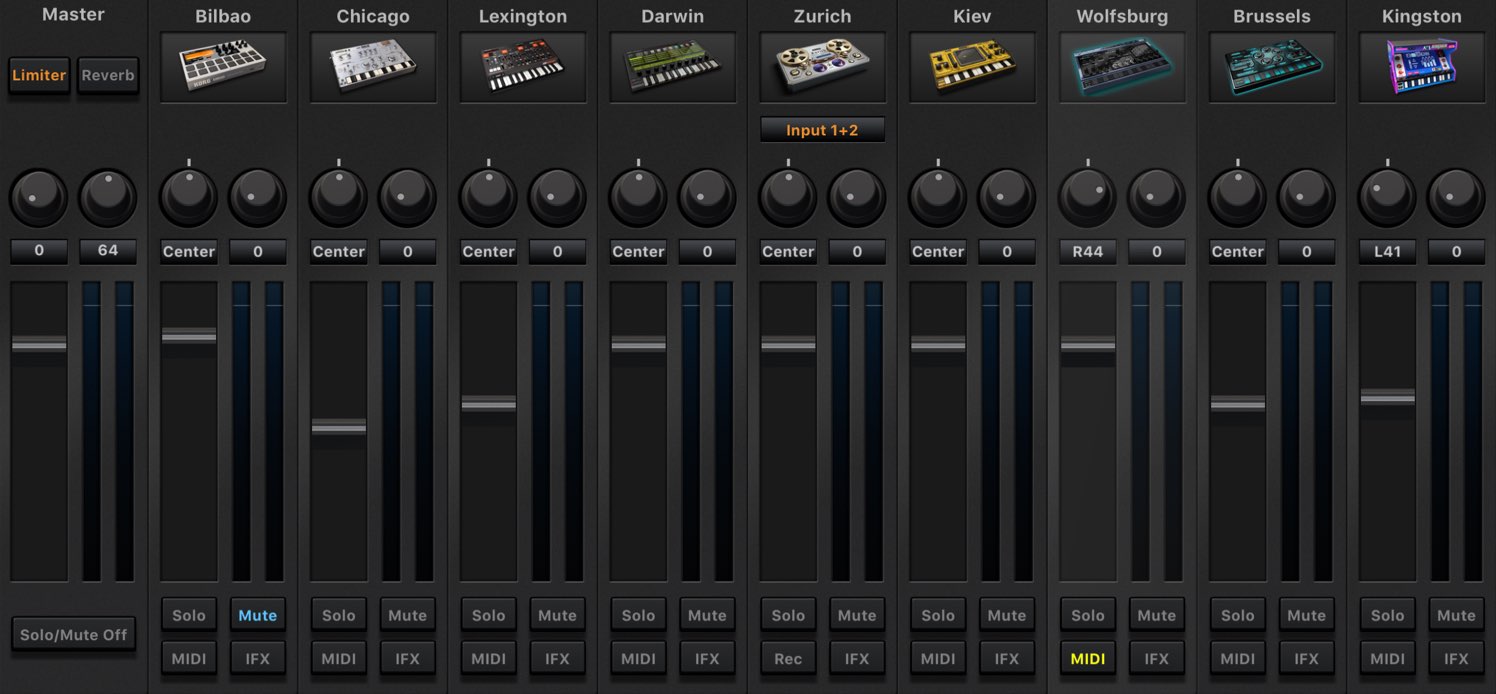
一番左に配置されている「Master」は全トラックの音量を一斉にコントロールします。
特に理由がない限り、フェーダー値はいじらず画像のように「0」にしておきましょう。
※Commandキーを押しながらフェーダー操作を行うと変更の微調整が可能です
トラックサウンドの場所_パンニング
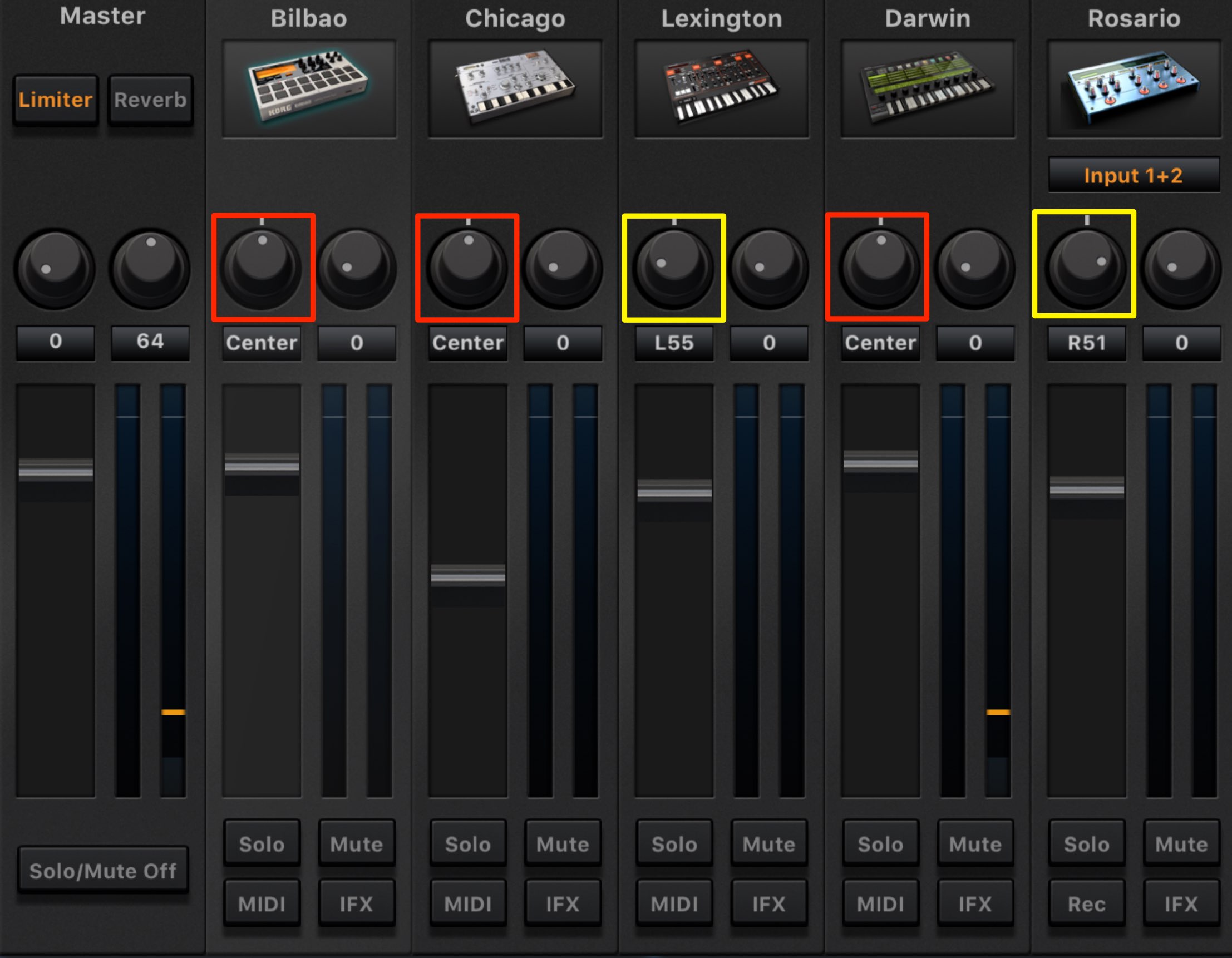
パンニングはトラックサウンドを左右のどこから鳴らすのか?を決めます。
デフォルトでは全トラックが中央から鳴るため、どうしても混雑した印象になってしまいます。
左右にサウンドを配置することで、これらの問題を緩和、解消することができます。
この配置に決まりまはありませんが、ボーカル、ドラム、ベースなど楽曲の中心となるトラックや、重心を支えるトラックを中央(センター)に配置するとサウンドが安定するはずです。
ここでは、アルペジオ、ギターの中音楽器(黄色)を左右に配置しています。
左右に広がりが出て、聴きやすくなっていることをご確認いただけると思います。
※Commandキーを押しながらノブの操作を行うと変更の微調整が可能です

ドラムトラックのキット調整
シンセ、ギターなどは上記の方法で簡単に調整が可能ですが、ドラムトラックは少し曲者です。
トラックの中にキック/スネア/ハイハット/シンバルなど特性の違う楽器が混在しているためです。
これらを個別に調整してみましょう。
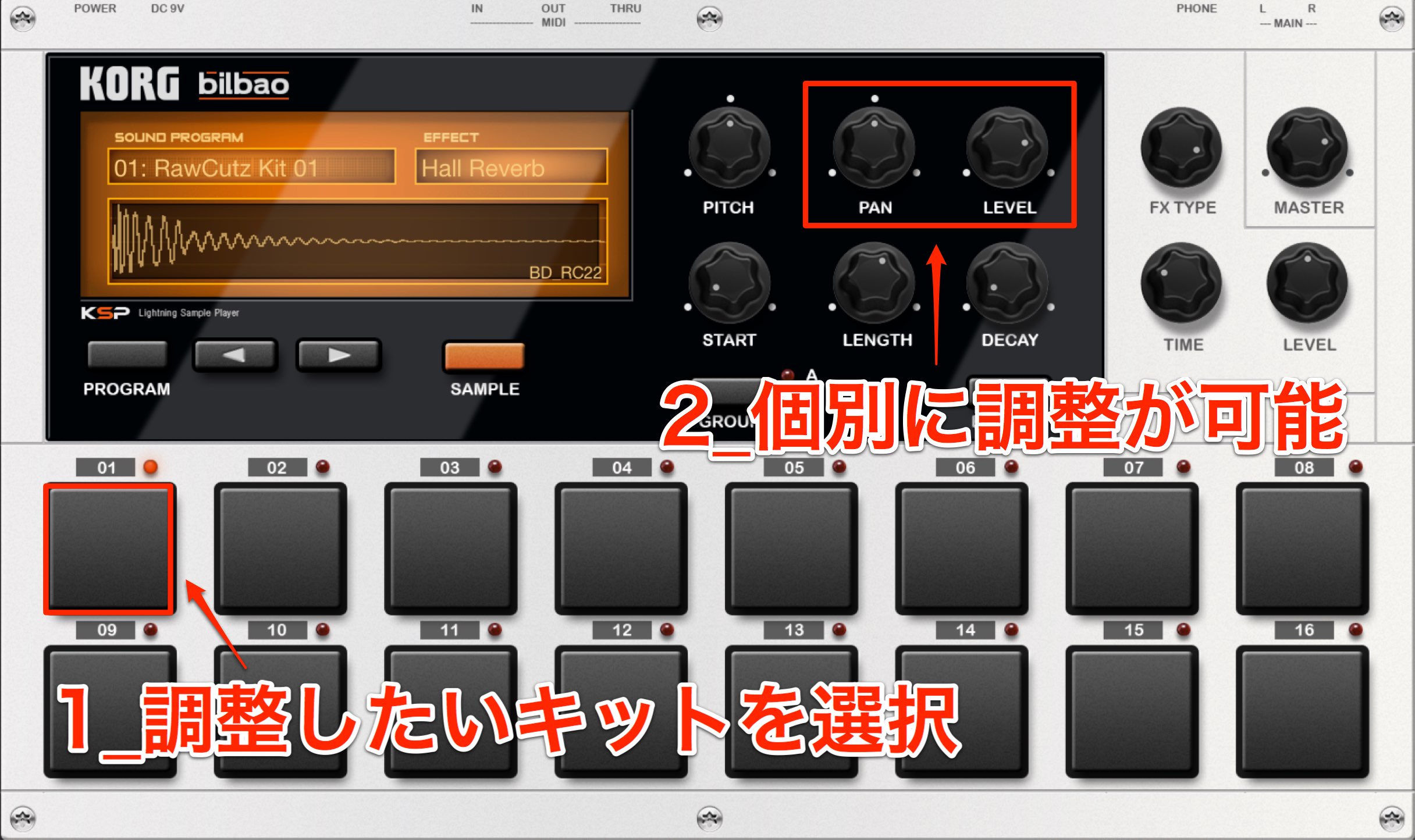
ガジェットの中に入り選択したいキットを選択し、「ボリューム/パンニング」を調整するだけです。
キックとスネアは楽曲の中心となることが多いため、しっかりと聴こえる音量にして中央に配置します。
ハイハットやシンバルは少し左右に振ると広がりが出るでしょう。
ソロとミュート
特定のトラックのみサウンドをプレビューしたり、プレビューから除外できるのが「Solo/Muteボタン」です。
サウンドを細かくチェックしたり、構成から特定トラックを抜いたシミュレートが行えます。
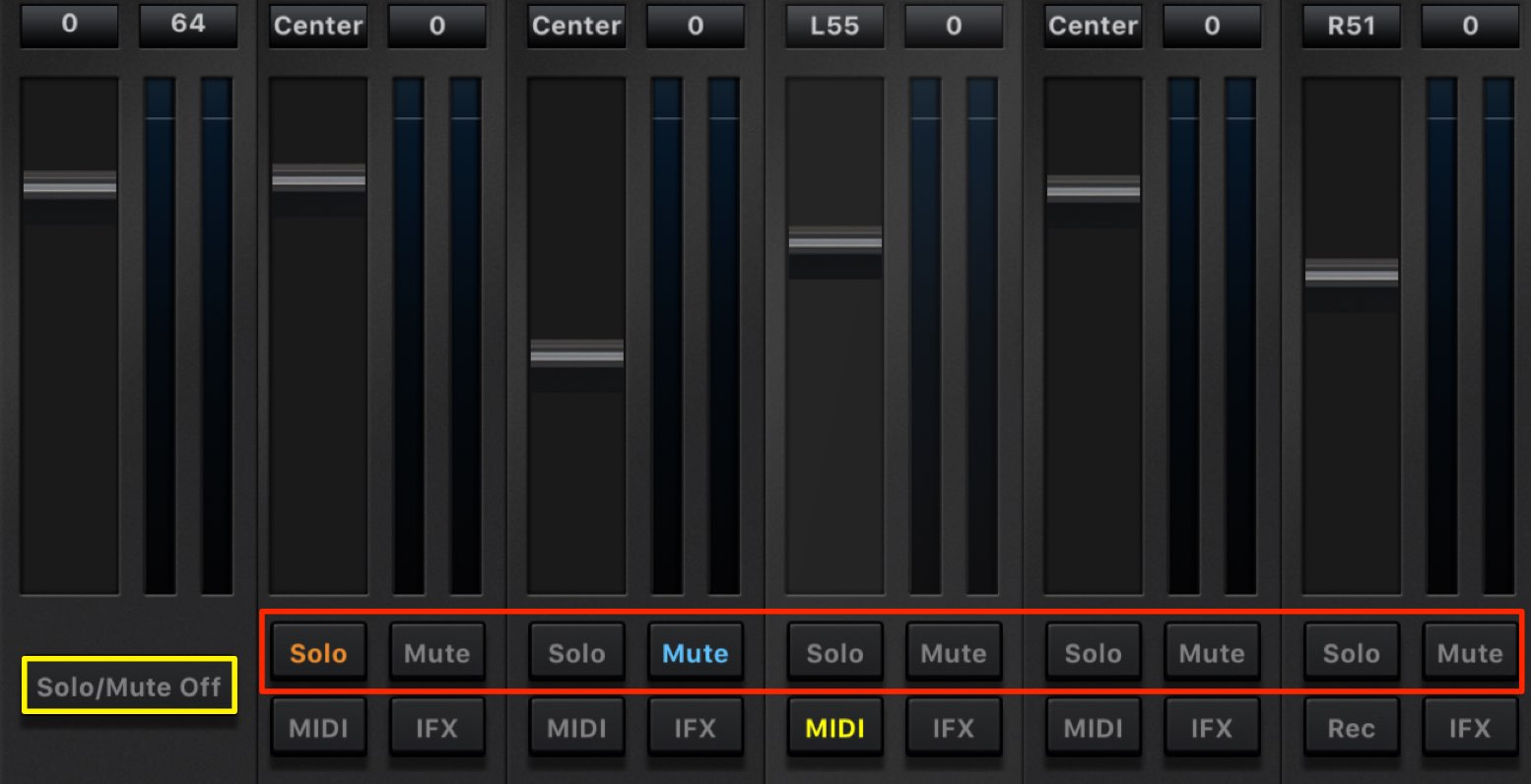
- Solo : 点灯させたトラックのみを再生します。他トラックをミュートすると考えることもできます。
- Mute : 点灯させたトラックを消音します。
Masterトラックの「Solo/Mute off」をクリックすると、全トラックに適用されているソロ/ミュートが一斉に解除されます。
センドリバーブ
各トラックへ空間表現の代表エフェクト「リバーブ」を手軽に適用可能です。
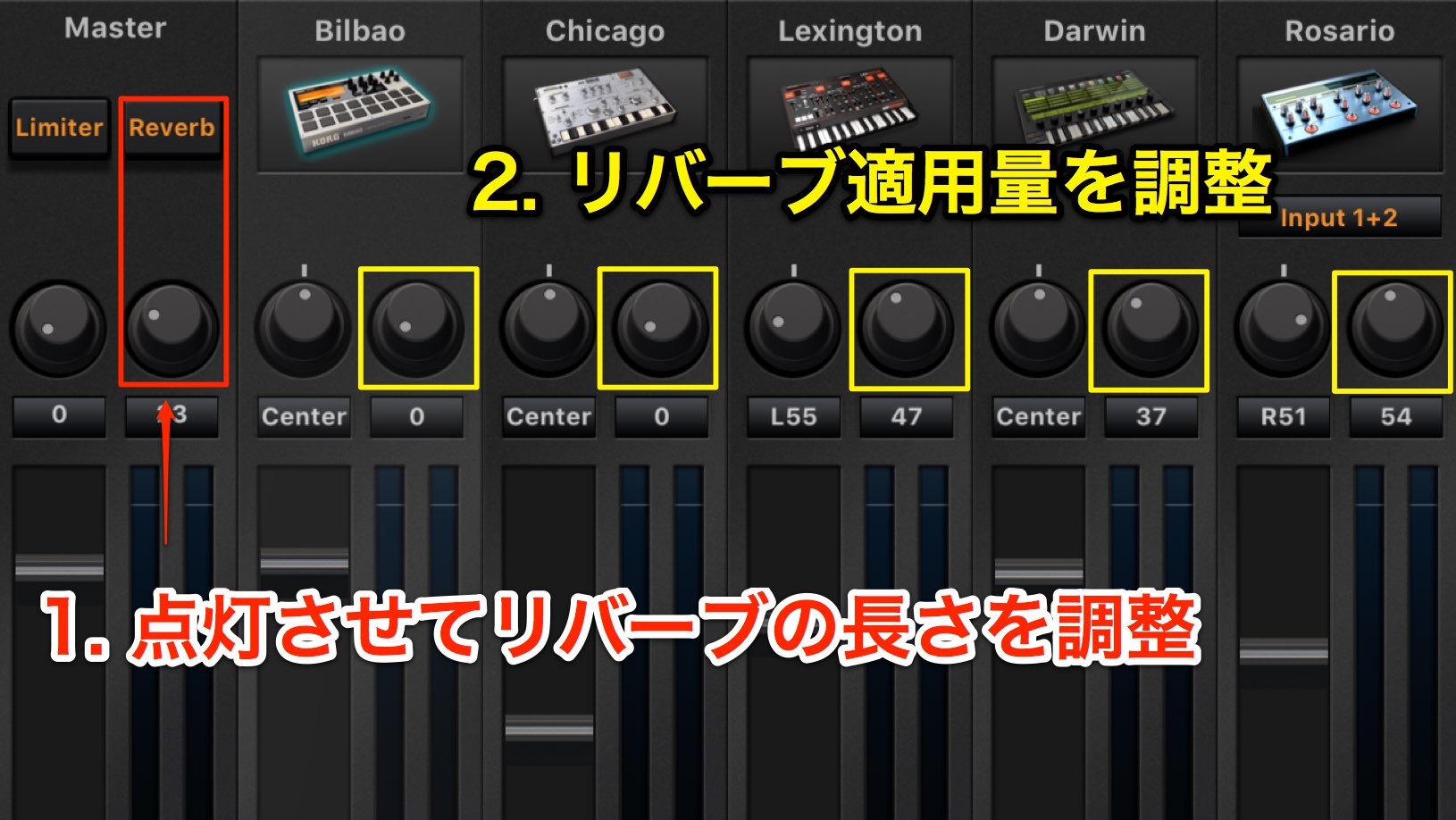
Masterの「Reverb」を点灯させノブで残響の長さを決めます。
各トラックごとにリバーブ適用量を指定します。
ノブが右に向かうほどリバーブの効果が強くなり、左一杯で効果が無くなります。
このエフェクト適用方法のことを「センドリターン」と呼びます。
低音楽器へリバーブを適用すると楽曲がぼやけた印象になってしまう場合があります。
リバーブ量は少なめ、もしくは適用しないという形が良いでしょう。
エフェクト
最後にサウンドに対して、特殊効果を与えるエフェクトを解説していきます。
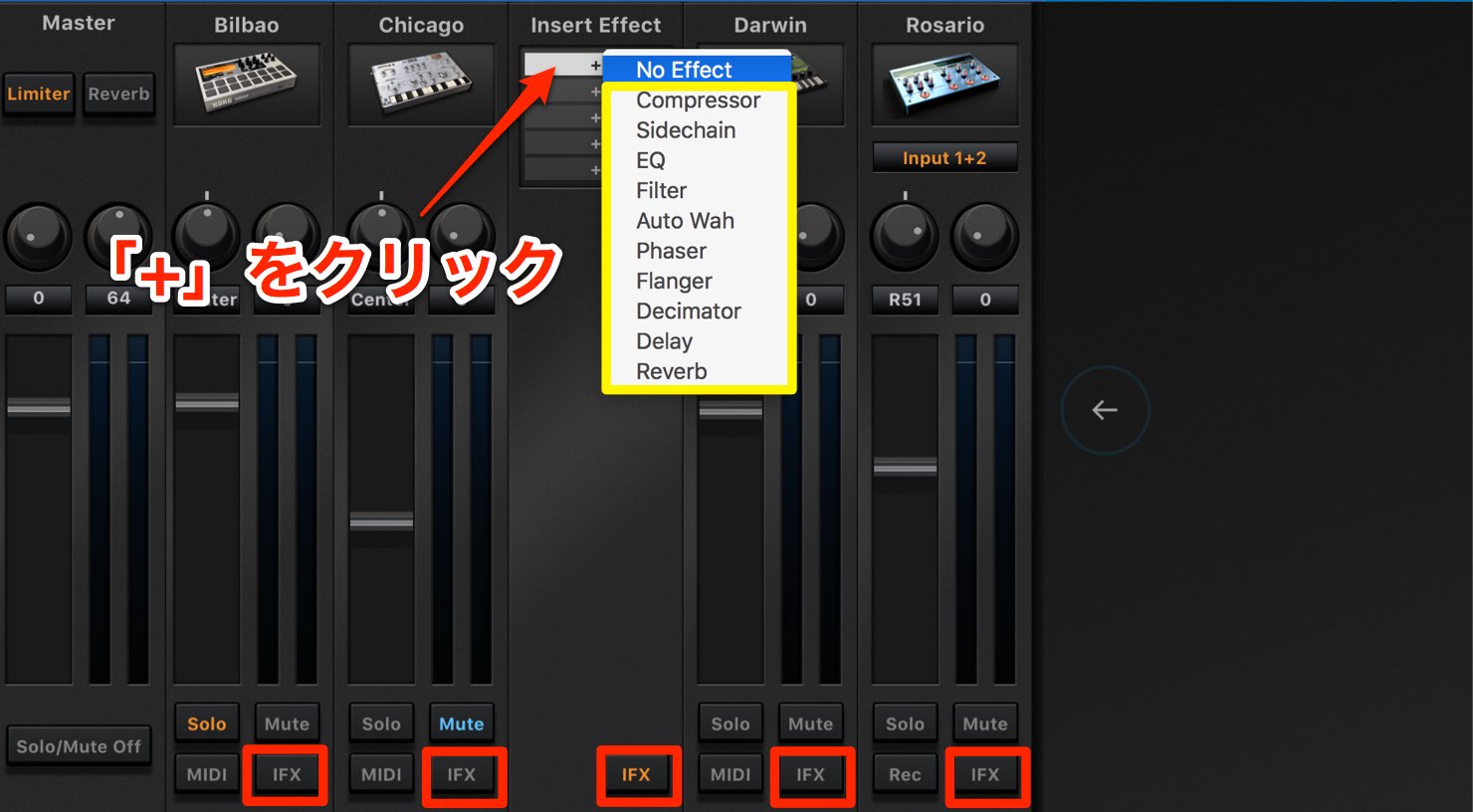
「IFX」をクリックするとインサートスロットが開きますので、「+」を押して目的のエフェクトを指定します。
様々なタイプのエフェクトが用意されています。
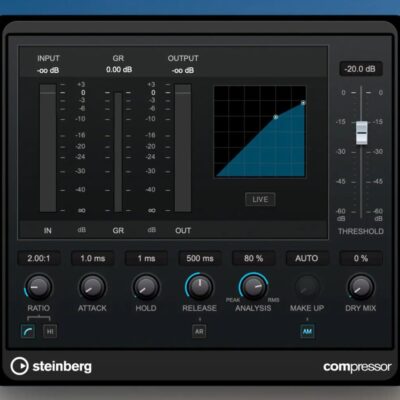
Compressor
Sidechain

EQ
Filter
Auto Wah
Phaser

Delay
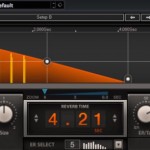
Reverb


よくある質問
Q1. DTMミキシングで最初に調整すべき項目は何ですか?
ボリューム調整が最優先です。各トラックの音量バランスを整えるだけで楽曲クオリティが大幅に向上します。主役となるトラックが明確に聴こえるよう、ボリュームフェーダーで各トラックの音量を調整してください。
Q2. パンニングを活用するメリットは何ですか?
デフォルトで全トラックが中央から鳴るため混雑した印象になりますが、左右にサウンドを配置することで立体感が生まれ、聴きやすい楽曲になります。ボーカルやドラムなど中心トラックは中央に、補助楽器は左右に振るのが効果的です。
Q3. ドラムトラックをミキシングする際の注意点は何ですか?
ドラムトラックは複数の楽器が混在しているため、ガジェット内で個別に調整が必要です。キックとスネアは中央で目立つ音量に、ハイハットやシンバルは左右に振って広がりを出すのが一般的です。
Q4. リバーブを全トラックに同じ量で適用してもよいですか?
低音楽器にリバーブを適用すると楽曲がぼやけた印象になるため、低音部分は少なめか無適用にすることをお勧めします。トラックの特性に応じて適用量を調整してください。
Q5. ミキシングで使用するエフェクトにはどのような種類がありますか?
コンプレッサーで音量をコントロール、EQで周波数を調整、フィルターでサウンドを変化させ、サイドチェインやワウなどで特殊効果を加えられます。エフェクトを組み合わせることで、プロフェッショナルなサウンドが実現可能です。

オンラインDTMレッスン専門 / 2009年から17年