


一人ひとりに合わせた、オリジナルカリキュラムを作成。
Pro Toolsで楽曲のテンポを正確に割り出す方法について解説した記事です。市販楽曲やリファレンス音源のテンポ検出は、打ち込みやリミックス、エフェクト設定など音楽制作の多くの場面で必要になります。DAWの自動検出機能では精度が落ちることが多いため、マニュアルによるテンポ分析が有効です。この記事では、1拍目の検出からテンポ微調整、クリップの復旧までの4ステップを詳しく解説しており、慣れれば1分で完了できる実践的なワークフローを習得できます。
市販楽曲を含む参考楽曲のテンポを検出
制作作業の中で「対象楽曲のテンポを割り出す」という場面は非常に多いです。
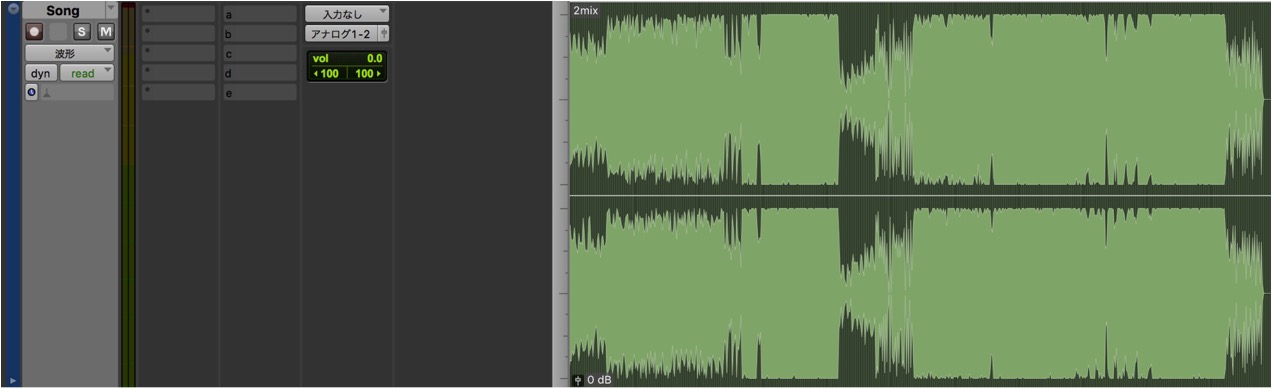
テンポ把握のメリットとして
- 対象楽曲に打ち込みを重ねたい
- リミックスをしたい
- 効率良くコピーをしたい
- ディレイやシンセなどのテンポ同期設定を使用したい
などの要望が全て叶うことです。
作業前には必ず行なってきたい調整です。
そしてDAWには「テンポ自動検出機能」が備わっていますが、
「楽曲全体など長い分析」「楽曲前後の空白」「拍子の変更」などにより、
思った様にテンポ検出されないことが多々あります。
ここではマニュアルによるテンポ分析方法をご紹介します。
テンポ合わせイメージ動画

テンポ分析方法
記事を見ていくと行程が多そうですが、
大丈夫です。慣れると1分で終わる作業です。
※楽曲のテンポが一定ということが条件となります
現代音楽のほとんどが当てはまります。
1_頭拍を検出する
楽曲から「1拍目」を探します。
「1拍目」であればどの部分でも構いません。
楽曲中の「キックを目安に探す」というのがオススメです。
この楽曲の場合は
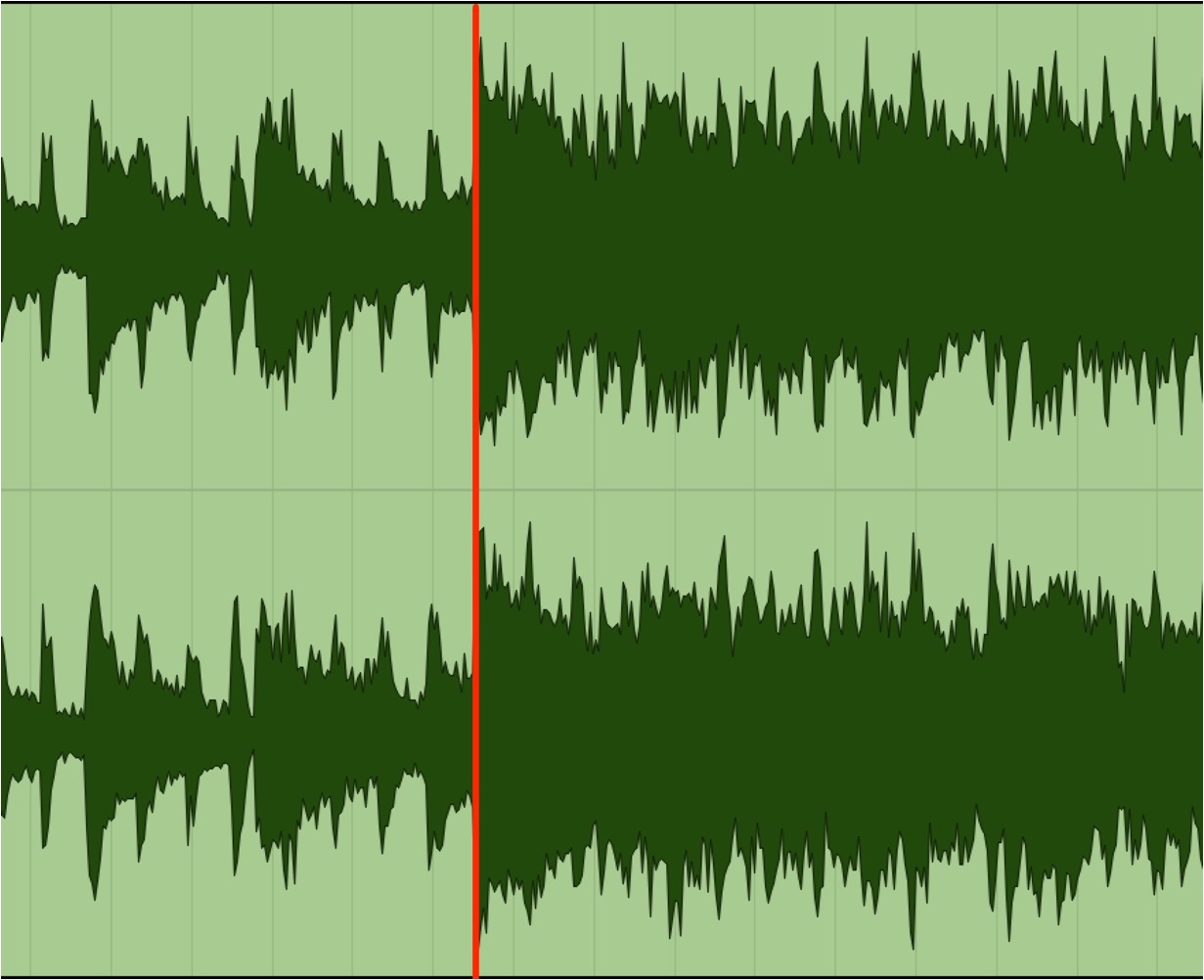
ここが「1拍目」です。
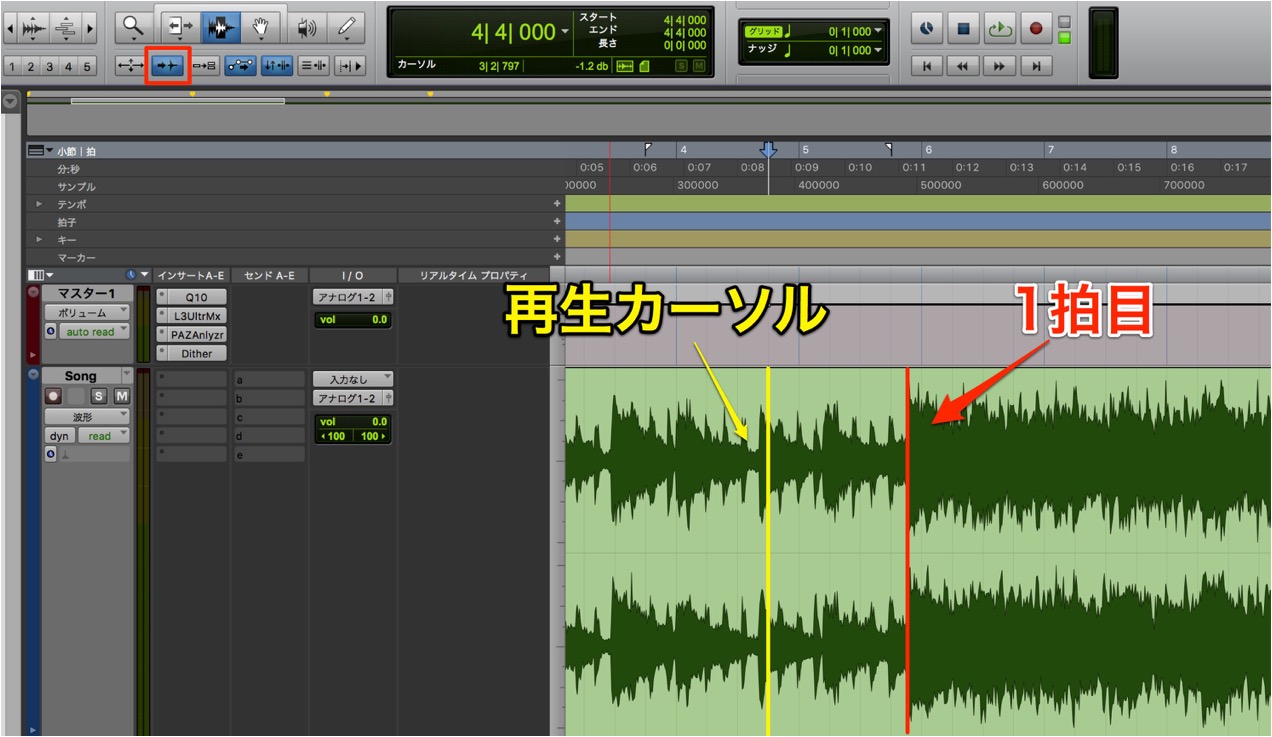
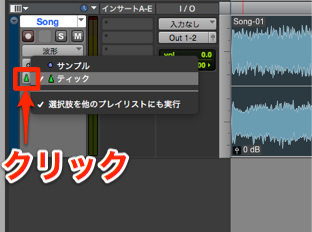
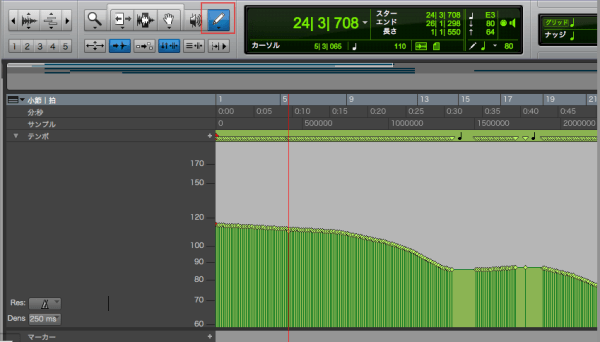
赤囲みの「タブトゥトランジェット」を点灯させます。
再生カーソルを「目標の1拍目の前」に配置し「TABキー」を押します。
一発でカーソルが移動しない場合は、数回「TABキー」を押します。
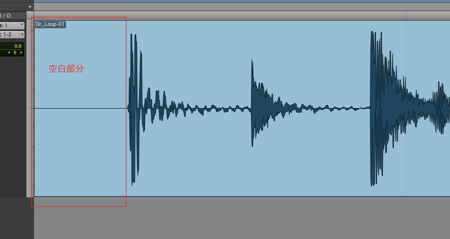
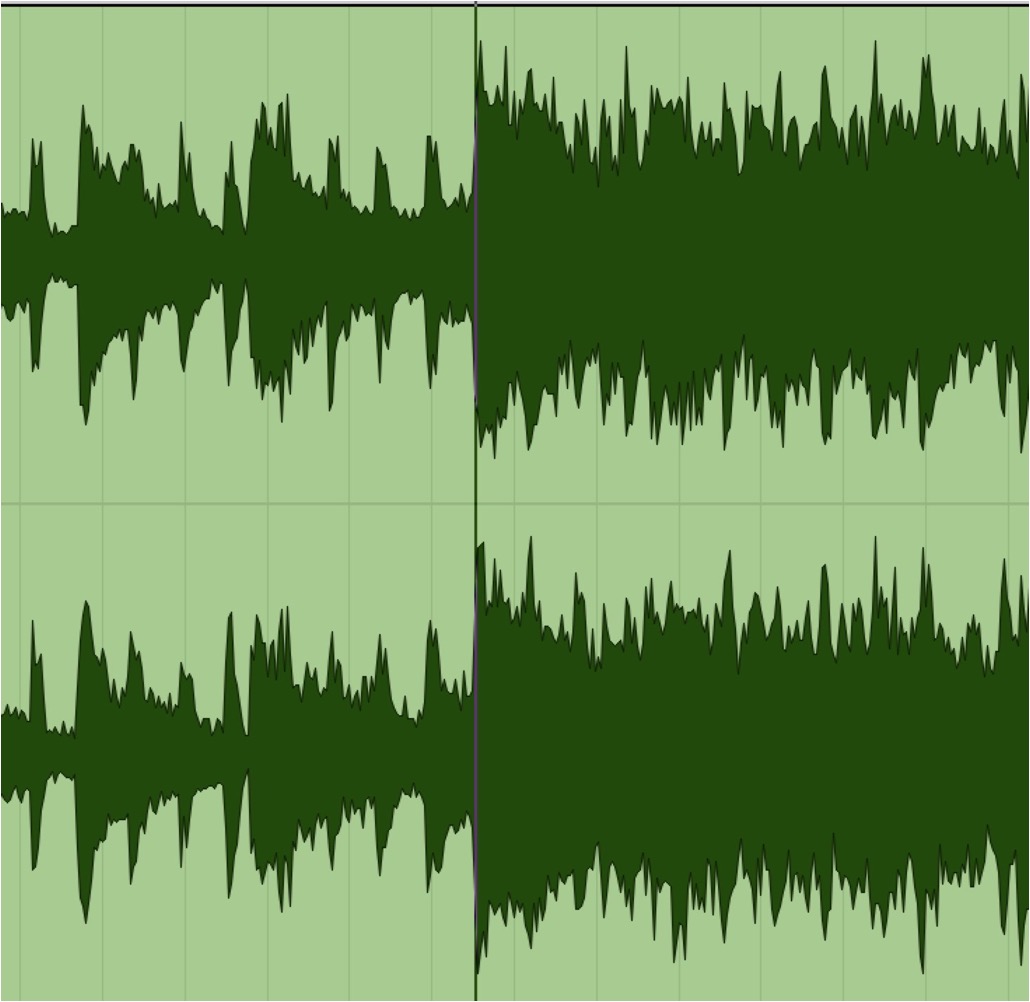
「再生カーソル」が1拍目に移動します。
- Mac : Command + E
- Windows : Control + E
を押します。
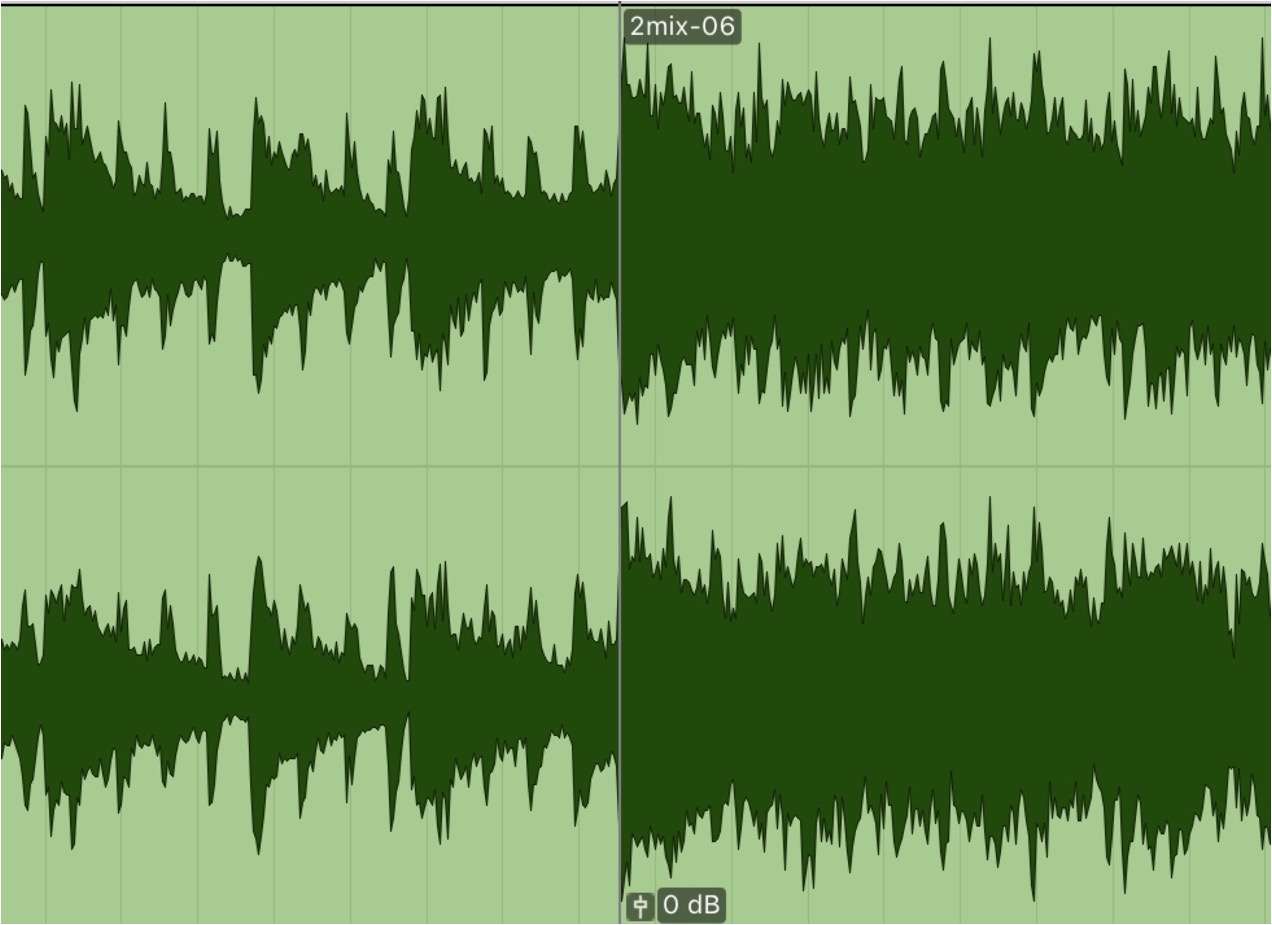
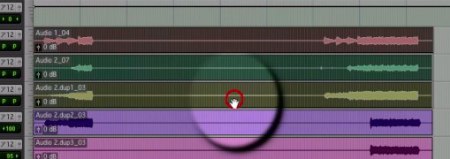
再生カーソルの位置でクリップが分割されます。
この場合は「再生カーソル=1拍目」ということとなります。
分割後は、「1拍目のクリップ」を楽曲の先頭へ移動します。
2_テンポを合わせる
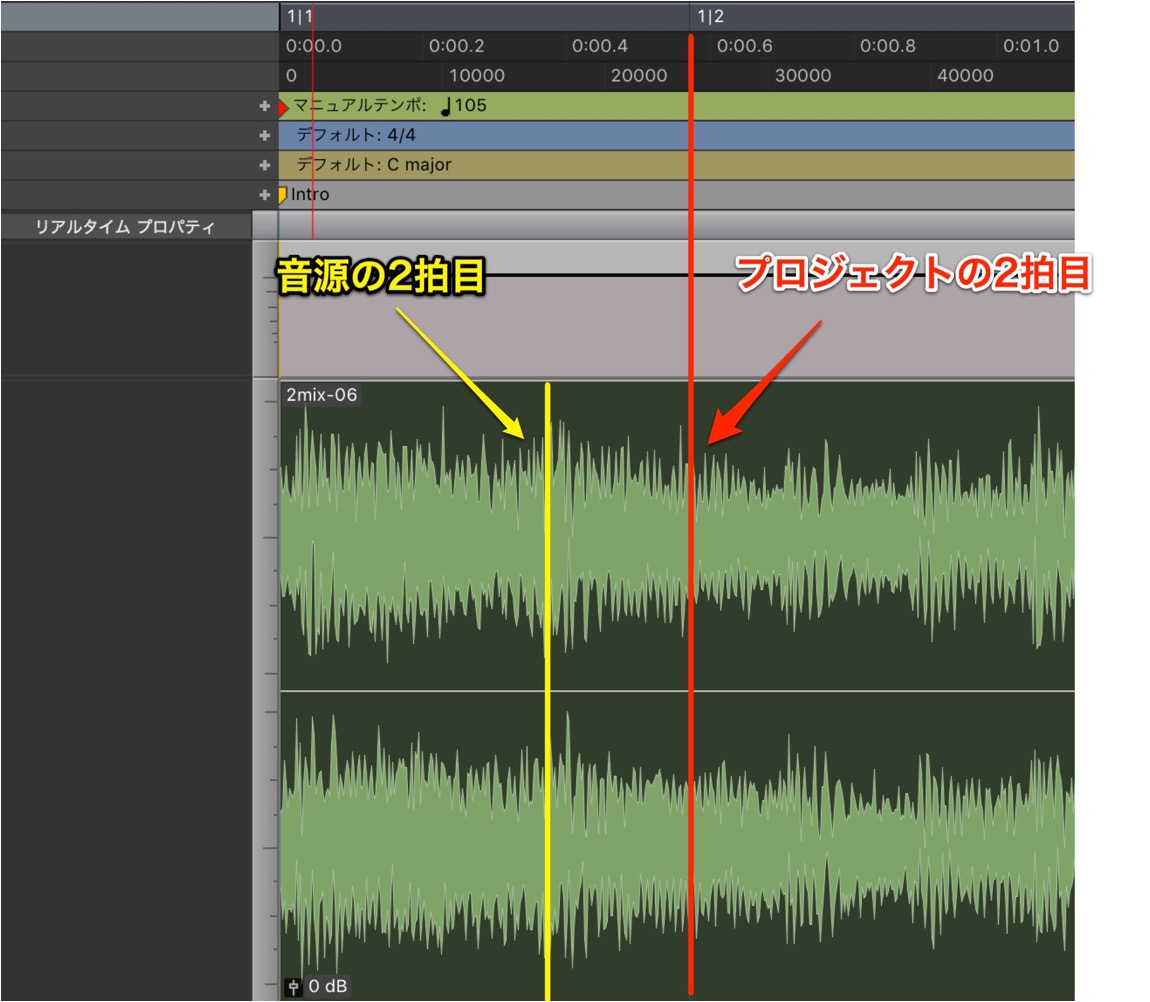
「2拍目」を確認します。
楽曲の「2拍目(赤)」をプロジェクトの「2拍目(黄)」と合わせます。
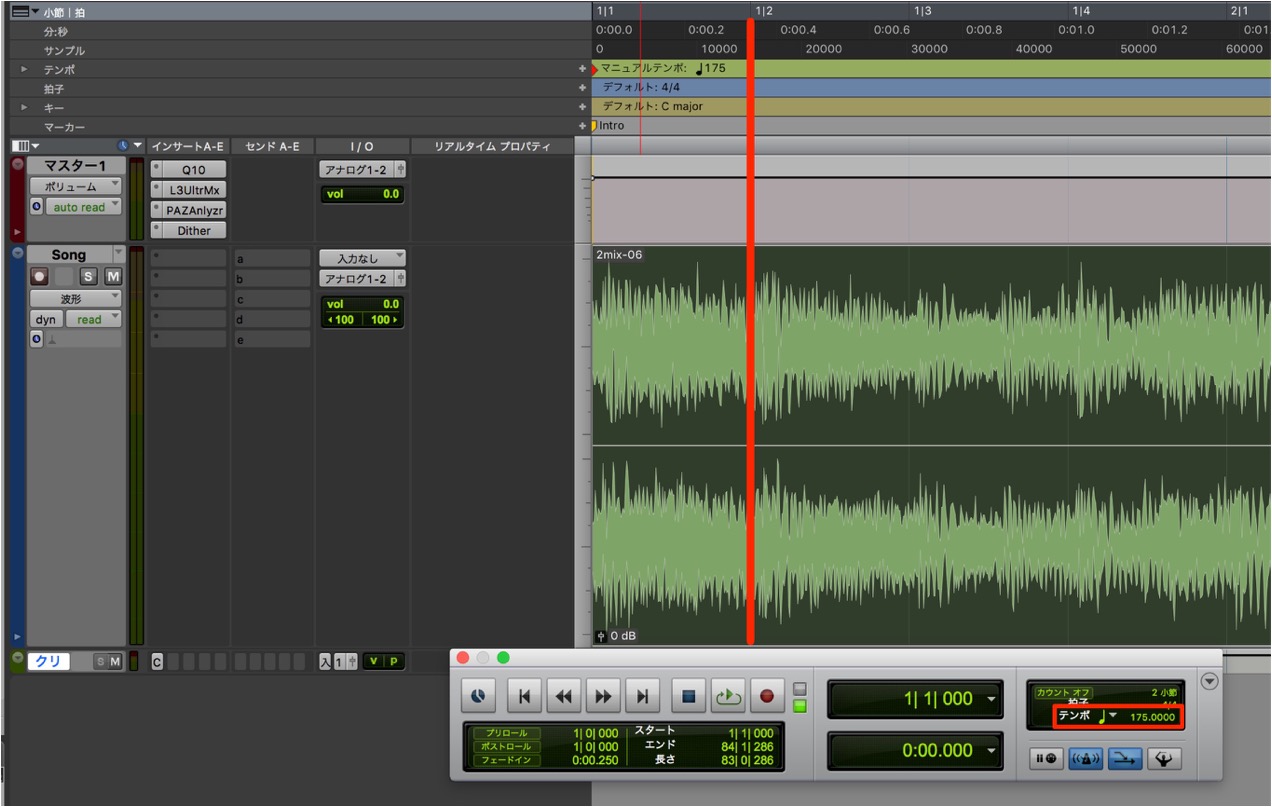
テンポを変更することで、プロジェクトの「2拍目」が動きます。
目で確認しながら楽曲の「2拍目」に合わせます。
3_テンポ確認
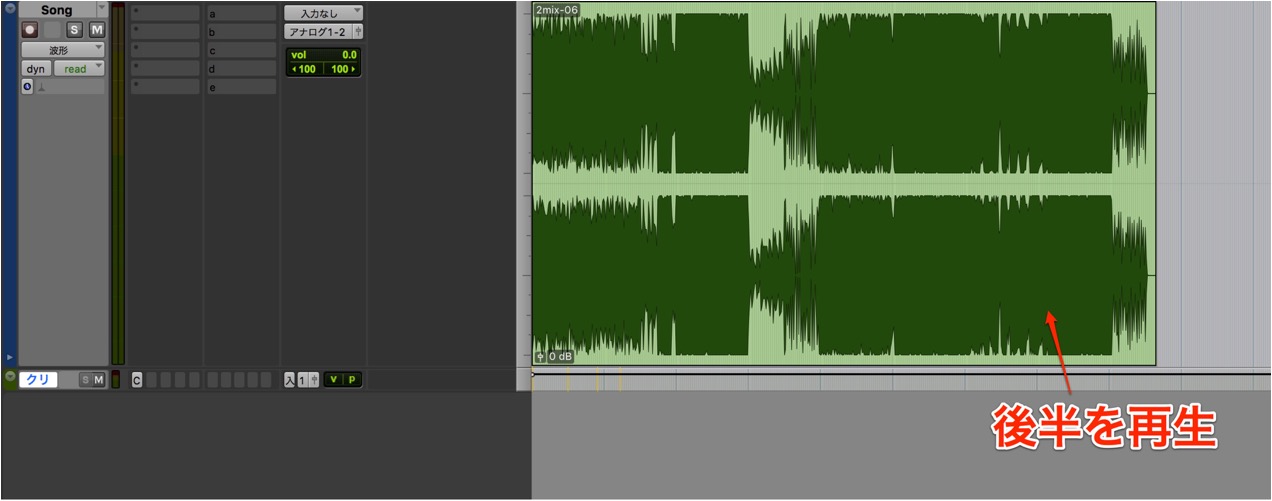
楽曲後半を確認し、メトロノームとズレていないかを確認します。
この時、メトロノームと合わない場合は
微妙にテンポが合っていないということです。
車が「時速100km」と「時速101km」で走っているのと同じ様に、
後半にいくにつれてドンドン差が広がっていきます。
テンポを「+1/-1」ずつ変更し、ジャストになるように微調整を行ないます。
4_削除したクリップを戻す
「行程1」で削除したクリップを復活させます。
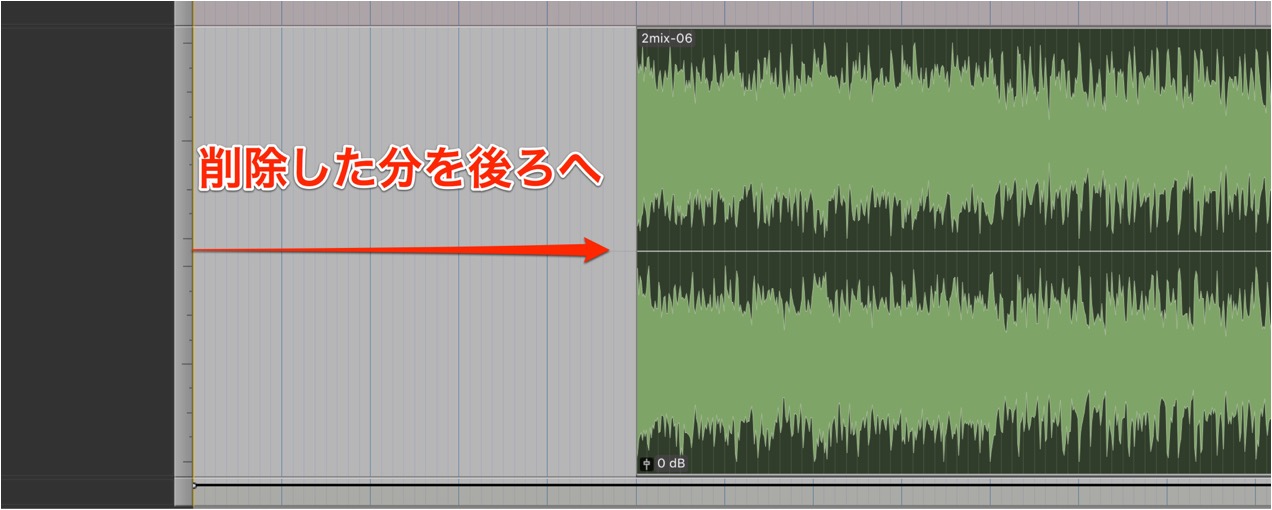
1拍目の位置を変えない限りテンポからズレることはありません。
削除した分を考慮し、クリップを後ろへ移動します。
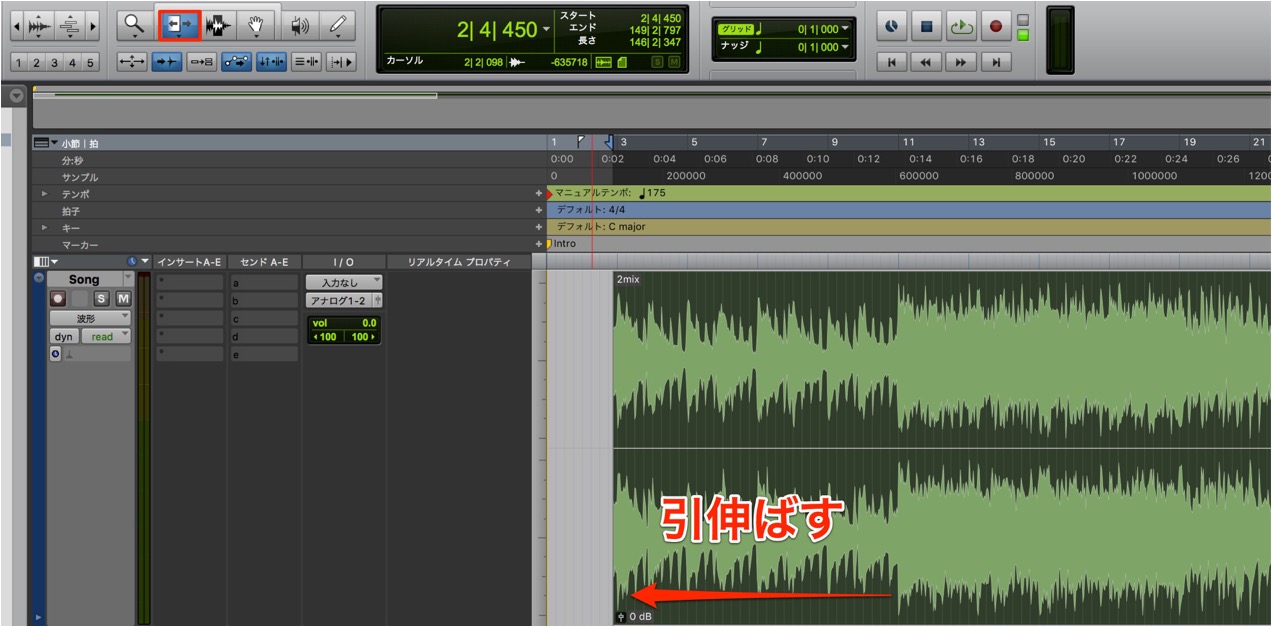
「トリムツール」を使用し、削除した部分を復活させます。
これで完了です。
空白を含め、楽曲全体がテンポと同期した状態となります。

よくある質問
Q1. Pro Toolsで楽曲のテンポを自動検出できない理由は何ですか?
長い分析範囲、楽曲前後の空白、拍子の変更などにより自動検出精度が低下します。そのためマニュアル分析による正確なテンポ割り出しが重要になります。
Q2. テンポ分析に必要な基本的な手順は何ですか?
①楽曲の1拍目を検出し、プロジェクトの先頭に移動 ②プロジェクトの2拍目と楽曲の2拍目を合わせてテンポ調整 ③楽曲後半でメトロノームと同期を確認 ④削除したクリップを復旧という4ステップです。
Q3. テンポ微調整の際にズレが生じる理由は何ですか?
わずかなテンポズレは最初は小さくても、時間経過とともに誤差が拡大します。時速100kmと101kmの差が距離とともに広がるのと同じ原理なため、±1の微調整が必要です。
Q4. テンポ分析後、削除したクリップを戻す際の注意点は何ですか?
1拍目の位置を変えなければテンポズレは発生しません。削除した部分を考慮して、クリップを正確に後ろに移動させトリムツールで復旧します。
New Articles
新着記事


Lesson Courses
DTMレッスンのコース
オンラインレッスン実績No.1。一人一人に合わせたレッスン内容をご提供します。





OPEN CURRICULUM