


一人ひとりに合わせた、オリジナルカリキュラムを作成。
Logic ProおよびLogicにおいて、リージョン範囲を簡単に再生・ループさせるショートカット設定方法を解説した記事です。通常のループ設定はルーラーのドラッグ操作で手間がかかりますが、「ロケータを設定して再生」機能にショートカットキーを割り当てることで、リージョンを選択してキーを押すだけで自動的にループ範囲が設定され再生されます。この機能はデフォルトでは登録されていないため、キーコマンド設定から任意のキーを割り当てる必要があります。DTM作業の効率化に大きく貢献する必須の操作スキルです。
必ず習得したい便利な操作
DTM作業の中で最もよく使用するのが、
部分的な再生/ループです。
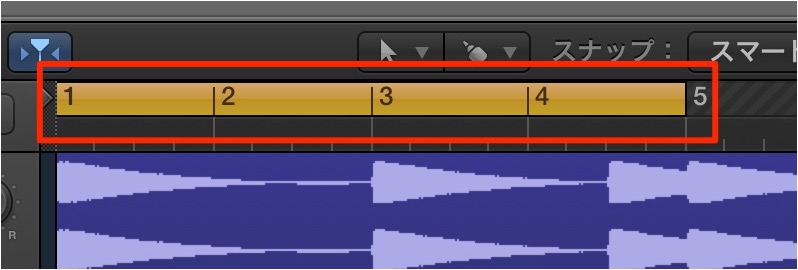
通常のループはルーラーをドラッグして設定しますが、この操作は少し面倒です。
ここでオススメしたいのが
リージョン範囲に再生/ループ範囲を合わせるショートカットです。
これにより作業効率が格段に上がります。
- Logic X
- Logic 8/9
Logic x リージョン範囲の再生 設定方法
この便利なショートカットはデフォルトで登録されていません。
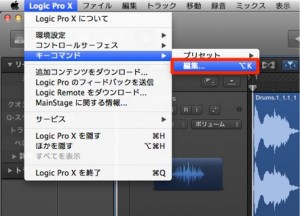
上メニュ 「Logic Pro X」→「キーコマンド」→「編集」から
任意のキーを割り当てる必要があります。
ショートカットの割当方法は以下記事をご参照ください。
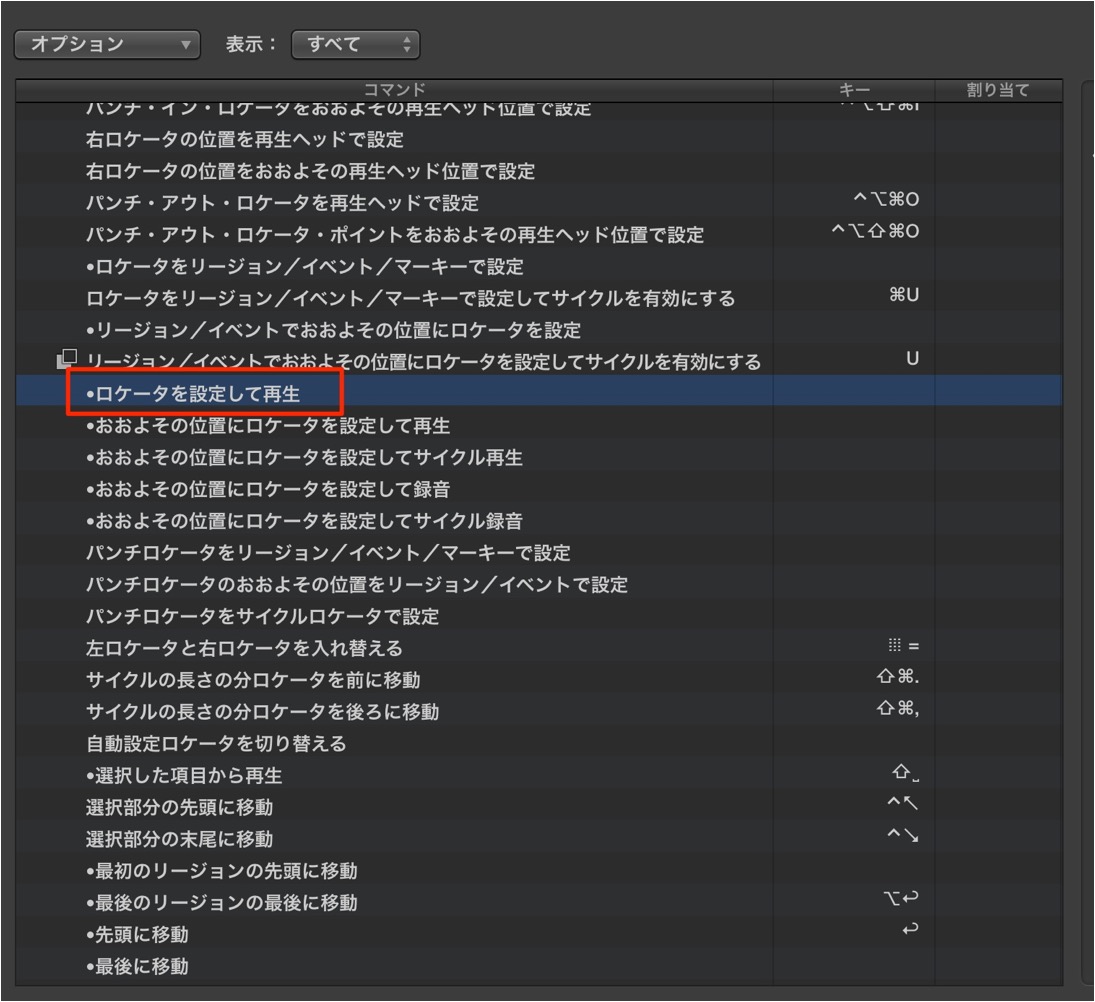
目的の項目は「グローバル」→「ロケータを設定して再生」というものです。
この項目にショートカットを割り当てます。
ここでは「@」を割り当てました。
これで設定は完了です。
使用方法
操作は非常にシンプルです。
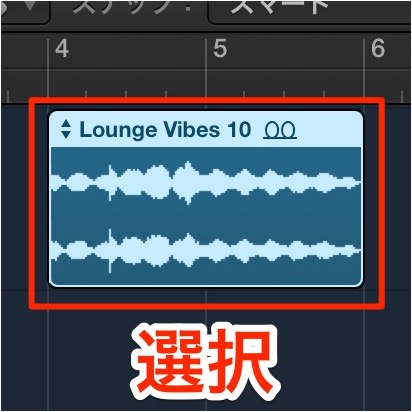
再生/ループしたいリージョンを選択し、
上記で設定したショートカットを押すだけです。
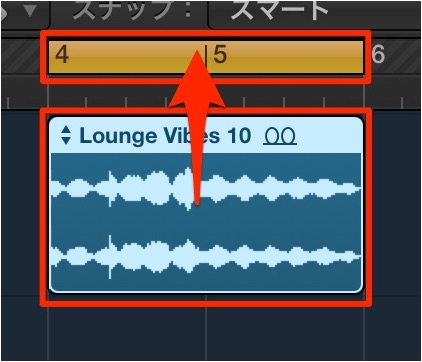
リージョンにループ範囲が設定され自動再生されます。
Logic リージョン範囲の再生 設定方法
この便利なショートカットはデフォルトで登録されていません。
上メニュ 「Logic」→「環境設定」→「キーコマンド」から
任意のキーを割り当てる必要があります。
ショートカットの割当方法は以下記事をご参照ください。
ショートカットカスタマイズ
「ショートカット」は操作コマンドを瞬時に実行することができ、作業効率化に大きく貢献します。ここではこのショートカットをカスタマイズする方法を解説していきます。
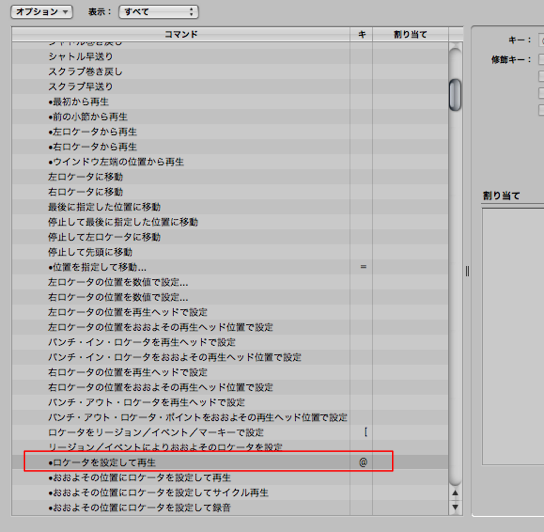
↑ 目的の項目は「グローバル」→「ロケータを設定して再生」というものです。
この項目にショートカットを割り当てます。
ここでは「@」を割り当てました。
これで設定は完了です。
使用方法
操作は極めてシンプルです。
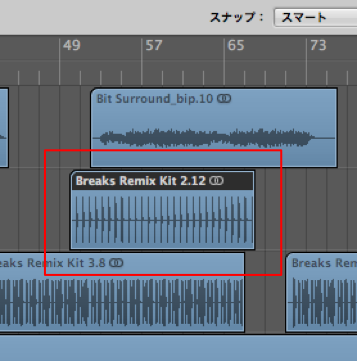
↑ 再生/ループしたいリージョンを選択し、
上記で設定したショートカットを押すだけです。

↑ リージョンにループ範囲が設定され自動再生されます。
- Logic X
- Logic 8/9


よくある質問
Q1. Logic Proでリージョンのループショートカットはデフォルトで使える?
いいえ、このショートカットはデフォルトでは登録されていません。メニューの「キーコマンド」から「グローバル」→「ロケータを設定して再生」に任意のキーを割り当てる必要があります。
Q2. リージョン範囲の再生機能を使用するメリットは何ですか?
ルーラーをドラッグして手動でループ範囲を設定する手間が省け、リージョン選択とショートカットキー一つで自動的に再生範囲が設定されるため、DTM作業の効率が大幅に向上します。
Q3. Logic 8/9とLogic Pro Xで設定方法に違いはありますか?
はい、若干異なります。Logic Pro Xは「Logic Pro X」→「キーコマンド」から、Logic 8/9は「環境設定」→「キーコマンド」からアクセスしますが、割り当てる項目「ロケータを設定して再生」は両者共通です。
New Articles
新着記事


Lesson Courses
DTMレッスンのコース
オンラインレッスン実績No.1。一人一人に合わせたレッスン内容をご提供します。





OPEN CURRICULUM