


一人ひとりに合わせた、オリジナルカリキュラムを作成。
Logic Xの再生モード設定は、作曲作業の効率化に直結する重要な機能です。マーキーツール、サイクル、リージョン選択、指定位置という4つの再生方法があり、それぞれを用途に応じて使い分けることで、素早く作業を進められます。各モードには優先順位が存在し、上位のモードが有効になっていると下位のモードは機能しないという仕組みを理解することが、DTM作業の効率化を実現するための鍵となります。
再生の規則を設定してLogicXをより使いやすく

作曲作業を行なっていく中で、プロジェクトの再生は言うまでもなく、重要な操作です。
Logicには作業の用途に合わせた、複数の再生モードが用意されています。
このモードを把握し、使いこなしていくことは作業効率化に直結すると言えるでしょう。
今回はLogicの再生モードについて解説を進めていきます。
Logic X 再生モードの解説動画
再生モードの概要と設定
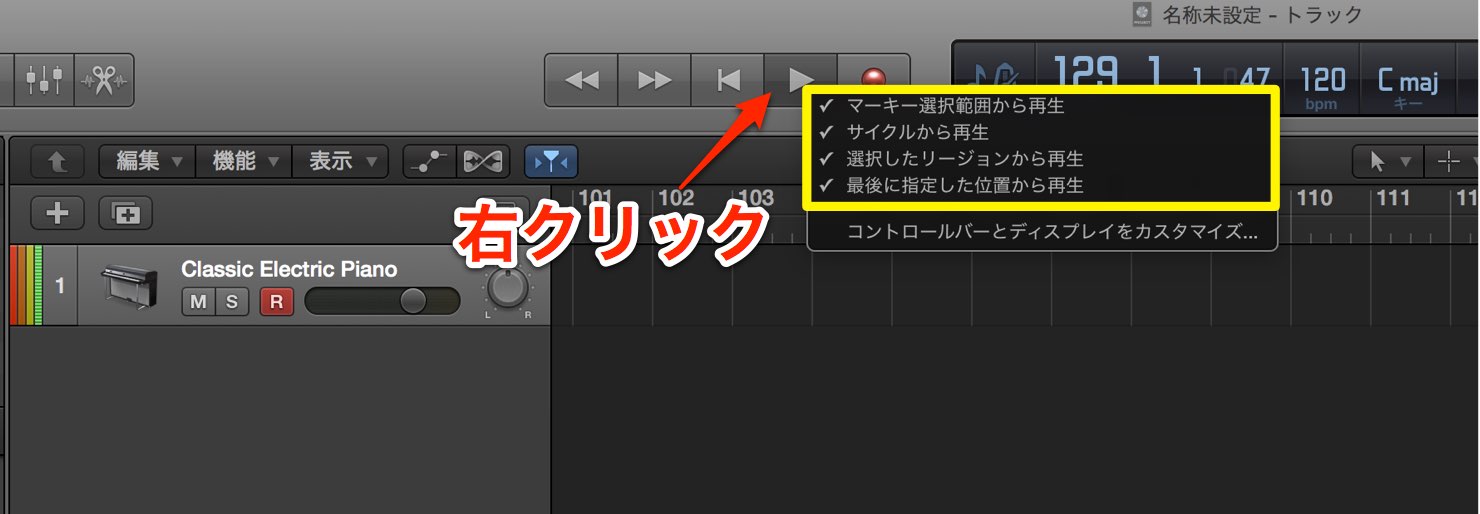
再生モードを確認/変更するには再生ボタンを右クリックします。
メニューが表示され、4つの項目が並んでいます。
チェックが付いている項目が有効になっていることを表し、
項目をクリックするとチェックのオンオフを行うことができます。
まずは各項目の説明です。
マーキー選択範囲から再生
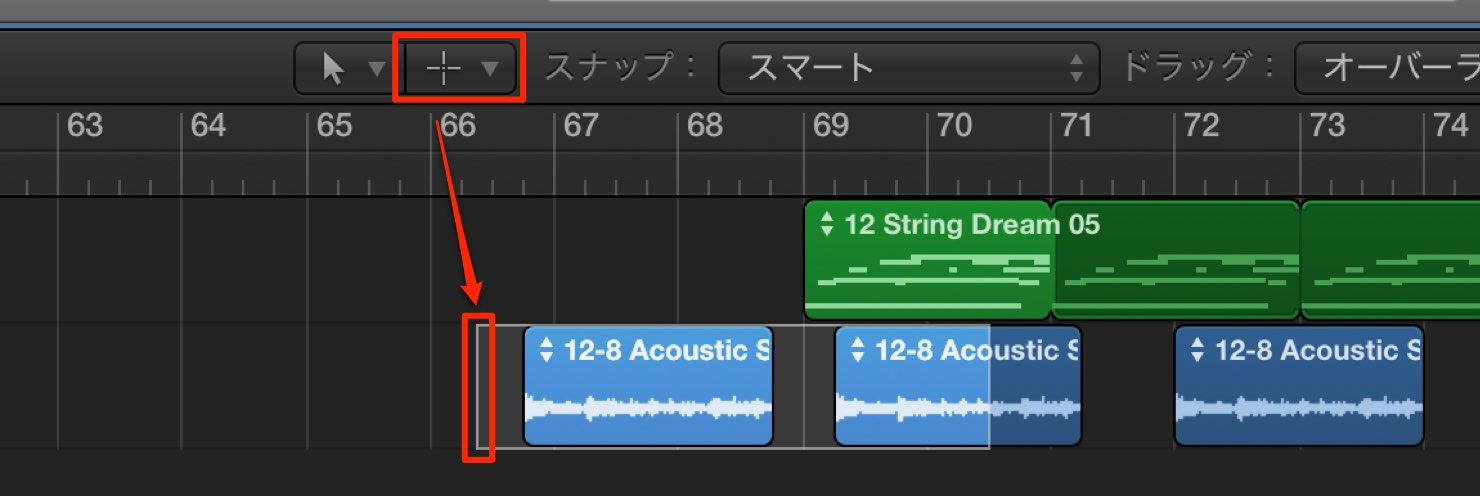
この項目が有効になっている場合、マーキーツールで指定した範囲の頭から再生されます。
マーキーツールを使用していない場合は、
メニューで有効になっていたとしても、以降の再生方法が優先されます。
サイクルから再生
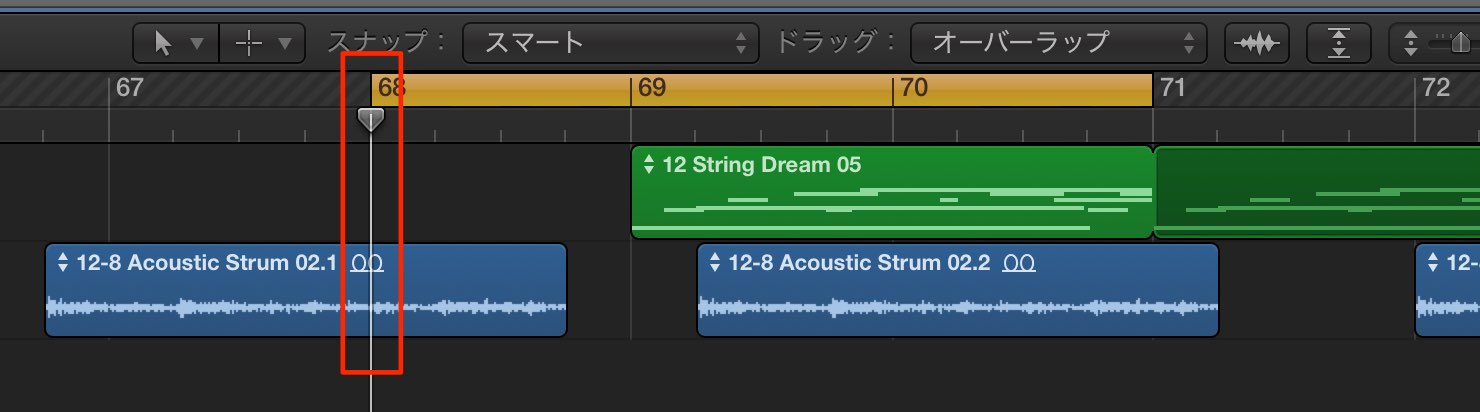
この項目が有効になっている場合、ループ範囲の開始部分から再生されます。
ループ範囲を設定していない場合、
メニューで有効になっていたとしても、以降の再生方法が優先されます。
選択したリージョンから再生
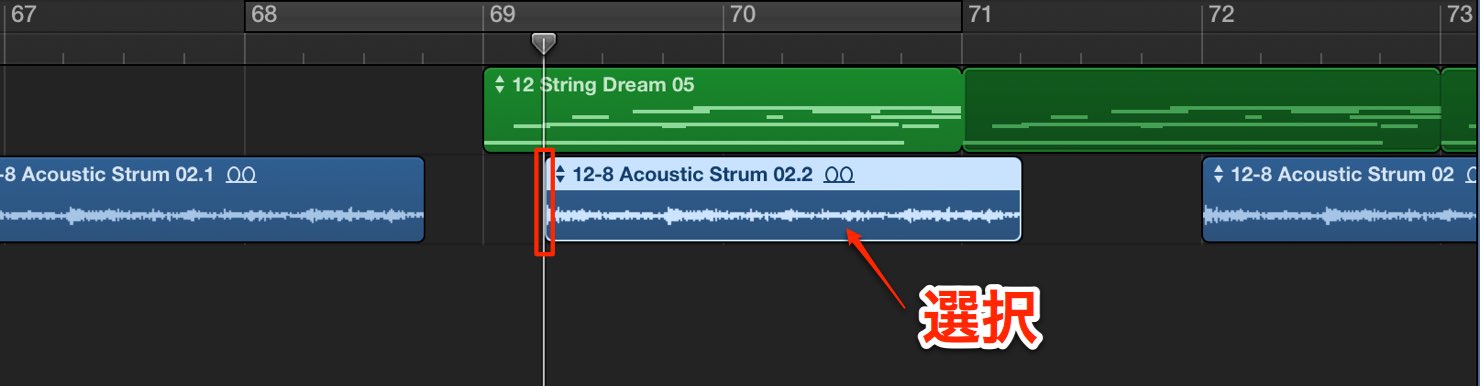
この項目が有効になっている場合、選択したリージョンの開始位置から再生されます。
リージョンを選択していない場合、
メニューで項目が有効になっていたとしても、以降の再生方法が優先されます。
最後に指定した位置から再生
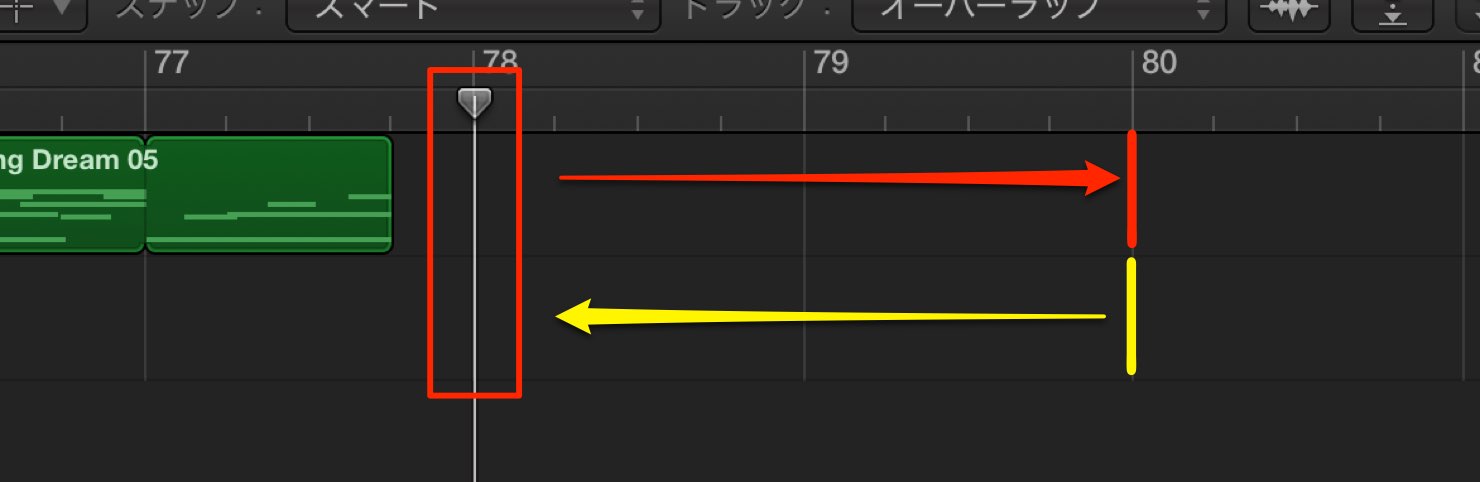
この項目が有効になっている場合、前回指定して再生させた位置に戻って再生されます。

再生モードの優先順位
この項目には大切なルールがあります。
上に表示されている項目の方が強いというものです。
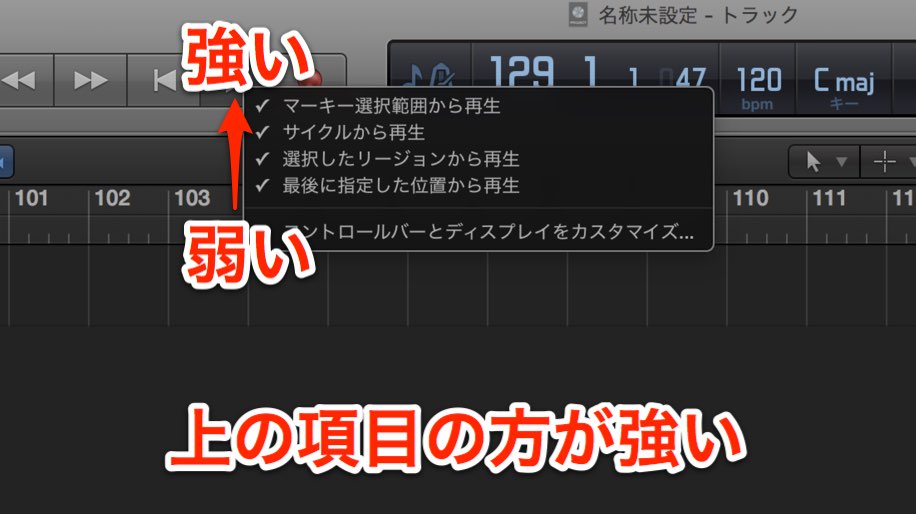
- 1.マーキーツール > 2.サイクル > 3.リージョン > 4.指定した位置から再生
という形です。
メニューで4項目が全て有効になっていたとしても、実際に適用されるのは1項目です。
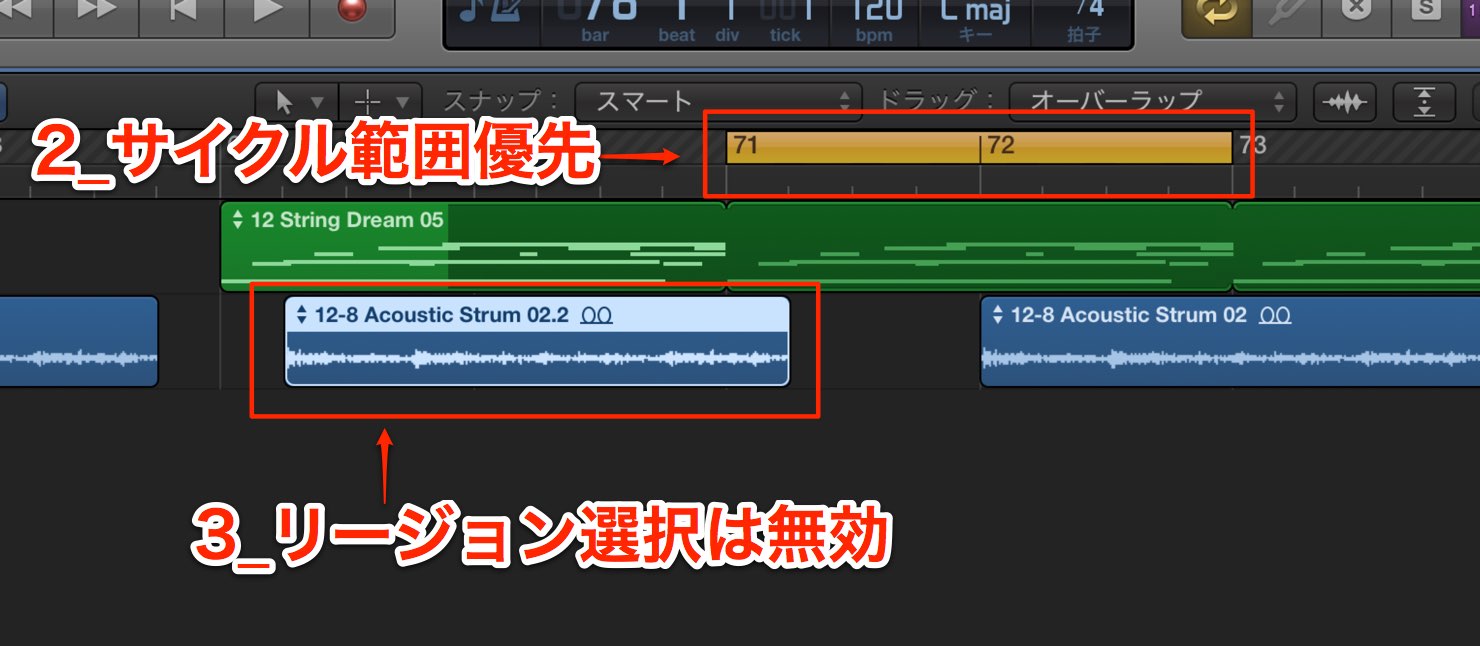
例えば「2.サイクル」を設定していた場合、「3.リージョンを選択」して再生したとしても、
サイクル範囲からの再生が優先されるという仕組みです。
逆にメニューで4項目が全て有効になっていたとしても、
「1.マーキーツール」「2.サイクル」「3.リージョン」を指定しなければ、
「4.指定した位置から再生」が適用されます。
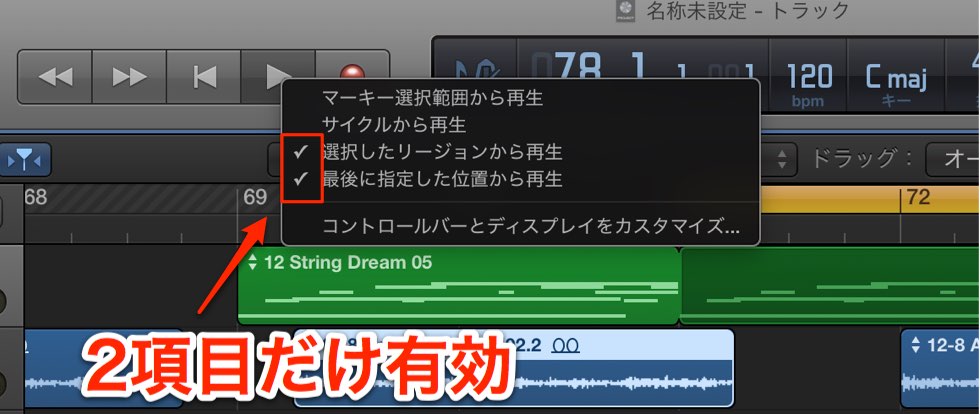
もちろん、メニューで無効(チェックを外す)になっている項目は、再生位置に影響しなくなります。
例えば「2.サイクル」を無効、「3.リージョン」が有効になっていた場合は、
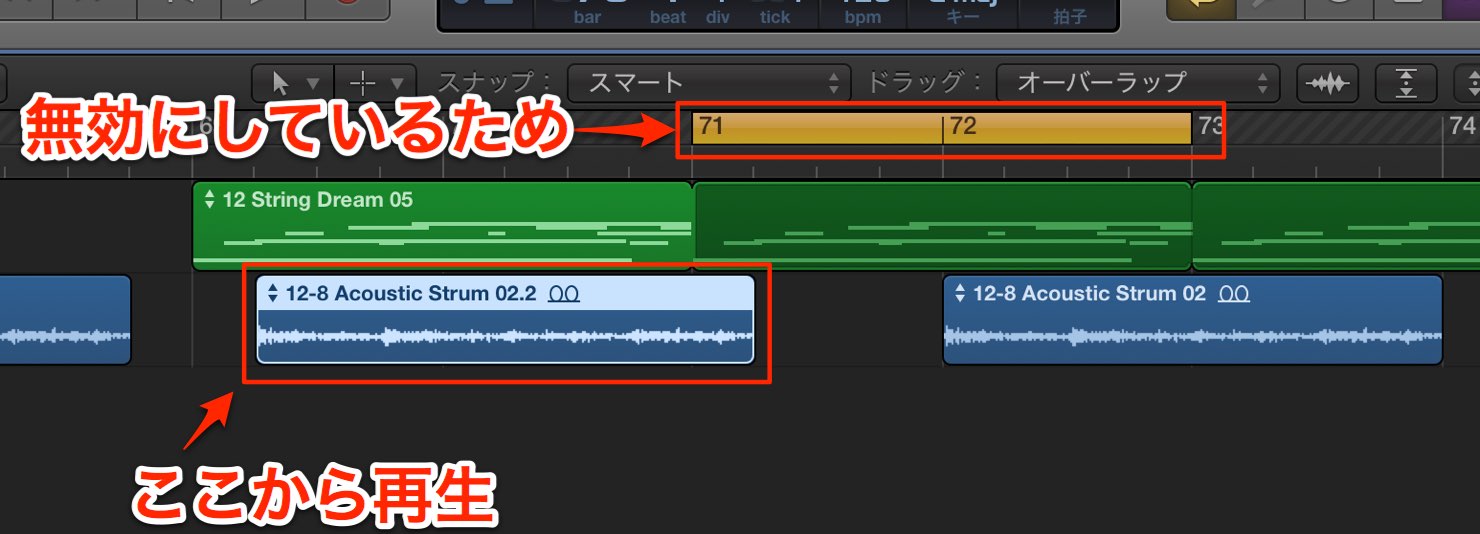
サイクル範囲を設定したとしても、選択したリージョンの開始位置から再生されます。
いかがだったでしょうか?
これらのルールを把握しておけば、素早く複数の再生方法を使い分けることができます。
是非、制作時に意識して作業の効率化を図ってみてください。

よくある質問
Q1. Logic Xで複数の再生モードが有効な場合、どれが優先されますか?
マーキーツール>サイクル>リージョン>指定した位置という優先順位があります。上位のモードが有効で指定されていれば、下位のモードは機能しません。
Q2. サイクル機能を有効にしているのに、選択したリージョンから再生されます。なぜですか?
サイクルがマーキーツールより優先度が高いため、マーキーツールで範囲指定していればサイクルが優先されます。確認して不要なモードを無効にしてください。
Q3. 再生モードの設定方法を教えてください。
再生ボタンを右クリックするとメニューが表示されます。4つの項目が並んでおり、クリックでチェックのオンオフを切り替えることで有効・無効を設定できます。

New Articles
新着記事

Lesson Courses
DTMレッスンのコース
オンラインレッスン実績No.1。一人一人に合わせたレッスン内容をご提供します。





OPEN CURRICULUM