


一人ひとりに合わせた、オリジナルカリキュラムを作成。
Cubase Pro 8.5は音楽制作の編集効率を大幅に向上させる複数の新機能を搭載しています。トラック作成時の出力設定、他プロジェクトからのトラック読み込み、独立したパンチイン/アウト範囲指定、テンポトラックのスケーリング機能、強化されたオートメーション操作など、日々の制作作業を快適にする実用的な機能が満載です。これらの機能により、ユーザーはより直感的かつ効率的に楽曲編集を行うことができるようになり、制作時間の短縮と作業品質の向上が期待できます。
Cubase8.5 編集をより効率的に
先日リリースされたCubase 8.5
このバージョンアップにより、編集がとても快適になる機能が多く追加されました。
ここでは、オススメの新機能をピックアップしてご紹介致します。
Cubase8.5の新機能動画
Cubase Pro 8.5 新機能 1 (当記事となります)
Cubase Pro 8.5 新機能 2
トラック作成時にアウトを設定可能に

トラックの作成時に「出力」を設定可能です。
「グループチャンネル」「サイドチェイン」「FXトラック」等に対し、
予めルーティングされた状態で、トラックが作成されます。

他プロジェクトからトラックを読み込む
オーディオ、MIDI、テンポ、マーカーなどを、
別プロジェクトから読み込むことが可能になりました。
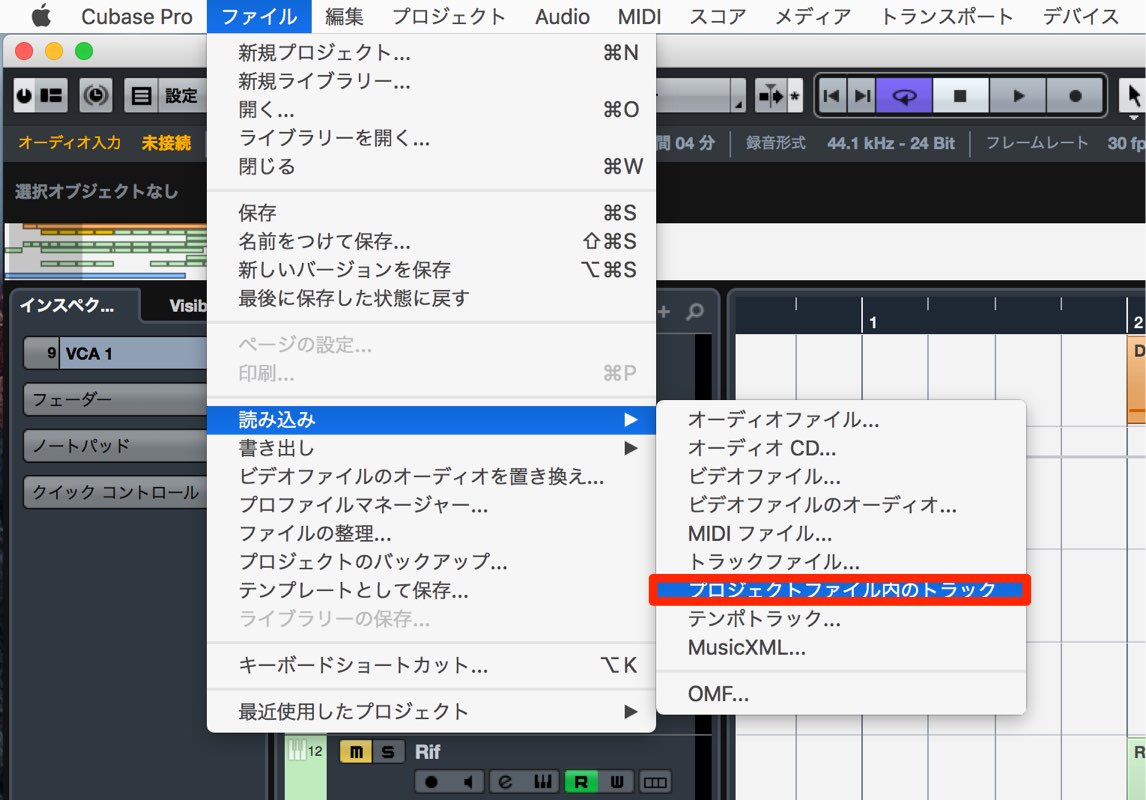
上メニューから「ファイル」→「読み込み」→「プロジェクトファイル内のトラック」を選択します。
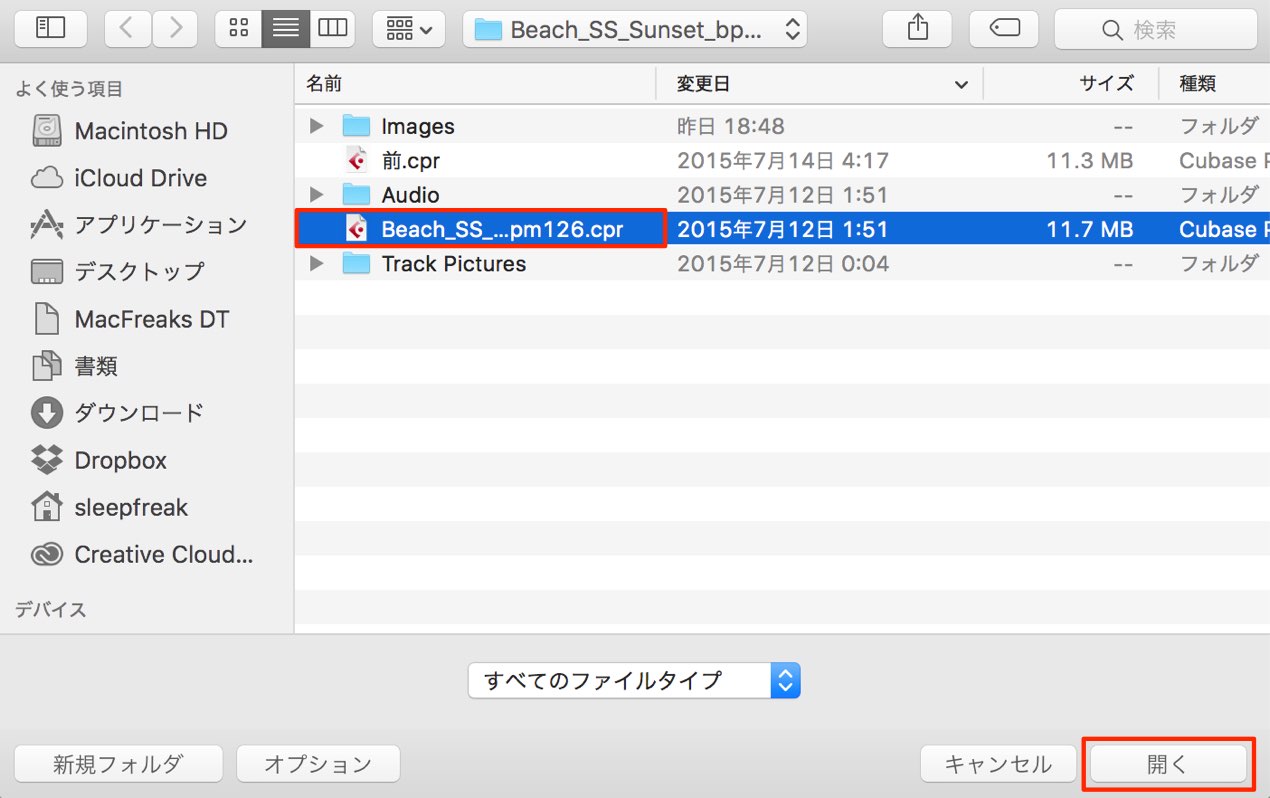
対象のプロジェクトを選択し、「開く」を選択します。
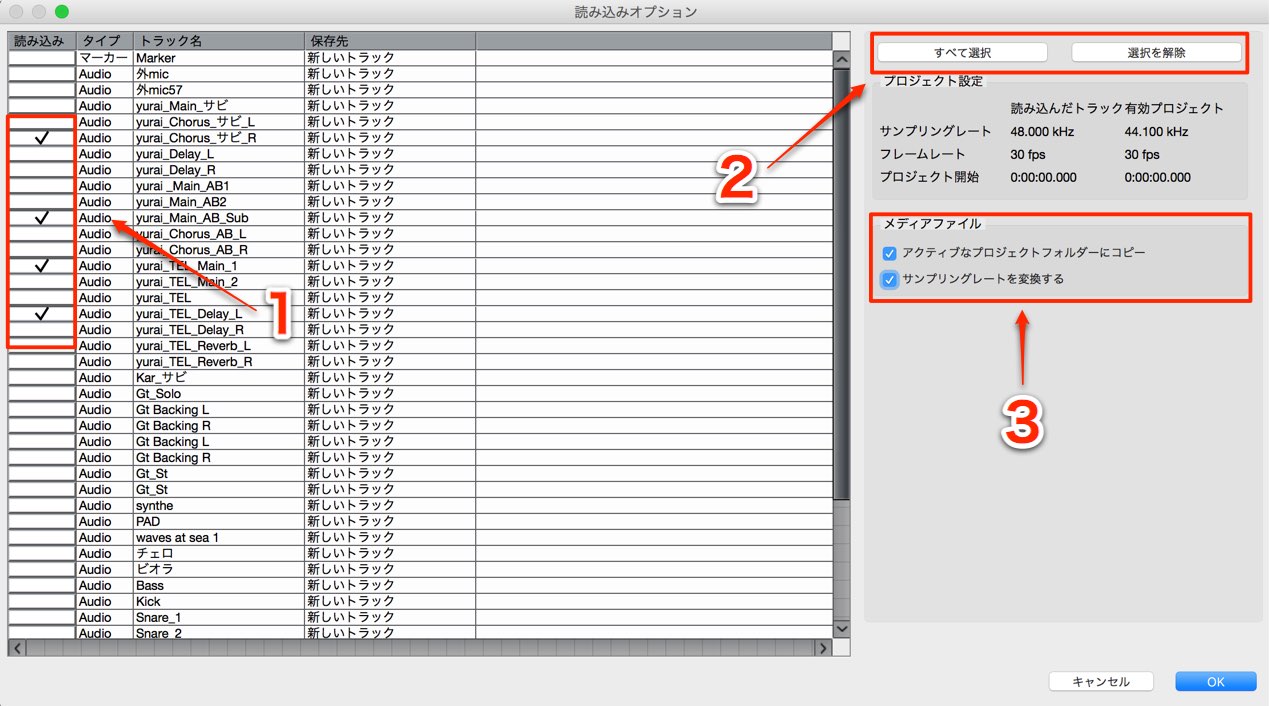
- 1_読み込みたいトラックへチェックを入れます
- 2_一斉にチェックを外す/入れるを行うことができます
- 3_素材を現在のプロジェクトへコピーします。
これにより、元素材の場所を変更/削除したとしても、楽曲ファイルに影響は出ません。
楽曲同士のサンプリングレートが異なる場合は、チェックを入れ、互換を保ちます。
最後に「OK」を押すと、指定した素材が読み込まれます。
パンチイン/アウトの範囲を独立して指定可能に
特定箇所をレコーディングし直すことができる、
「パンチイン/アウト」の範囲を、独立して指定可能です。
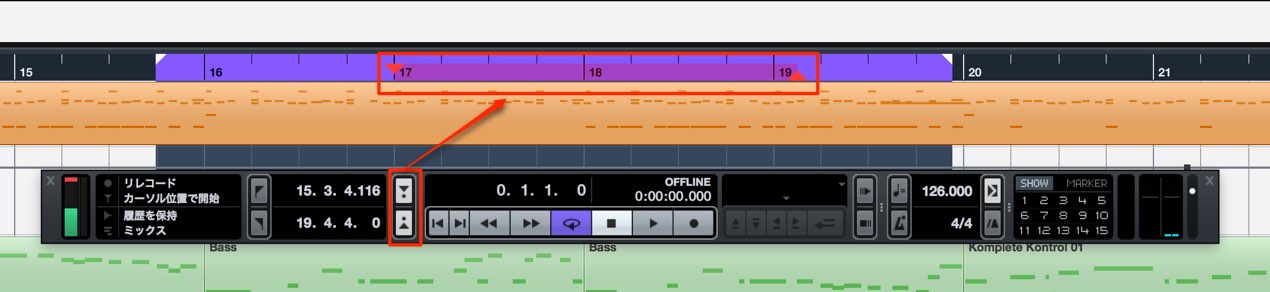
トランスポートの赤囲み部分をクリックすると、機能が有効になります。
ドラッグでレコーディング範囲を指定します。
画像では、ループ範囲の中に「パンチイン/アウト」範囲を指定しています。
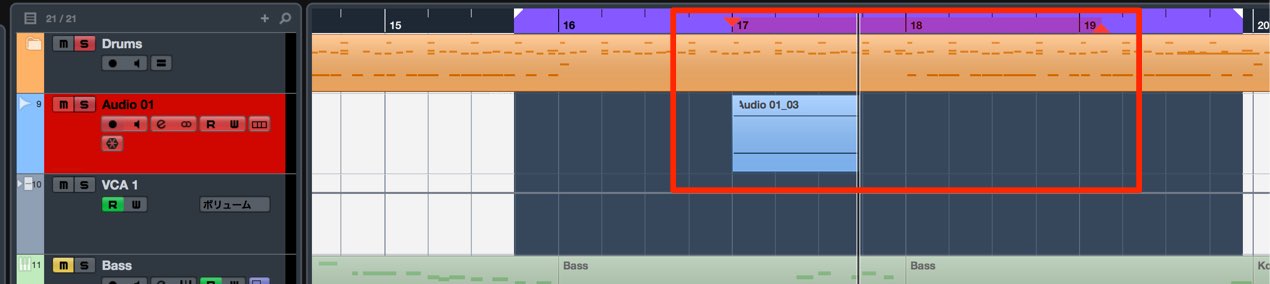
トラックをレコーディング待機状態に設定した後、
再生するだけで、指定範囲が自動的にレコーディングされます。
トランスポートにパンチインがない場合は?
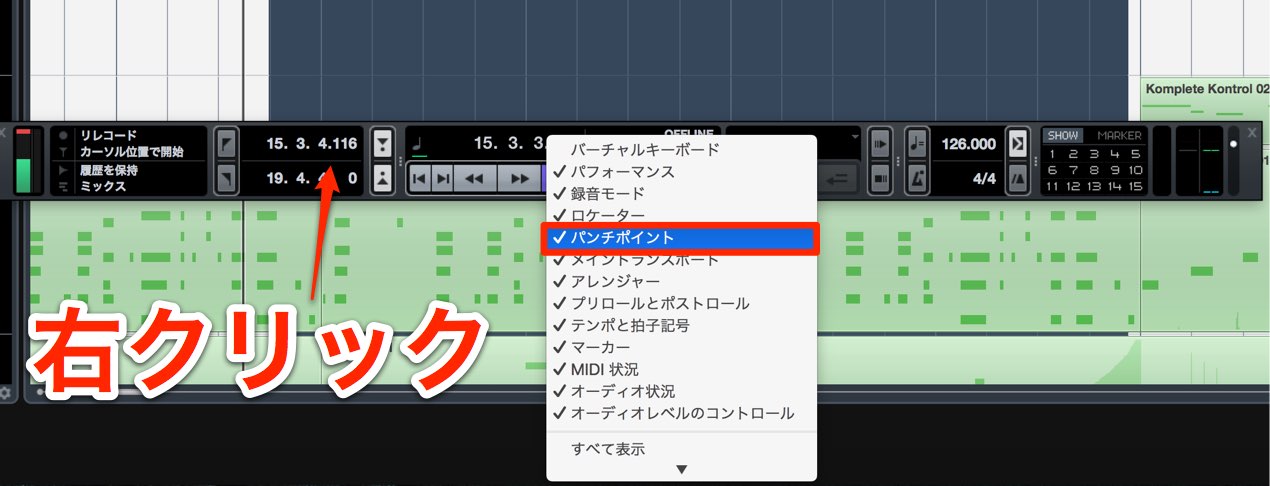
トランスポート部分を右クリックし、「パンチポイント」を選択します。
テンポトラックにスケーリング機能が追加
テンポトラックに「スケーリング機能」が追加され、
テンポをより直感的かつ、滑らかに変更することができるようになりました。
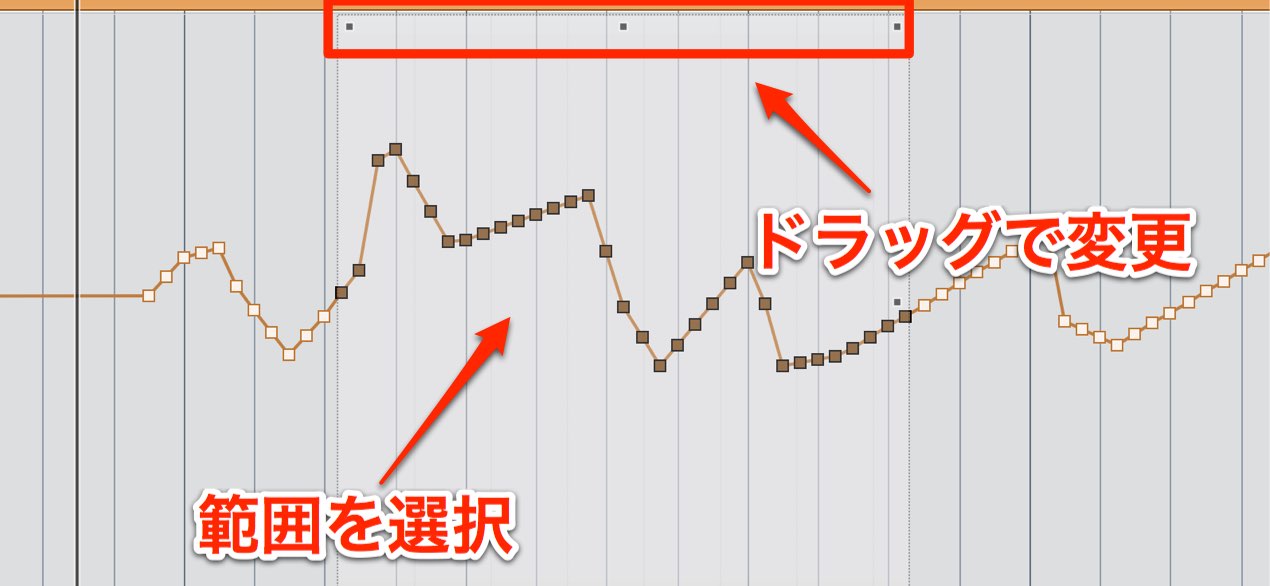
変化させたい、ポイントを選択すると「スケーリング」が表示されます。
上部分のポイントを上下ドラッグさせることで、その値を変更することが可能です。
オートメーション操作が強化
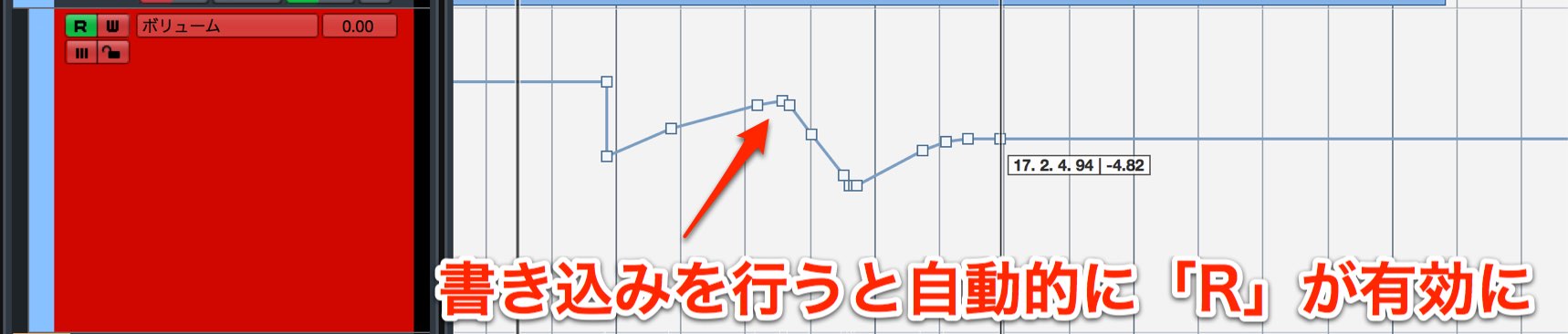
鉛筆ツールでオートメーションを書き込む際に、「R」が自動的に有効になります。
頻繁に使用する機能だけに、嬉しい改善点です。
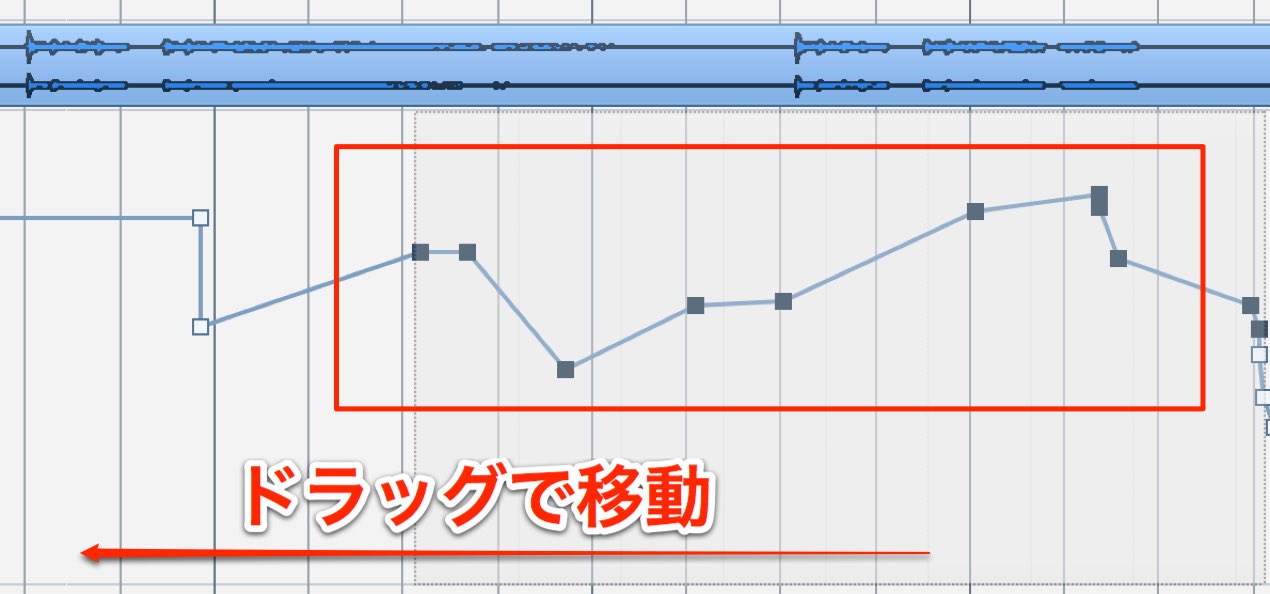
オートメーションを範囲を移動することができます。
移動するポイントを選択し、任意の個所へドラッグするだけです。
この操作を「Mac : Command Windows : Alt」を押しながら行うと、
オートメーションカーブがコピーされます。
よくある質問
Q1. Cubase 8.5で他のプロジェクトのトラックを読み込む方法は?
メニューの「ファイル」→「読み込み」→「プロジェクトファイル内のトラック」を選択し、対象プロジェクトを開きます。その後、読み込みたいトラックにチェックを入れて「OK」を押すだけです。素材は現在のプロジェクトにコピーされるため、元ファイルの移動や削除の影響を受けません。
Q2. パンチイン/アウト機能とは何ですか?
特定の箇所だけを部分的に再レコーディングする機能です。Cubase 8.5では、この範囲をループ範囲とは独立して指定でき、より柔軟な編集が可能になりました。トランスポートの赤枠部分をクリックしてドラッグで範囲を設定できます。
Q3. オートメーション操作はどのように強化されたのですか?
鉛筆ツールでオートメーション書き込み時に「R」が自動的に有効になり、オートメーションポイントの移動やコピーが容易になりました。Mac環境ではCommand、Windows環境ではAltを押しながらドラッグすると、オートメーションカーブがコピーされます。


New Articles
新着記事










Lesson Courses
DTMレッスンのコース
オンラインレッスン実績No.1。一人一人に合わせたレッスン内容をご提供します。





OPEN CURRICULUM