

Ableton Liveのアレンジビューは、セッションビューで作成した素材を楽曲として完成させるための重要な機能です。このビューでは小節ルーラーに沿ってクリップを配置することで、AメロやBメロ、サビなどの楽曲構成を効率的に構築できます。トラックリストでのミュート・ソロ操作や音量バランス・パン調整、ツマミやフェーダーの自動記録といった細かな演奏指定が可能となり、セッションビューでの制作をより高度な楽曲制作へと発展させることができます。アレンジビューの基本構造を理解することは、プロフェッショナルな音楽制作を目指すDTM初心者にとって必須のスキルです。
アレンジビューにて楽曲構成を構築する

「基本_セッションビュー編」で学んでいただいた概念。
これらを発展させた「応用_アレンジビュー編」の解説へ入っていきます。
セッションビュー & アレンジビュー 解説動画
製品の詳細ページへ

この「アレンジビュー」は以下のような特徴があります。
- 「Aメロ/Bメロ/サビ」などの構成をつける
- 「クリップ」に対して細かな演奏指定
- 「ツマミ/フェーダー」を記録/コントロール
など
「セッションビュー」で用意した素材達を楽曲として仕上げることができます。

アレンジビューの概念
まずはこの「アレンジビュー」全体の構造を簡単に把握しておくことが大切です。
以下は「セッションビュー」より「クリップ」を移行させた状態のものです。
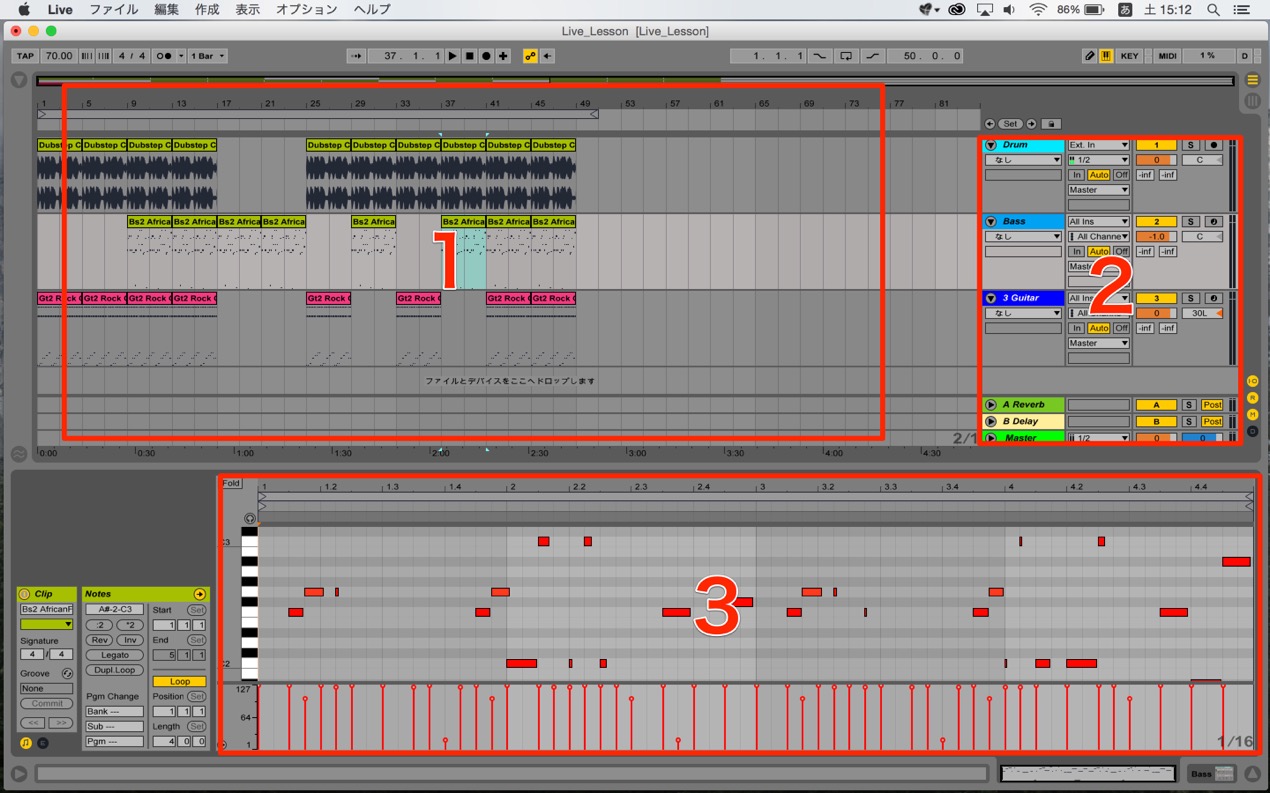
1_小節ルーラーとクリップ
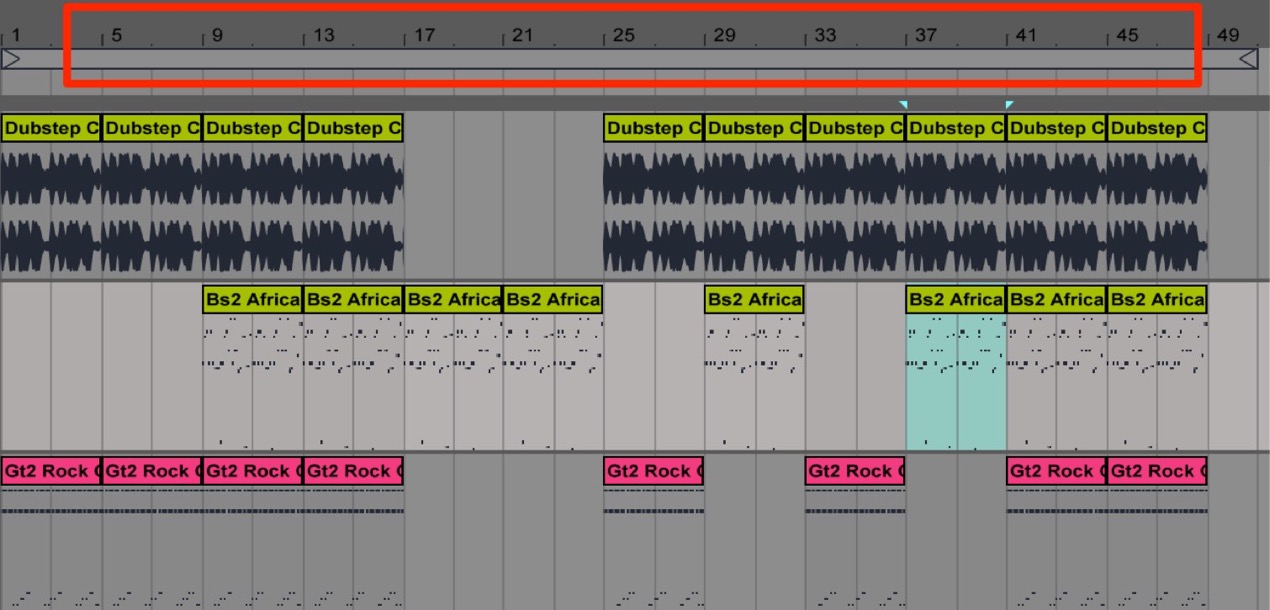
上部に番号が振られています。
これは小節を表しており「ルーラー」と呼ばれます。
この小節を基準として「クリップ」を配置していきます。
これにより「Aメロ/サビ」などの楽曲構成を作成可能です。
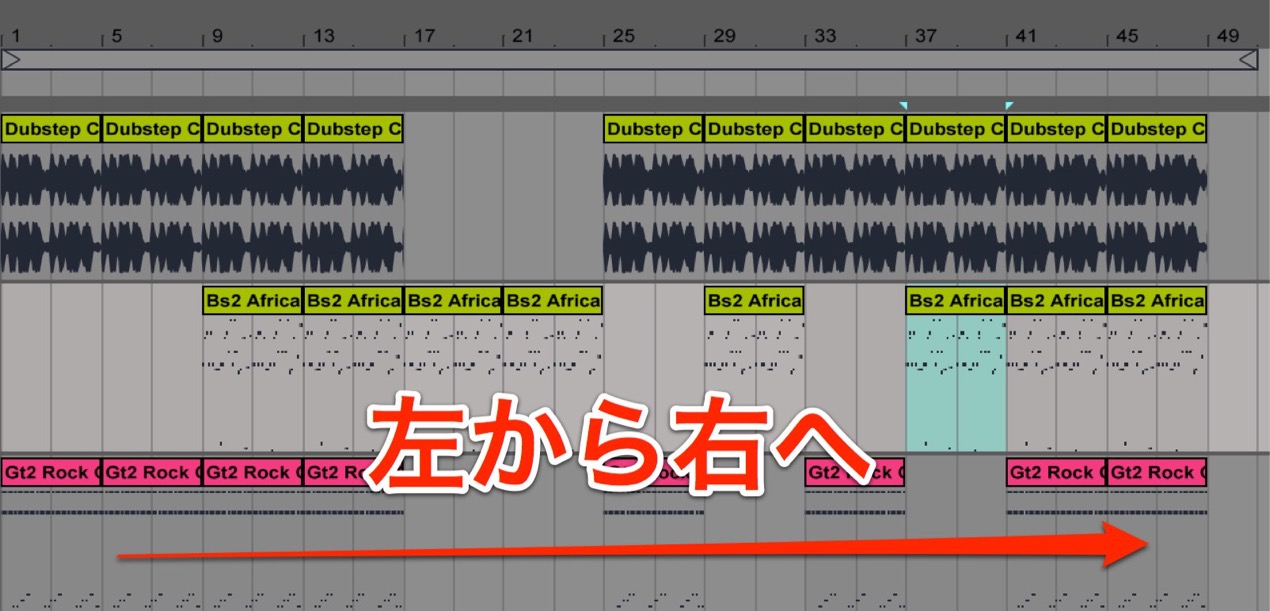
基本的に「左から右」に演奏が進んでいきます。
2_トラックリスト
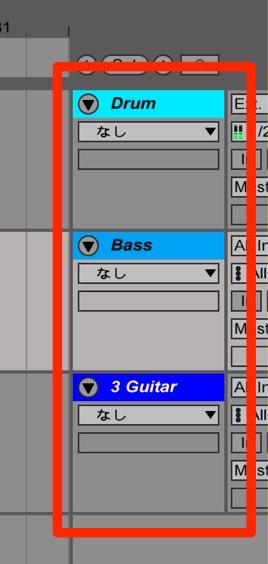
「セッションビュー」で作成したトラックが並んでいます。
「ミュート/ソロ」「音量バランス」「パン(定位)」などのコントロールも可能です。
「1音色につき1トラック」が基本となります
3_デバイスの詳細
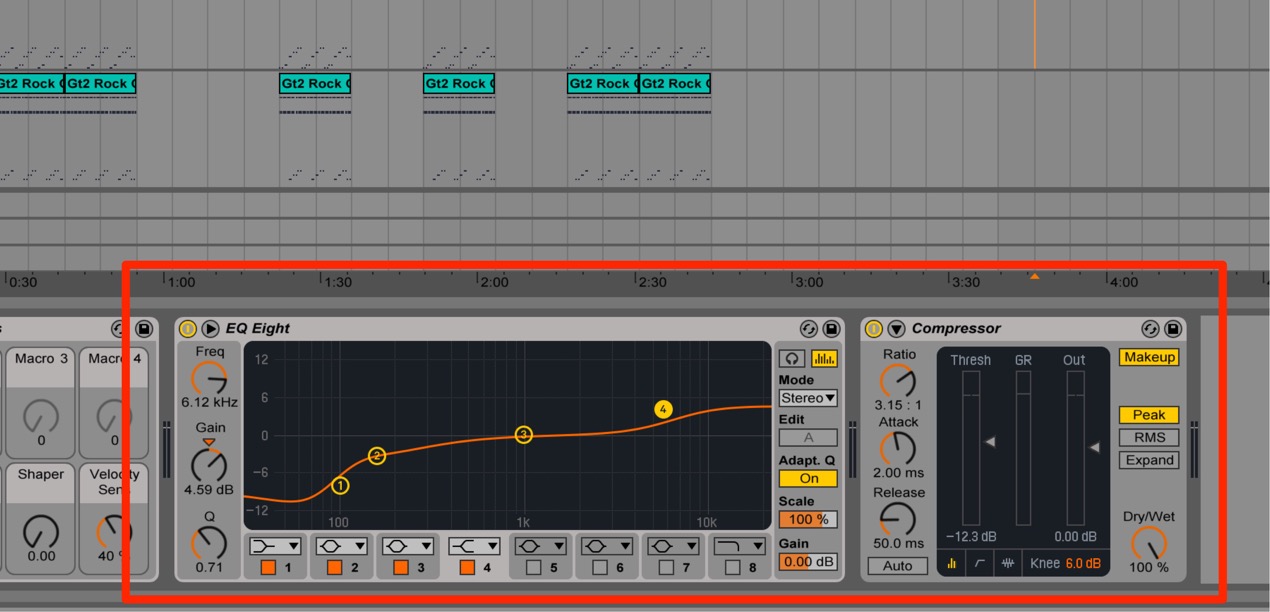
こちらは「セッションビュー」と共通となります。
選択している「トラック」や「クリップ」の内容を表示させることができます。
よくある質問
Q1. Ableton Liveのアレンジビューとセッションビューの主な違いは何ですか?
セッションビューはループ再生を中心とした素材作成に適しており、アレンジビューは小節単位でクリップを配置して楽曲全体の構成を作る機能です。セッションビューで作った素材をアレンジビューに移行させることで、AメロやサビなどのSSW形式の楽曲構造を効率的に構築できます。
Q2. アレンジビューでは具体的にどのような操作ができますか?
小節ルーラーに沿ってクリップを配置し楽曲構成を作成、トラックごとにミュート・ソロ・音量バランス・パンを調整、ツマミやフェーダーを記録・コントロールして細かな演奏指定が可能です。これによりセッションビューの素材をプロフェッショナルな楽曲に仕上げられます。
Q3. アレンジビュー初心者が最初に理解すべき要素は何ですか?
まず小節ルーラーの概念と、左から右へ時系列で演奏が進む基本構造を把握することが重要です。次にトラックリストの配置と、各トラックの基本的なコントロール機能を学ぶことで、効率的なアレンジビュー操作へ進むことができます。
New Articles
新着記事






Lesson Courses
DTMレッスンのコース
オンラインレッスン実績No.1。一人一人に合わせたレッスン内容をご提供します。





FREE TRIAL
DTMの疑問を、講師と一緒に解決してみませんか 無料体験レッスンを受講する