



一人ひとりに合わせた、オリジナルカリキュラムを作成。
Native InstrumentsのReaktor 6は、新しいフレームワーク「Blocks」の導入により、モジュラーシンセサイザーのパッチングを直感的に行えるDTMソフトウェアです。本記事ではプリセットの読み込みから始まり、オシレーター、エンベロープ、ミキサーなどの30種類以上のBlocksを組み合わせて独自のシンセサイザーを構築する方法を解説しています。ドラッグ&ドロップでのパッチング接続、インスタンスの複製、複数オシレーターの管理など、初心者から上級者まで効率的に音色設計できる実践的なワークフローが習得できます。
Reaktorがメジャーアップデートされて「Reaktor6」としてリリース
Reaktorが、大幅アップデートされてReaktor6としてリリースされました。
新しいフレームワークとして「Blocks」が導入され、機能だけではなく見た目もより美しくなりました。
30種類を超えるBLOCKSには、オシレーター、フィルター、アンプ、エフェクト、シーケンサーなど様々なものが用意されており、「ROUNDS」や「MONARK」のコンポーネントも含まれています。
ご自身でパッチングすることも可能ですが、まずはプリセットから確認してみましょう。
動画 : 新機能「BLOCKS」Review
プリセットを使用する
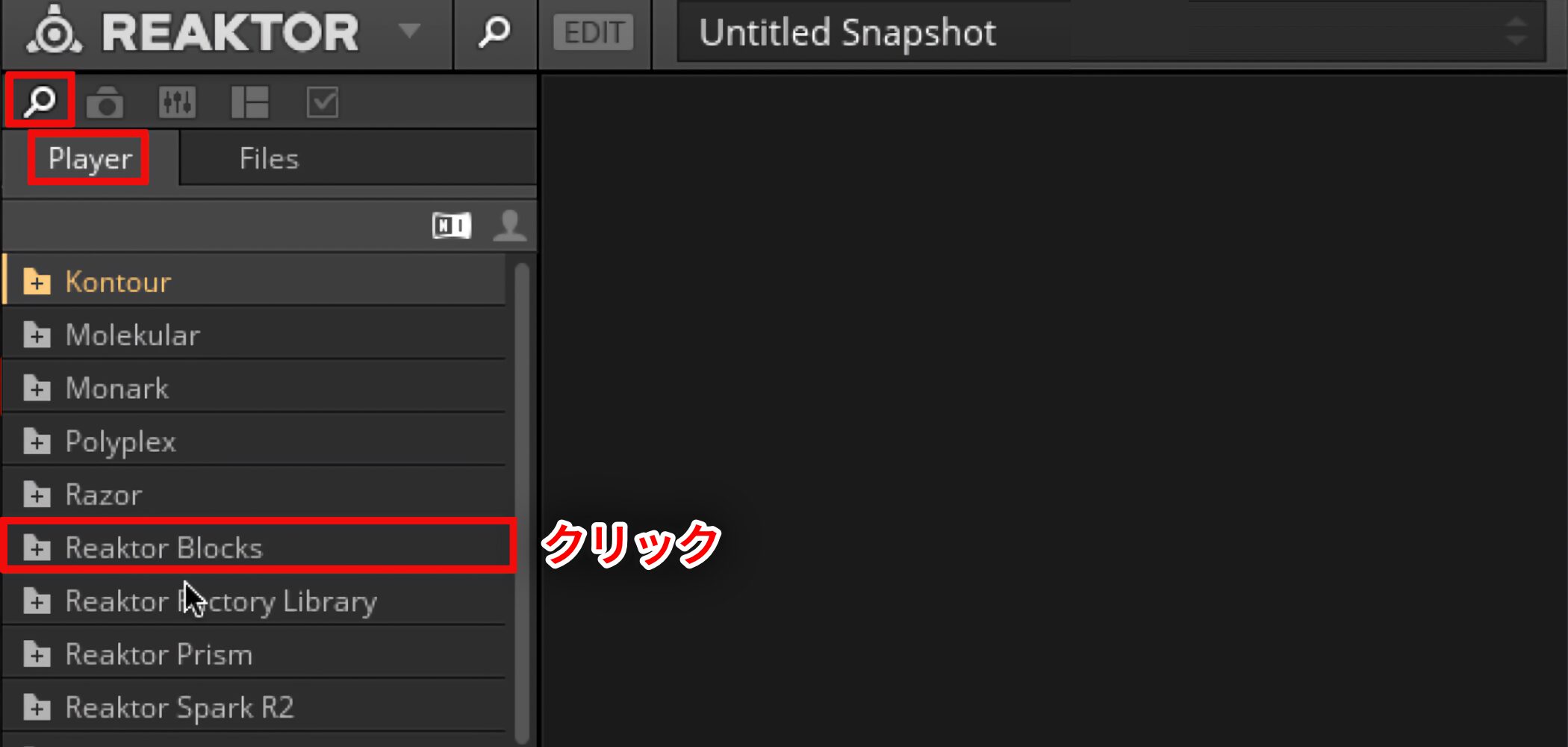
「Player」→「Reaktor Blocks」とクリックすると、プリセットが表示されます。
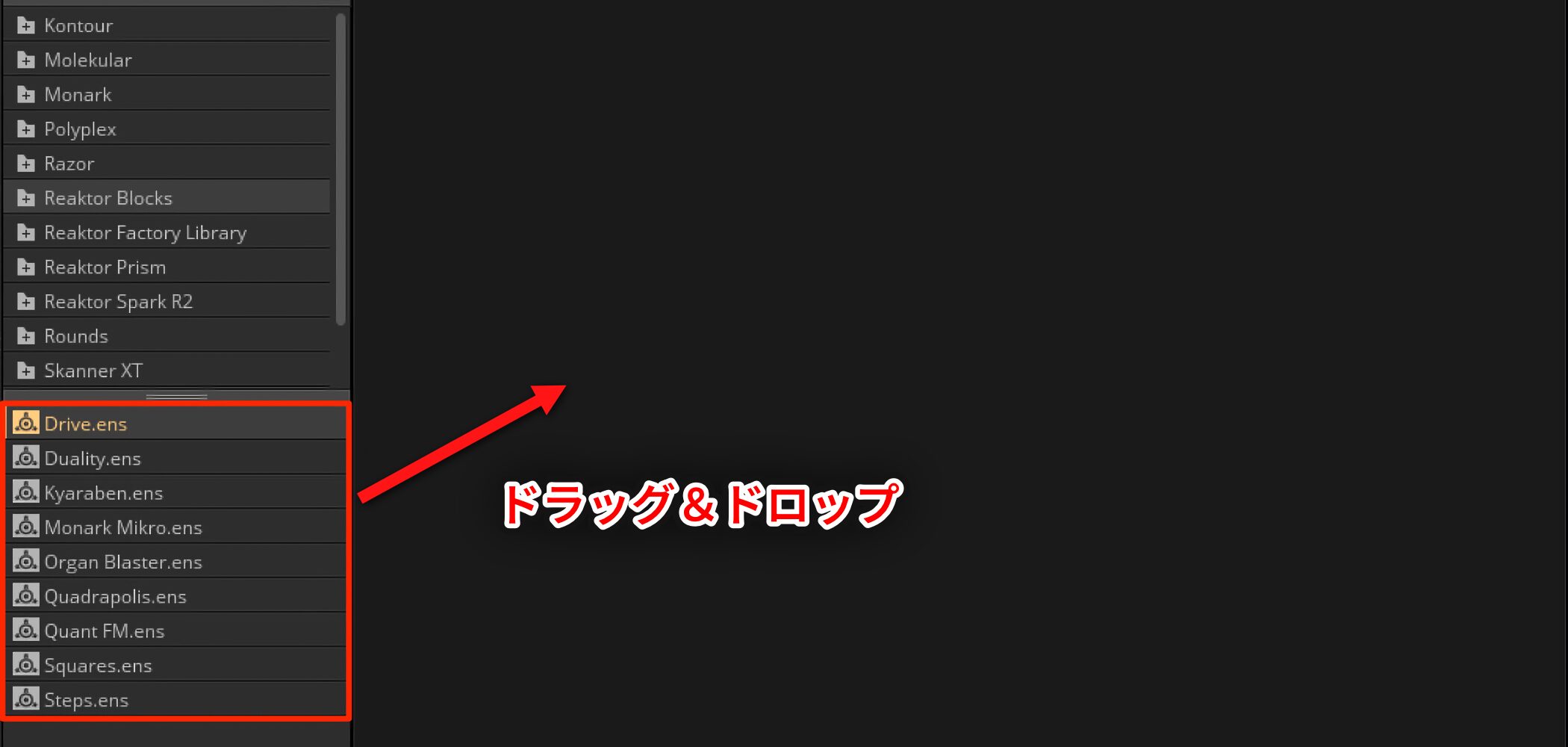
「.ens」となっているプリセットを右側のスペースへ「ドラッグ&ドロップ」または「ダブルクリック」で、読み込むことが可能です。
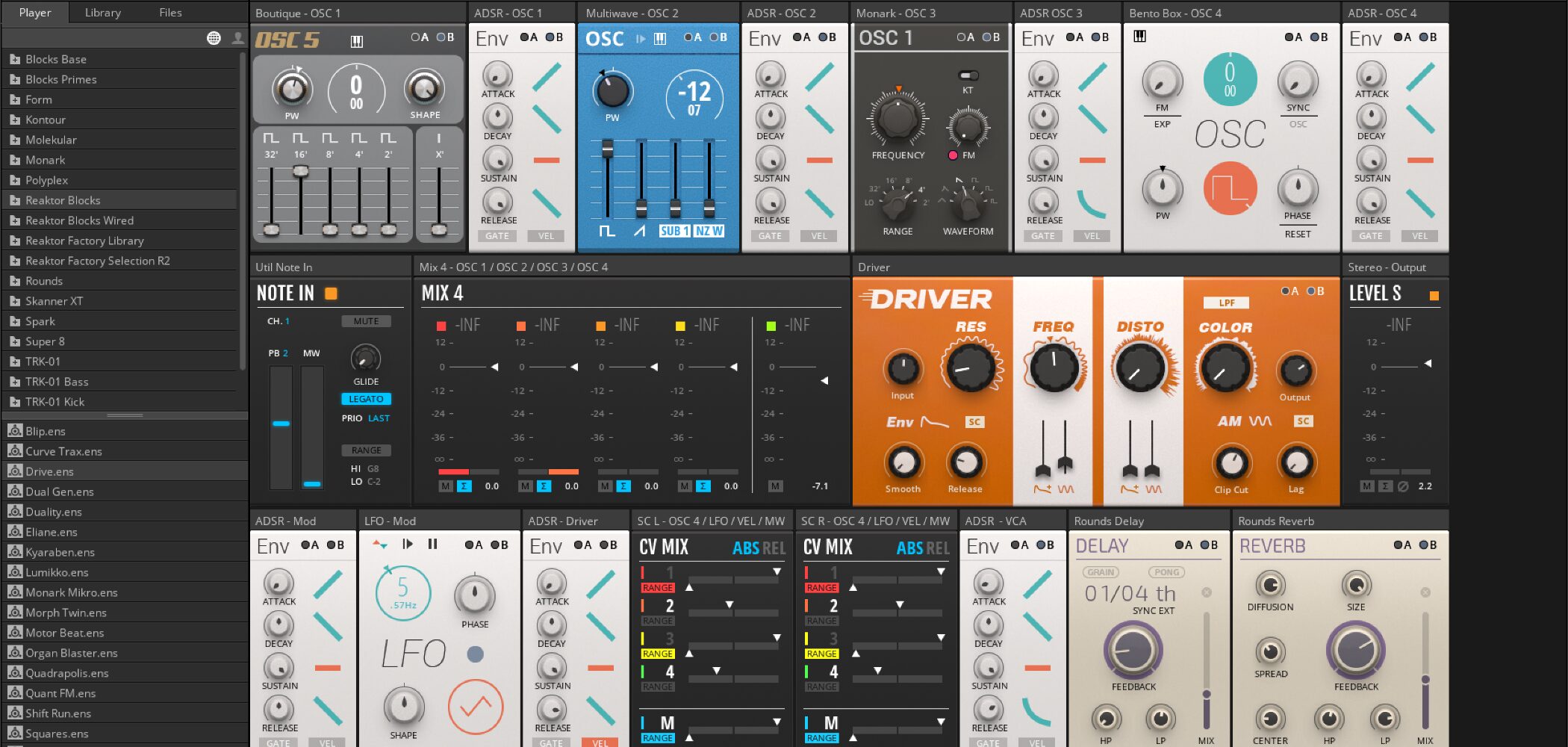
「BLOCKS」は、「BENTO BOX」「BOUTIQUE」「MODERN」「DIGILOG」「NI ALL-STARS」「UTIL」と、6つにカテゴリー分けされております。
詳しくは下記リンクよりご確認ください。
「REAKTOR 6 BLOCKS」
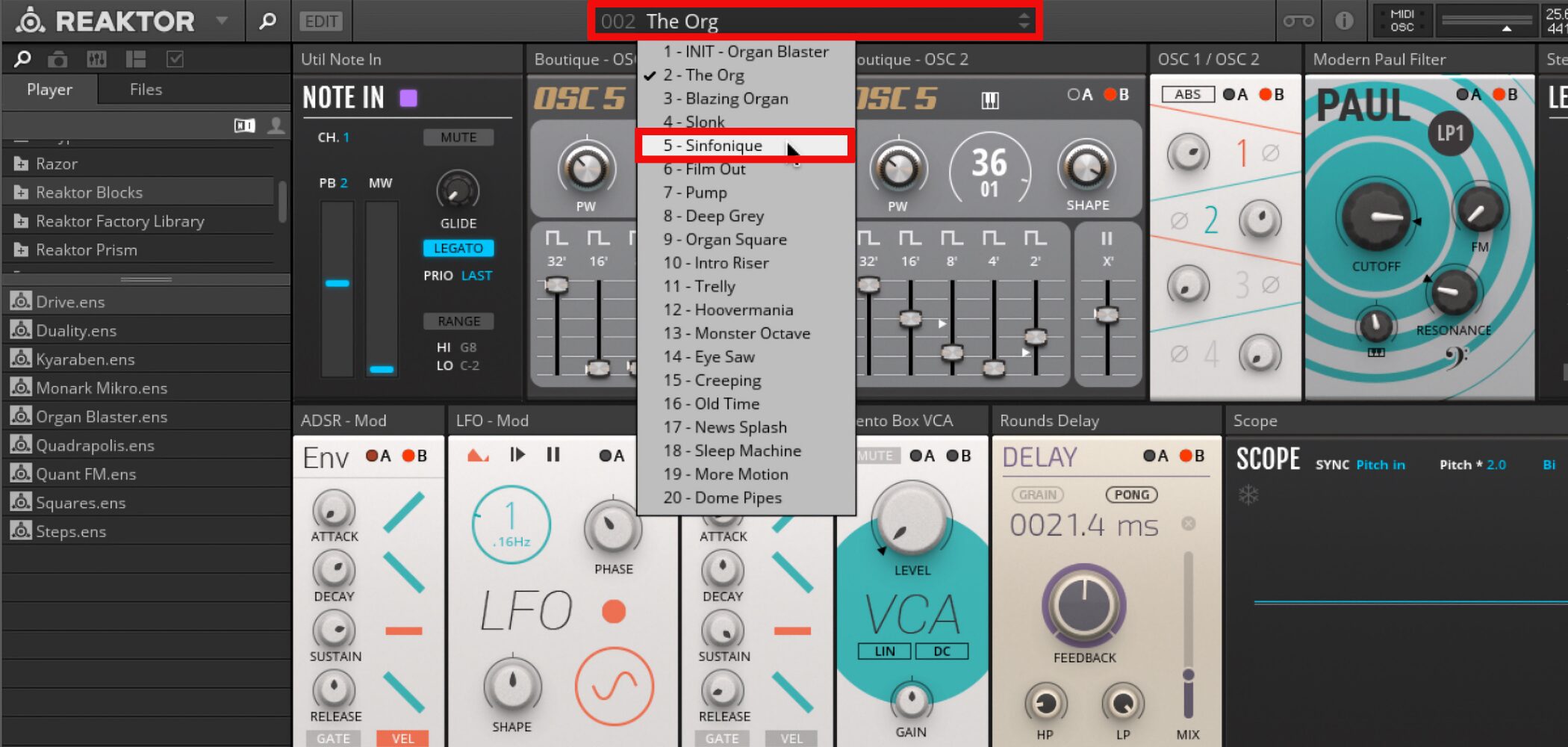
音色を切り替えたいという場合は、上のタブから変更が可能です。
音が鳴らない場合
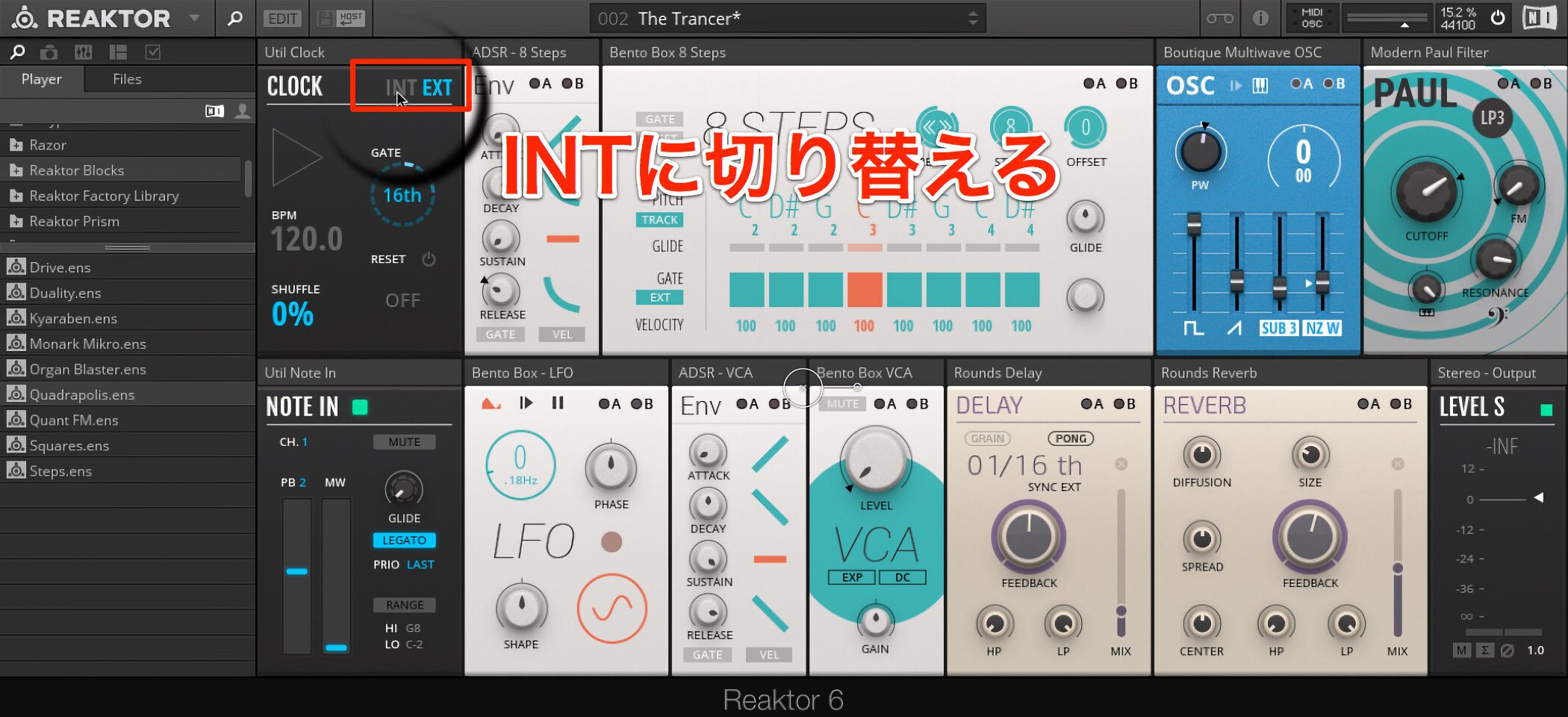
プリセットの中には、シーケンス機能が選択されているものもあり、音が鳴らないという場合は、「CLOCK」の「EXT」を「INT」に切り替えてください。
「Blocks」を組み合わせてMyシンセを作る
「BLOCKS」では、アナログモジュラーシンセで行うようなパッチングが簡単に行えます。
ここからは、基本概要と音の出し方をご紹介いたします。
動画 : 「BLOCKS」を使用したパッチ操作
「Blocks」の呼び出し
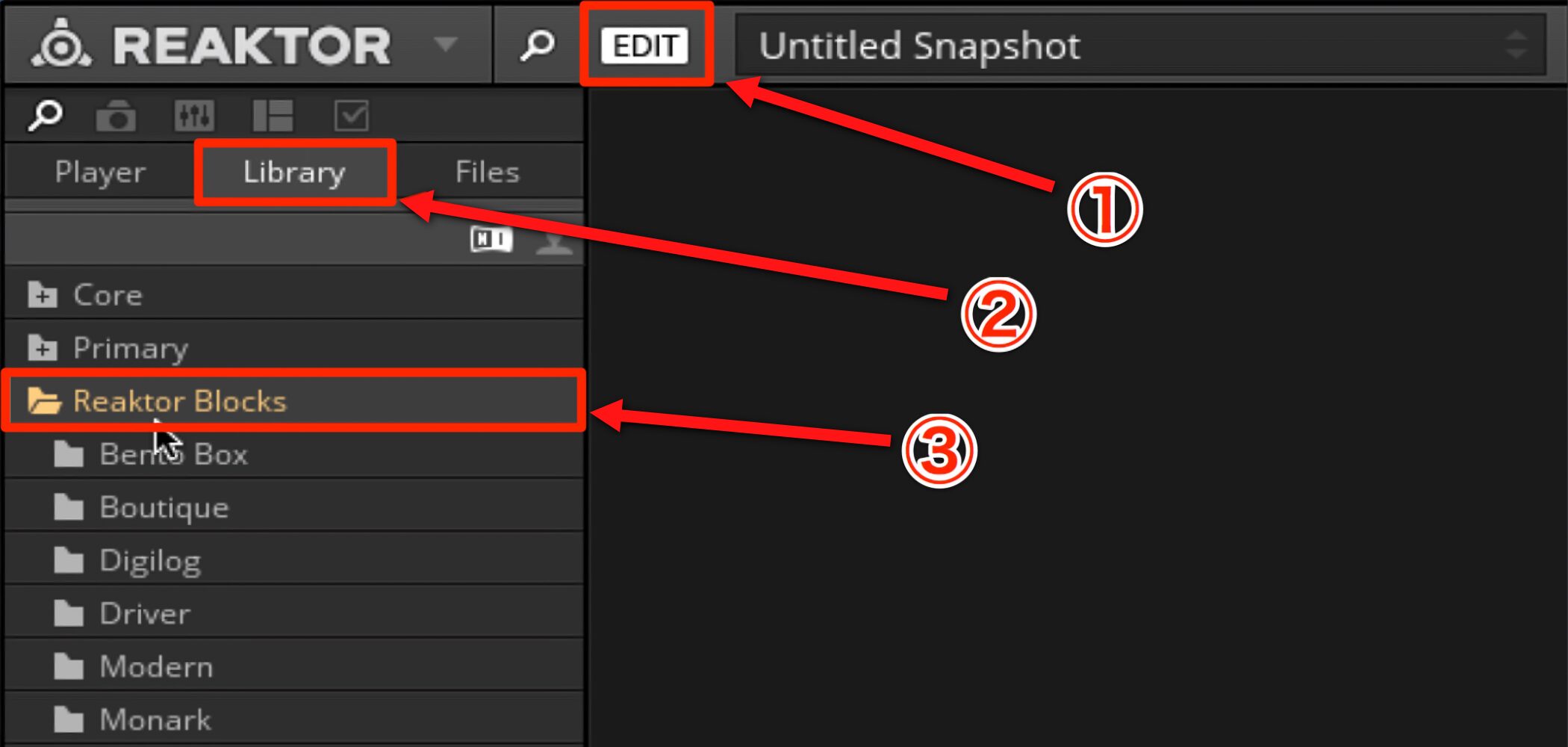
Reaktorを立ち上げ、「Reaktor Blocks」をインストールした場所を開きます。
デフォルトの場所にインストールした場合は、「EDIT」→「Library」→「Reaktor Blocks」の順にクリックします。
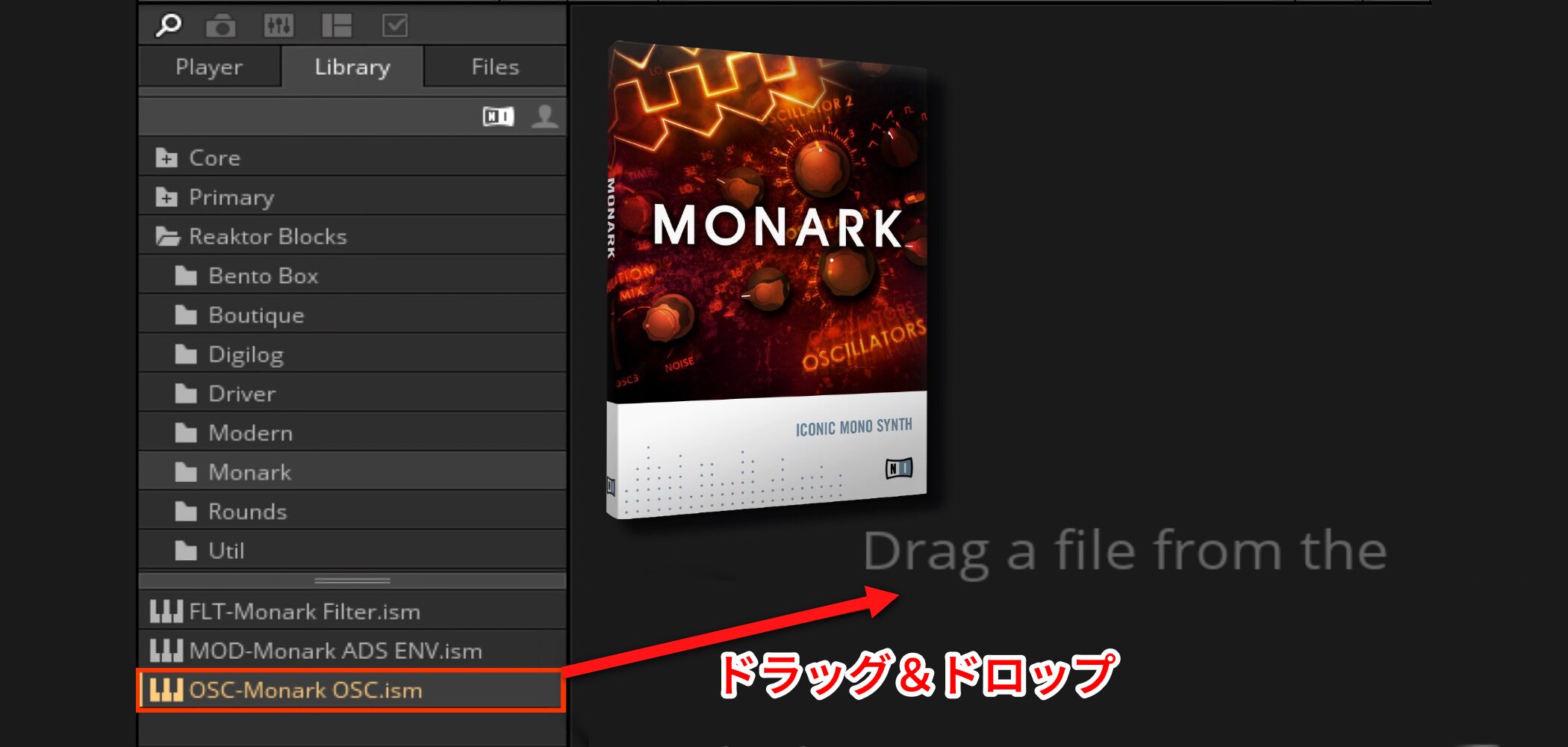
今回は、Monarkのオシレーターを使用したいと思います。
「Reaktor Blocks」→「Monark」→「OSC-Monark OSC.ism」をドラッグ&ドロップします。
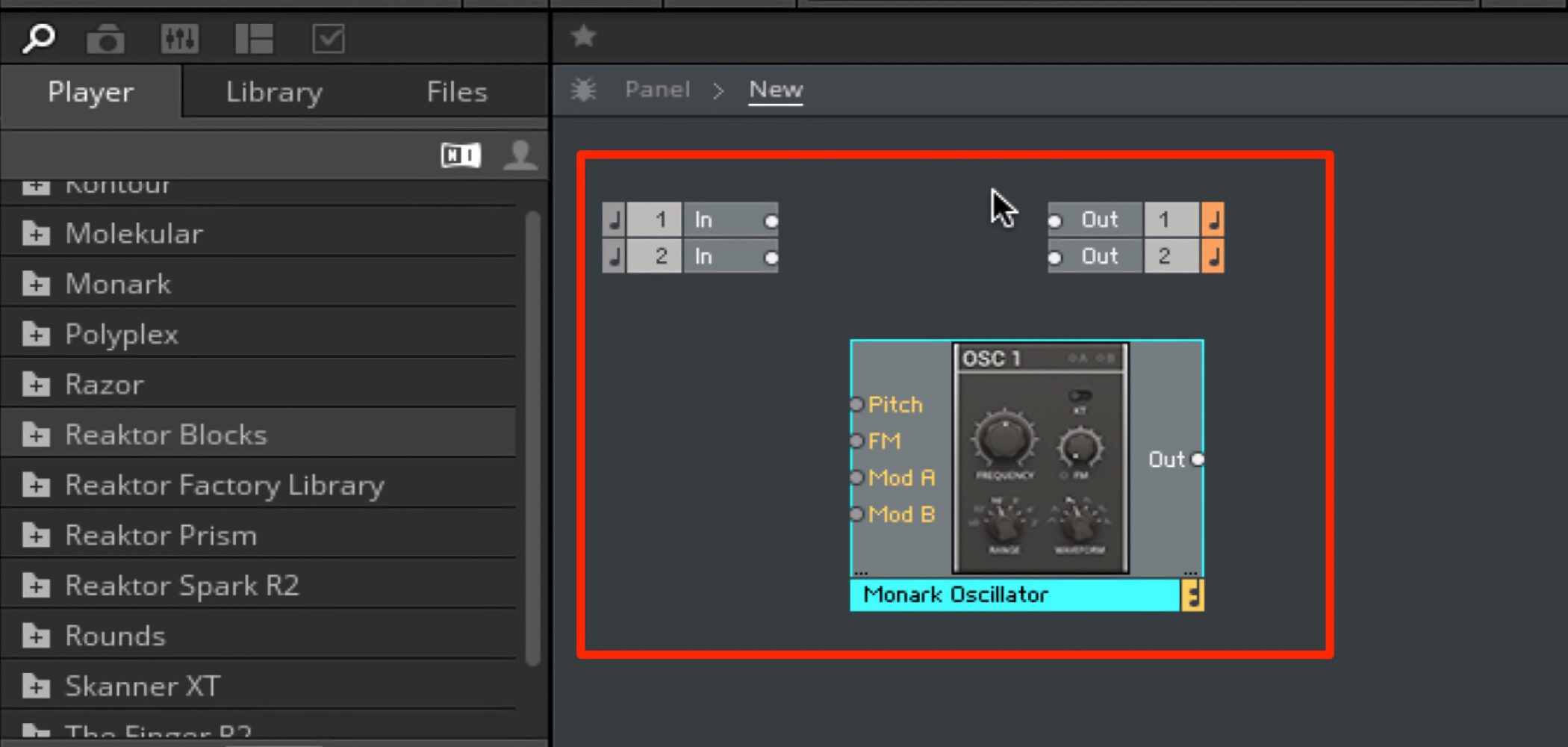
Monarkのオシレーターが表示されました。
あとは、このオシレーターに対して、様々な「BLOCKS」を組み合わせていきたいと思います。
「Blocks」同士を繋げる
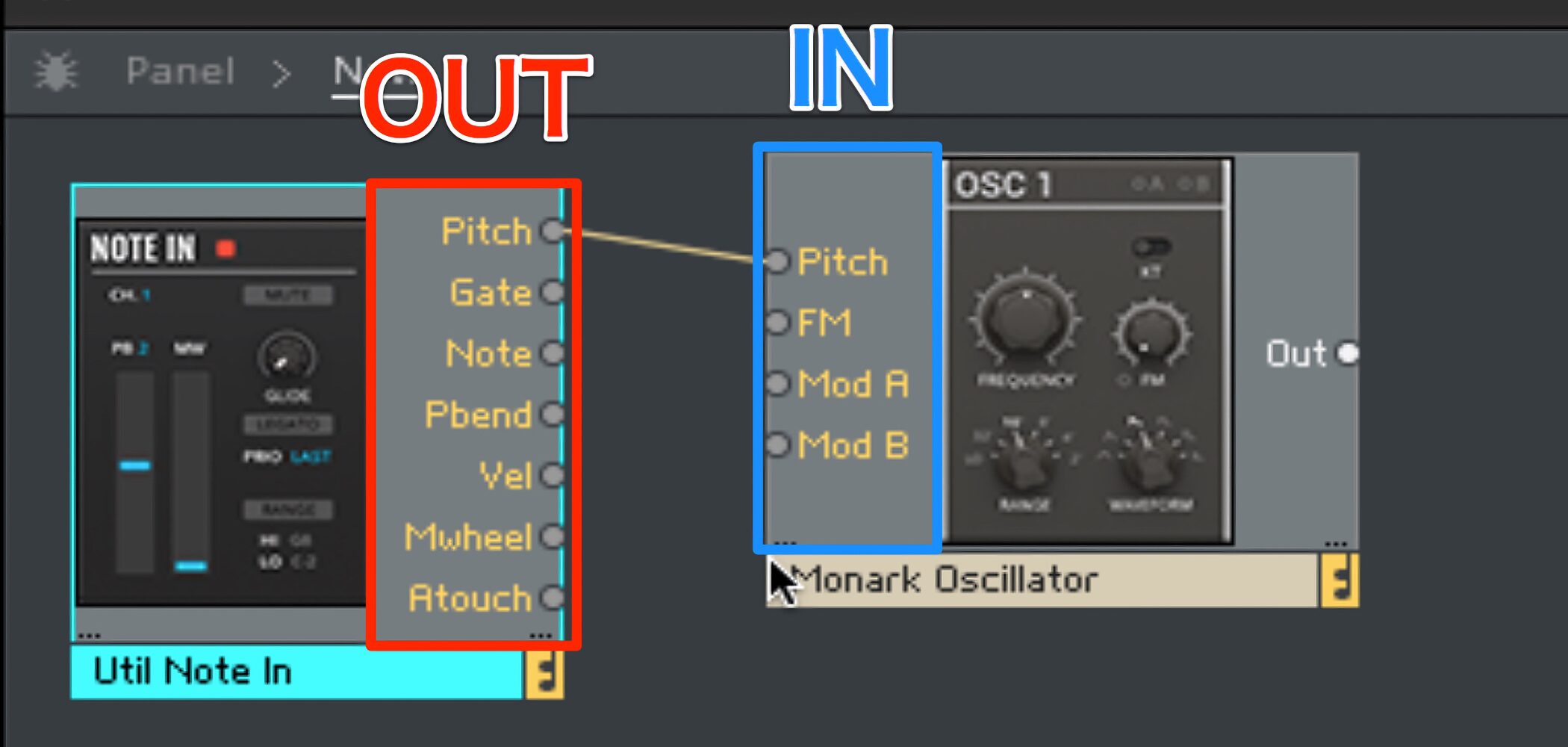
左側にある「Util Note In」は、「Reaktor Blocks」→「Util」→「INT-Note In.ism」こちらからドラッグ&ドロップしました。
パッチ作業の基本的な考え方は下記のとおりです。
- Blocksの「右側」→「OUT」
- Blocksの「左側」→「IN」
「Util Note In」のPitchのOutと「Monark Oscillator」PitchのInを繋げます。
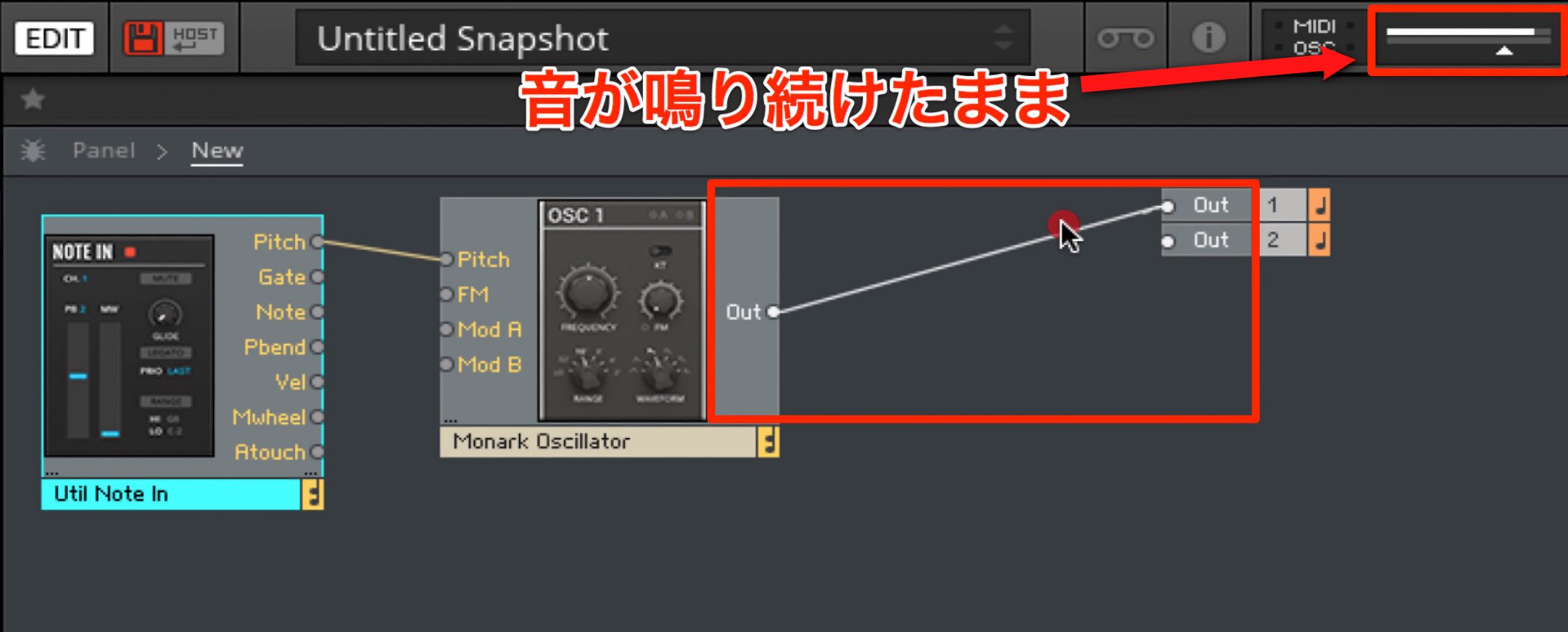
このまま、オシレーターから「Out」に繋げると、音が鳴り続けてしまいます。
「エンベロープ」を繋げる
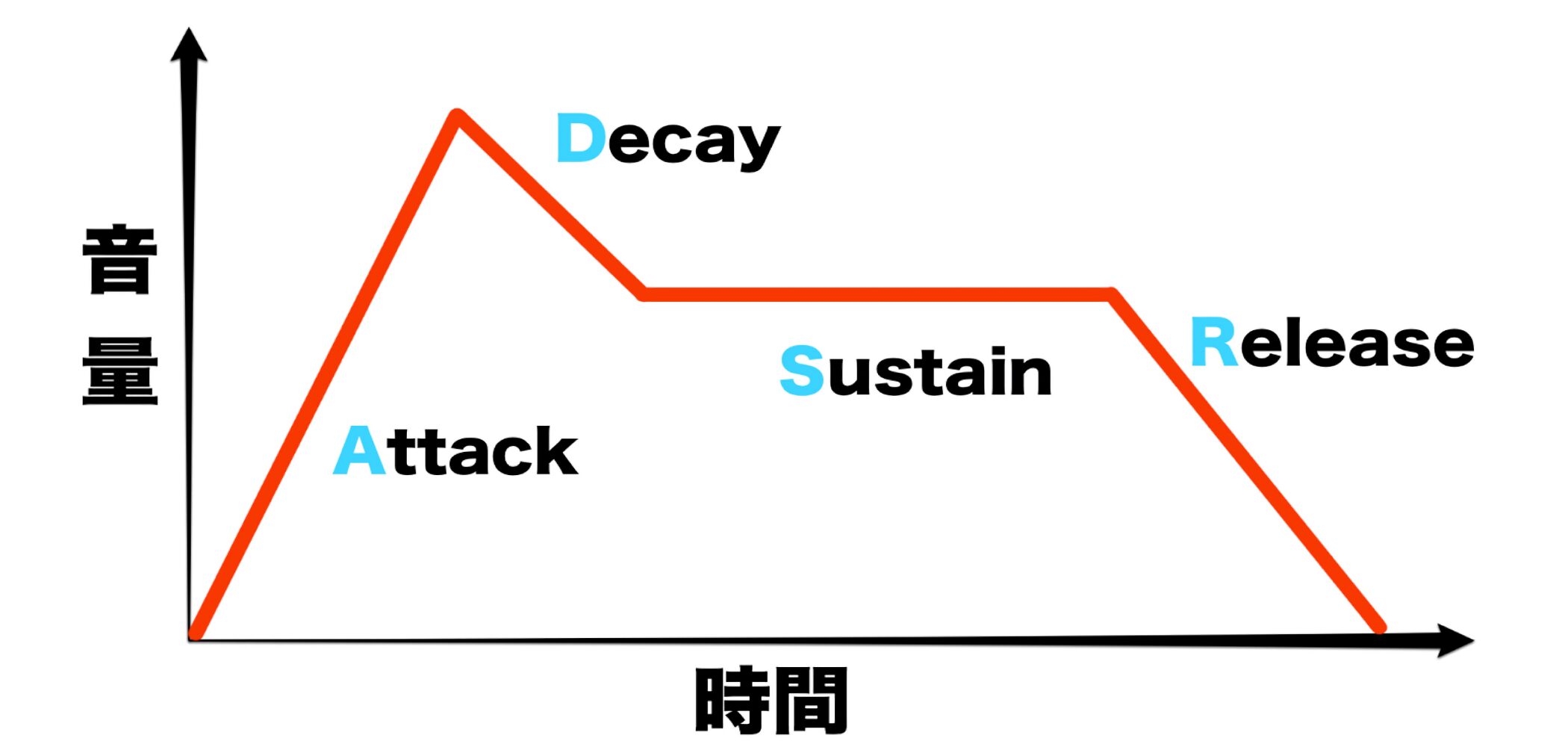
シンセサイザーのボリュームをコントロールするエンベロープ、いまいち良くわからないという方は下記リンクをご参照ください。
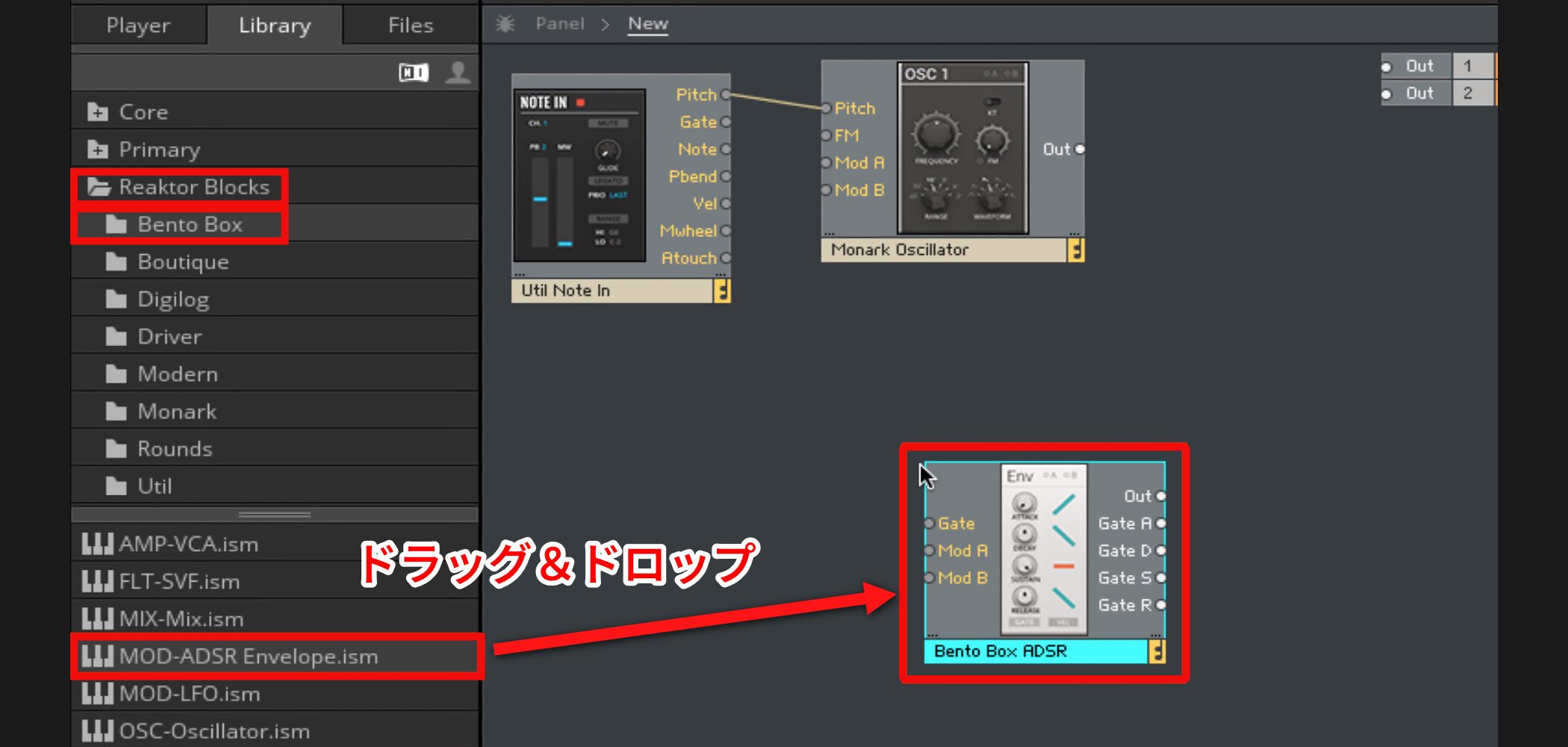
「BLOCKS」からエンベロープを選択します。
「Reaktor Blocks」→「Bento Box」→「MOD-ADSR Envelope.ism」をドラック&ドロップします。
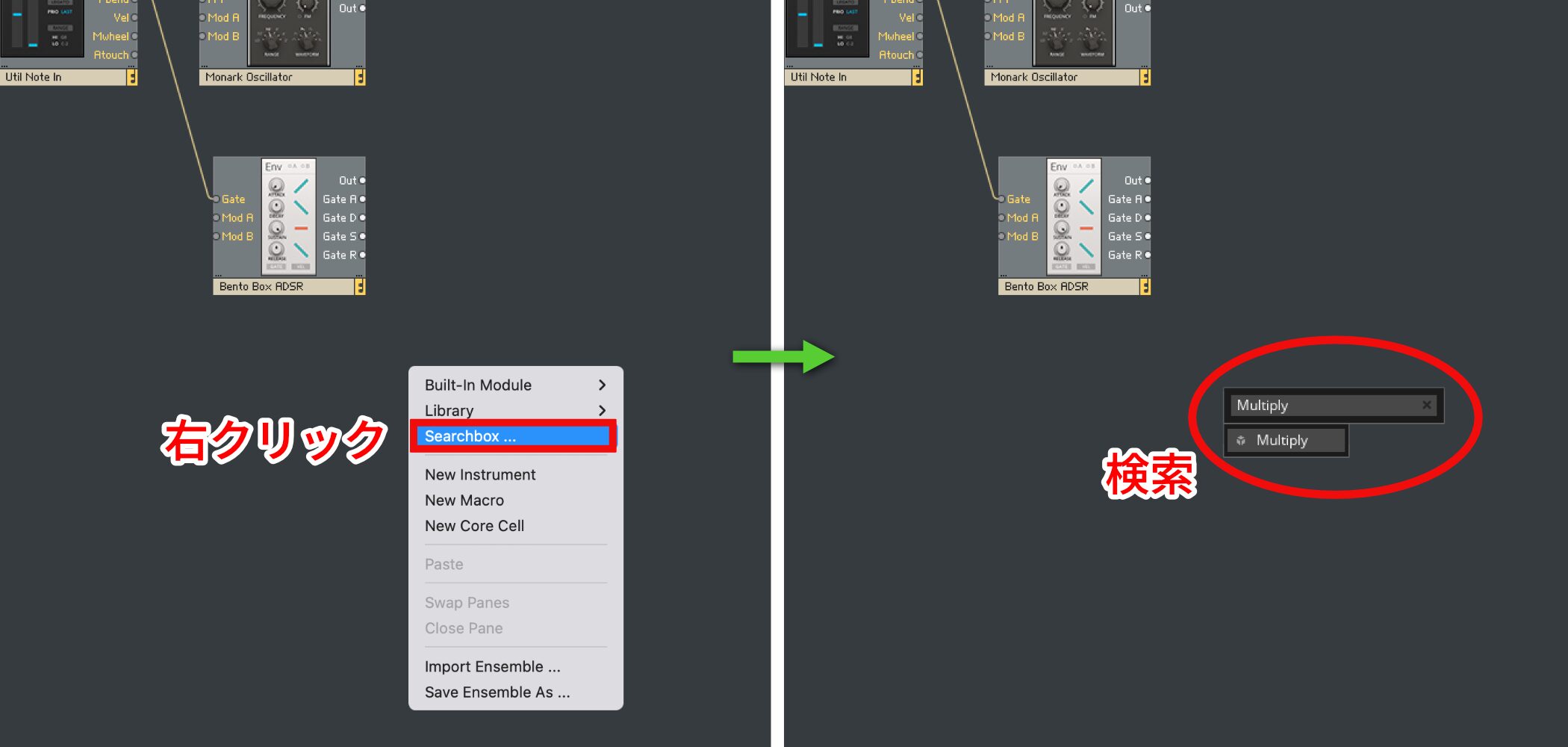
また、オシレーターの信号とエンベロープの信号をまとめる「Multiply」を表示させます。
右クリックから「Searchbox」「Multiply」と検索します。
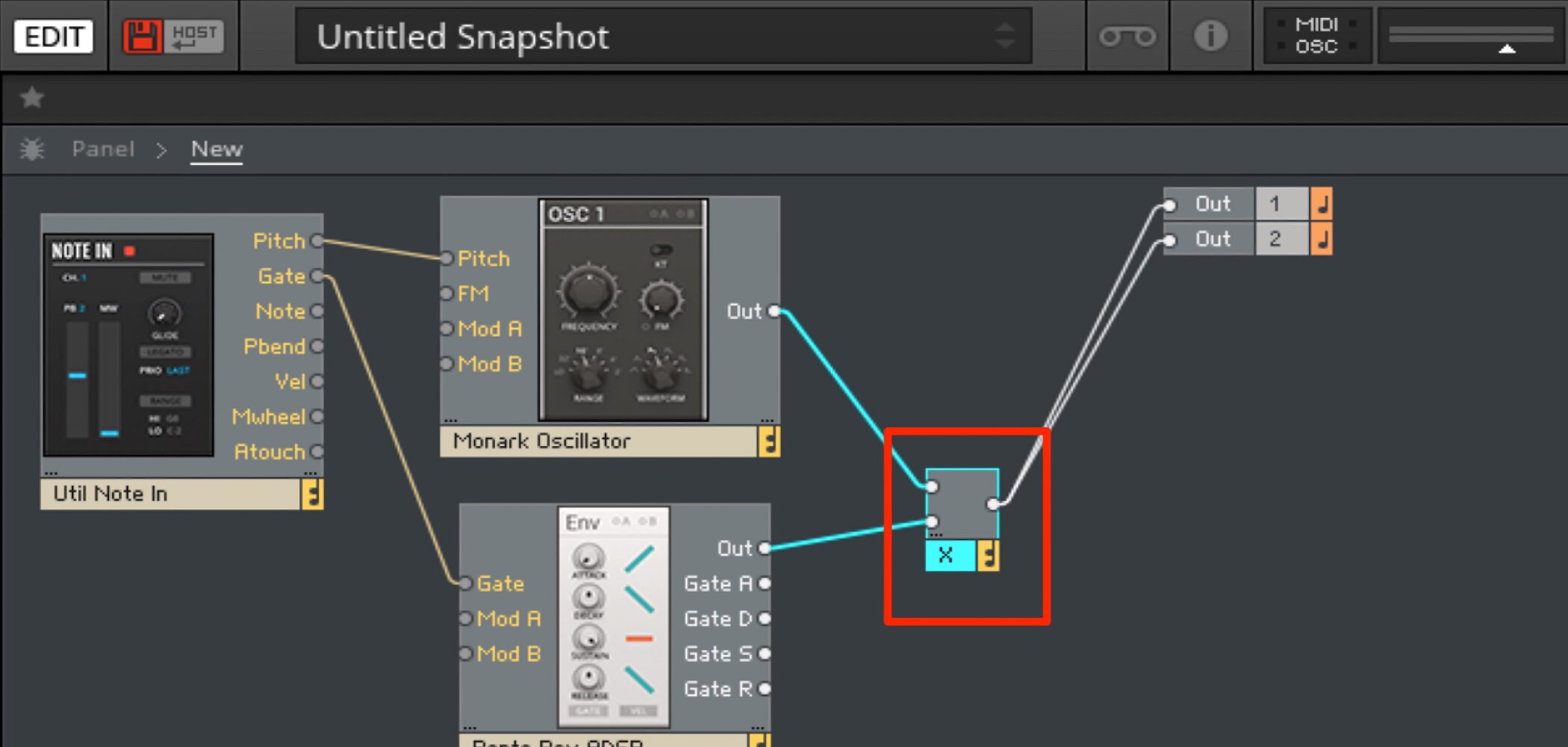
「オシレーター」と「エンベロープ」を「Multiply」へ、「Multiply」から「Out」へ繋げます。
表示の切り替え
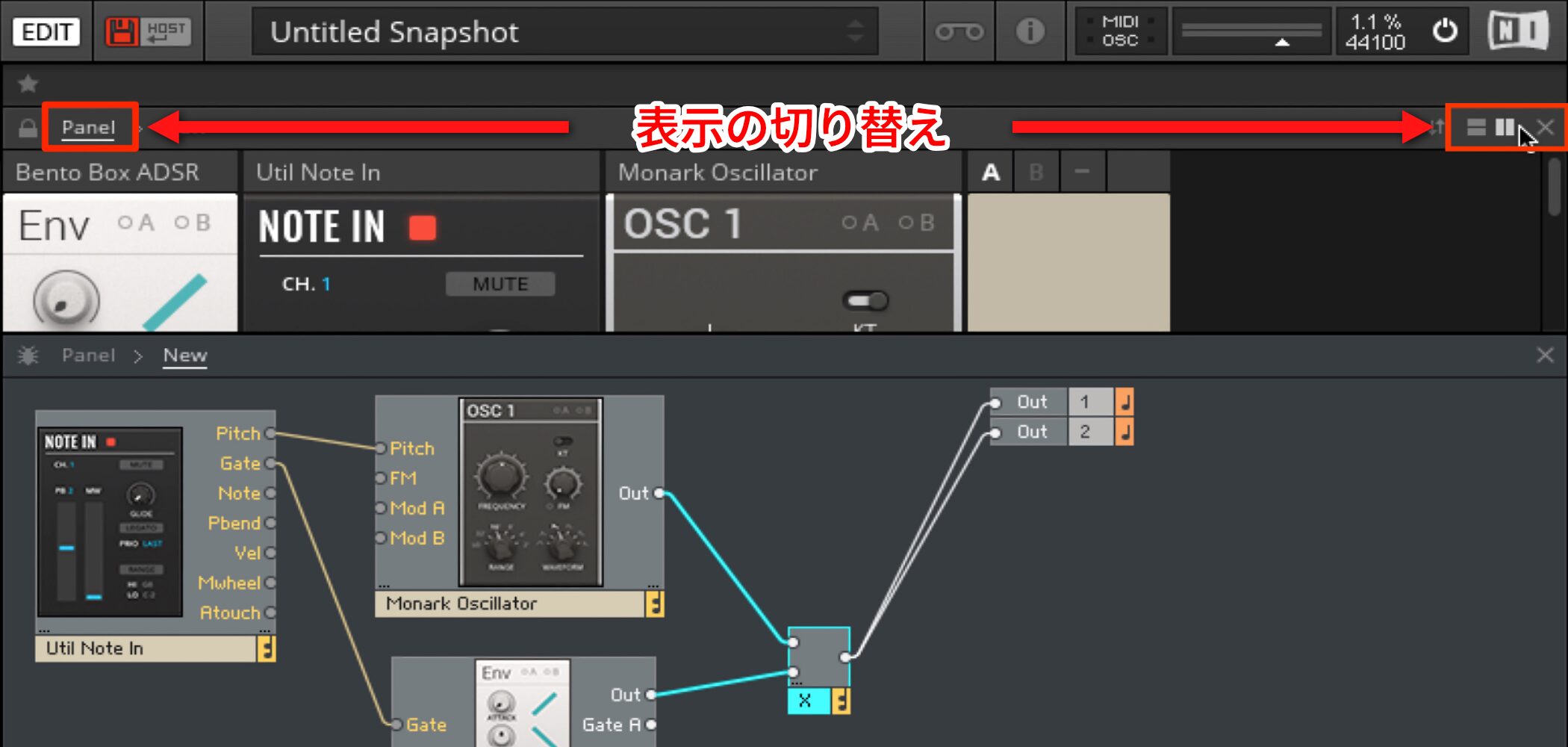
Reaktorの表示を変更したい場合は、左上にある「Panel」ボタンや、右側のアイコンをクリックすることで、表示の切り替えが可能です。
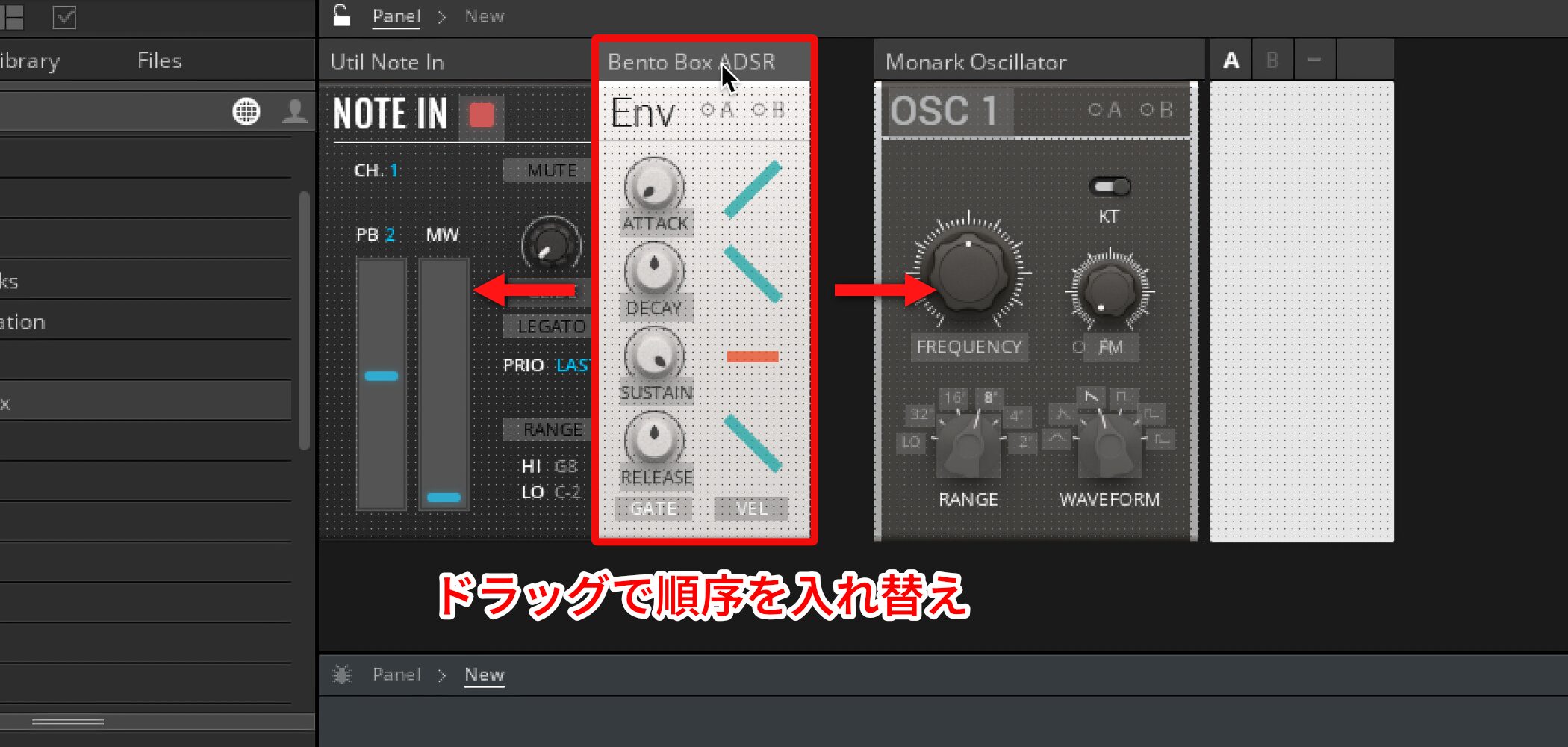
「Blocks」の配置を変更したい場合は、直接「Blocks」をドラッグすることで、順序を入れ替えることも出来ます。

BLOCKSにおけるオシレーター追加
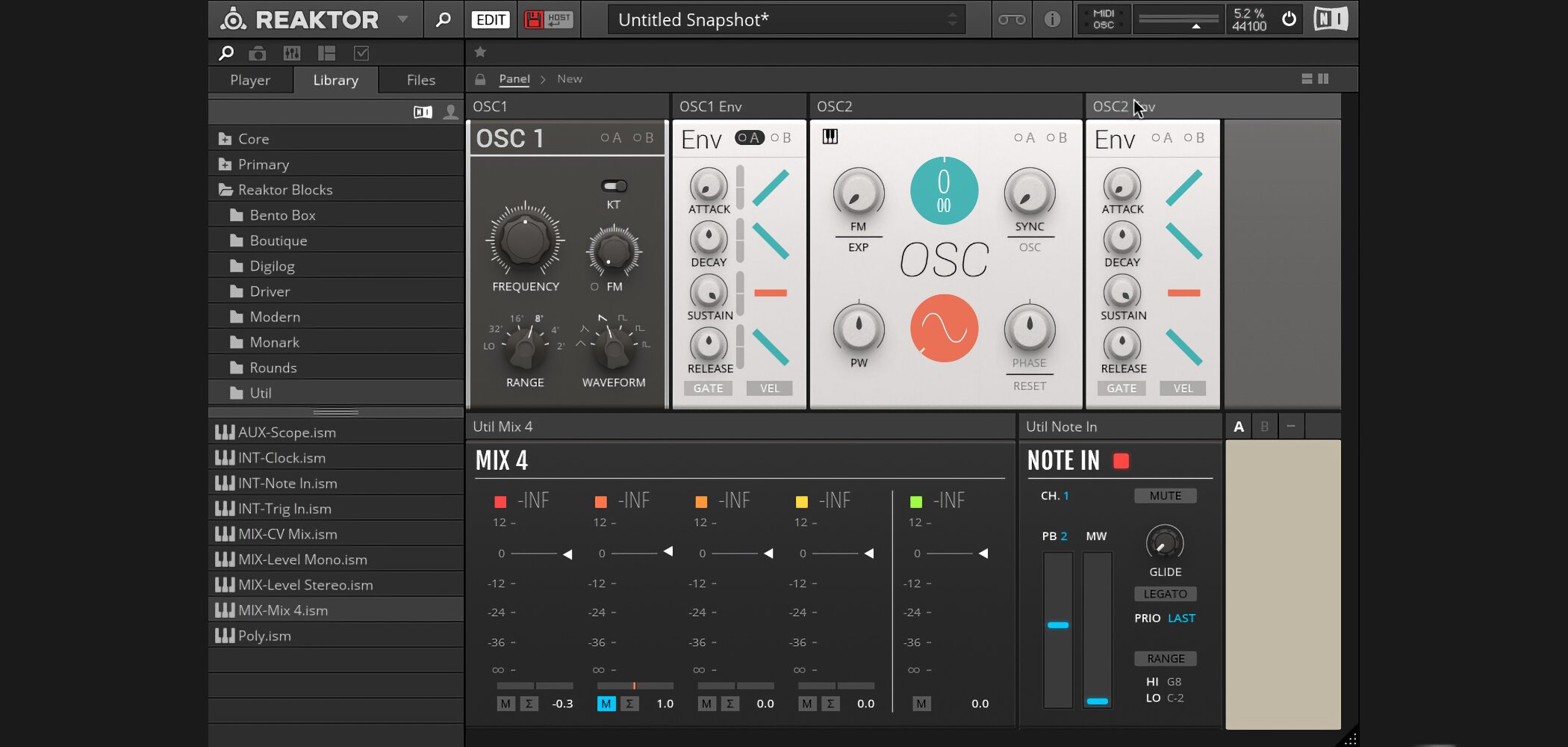
次に、オシレーターの追加です。
BLOCKSによって、オシレーターの追加/接続/配置等がより手早く、直感的に行えるようになりました。
動画 : オシレーターの追加とアンサンブルの保存
インスタンスの複製
オシレーターの追加は、ライブラリーからドラッグ&ドロップでも行えますが、パッチングを含めた複数のインスタンスを複製する方が効率的に作業できます。
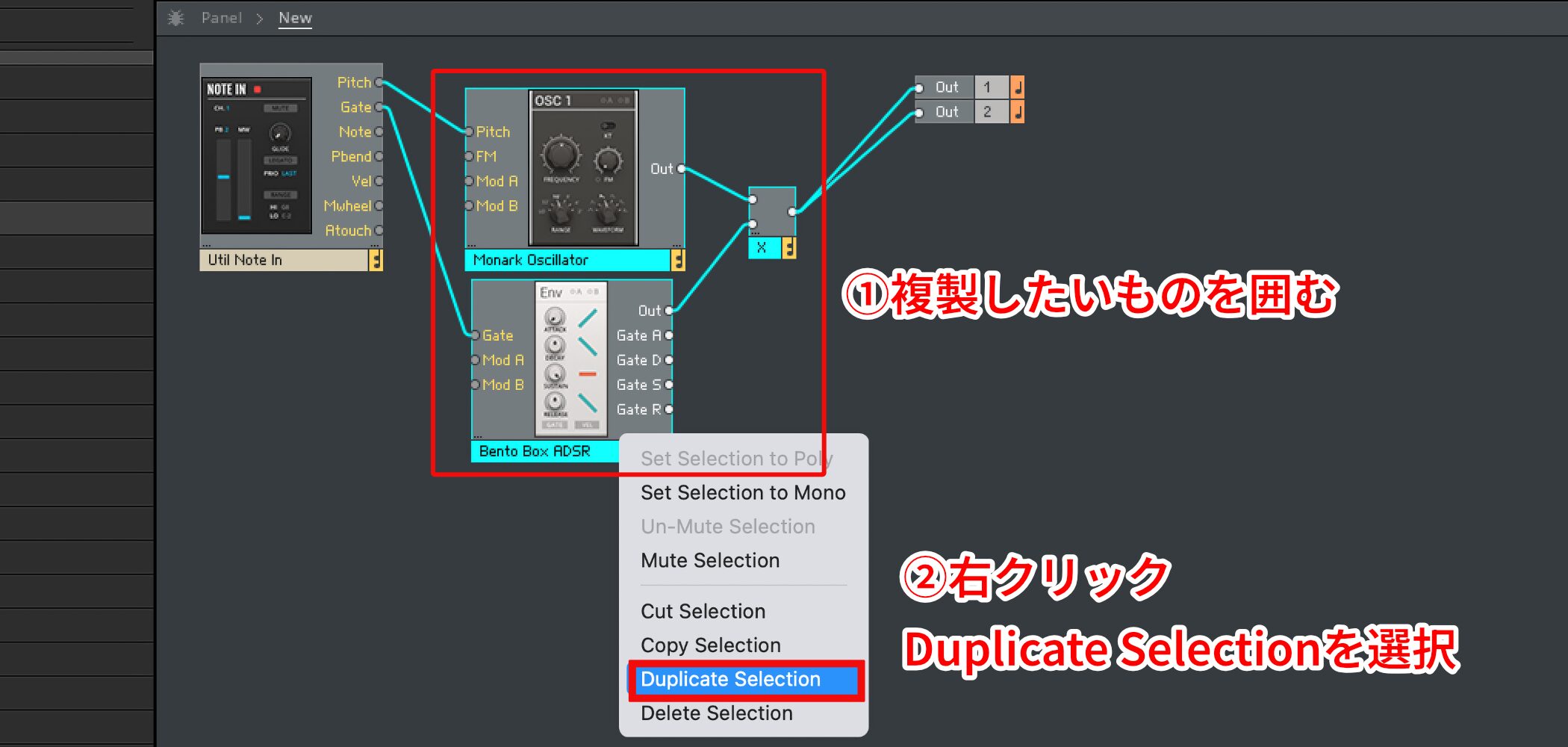
複製を行う際は、必要なインスタンスをドラッグで囲み、右クリックして「Duplicate」を選択します。
オシレーターの変更
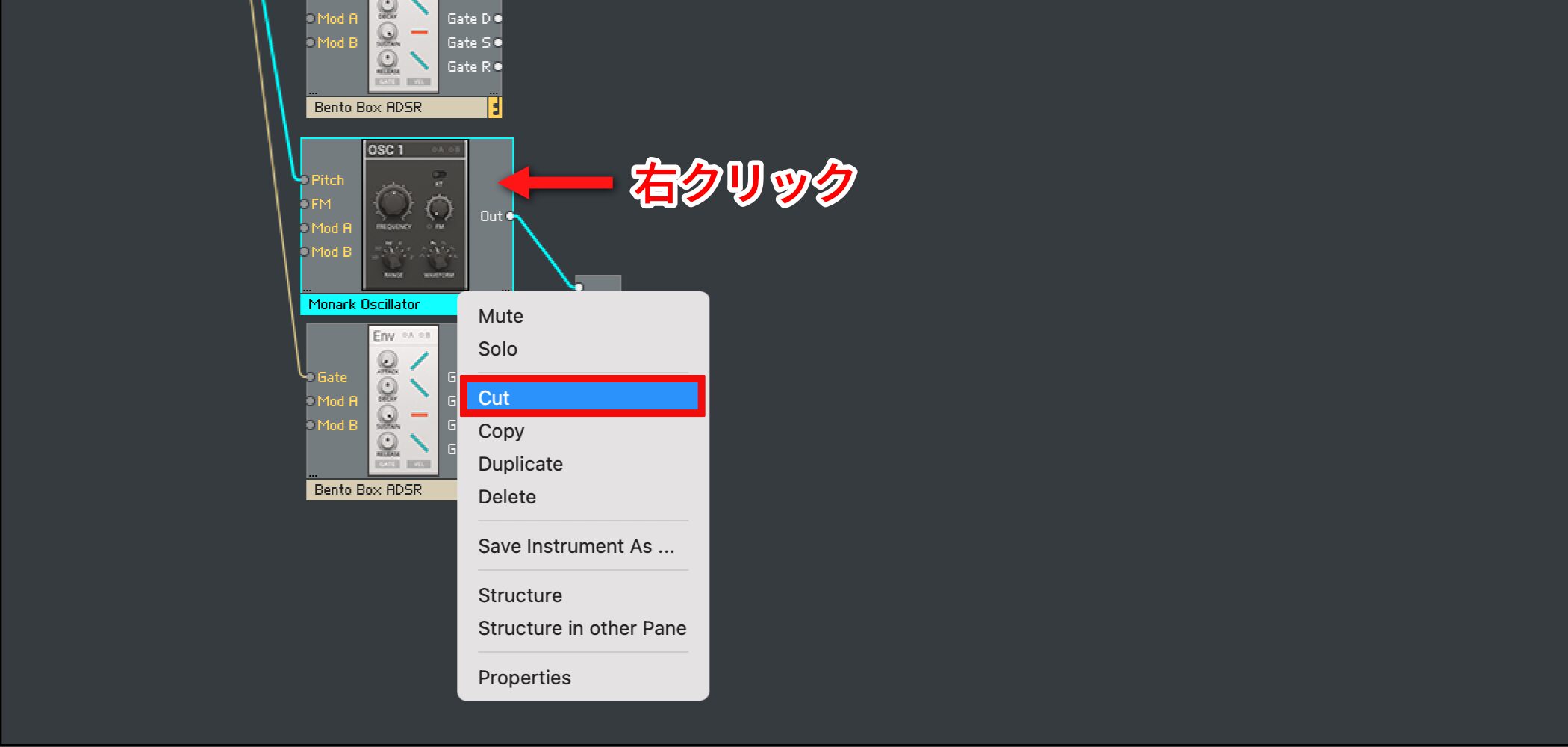
複製した複数のインスタンスの内、オシレーターのみを変更する場合は、まずオシレーターを右クリックし、「Cut」を選択します。
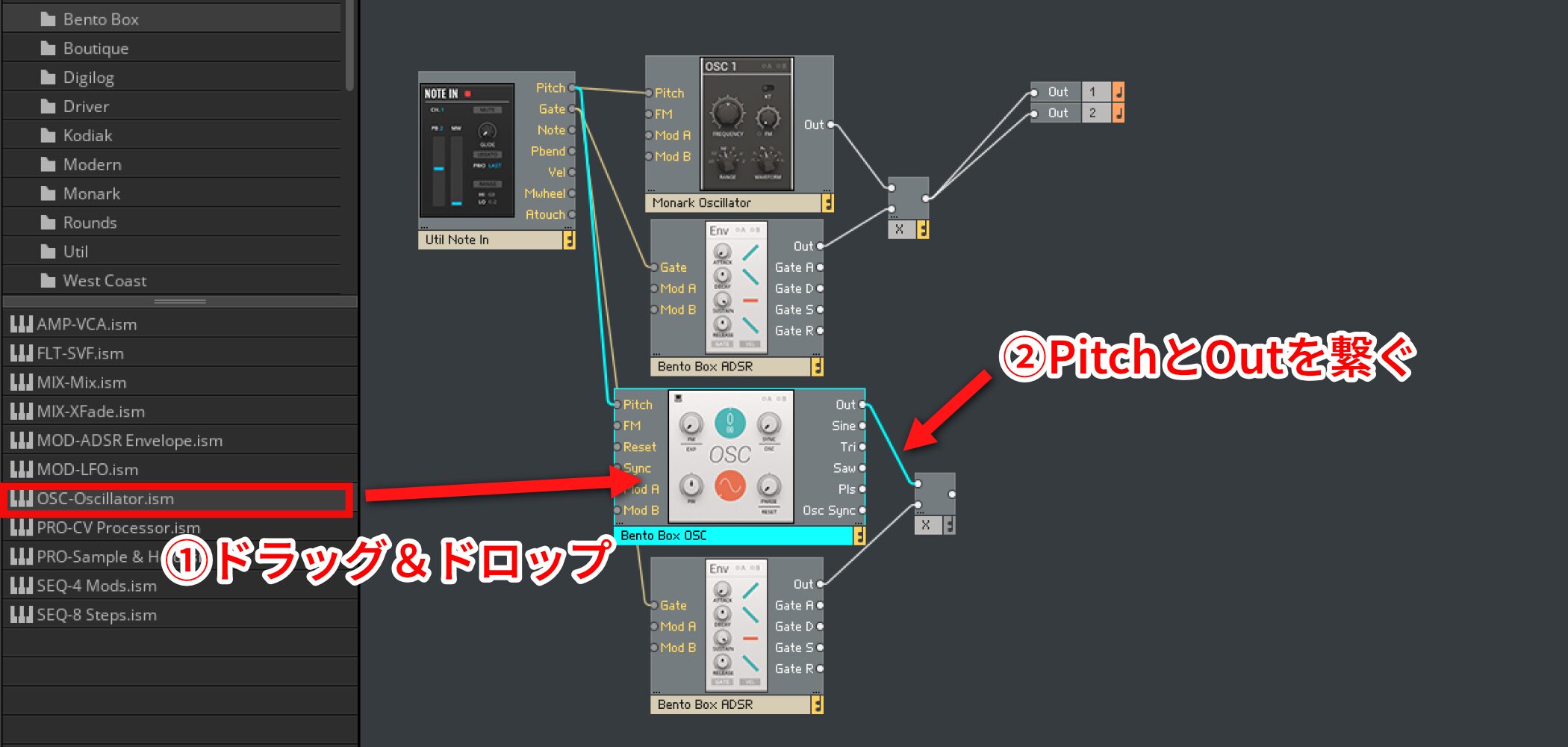
次に、追加したいオシレーターをライブラリーからドラッグ&ドロップ、「NOTE IN」からPitchを繋ぎ、「Multiply」へOutを繋ぎます。
ミキサーの追加
2つのオシレーターのバランスを調整するために、ミキサーを追加します。
BLOCKSには以下の2種類のミキサーが用意されています。
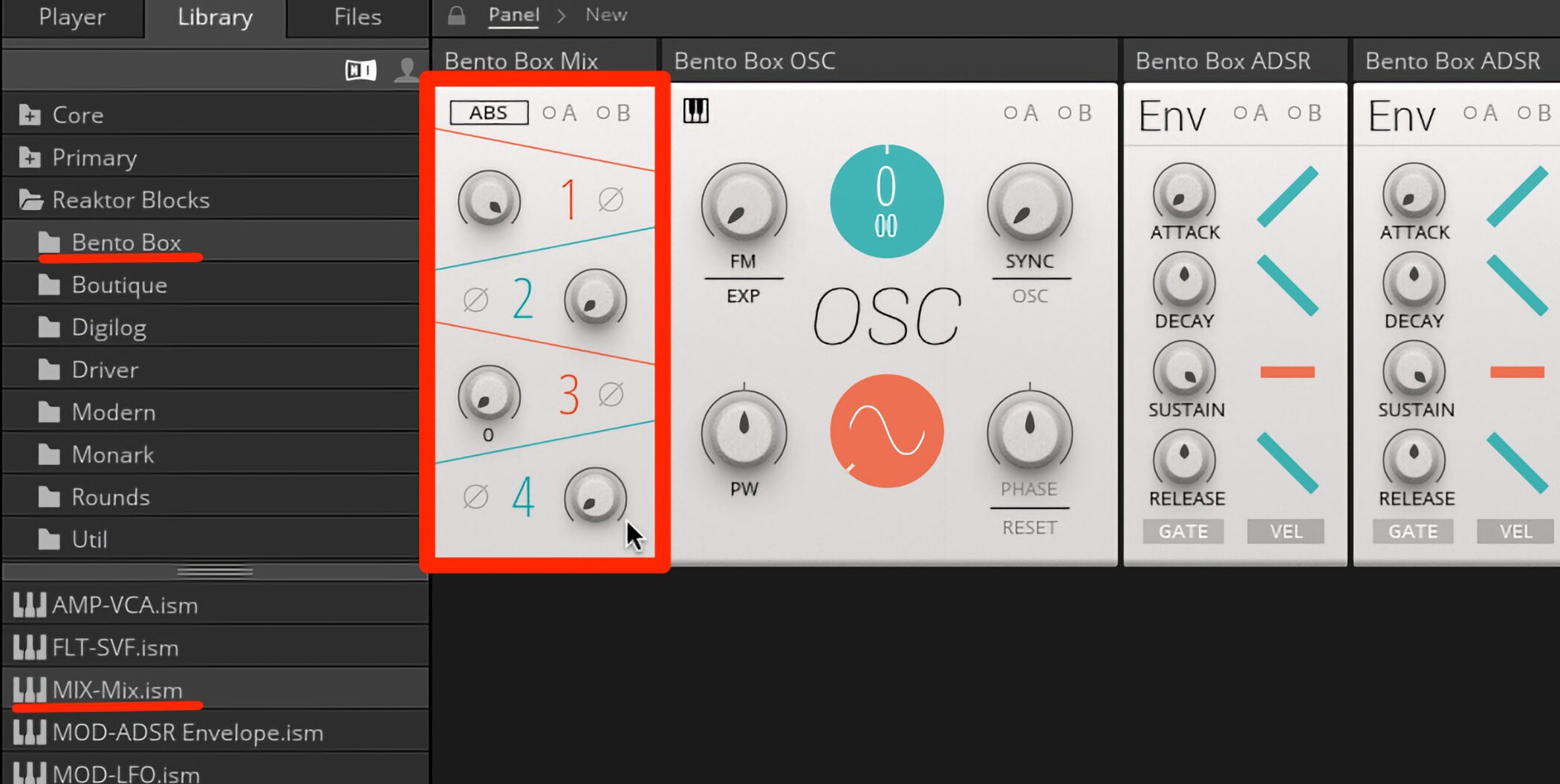
- 「Bento Box」→「Mix-Mix.ism」
音量のみを調整できる4chミキサー
- 「Util」→「Mix-Mix4.ism」
音量/パン/ミュートを操作できるレベルメーター付き4chミキサー
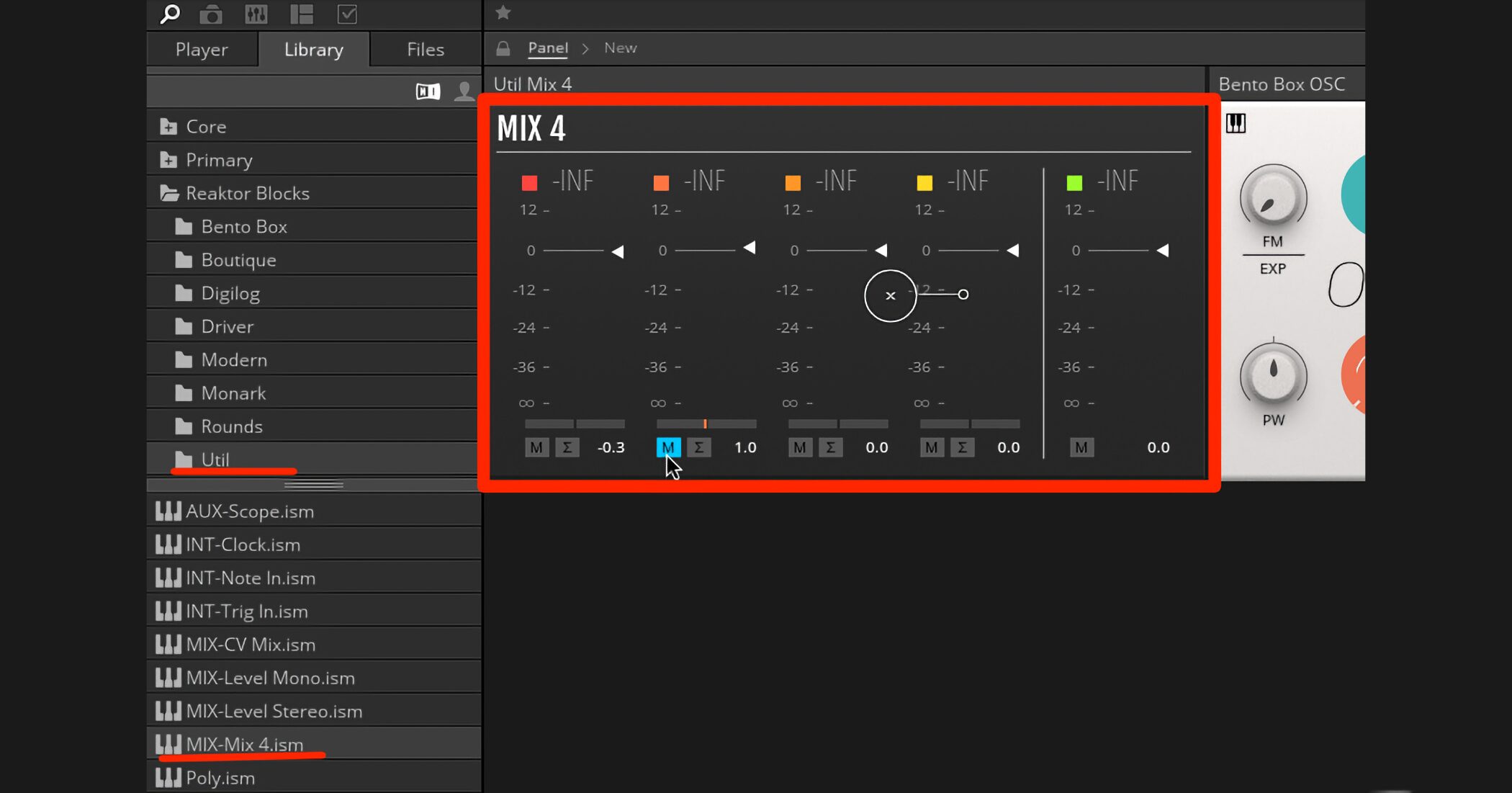
今回は、後者「Mix4」を使用して進めていきます。
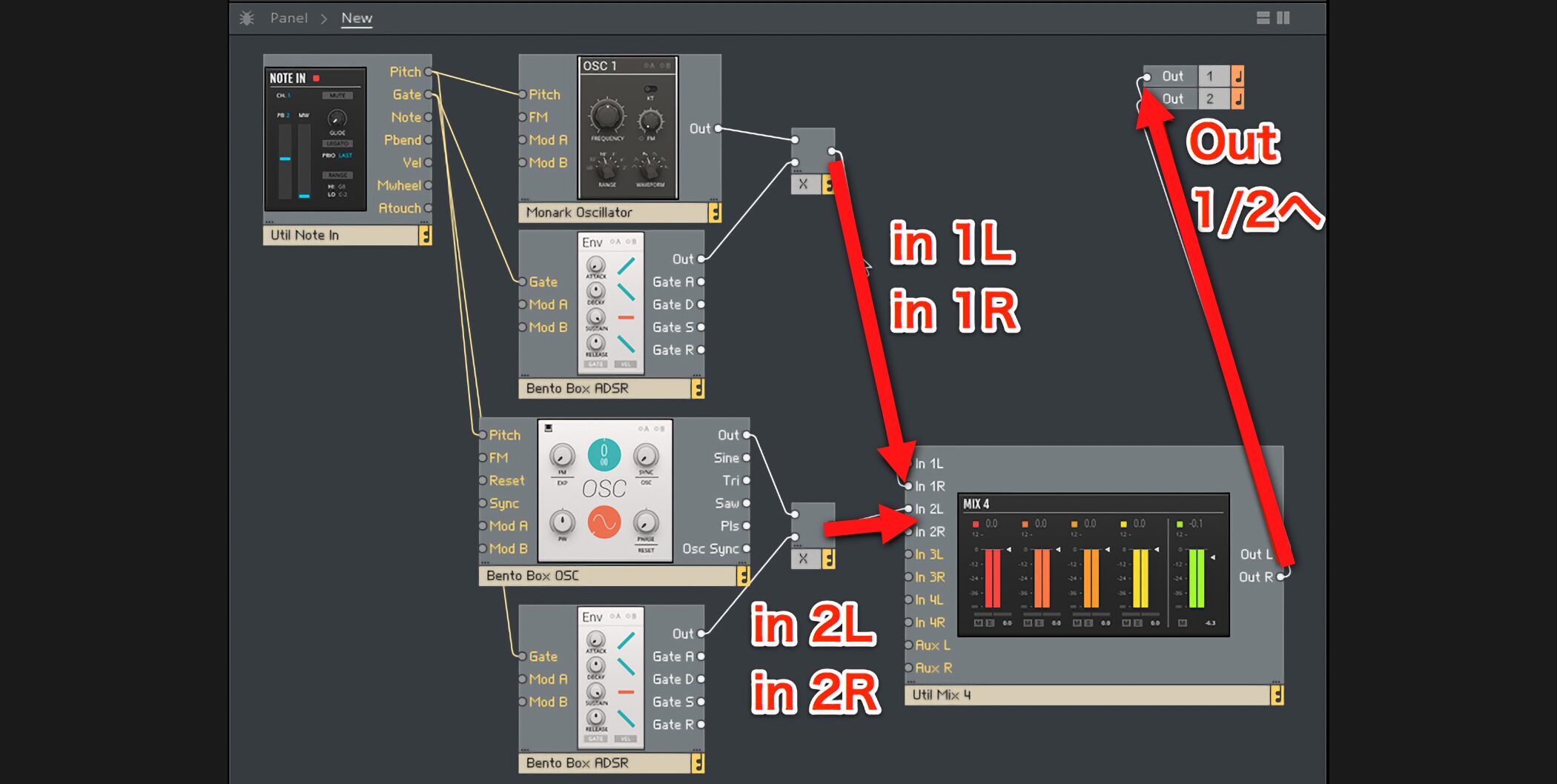
ライブラリーからドラッグアンドドロップした後、オシレーター1のMultiplyからMix4の「In1 L」「In1 R」へ、オシレーター2のMultiplyからMix4の「In2 L」「In2 R」へそれぞれ接続し、Mix4のOutからOut1/2へと接続します。
BLOCKSの名前と配置の変更
オシレーターの追加が完了したら、各BLOCKSの名前やパネルの配置を変更して、見やすくしましょう。
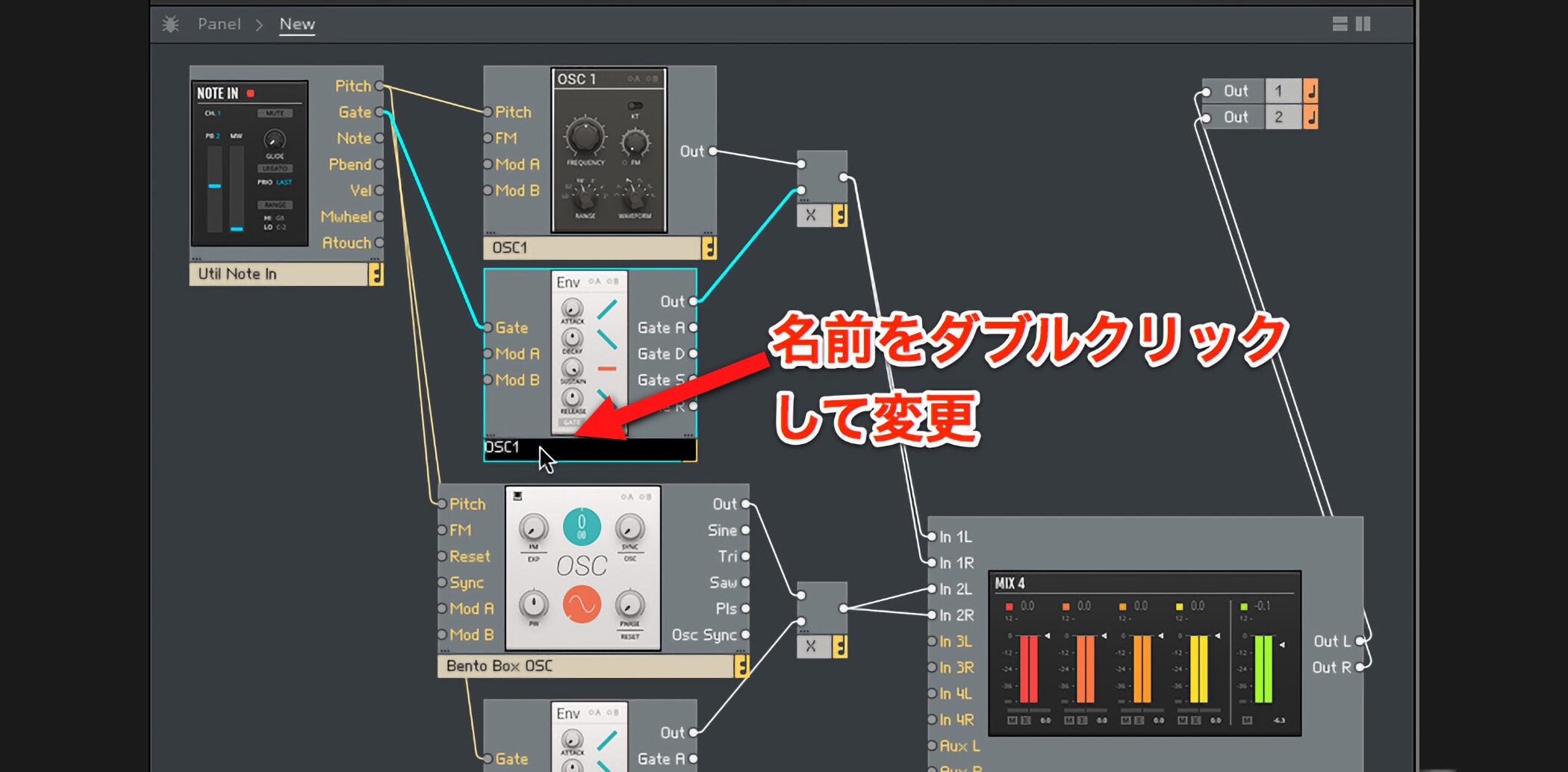
名前を変更する際は、初期設定されている名前(Monark Oscilator等)をダブルクリックし、入力します。
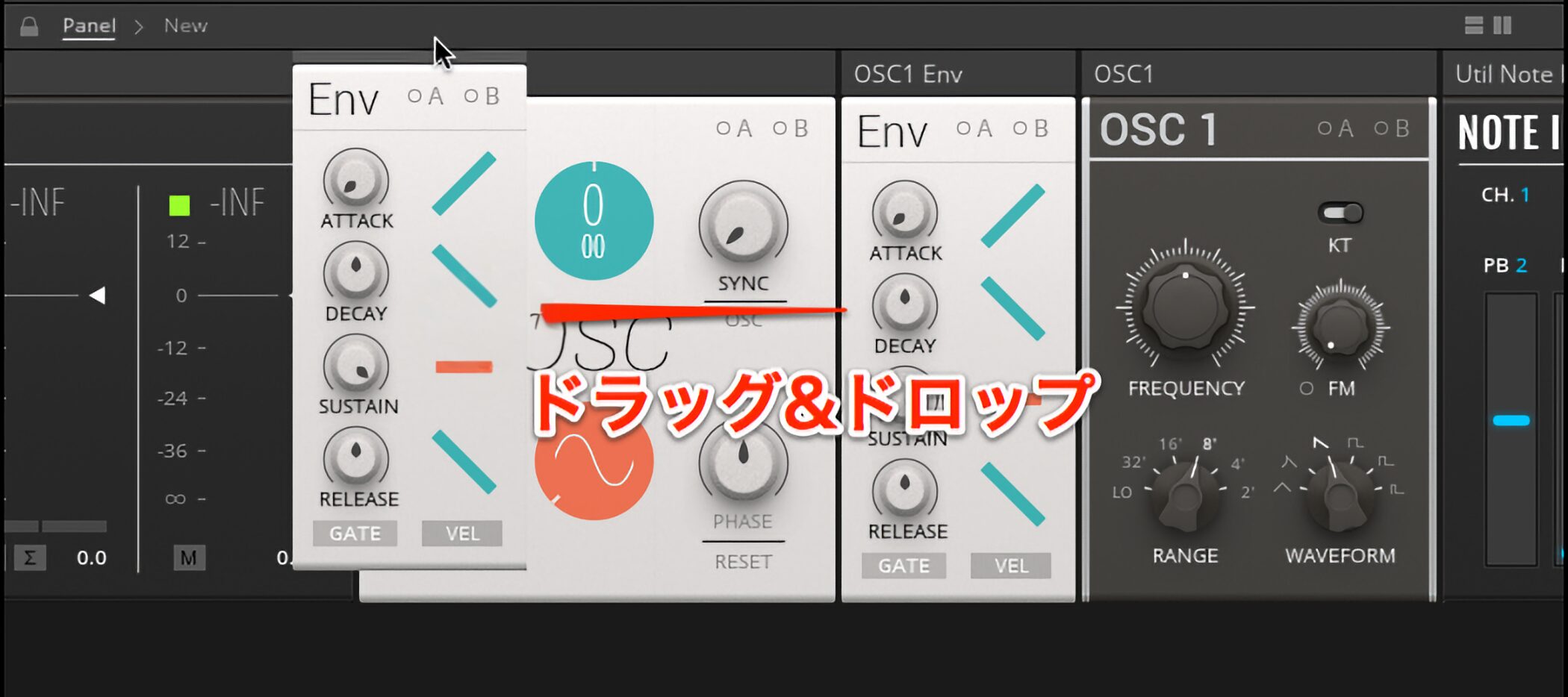
配置を変更する際は、Panel画面に切り替え、BLOCKSをドラッグ&ドロップします。
FMやSyncのパッチング
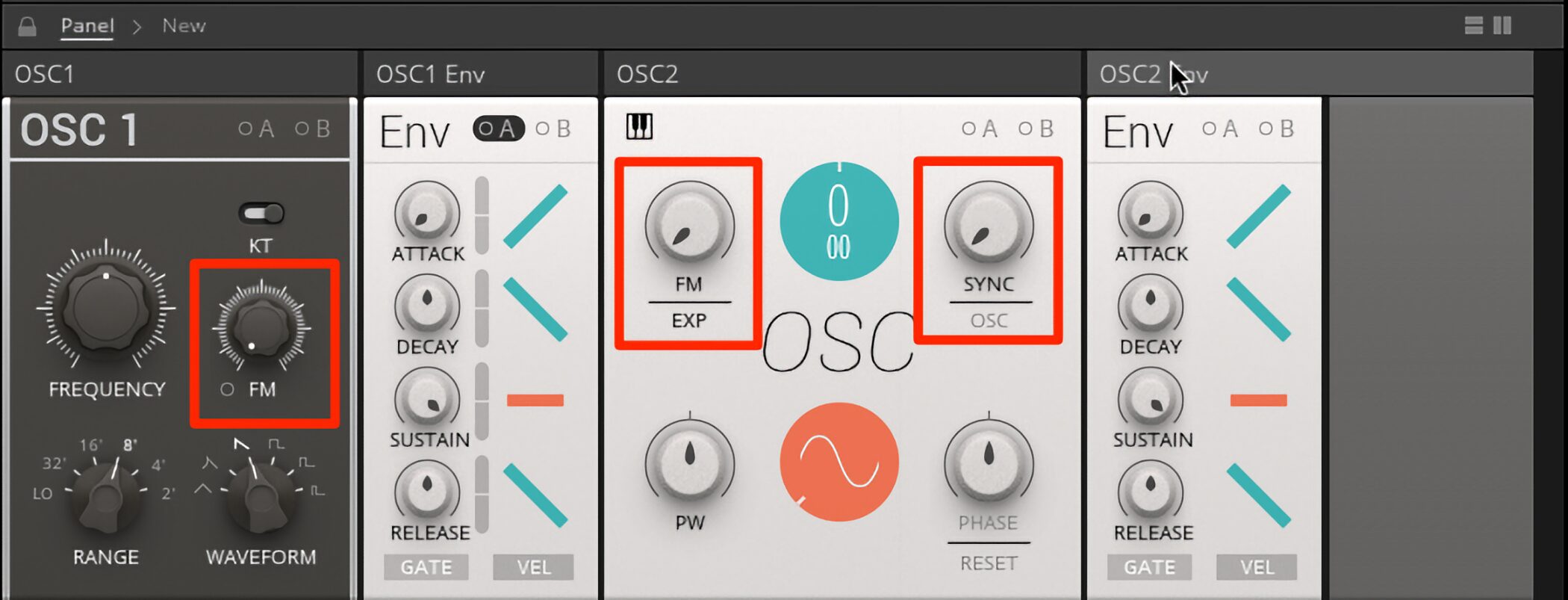
各オシレーターには「FM」や「Sync」といった外部オシレーターとの連携機能が具備されています。
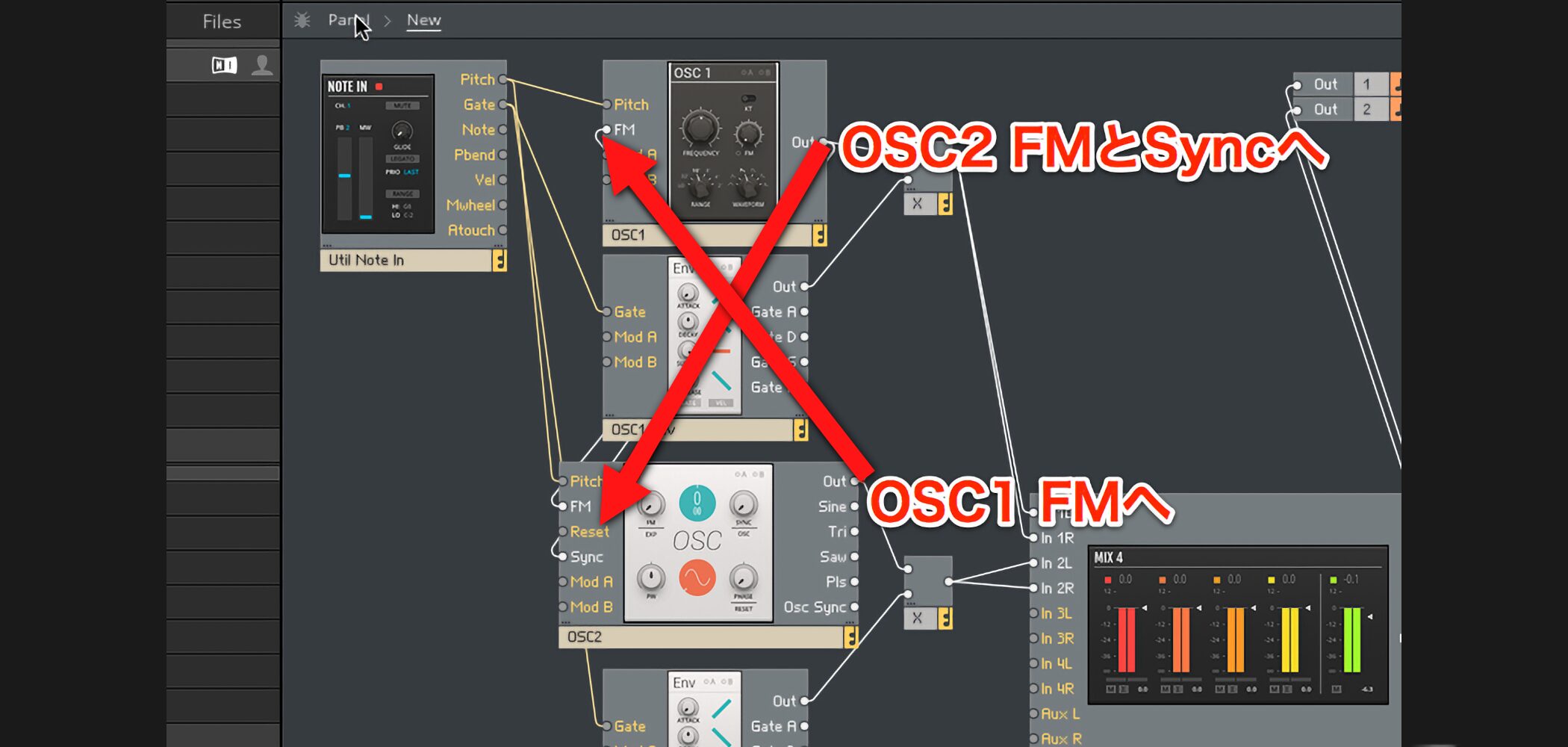
2つのオシレーターを使ってそれらの機能を使う場合、一方のオシレーターのOutから、他方のFMやSyncの入力へパッチングします。
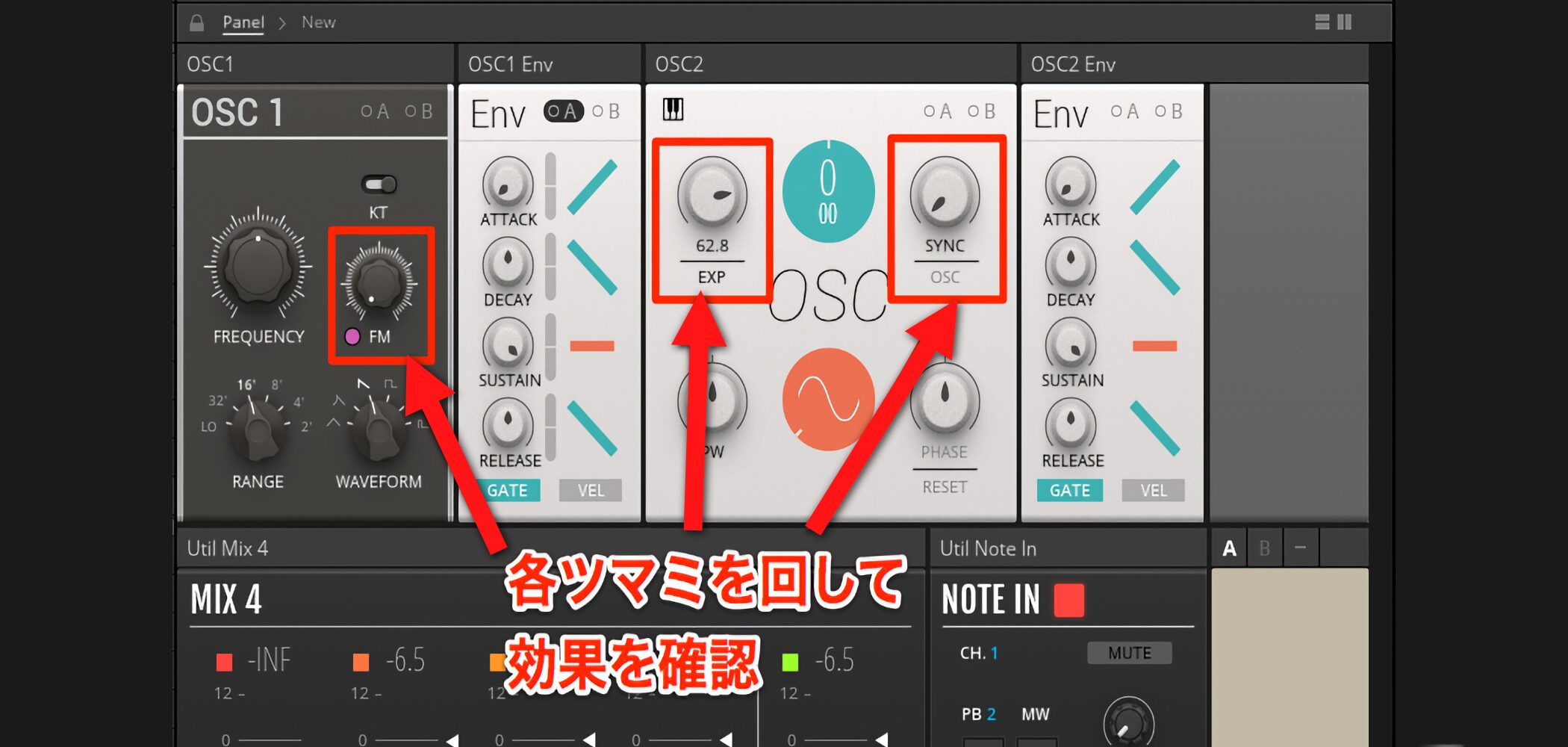
パッチングが完了したら、音を出しながら、Panel画面のFMやSyncのツマミを動かし、効果を確認します。
アンサンブルの保存
オリジナルのシンセが形になったら、必ずアンサンブルとして保存しておきましょう。
ホストDAWのプロジェクトを保存するだけでは、REAKTORのアンサンブルは保存されません
ので注意してください。
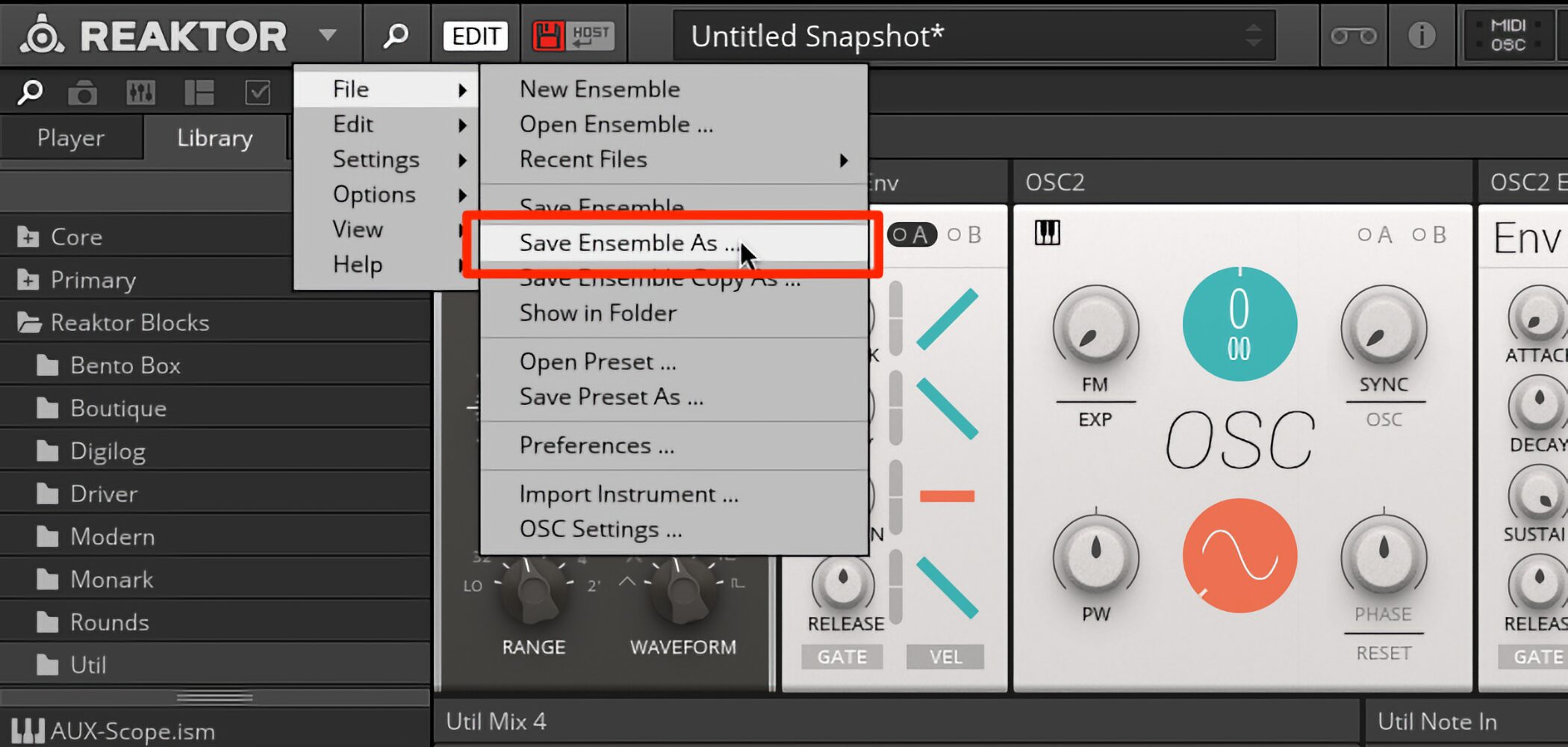
左上REAKTORロゴ横の「▼」マークをクリック、「File」>「Save Ensemble As」と進み、任意の保存場所に名前を付けて保存してください。
よくある質問
Q1. Reaktor 6で音が鳴らない場合はどうすればいいですか?
プリセットによってはシーケンス機能が選択されているため、Clockの設定を確認してください。「EXT」になっている場合は「INT」に切り替えることで音が鳴ります。
Q2. Blocksを繋げる際の基本ルールは何ですか?
Blocksの右側はOUT(出力)、左側はIN(入力)です。出力側から入力側へケーブルを接続することでパッチングが完成します。
Q3. 複数のオシレーターを効率よく追加するにはどうすればいいですか?
ライブラリーから毎回ドラッグ&ドロップするのではなく、既存のインスタンスをドラッグで囲んで右クリック「Duplicate」を選択し複製することで、パッチングを含めた効率的な作業ができます。
Q4. 2つ以上のオシレーターの音量バランスをコントロールするには?
Blocksに含まれるミキサー「Mix4」を使用してください。これは音量調整だけでなく、パン操作やミュート機能、レベルメーター表示も可能です。
New Articles
新着記事










Lesson Courses
DTMレッスンのコース
オンラインレッスン実績No.1。一人一人に合わせたレッスン内容をご提供します。





OPEN CURRICULUM