


一人ひとりに合わせた、オリジナルカリキュラムを作成。
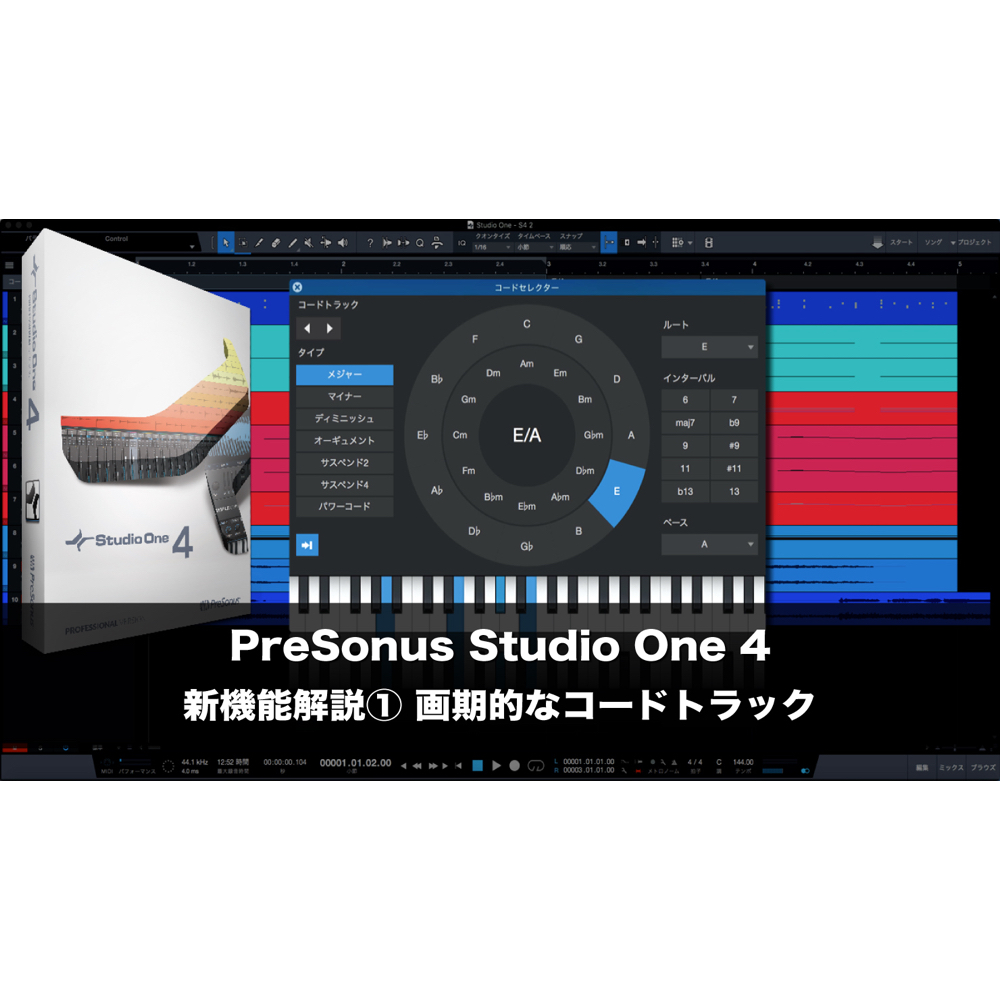
PreSonus社のStudioOne 4に搭載された「コードトラック」は、DTM制作を大幅に効率化する革新的な機能です。コード進行の設定、MIDI/オーディオの自動解析、簡単な移調機能により、作曲やアレンジ作業が飛躍的に短縮されます。さらに設定したコード進行に演奏を自動追従させる機能により、コード変更時の音楽的な影響をリアルタイムで確認でき、複数のモード選択で様々なトラックタイプに対応します。初心者から上級者まで、楽曲制作のあらゆる段階で活躍する実用的なツールとなっています。
制作に重宝する実用的なコード支援機能
先日リリースとなったPreSonus社「StudioOne 4」
非常に強力な新機能が多数追加されています。
今回は最新の技術によってコード構築を支援してくれる「コードトラック」を中心に解説を進めていきます。
当機能は指定したコード進行にMIDI/Audioを従わせたり、オーディオ素材からコード解析が行うことができる画期的で優れた機能となっており、実制作でも大活躍します。
StudioOne 4 画期的なコードトラック動画
YouTube動画への質問と回答の抜粋

コードトラックボタンがないのですがどうしたらでてきますか??

コードトラックはStudioOne Proのみの機能となっております。 もし、表示されない場合はグレードが異なる可能性がございます。
オーディオファイルをコードトラックに抽出した際に、曲全体のキーが表示されないことはありますでしょうか?
コード感が少ない素材、リズム系素材が中心となるもので表示されない場合がございました。
質問させてください!こちらの動画ですとコードセレクタをあげる前にあらかじめトラックが用意してありますが、コードトラックのみを先に用意し、このコードセレクターで 入力した音を鳴らすことはできるのでしょうか?コードトラックのみが発音しますか?との質問です…わかりずらくてすみませんー
はい。先日リリースされたver4.5から可能になっています。 https://sleepfreaks-dtm.com/for-advance-studioone/studio-one-4-5-new/
こんにちわ お世話になります。 全くの素人ですが・・・ 初めてStudio Oneを使ってみました。何故か分かりませんが「コードトラックボタン」が表示されません。 「コードトラックボタン」はどのようにすれば表示されるのか教えて下さい。宜しくお願いします
コメントの情報だけでは原因を特定するのは難しいのですが、 まず、お使いのStudio Oneのバージョンは3ではなく4であり、 なおかつ最上位版のStudio One 4 Professionalでお間違いないでしょうか? Prime(無料)<Artist<Professional(最上位版)と3つのバージョンがありまして、お使いのグレードによっては機能制限がございます。 コードトラック機能以外にも機能制限はありますので、まずは以下代理店のページにてご確認ください。 https://www.mi7.co.jp/products/presonus/studioone/compare/
これは無料ですか?
当機能はStudio One Professionalのみに搭載されております。
「コードに従う」で配置しなおしたmidiをそこから更に手直ししたフレーズをコードトラックの追従から切り離して独立した状態にできませんかね? 手直ししたフレーズを別の場所にコピーしたらコードトラックの追従の影響ででまたフレーズの配置が変ってしまうのですが…
目的のトラックイベントを右クリックし、音楽機能から「ピッチをフリーズ」を選択します。 https://app.box.com/s/lvsgaawp9wfsvlubamzzd1cwqqb74fj4 その後に、トラックのコードトラックの追従をオフにすることで、手直しされたフレーズがコードトラックの影響を受けなくなります。
インストゥルメントのPluckってやつ、ほしいんだけどどこで手に入れるんですか
サードパーティ製の音源ですと、多くの製品にPluckサウンドが収録されています。 弊社で解説している中でオススメ製品をいくつかお伝えいたします。 Serum https://sleepfreaks-dtm.com/softsynth/xfer-records-serum-1/ Avenger https://sleepfreaks-dtm.com/softsynth/avenger_preset/ Spire https://sleepfreaks-dtm.com/softsynth/reveal-sound-spire/ Omnispere https://sleepfreaks-dtm.com/softsynth/omnisphere-1/ この辺りがかなり良い感じのサウンドかと思います。
これってstudioone3から4への無償アップデートですか?
有料となります。 下記のページに価格が記載されておりますので、ご確認ください。 https://www.mi7.co.jp/products/presonus/studioone/buy/
デモ版でやっているのですがプリセットが全くありません。どうしたら良いのでしょうか?
下記記事の方法でダウンロードできますでしょうか? https://sleepfreaks-dtm.com/dtm-trouble/download-content/ ご確認ください。
コードトラックを活用して楽曲を組み立てる
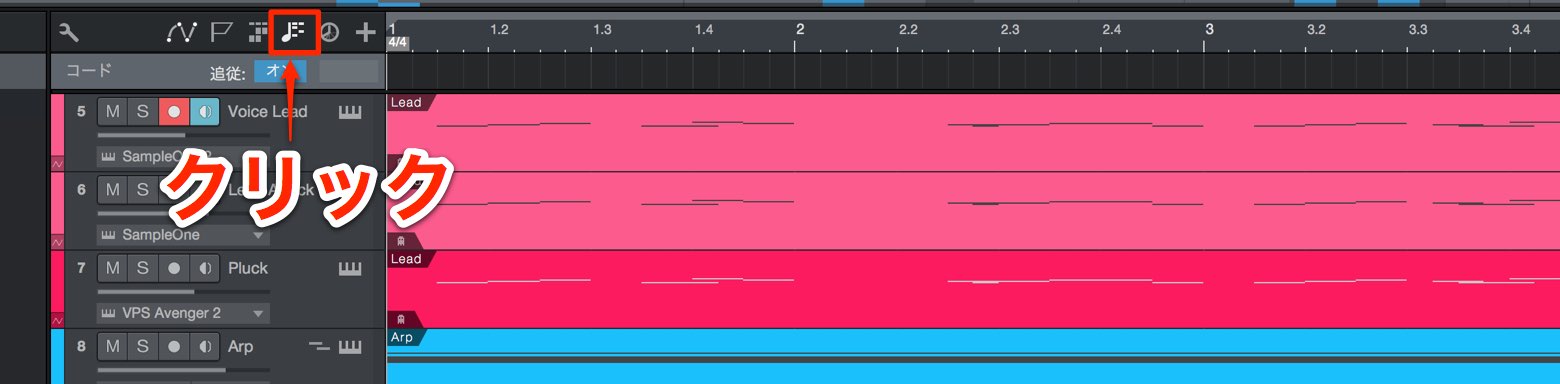
コードトラックを使用するには、上部に配置されているコードトラックボタンをクリックします。
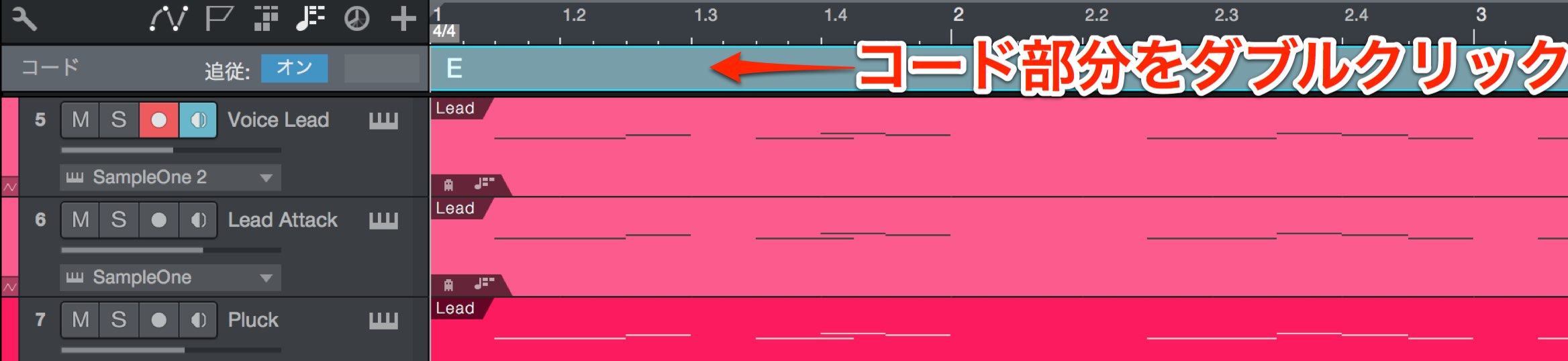
小節のコード部分をダブルクリックすることでコードが入力されます。
このコードはドラッグで移動したり、長さを変更することも可能となっていますので、楽曲に合わせて柔軟にカスタマイズを行えます。
コードネームを入力する
作成したコードに対して目的のコードネームを割り当てていきましょう。
変更するコードをダブルクリックします。
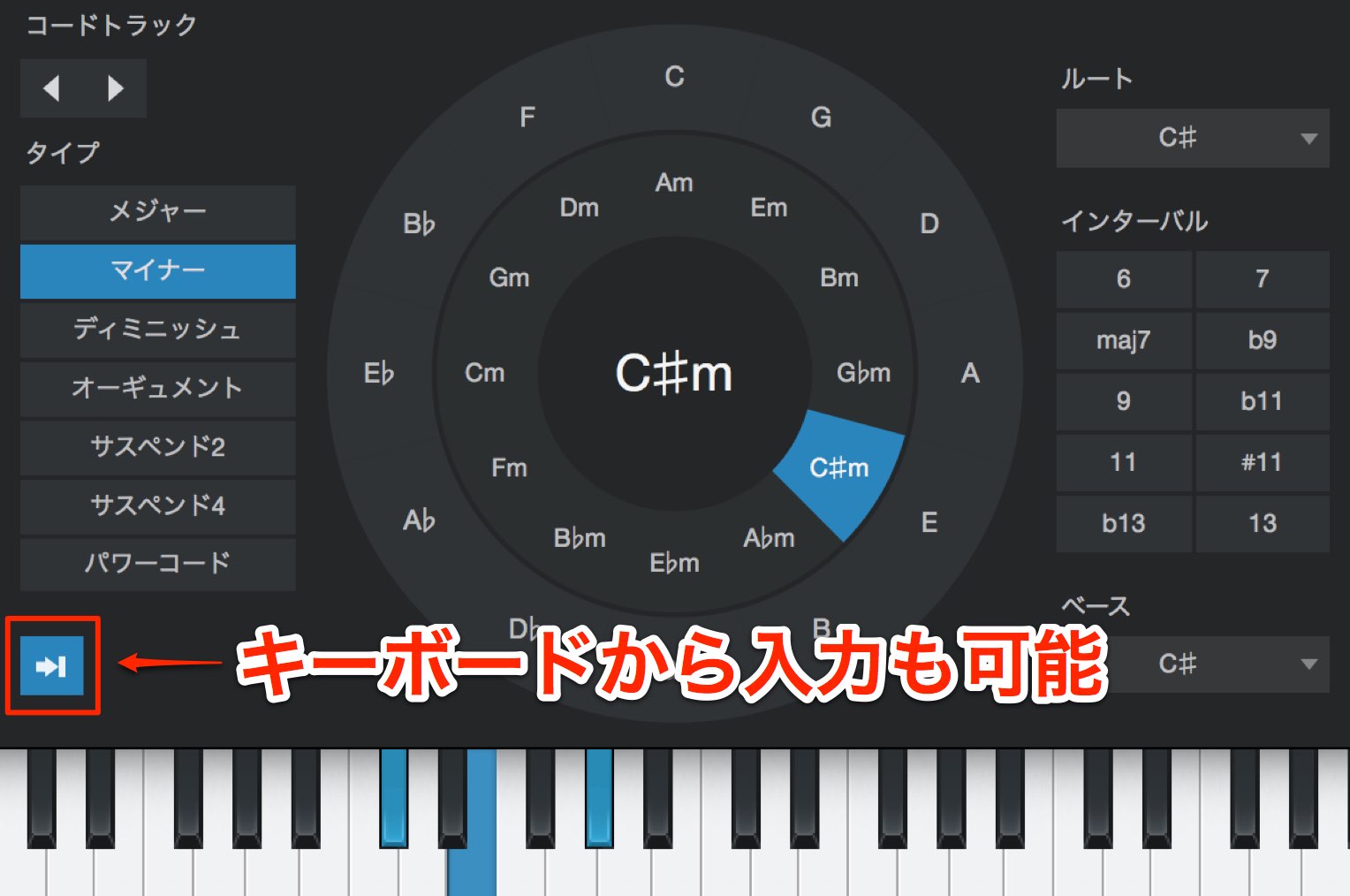
開かれたコードセレクターからコードネームを割り当てます。
また左下の「インストゥルメント入力」を点灯させると、MIDIキーボードを演奏して和音を指定することもできます。

今回はこのようなコードを割り当てました。
コードセレクター以外にも便利なコード指定方法があります。
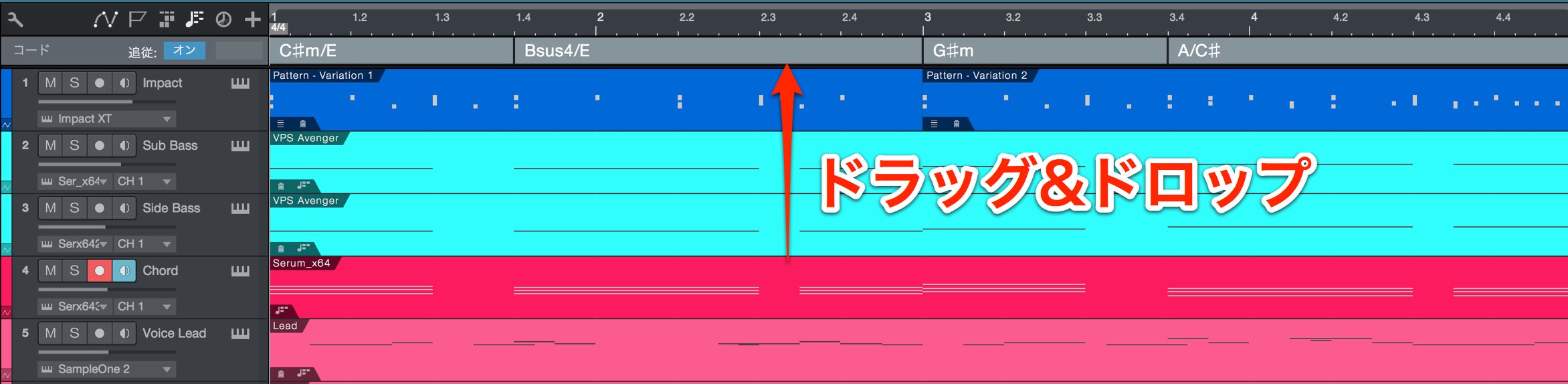
演奏が記録されているイベントをコードトラックへドラッグ&ドロップすることで、イベントの演奏を解析しコード名を自動的に表示します。
複数イベントを選択し、複合的にコード進行を反映させたり、オーディオイベントも解析することができます。
移調やキーの指定
コードトラックの情報を基にして、簡単に移調を行うことも可能です。
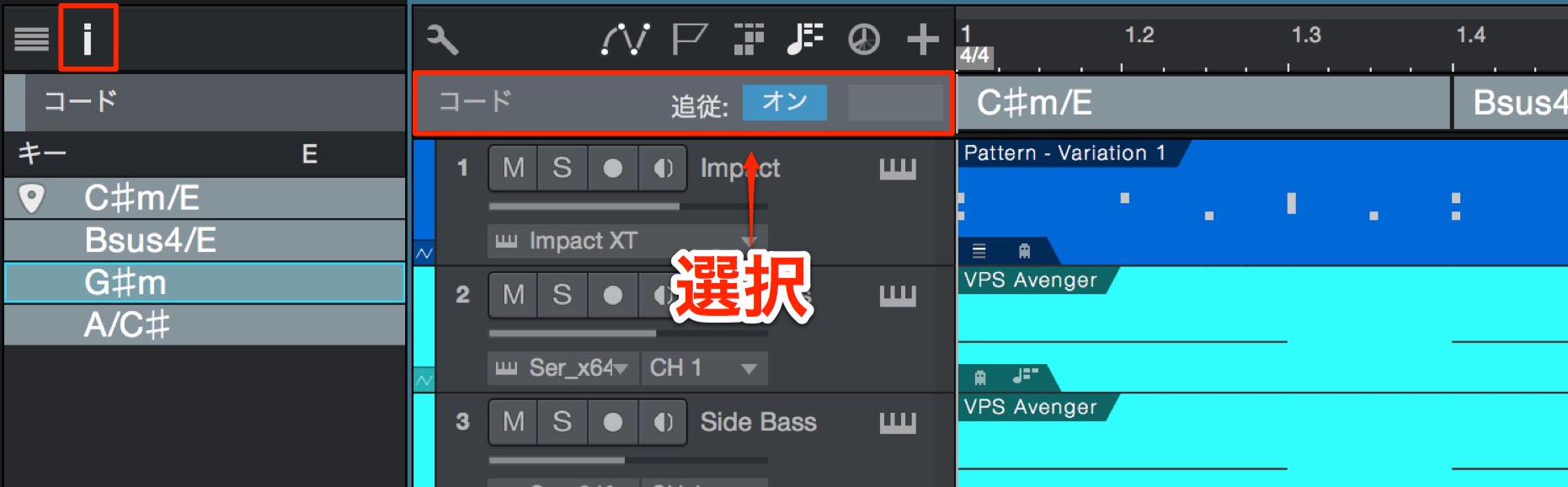
I(インスペクタ)をクリックしてコードトラックを選択します。
コードトラックに割り当てられているコードが一覧表示されます。
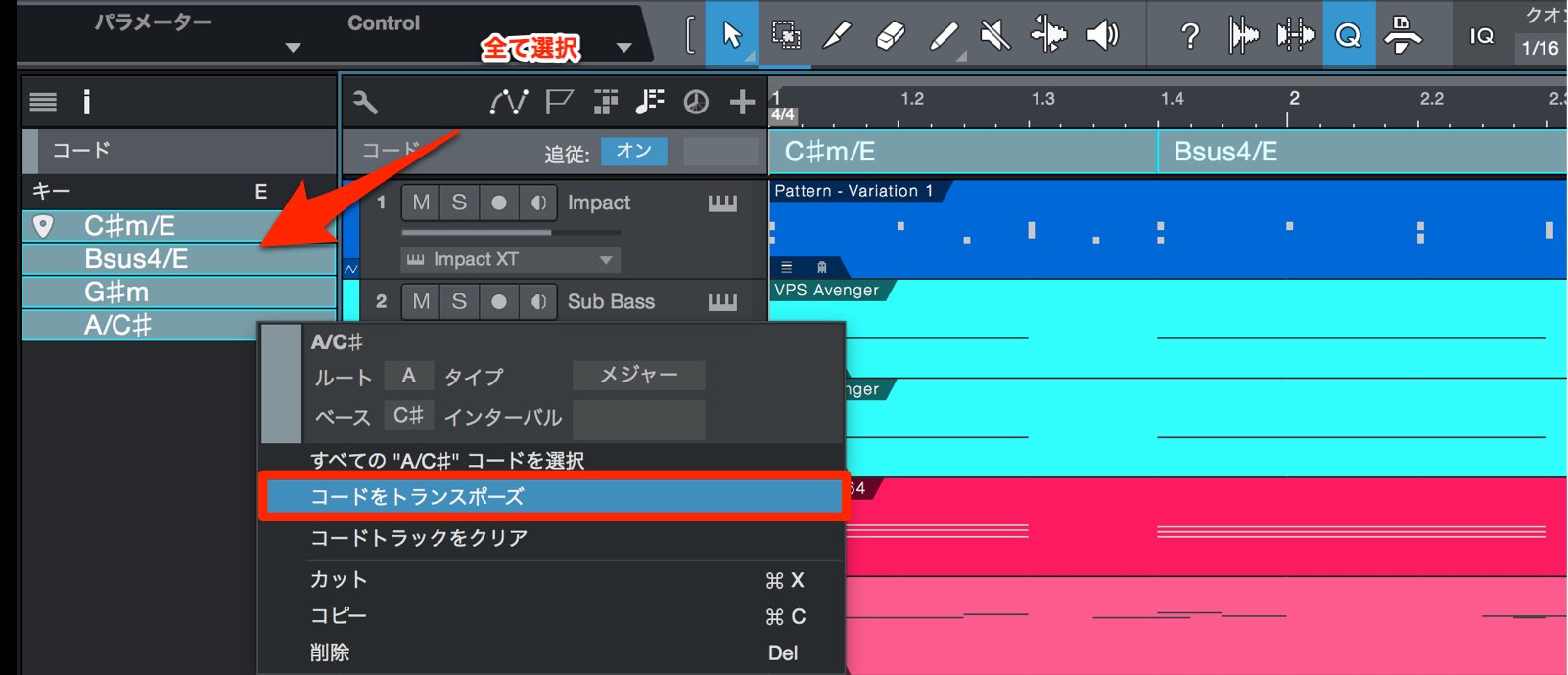
コードを全て選択して右クリックします。
メニューから「コードをトランスポーズ」を選択します。
コードを一斉に選択する場合は下記のショートカットが便利です。
- Mac : Command + A
- Windows : Control + A
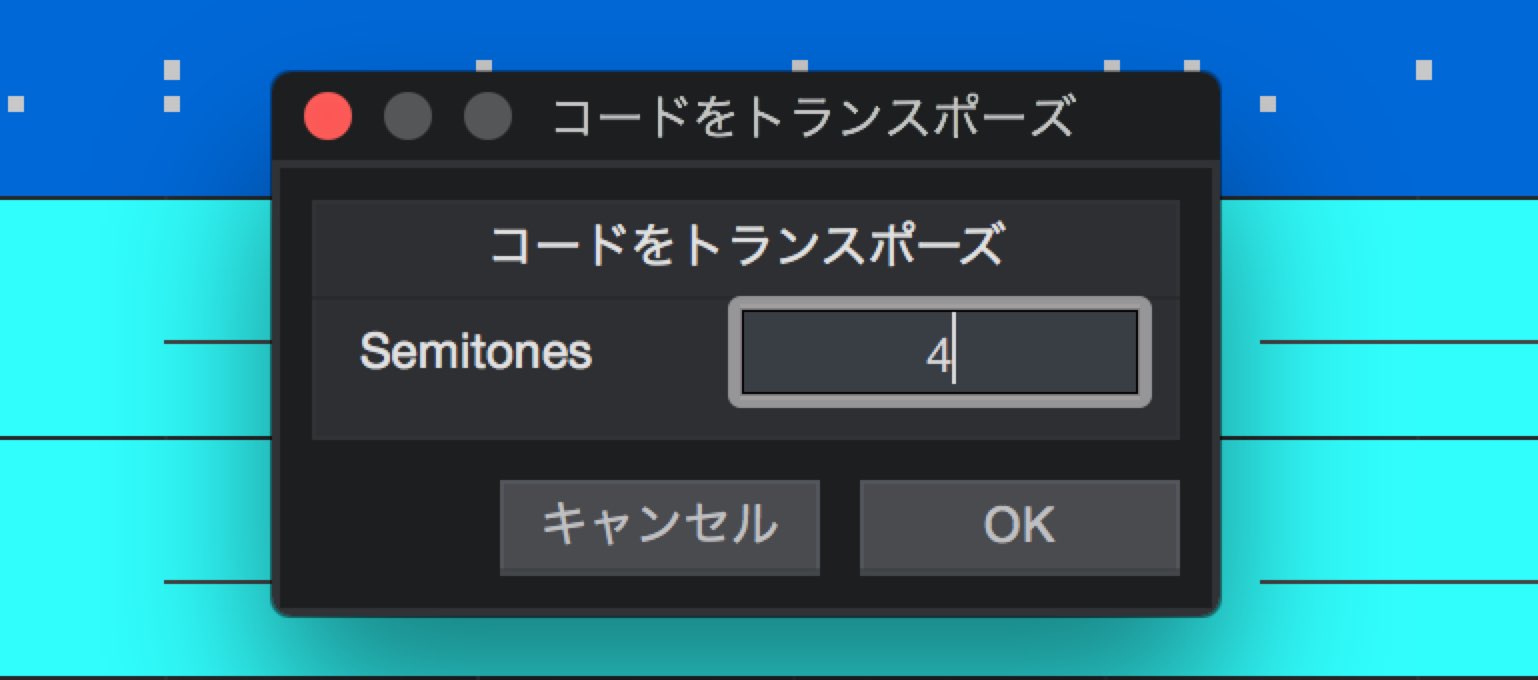
ウィンドウが開きますので、半音単位で移調を指定します。
キーを下げる場合は「-(マイナス)」の後に数字を入力します。
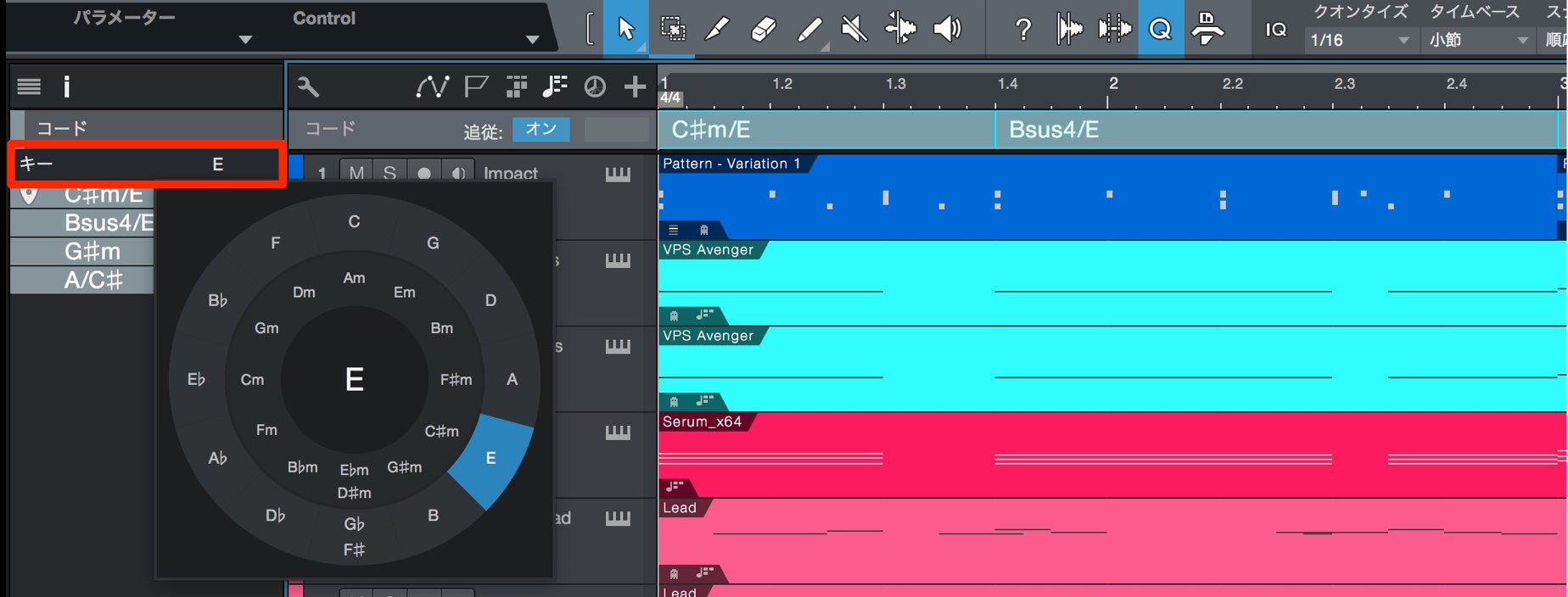
楽曲のキーを指定しておくことで、StudioOne全体の音程解析、表示が最適化されます。
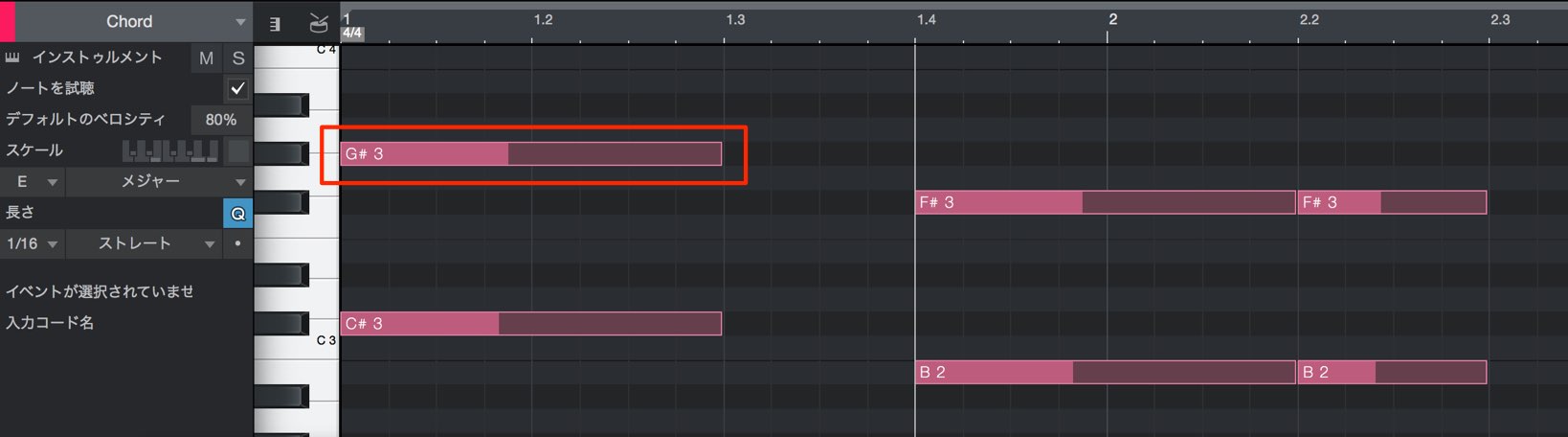
コードネームだけではなく、エディター上のMIDIノート名の表記(「G♯/A♭」など)も、指定したキーに合わせて最適化されるため非常に便利です。

コードトラックの進行に演奏を追従させる
オーディオ/MIDI問わず、コードトラックの進行に合わせてフレーズを追従させることができる画期的な機能です。
これによりコード進行の変更結果を素早く簡単に確かめるということも可能になります。
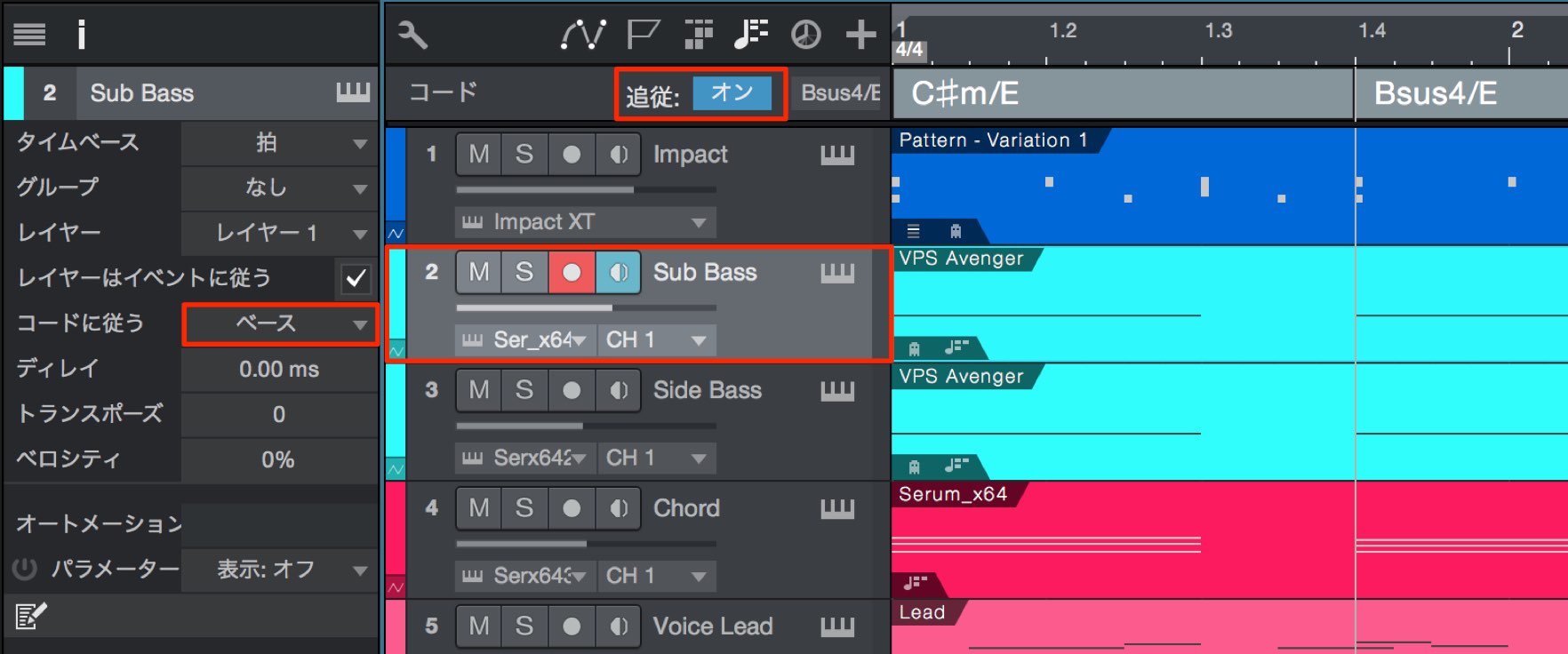
コードトラックの「追従」をオンにします。
追従させたいトラックを選択してインスペクタの中から「コードに追従」を有効にします。
ドラムなどのリズムトラックはキットの関係が変わってしまうため、追従を適用しないことをお勧めいたします。
この際、複数のトラックを選択して一括で操作を行うことも可能です。
また、追従にはモードが用意されています。
- パラレル : コード構成音に対してコードトーンの開きを優先し変更します。
- ナロー : コード構成音に対して元の音程に極力近い音程を優先し変更します。
- ベース : コードのルートを演奏させます。ベーストラックなどに向いています。
この設定を行い再生を行ってみると指定したコード進行に合うように音楽的にフレーズが変化しています。
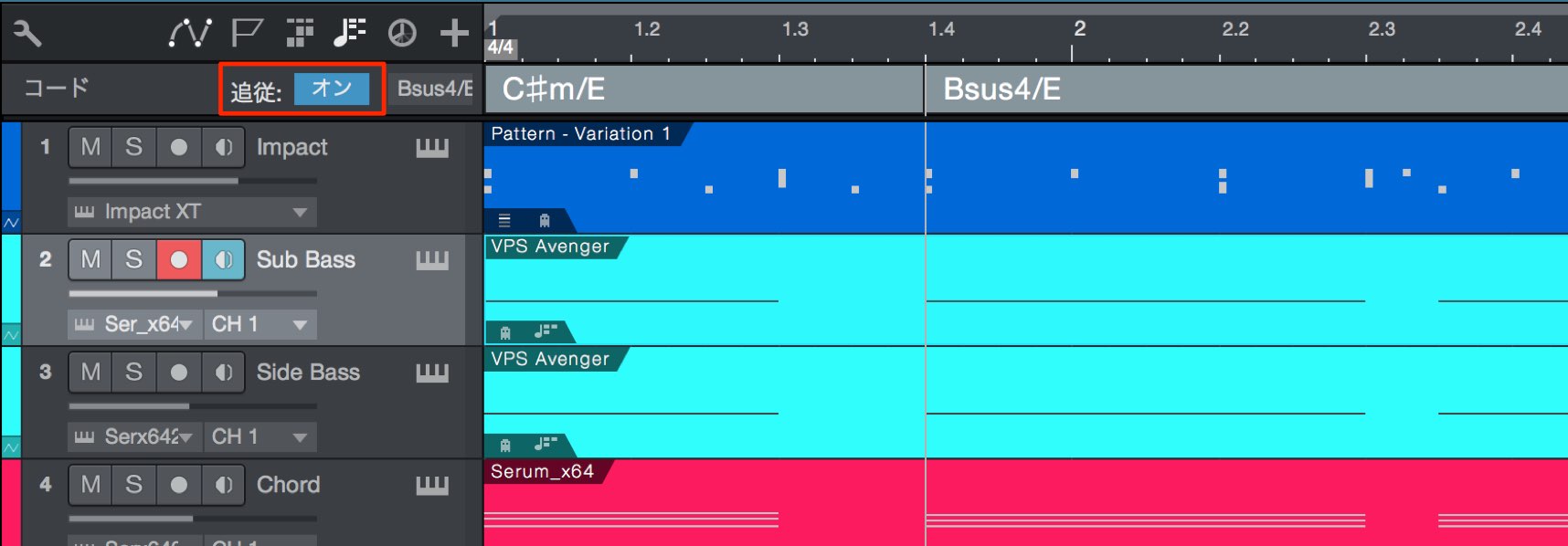
コードトラックへの追従は簡単にオン/オフすることができますので、元の演奏内容と切り替えて視聴することもできます。

よくある質問
Q1. StudioOne 4のコードトラックはどのような場面で活躍しますか?
作曲時のコード進行設計、既存の演奏からのコード解析、楽曲の移調、コード変更時の音響確認など、制作のほぼ全段階で活躍します。特に異なるキーでの検討や、複数トラックの一括調整が効率的に行えます。
Q2. オーディオトラックのコード自動解析は正確ですか?
複数のオーディオイベントやMIDIイベントをドラッグ&ドロップで組み合わせることで、より正確なコード解析が可能になります。単一イベントよりも複合的に反映させることで精度が向上します。
Q3. ドラムトラックに追従機能を使わない理由は何ですか?
ドラムはキット設定に依存しており、コード追従による音程変更がキットの構成関係を崩してしまうため、追従を適用しないことが推奨されています。
Q4. コードの追従モードはどう使い分けますか?
パラレルは和音の開きを優先、ナローは元の音程に近い変更、ベースはルート音を演奏させます。メロディトラックにはナロー、ベーストラックにはベースモードが最適です。
New Articles
新着記事










Lesson Courses
DTMレッスンのコース
オンラインレッスン実績No.1。一人一人に合わせたレッスン内容をご提供します。





OPEN CURRICULUM