


一人ひとりに合わせた、オリジナルカリキュラムを作成。
Logic Pro 13の主な新機能
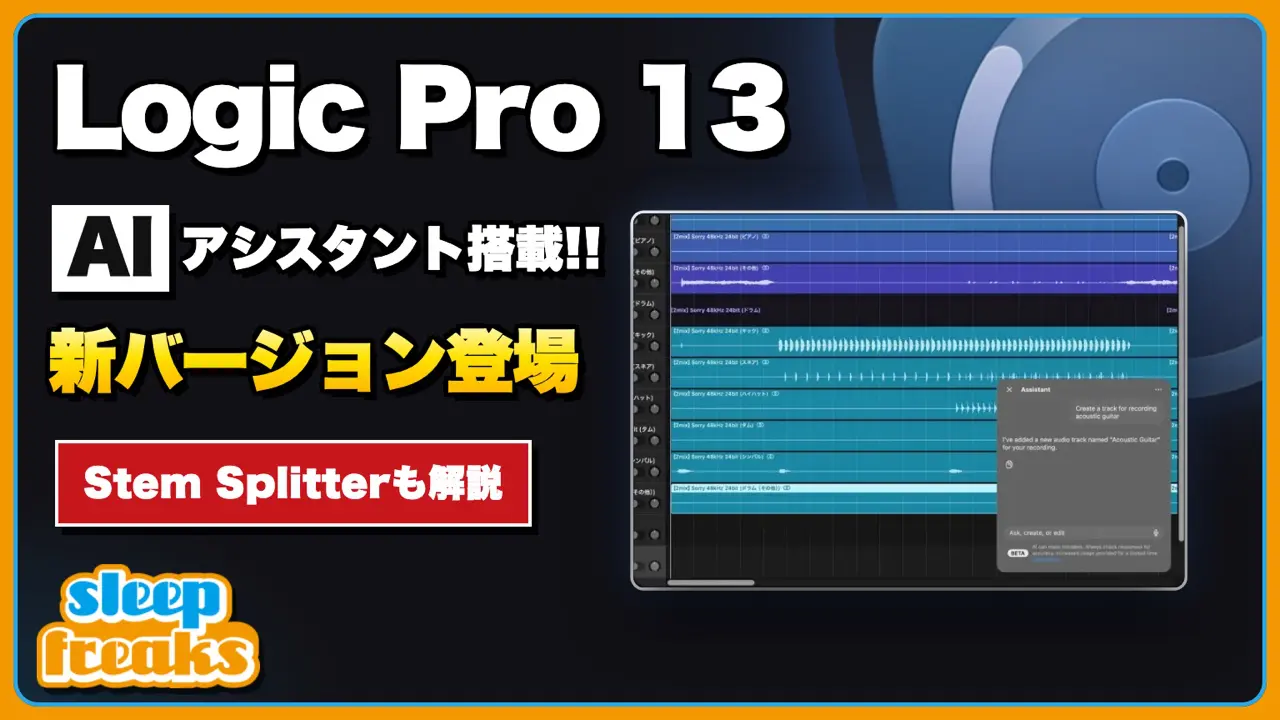
Appleの音楽制作ソフト「Logic Pro」の最新バージョン、Logic Pro 13が登場しました。
AIアシスタントをはじめ、注目の新機能が多く加わりました。
Logic Pro 13の主なポイントは、次の5つです。
- インテリジェントアシスタント(ベータ):トラックの作成やプラグインの追加などを、言葉で頼める(サブスクリプション版のみ)
- Stem Splitter:ドラムをパートごとに分けられるようになった
- 統合されたブラウザ:ダウンロードしたSpliceのサウンドも含めて、普段の言葉で探せる
- Liquid Glassデザイン:ウインドウやツールバー、メニューが新しい外観になった
- プレイサーフェス:画面上の鍵盤やドラムパッドを、Macのキーボードやマウスで演奏できる
言葉で操作を頼めるインテリジェントアシスタント(ベータ)
Logic Pro 13で最も注目したいのが、ベータ版として搭載されたインテリジェントアシスタントです。
普段の言葉で指示すると、Logic Proの操作をアシスタントが代わりに行います。
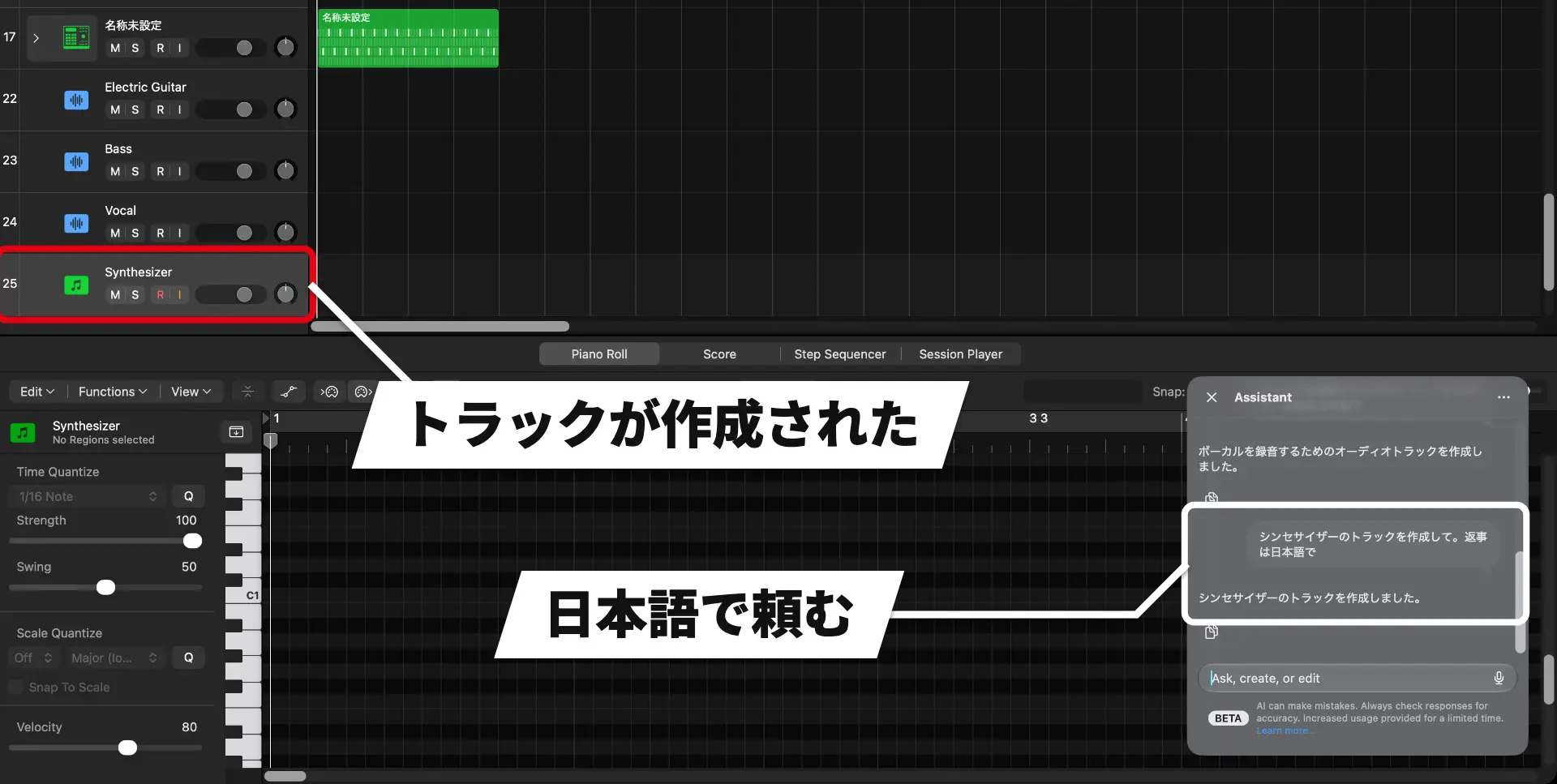
文章や音声で、作業を頼んだり、Logic Proの使い方を質問したりできます。
例えば、次のようなことを頼めます。
- アコースティックギターを録音するためのトラックを作る
- ボーカルトラックにコンプレッサーを追加する
- ベースのSession Playerをドラムに合わせる
- 選んだリージョンからドラムを分離する
- コード進行を作る
- コンプレッサーの使い方を質問する
アシスタントに指示を送ると、外部のAI(Google)に送信してよいかの確認が出ます。
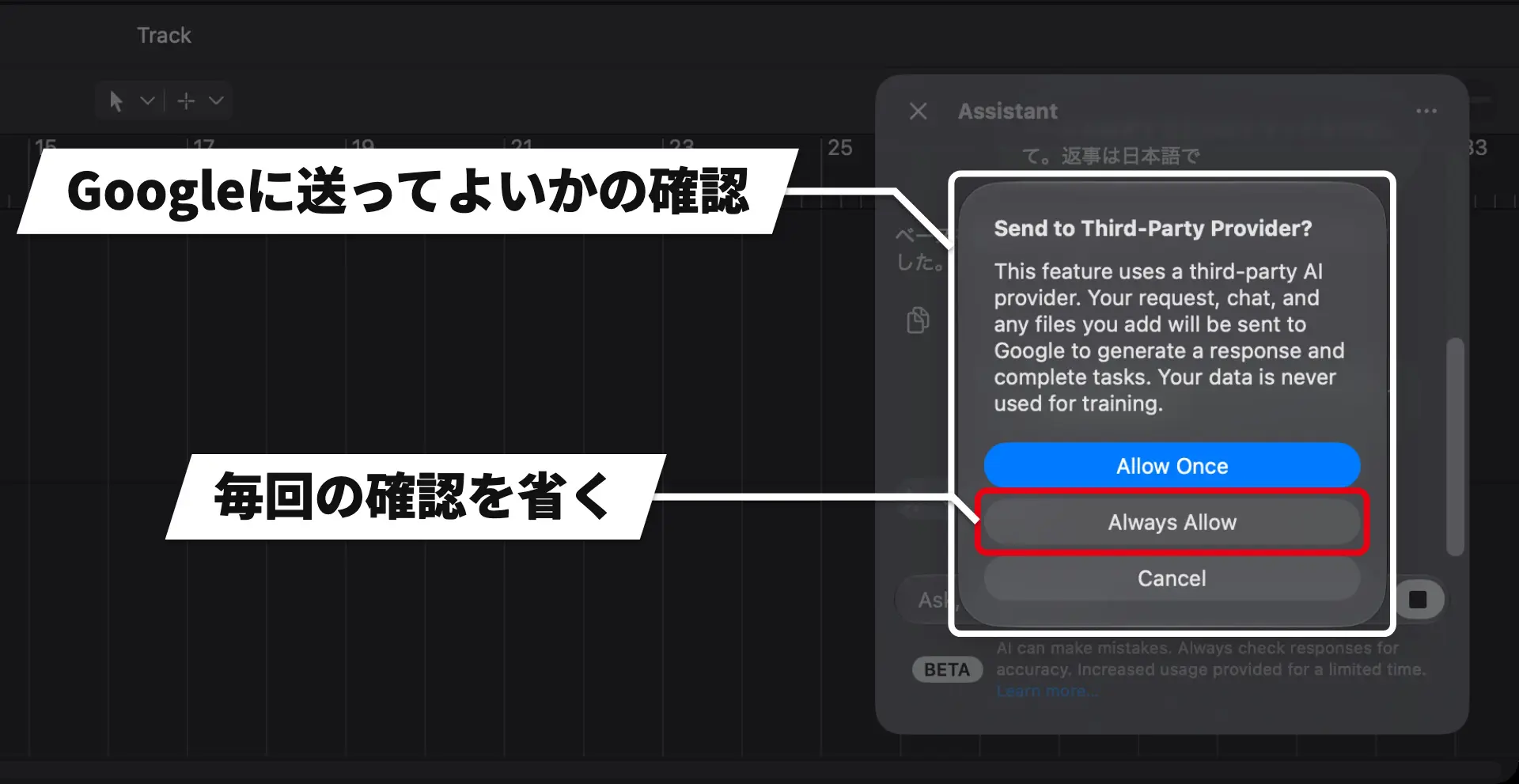
「Allow Once」はその1回だけ送信するボタンで、指示を送るたびに確認が出ます。
毎回押すのは手間なので、「Always Allow」を選んでおくと便利です。
アシスタントのAIは、Apple独自のモデルと他社のモデルを組み合わせたもので、他社のモデルにはGoogle Geminiが使われています。
送った内容がAppleアカウントと結び付けられることはなく、モデルの学習にも使われません。
アシスタントは、コントロールバーのボタンか、Option + ⌘ + / で開きます。
同じMacでプロジェクトを開き直せば、会話の続きから相談できます(共有したり、別のMacに移したりしたプロジェクトには引き継がれません)。
アシスタントを使うための条件
アシスタントを使うには、いくつか条件があります。
まず、アシスタントはサブスクリプション版でのみ使える機能です。
Mac App Storeには、買い切り版の「Logic Pro」と、Apple Creator Studioに含まれる「Logic Pro: 音楽制作」の2つがあります。
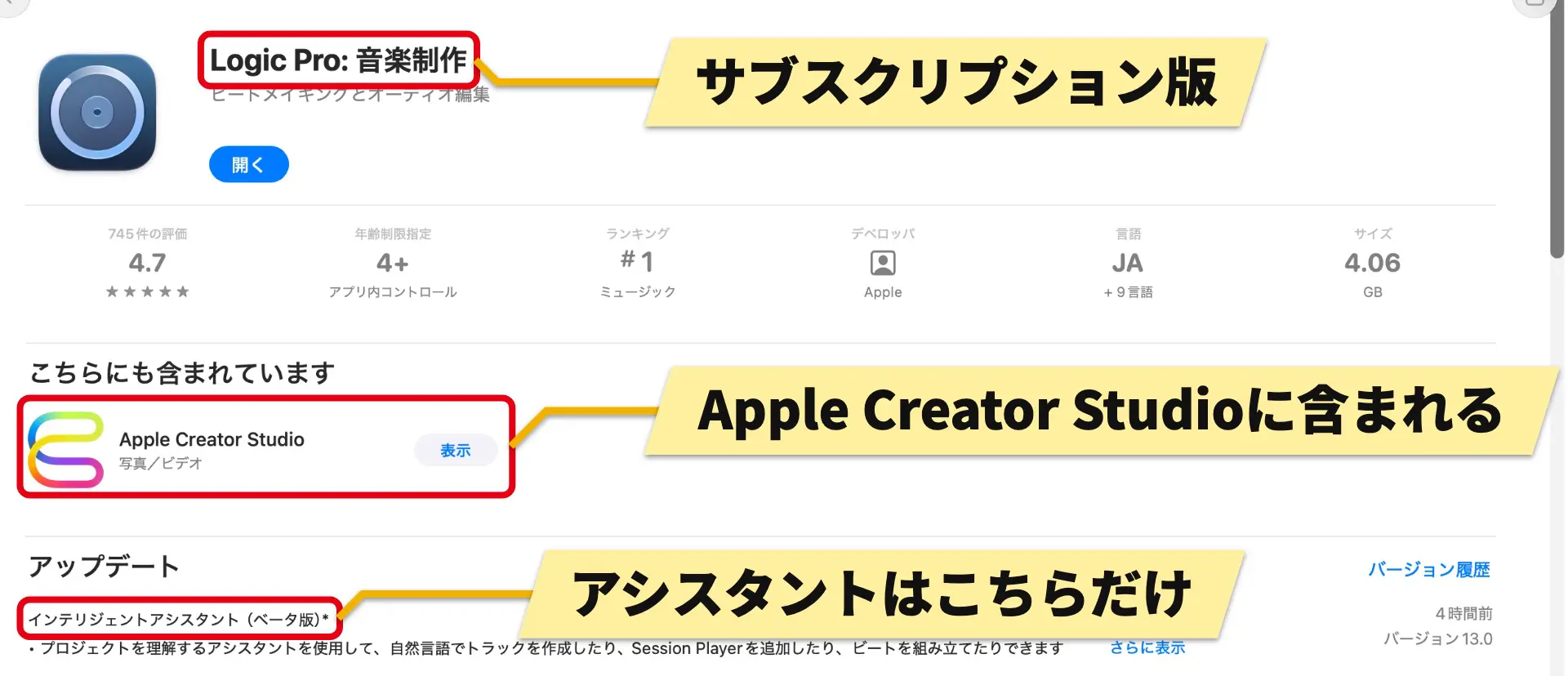
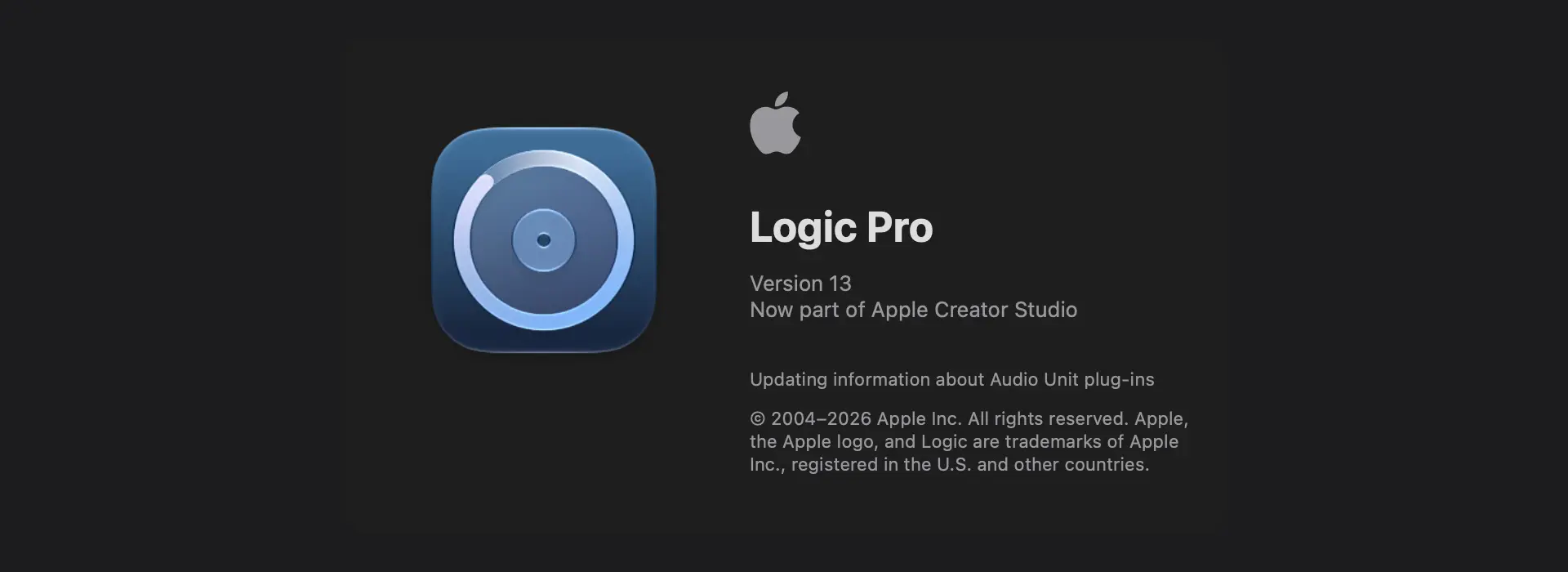
Logic Pro 13は、Apple Creator Studioの一部としても提供されています。
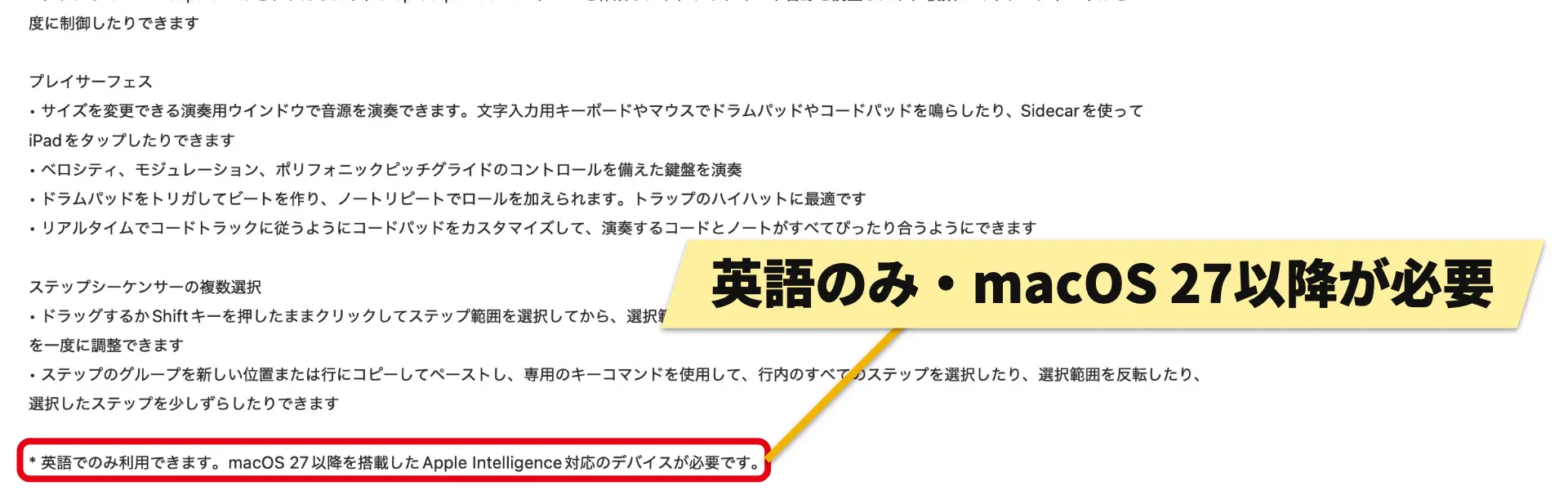
対応言語や動作環境にも条件があります。
実際に試したところ、日本語の環境ではアシスタントのボタンやメニューが表示されませんでした。
アシスタントを使うときは、Macシステム環境設定の言語設定を英語(米国)にしておきましょう。
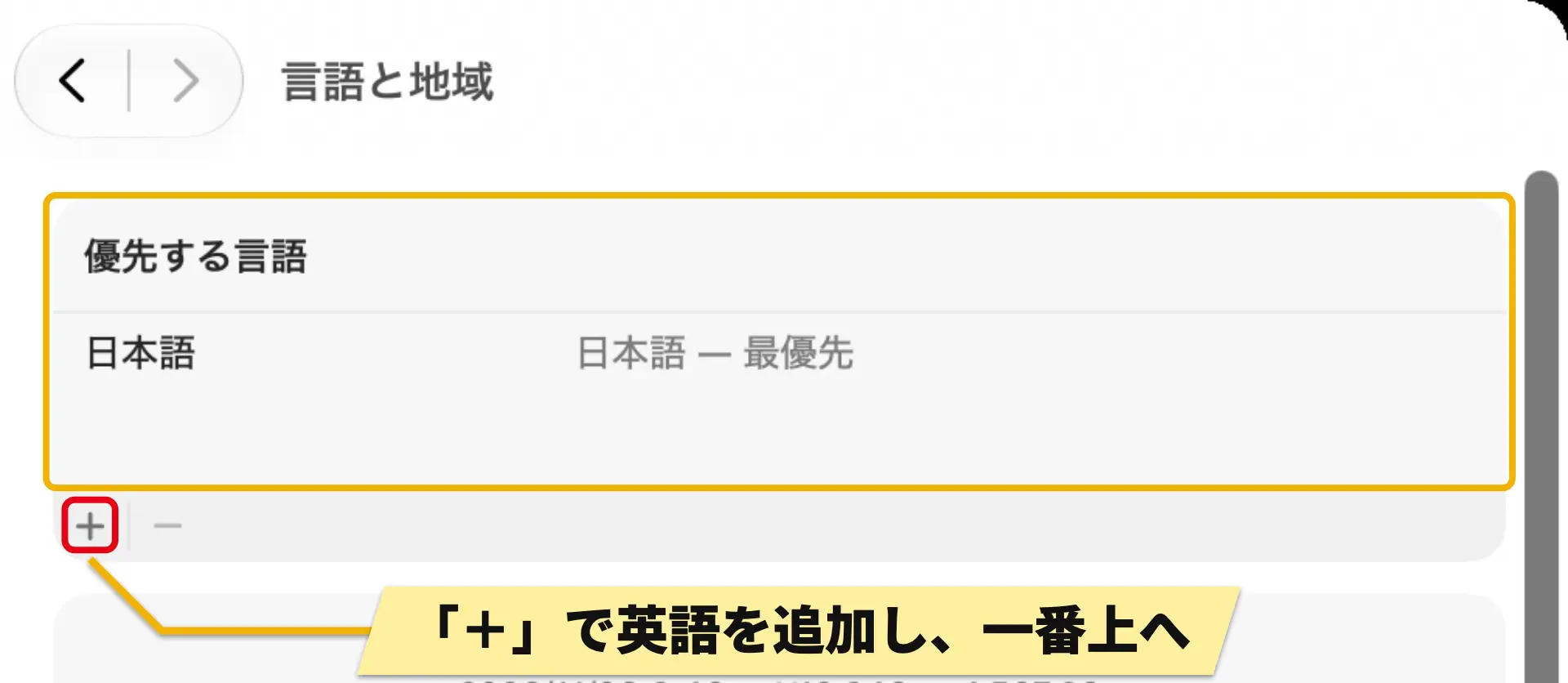
Macの言語設定を英語にしておけば、指示は日本語でも通じました。
日本語で頼んだだけでは返事は英語でしたが、「返事は日本語で」と添えると、日本語で返ってきます。
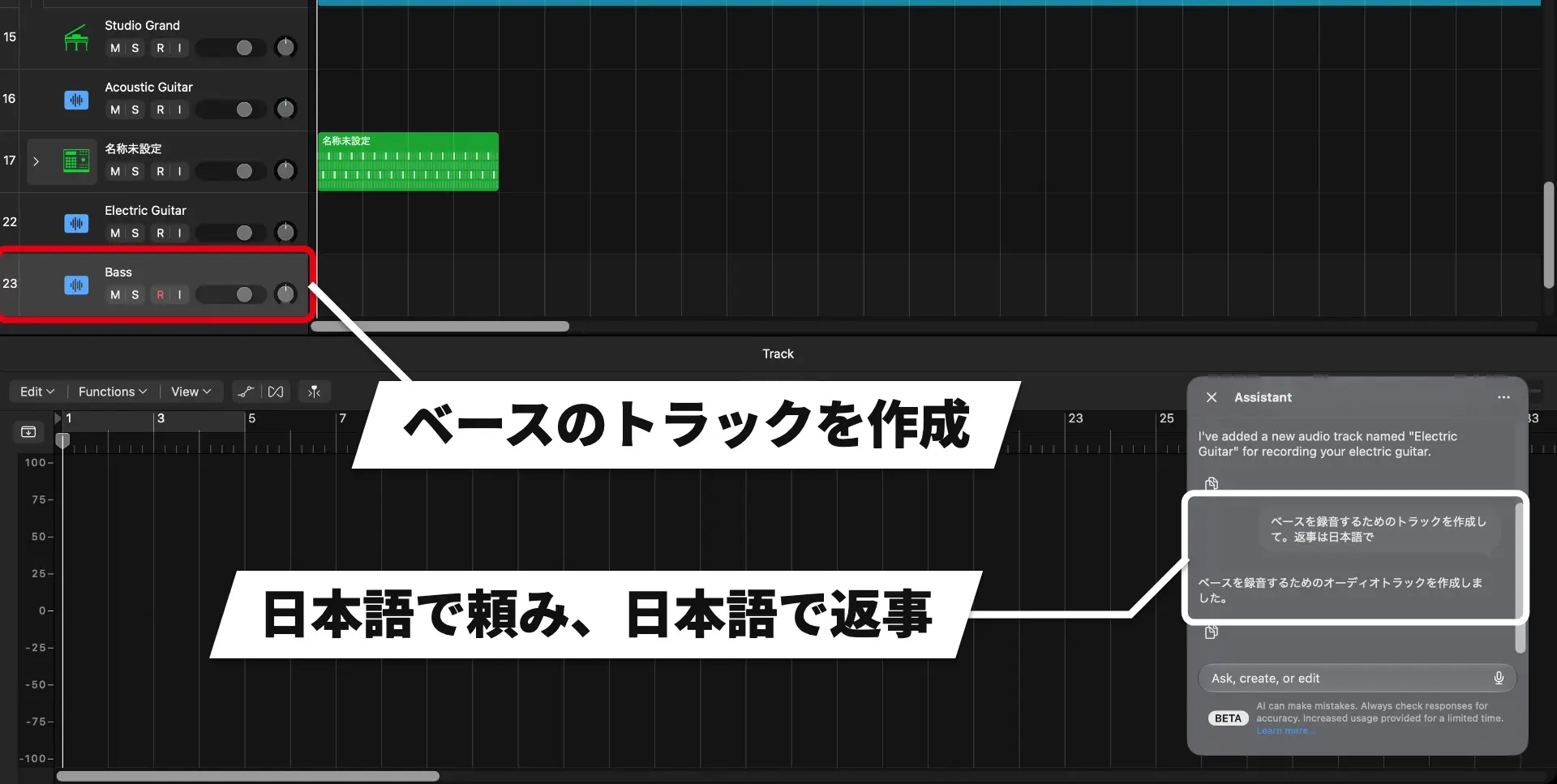
ただし、公式の対応言語は英語(米国)のみのため、日本語での動作は保証されていない点に注意しましょう。
アシスタントはベータ版のため、機能が限られている場合があります。
Appleシリコンを搭載したMacと、iCloudを設定したAppleアカウントも必要です。
また、利用できる量には毎月の上限があり、使用状況は「Logic Pro」メニューの「インテリジェンス機能」→「使用状況を表示」(英語の画面では「Intelligence Features」→「Show Usage」)で確認できます。
Stem Splitterでドラムをパートごとに分けられるように
楽曲をボーカルやドラムなどに分けるStem Splitterでは、ドラムをさらにパートごとに分けられるようになりました。
まずは、分けたい曲のオーディオリージョンからStem Splitterを開きます。
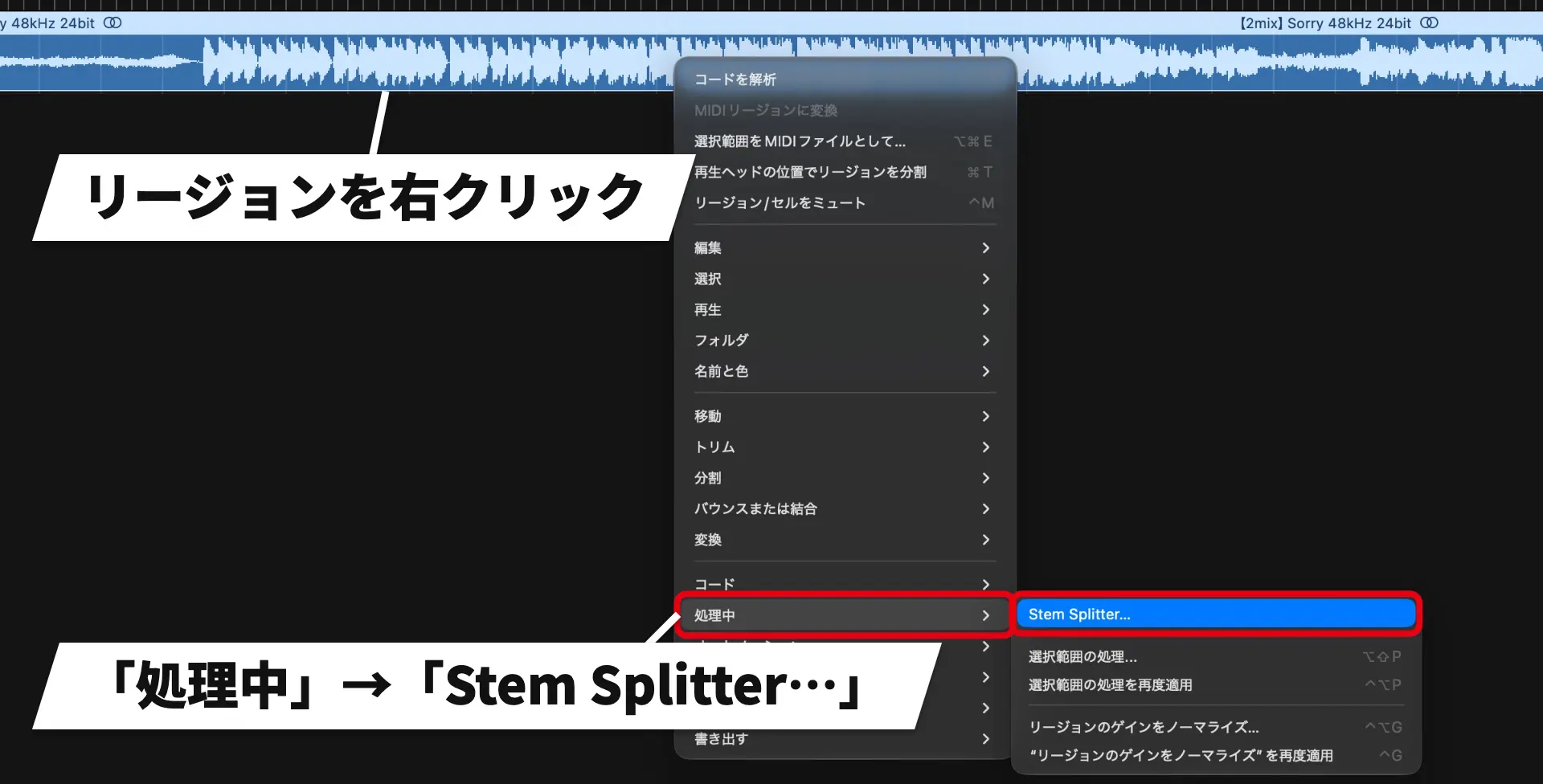
ドラムをパートごとに分けるには、新しく加わったスイッチを使います。
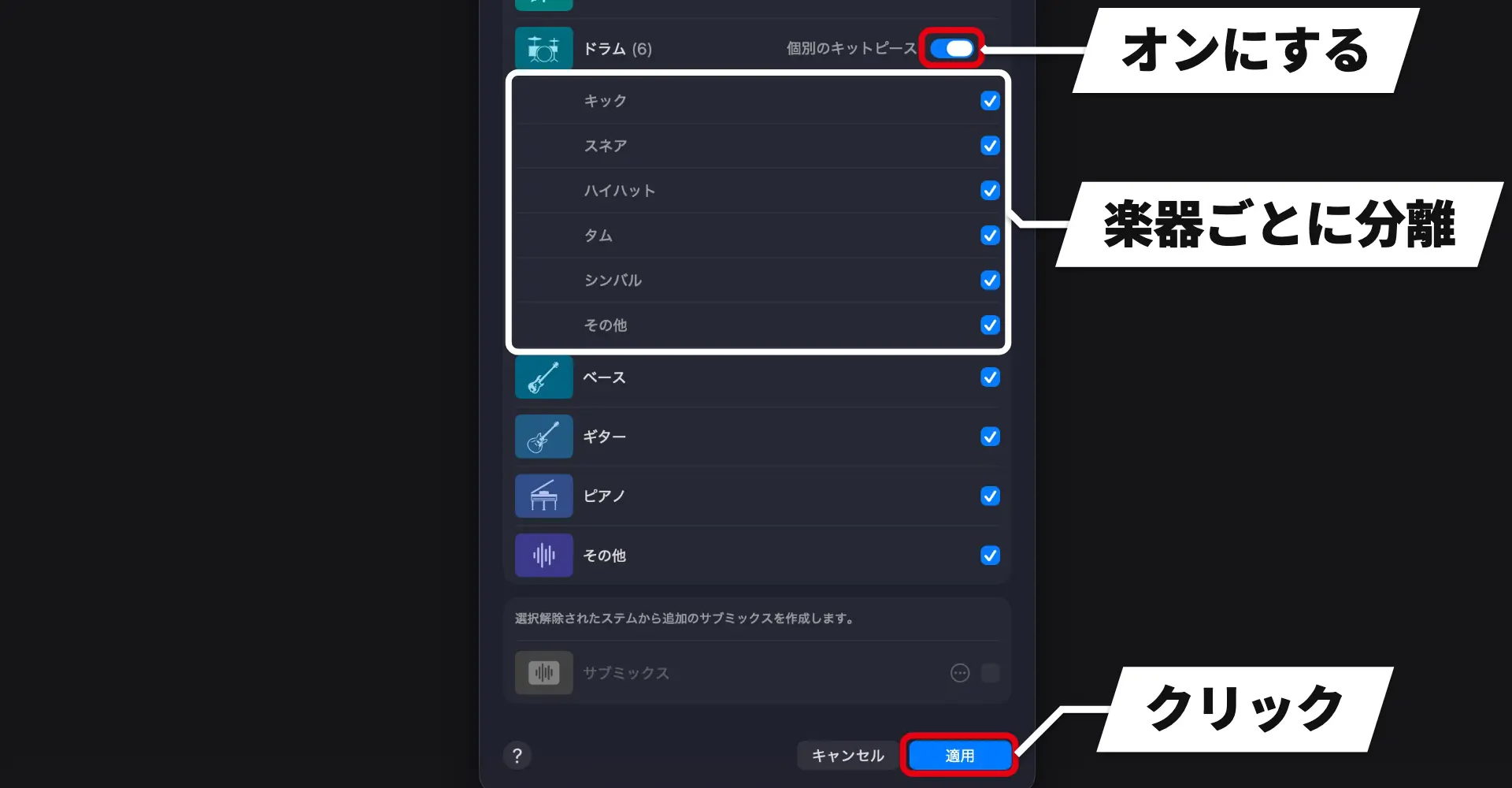
ボーカルやベースなどのパートと同時に分けることも、ドラムの楽器だけを取り出すこともできます。
必要なパートや楽器にだけチェックを入れて分けられます。
分けた結果は、新しいトラックとして作成されます。
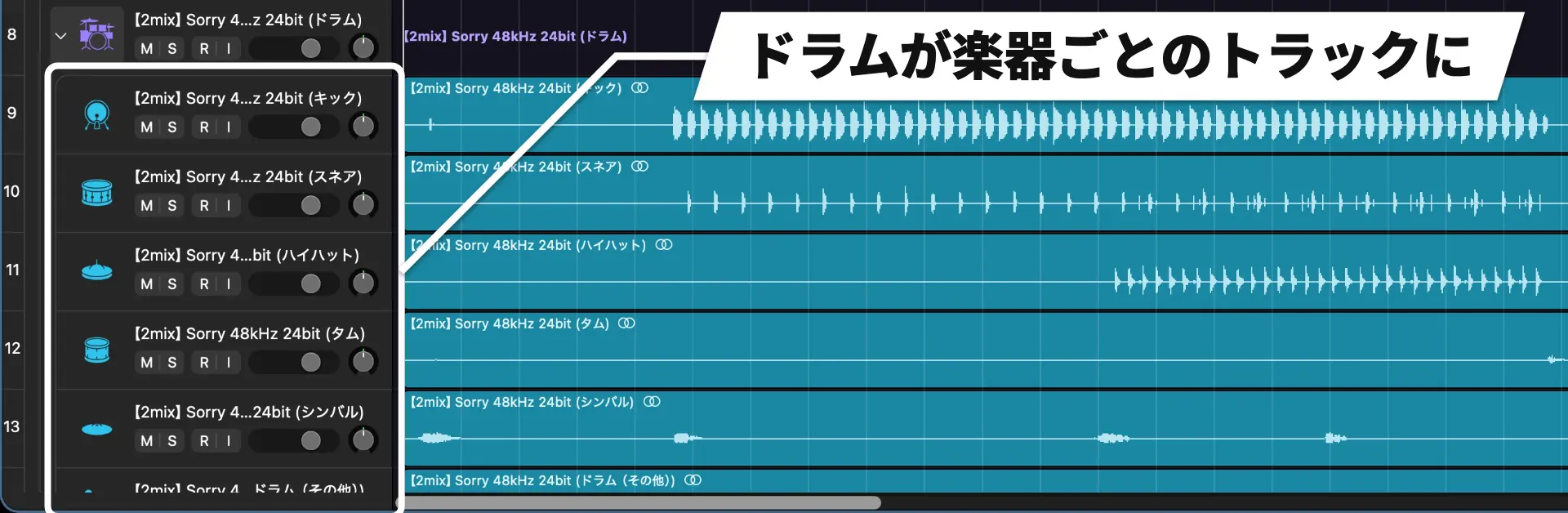
ドラムをパートごとに分けた音を、それぞれ聴けるサンプルです(曲の同じ部分を切り出しています)。
分離前(元の曲)
キック
スネア
ハイハット
分離の精度は非常に高いと感じました。
元のマルチトラックがなくても、ドラム全体のバランスを整え直したり、特定の楽器だけを差し替えたりできるのが特徴です。
分けた楽器は、通常のオーディオリージョンと同じように編集できます。
また、分けた音には元のリージョンのゲイン(音量)が反映されるようになりました。
別の曲でも試してみました
別の曲では、従来からある6つのパート(ボーカル・ドラム・ベース・ギター・ピアノ・その他)への分離も試してみました。
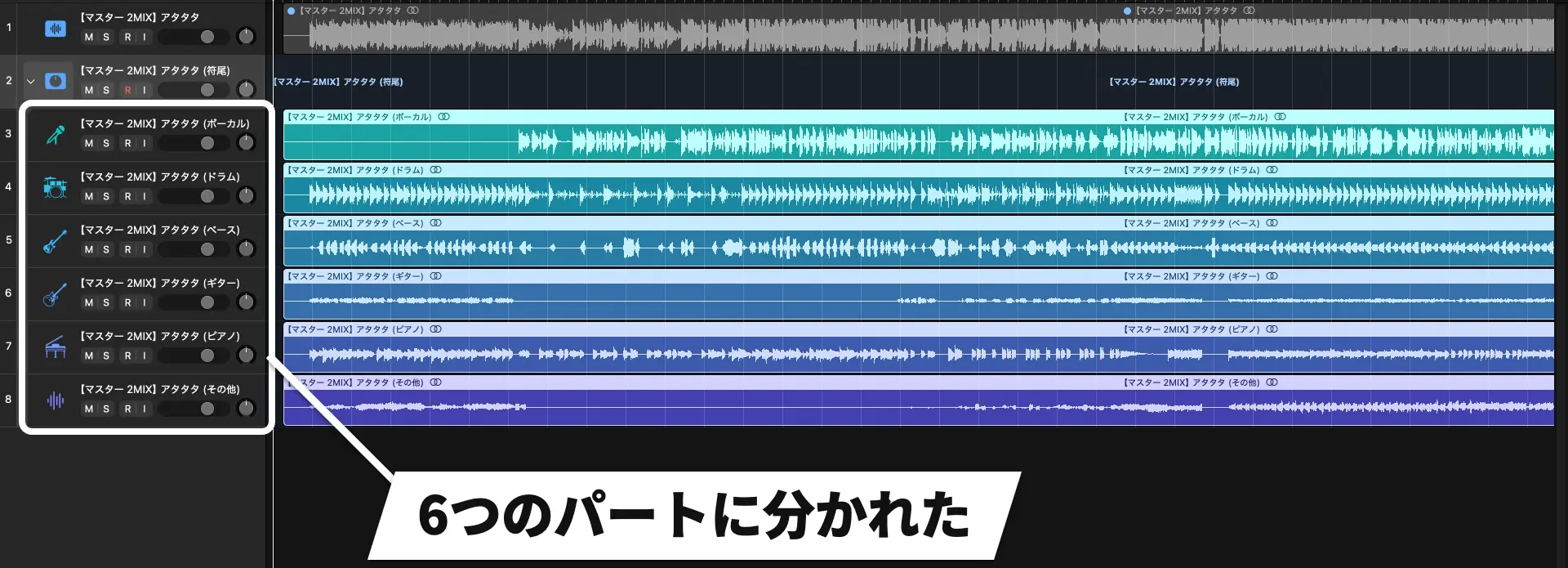
こちらも、パートごとに聴けるサンプルです(曲の同じ部分を切り出しています)。
分離前(元の曲)
ボーカル
ドラム
ベース
ギター
ピアノ
その他
サウンドを1か所で探せる「統合されたブラウザ」
サウンドを探すブラウザも、大きく変わりました。
Logic Proのサウンドライブラリに加え、自分のサンプルやパッチ、プラグインのプリセット、ダウンロードしたSpliceのサウンドまでが1つのブラウザにまとまっています。
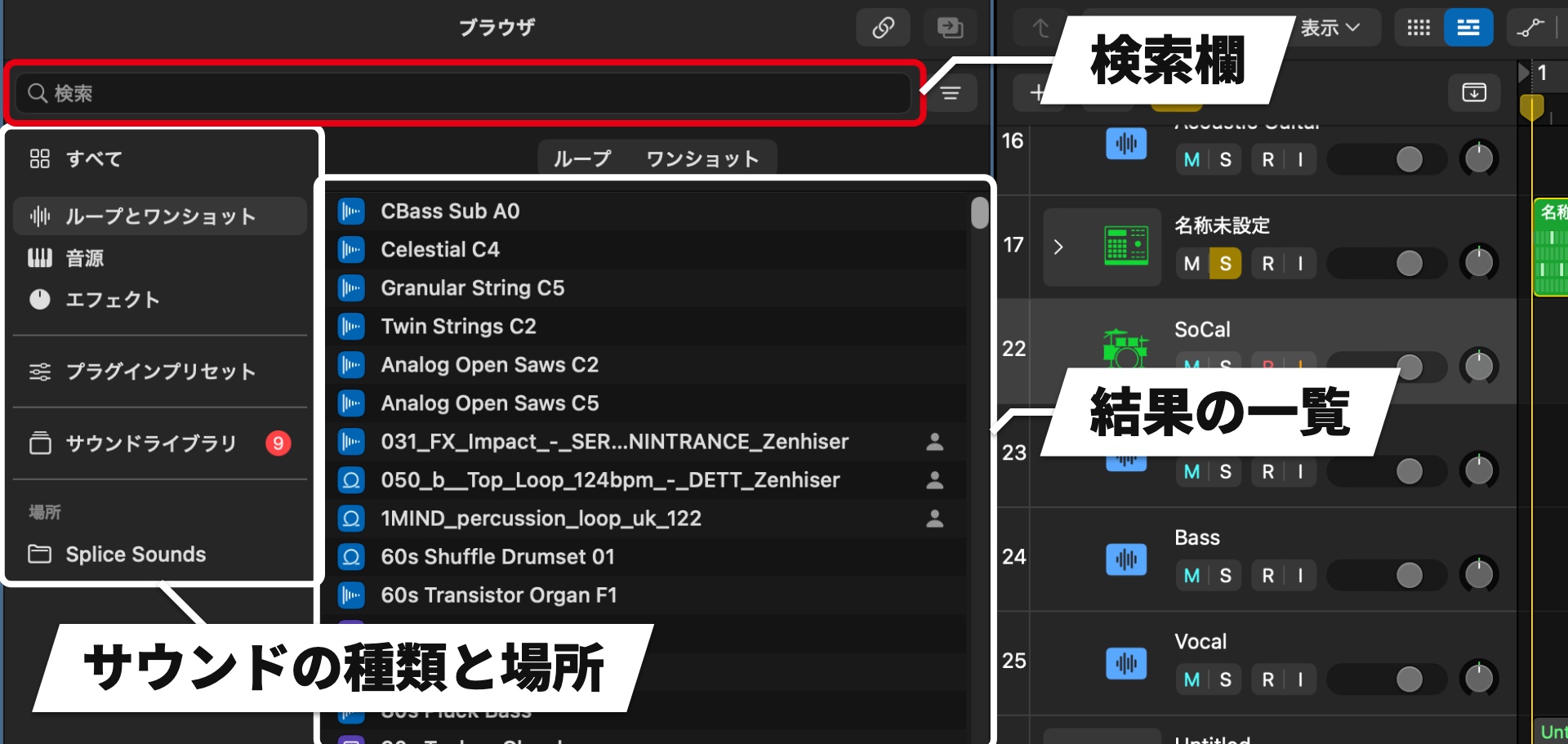
ブラウザは、画面左上のボタンか B キーで開閉します。
⌘ + F を押せば、検索欄を選んだ状態で開くので、すぐに探し始められます。
これに合わせて、スマートコントロールの表示は Y、Flexの表示の切り替えは F に変わりました。
言葉や似た音で探す
新しいブラウザでは、Apple Intelligenceを使って、探したい音を普段の言葉で説明して検索できます。
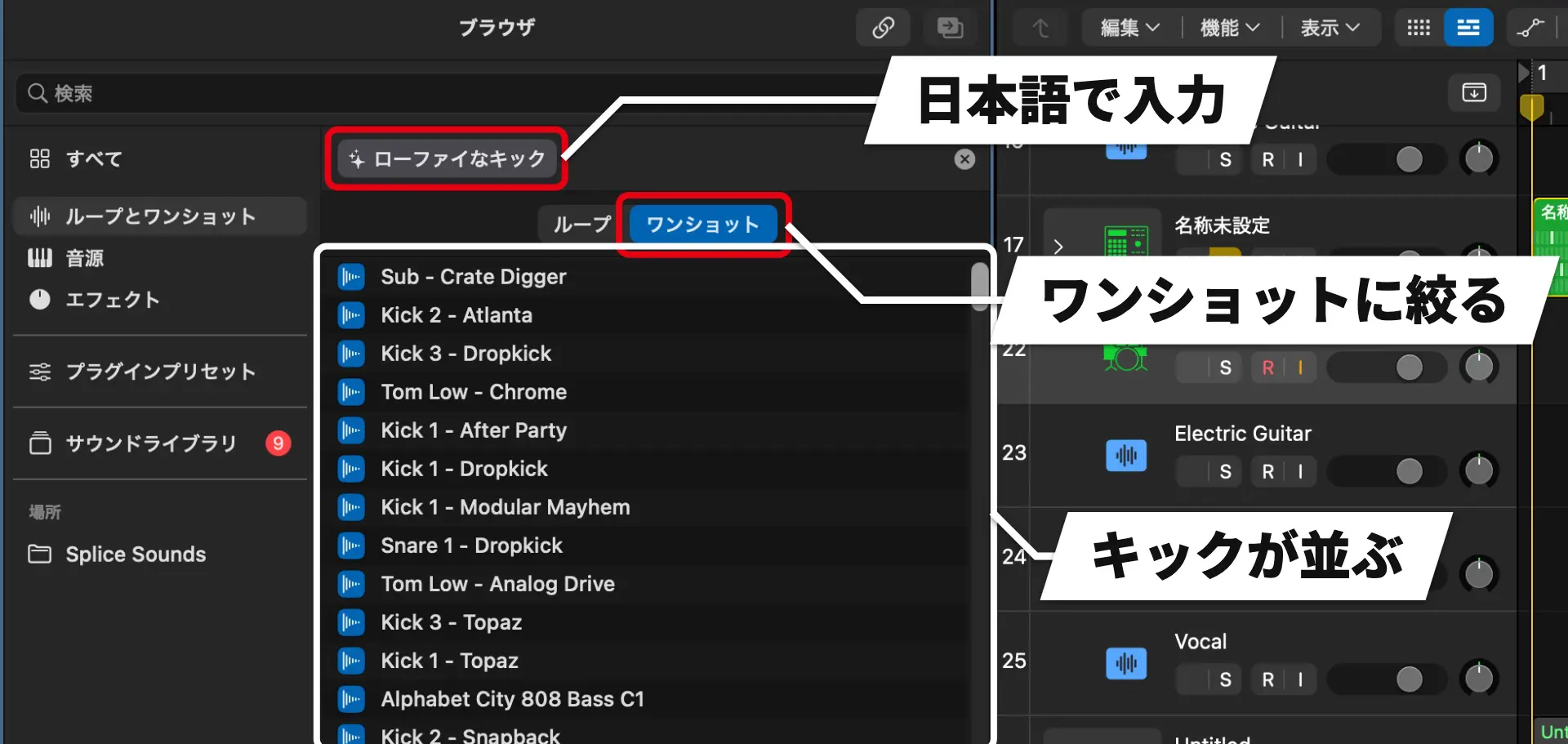
日本語で検索しても目的のサウンドを見つけられ、使い勝手の良さを感じました。
選んだループやワンショットに似たサウンドを探す機能も用意されています。
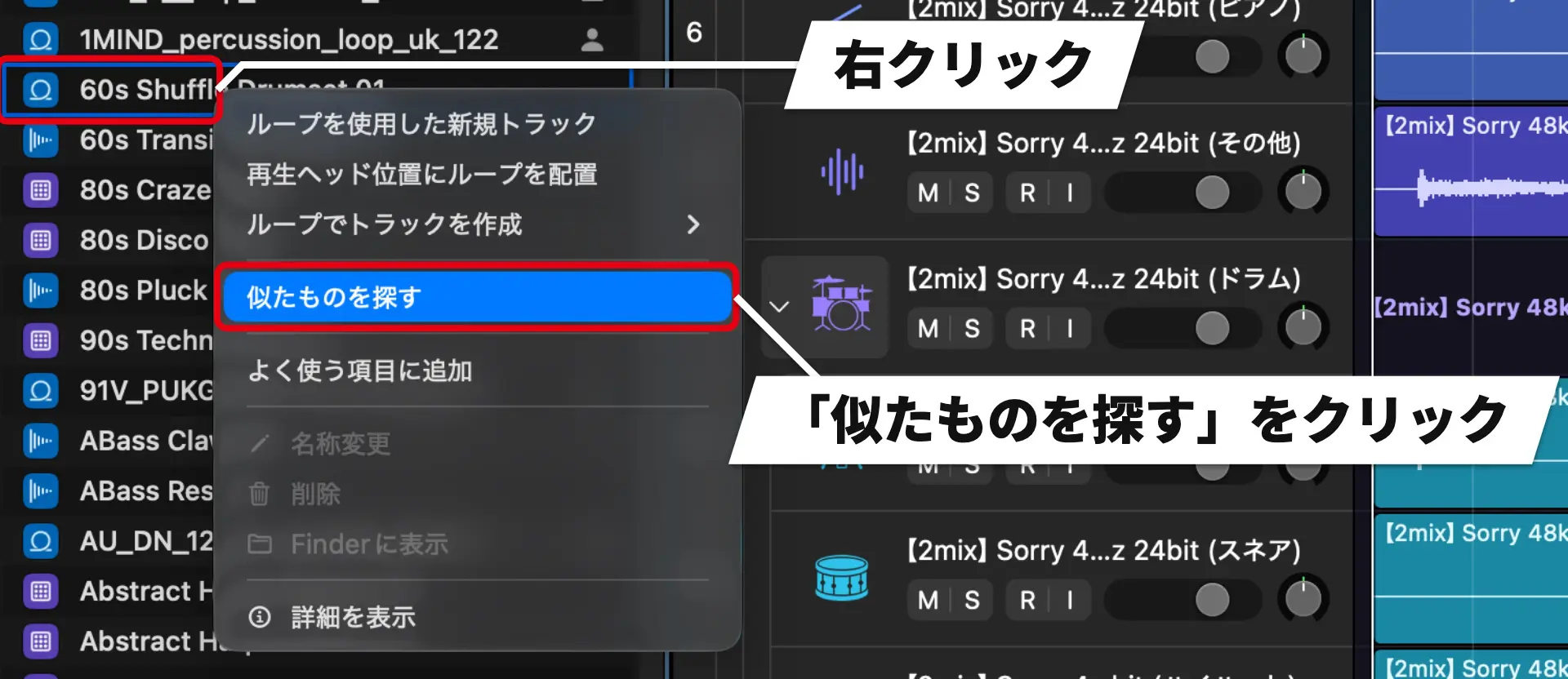
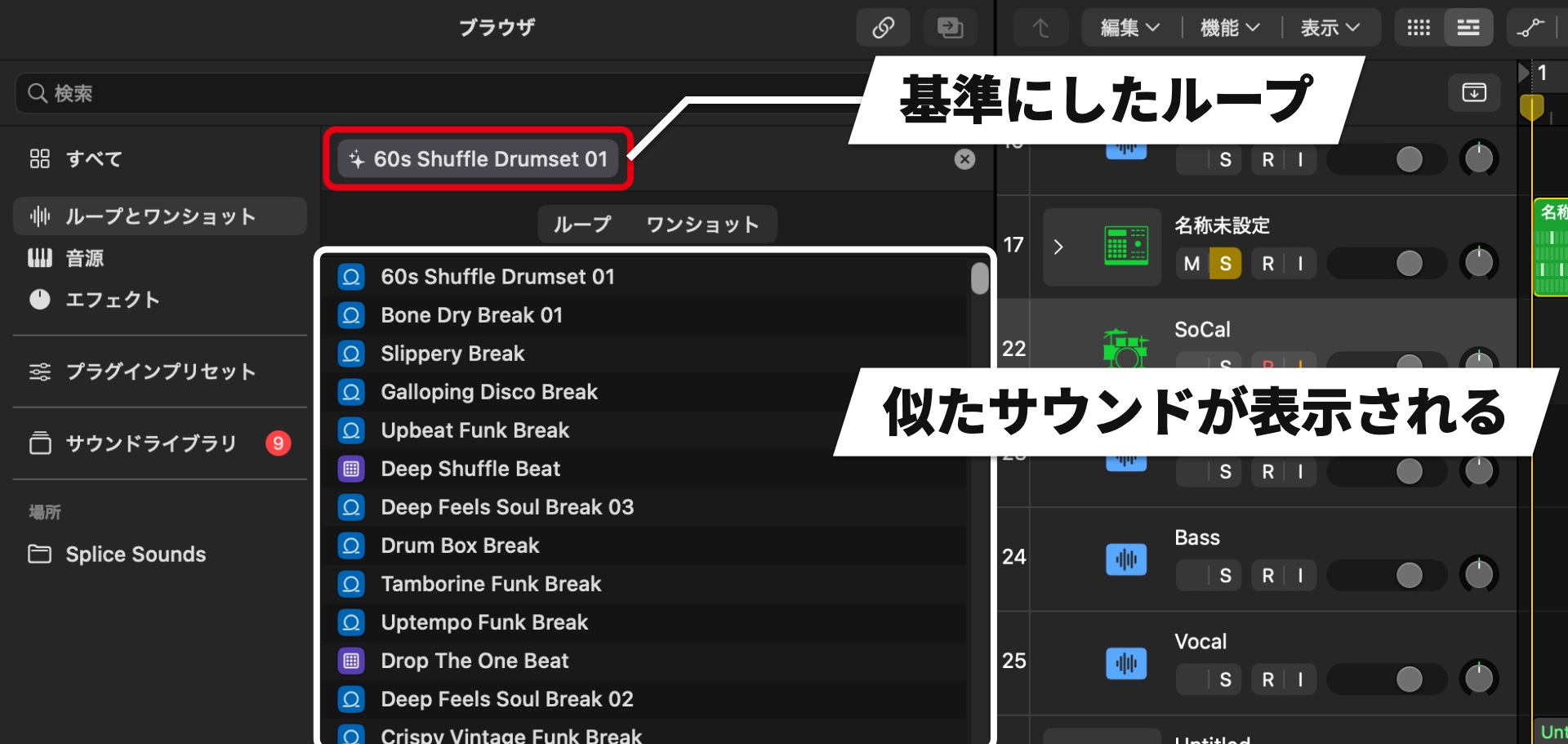
サンプル音を検索欄にドラッグして探すこともでき、自分で追加したサンプルも検索の対象です。
タグでの絞り込みや、名前・テンポ・キーなどでの並べ替えも行えます。
Spliceのサウンドや手持ちのサンプルもまとめて探せる
Spliceのアプリを入れてサウンドをダウンロードしている場合は、そのサウンドもブラウザに表示されます。
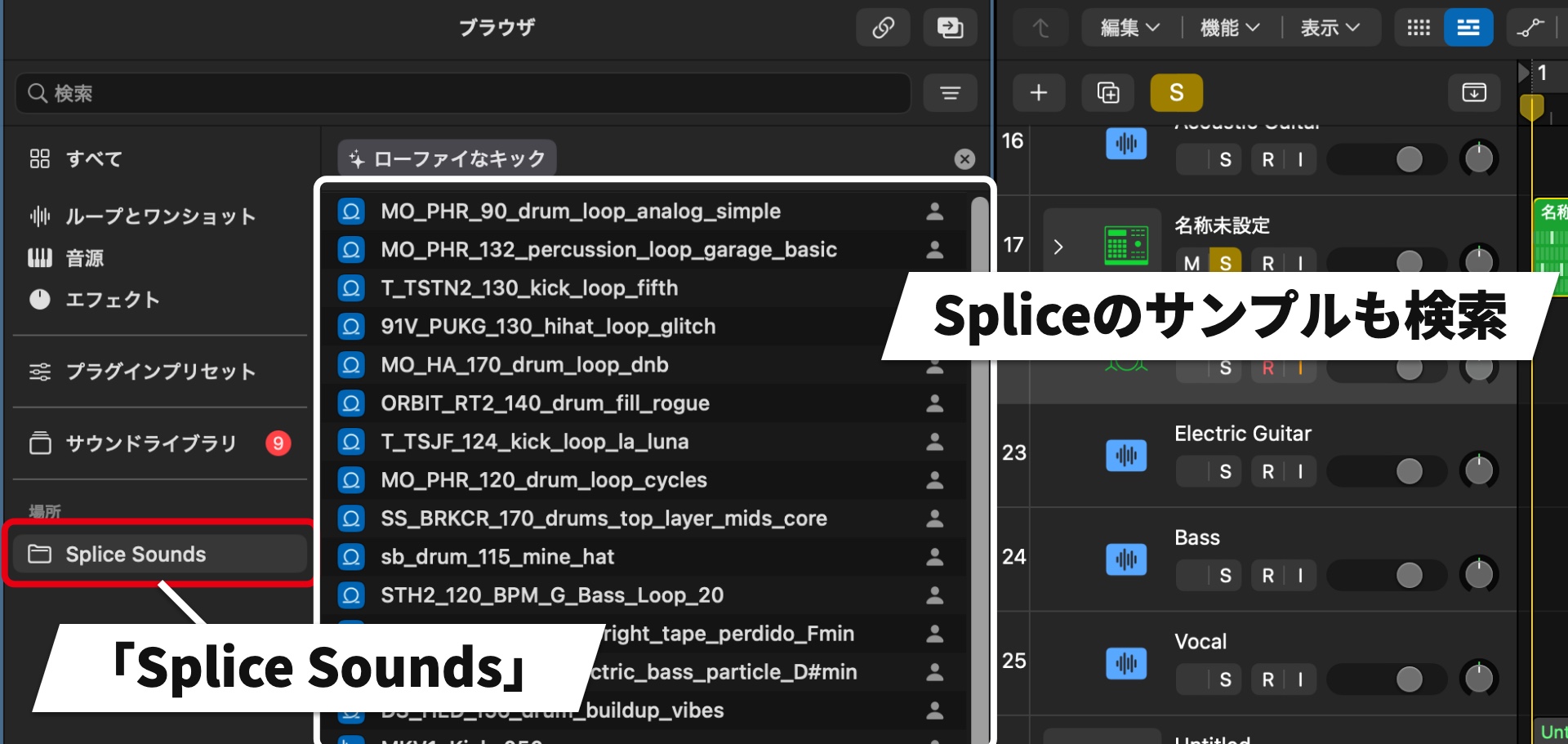
似たサウンドの検索にも対応しているので、Spliceのサンプルから近い音を探すこともできます。
Spliceでダウンロードしたサウンドはすぐにブラウザへ反映されるため、Spliceを使っている方にはうれしい機能です。
Mac上の好きなフォルダを、ブラウザの「場所」として追加することもできます。
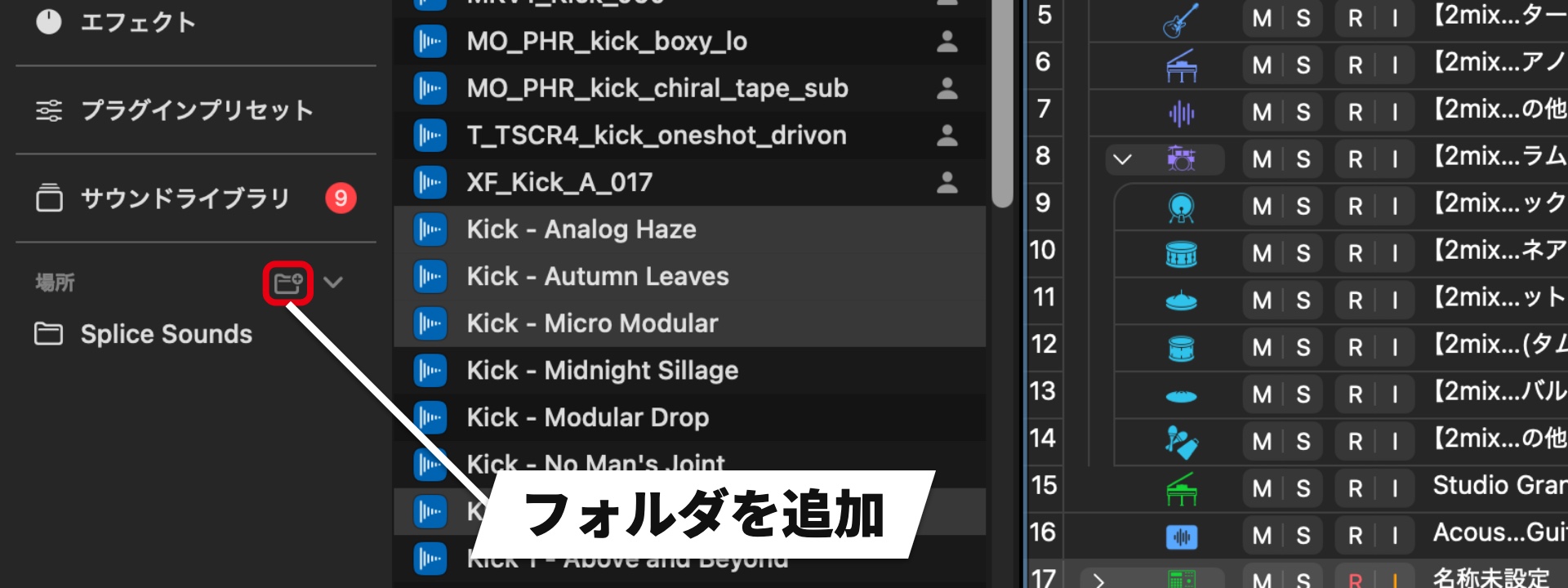
追加したフォルダの中身は自動で分析され、ループかワンショットかの区別、テンポやキー、タグが付けられます。
そのため、自分のサンプルもApple Loopsと同じように検索できます。
自分で作ったリージョンやLive Loopsのセルを、ブラウザにドラッグして保存することもできます。
保存したループやワンショットも分析されるので、あとから検索で見つけられます。
複数のサンプルを1つのトラックにまとめる
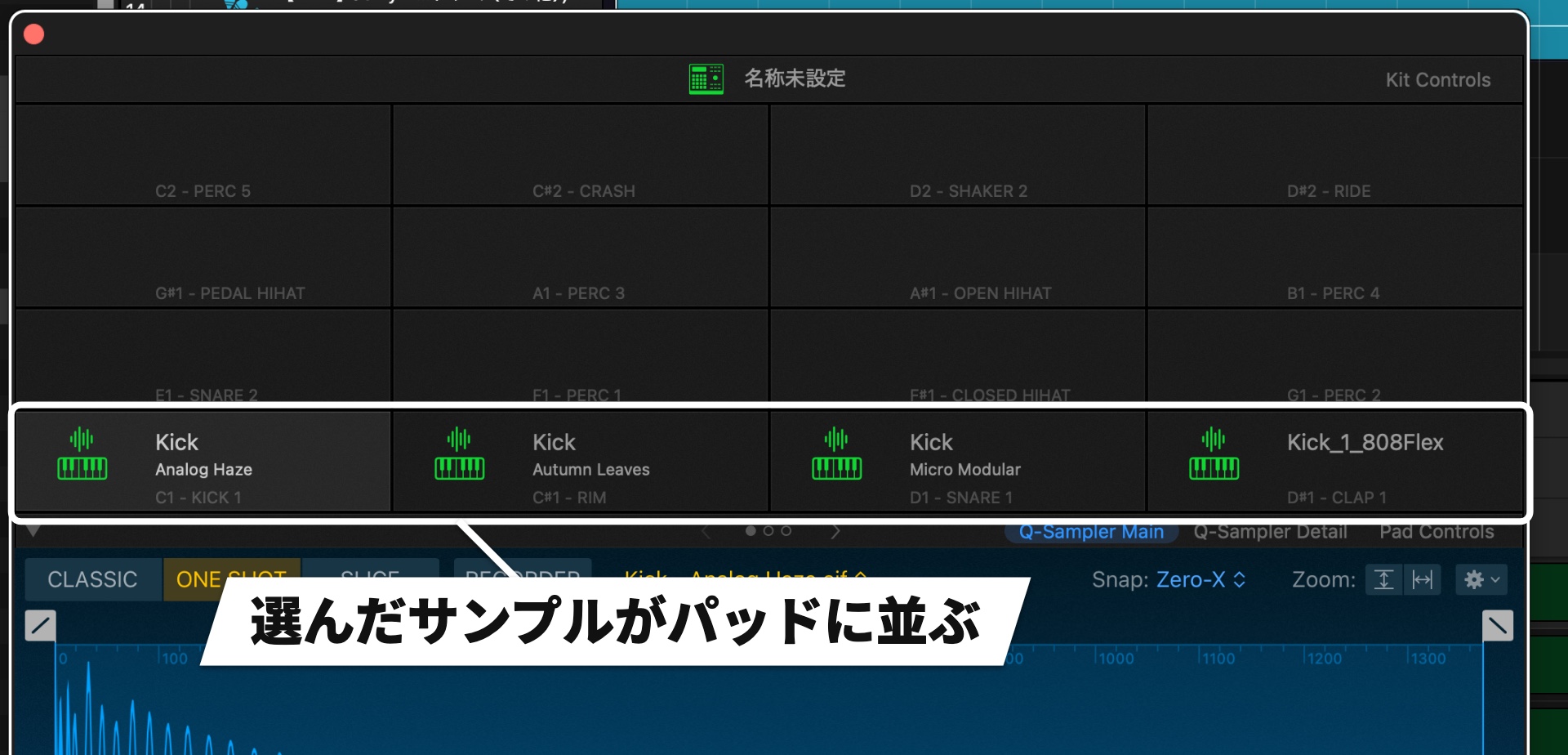
選んだ複数のサンプルを、Drum Machine Designerなどに読み込んだ1つのトラックとして追加することもできます。
ブラウザの「ループとワンショット」で、ワンショット(波形のアイコン)のサンプルを選ぶのがポイントです。
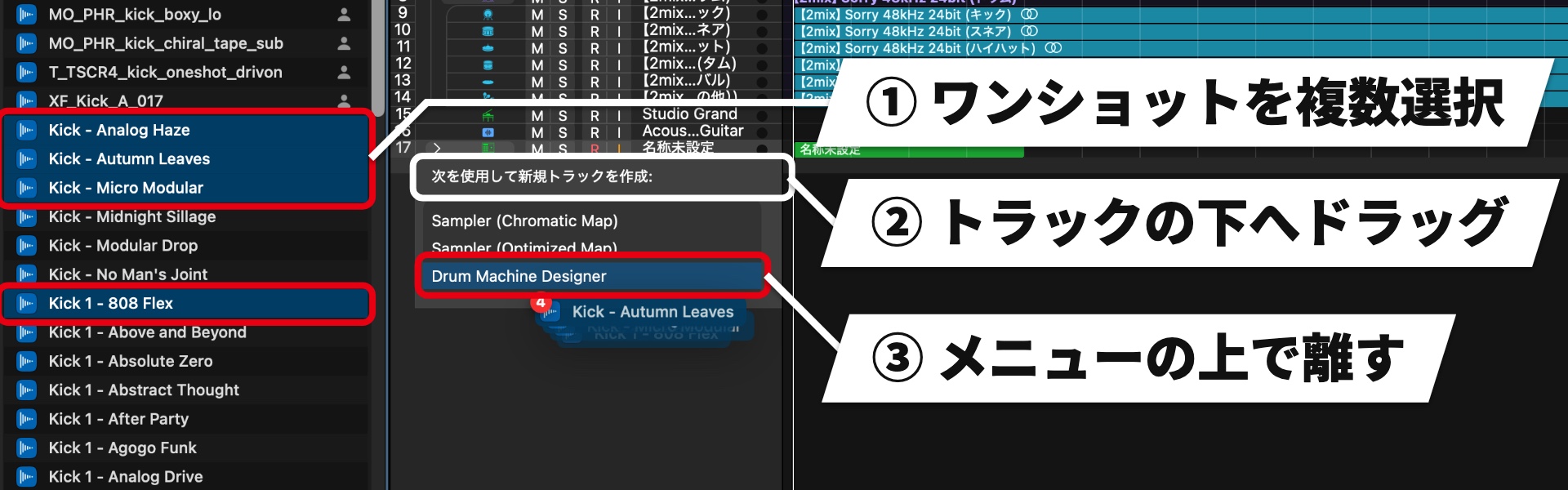
出てくるメニューには「Drum Machine Designer」のほか「Sampler (Chromatic Map)」「Sampler (Optimized Map)」も並び、Samplerに読み込むこともできます。
Liquid Glassを採用した新しいデザイン
Logic Pro 13では、画面のデザインも一新されました。
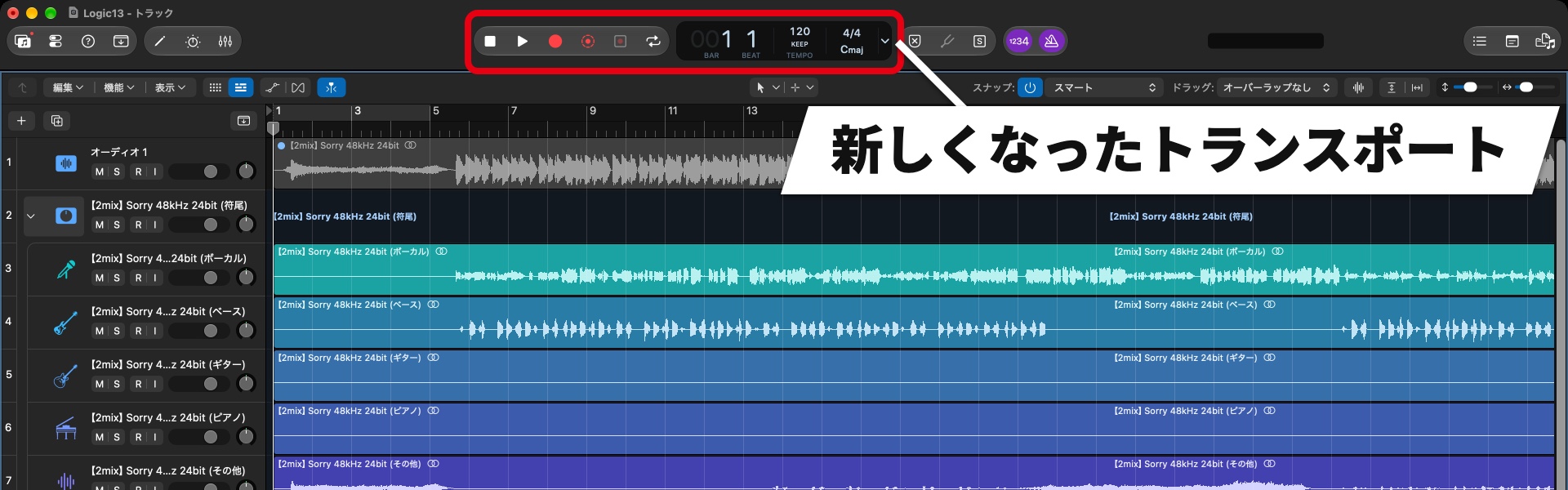
ウインドウやツールバー、メニューにLiquid Glassが採用され、半透明の質感と深みのあるコントラストで波形やトラックが見やすくなっています。
画面上で演奏できるプレイサーフェス
Macのキーボードで音源を鳴らす機能を発展させた、プレイサーフェスが加わりました。
鍵盤とコードパッドを並べた画面と、ドラムパッドの画面があり、Macのキーボードやマウス、タッチで演奏できます(タッチは、PROLED XDR Displayを搭載したMacBook ProかSidecarのiPadで対応)。
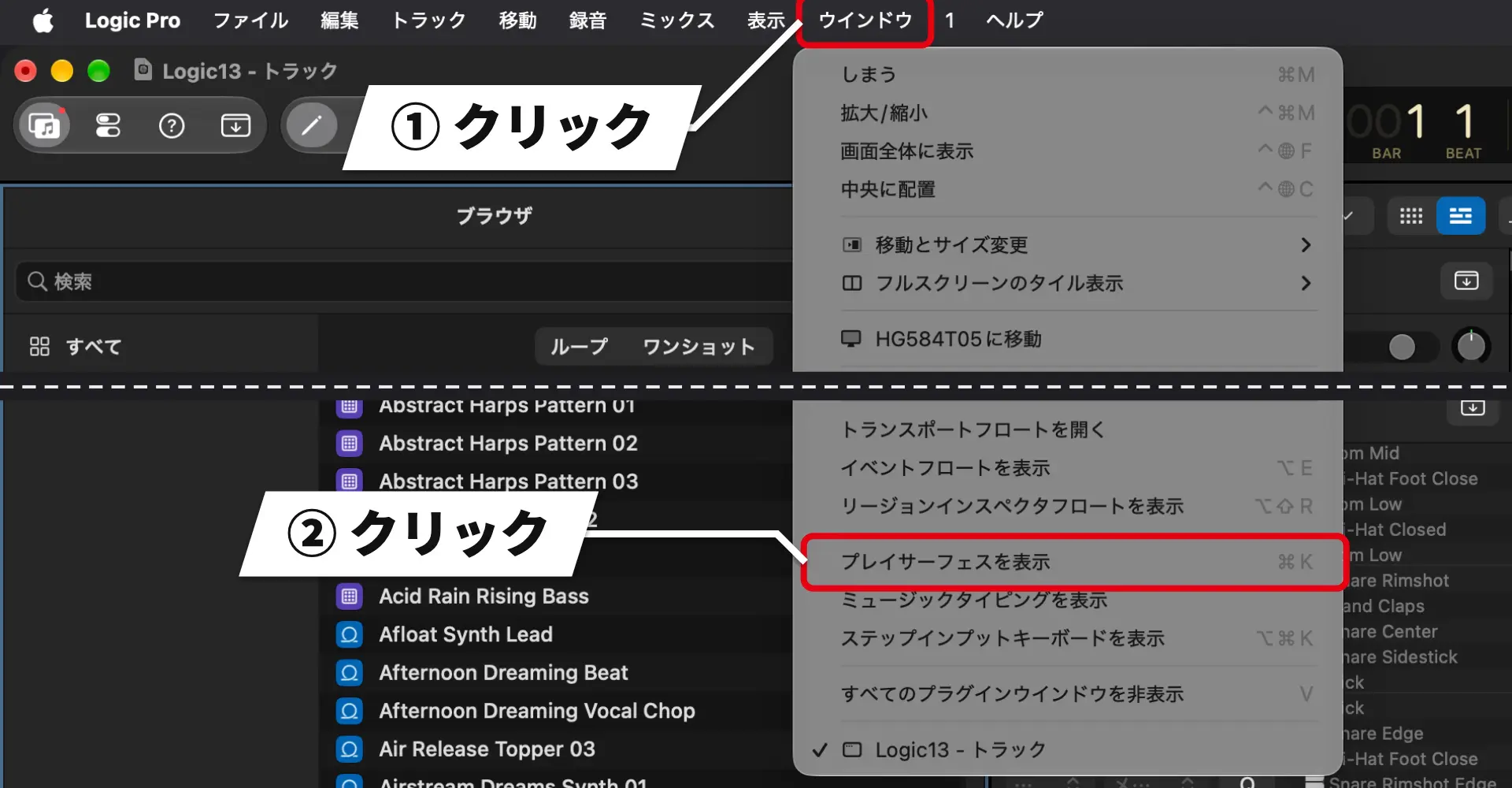
⌘ + K でも開けます。
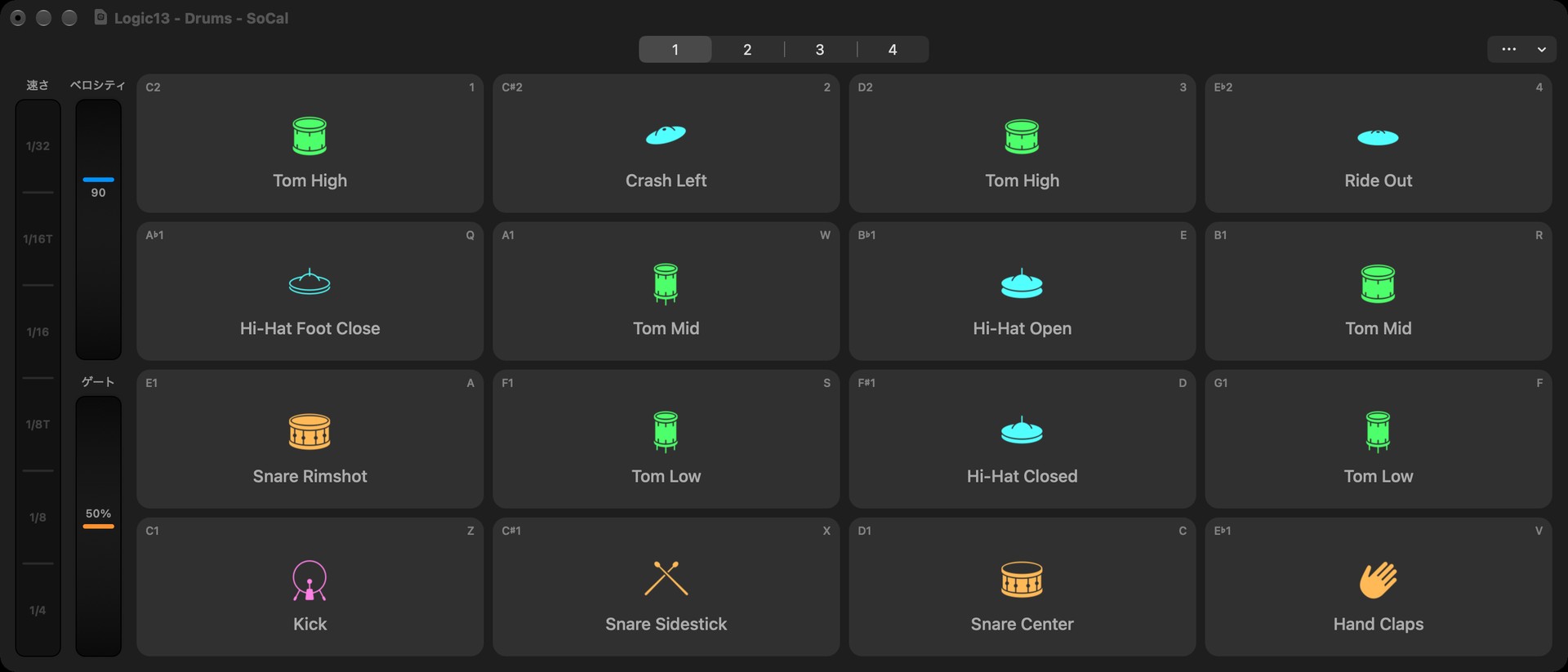
選んだトラックのパッチに合わせて画面が切り替わり、ドラムのパッチならドラムパッドが表示される仕組みです。
プレイサーフェスは、最大4つまで同時に開けます。
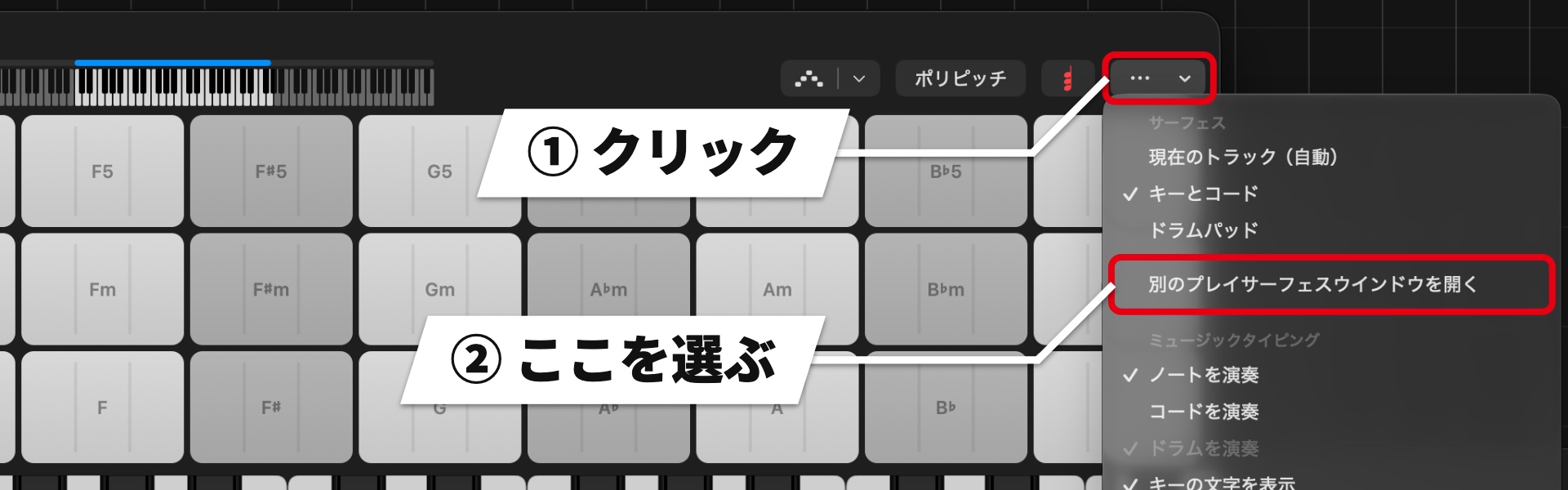
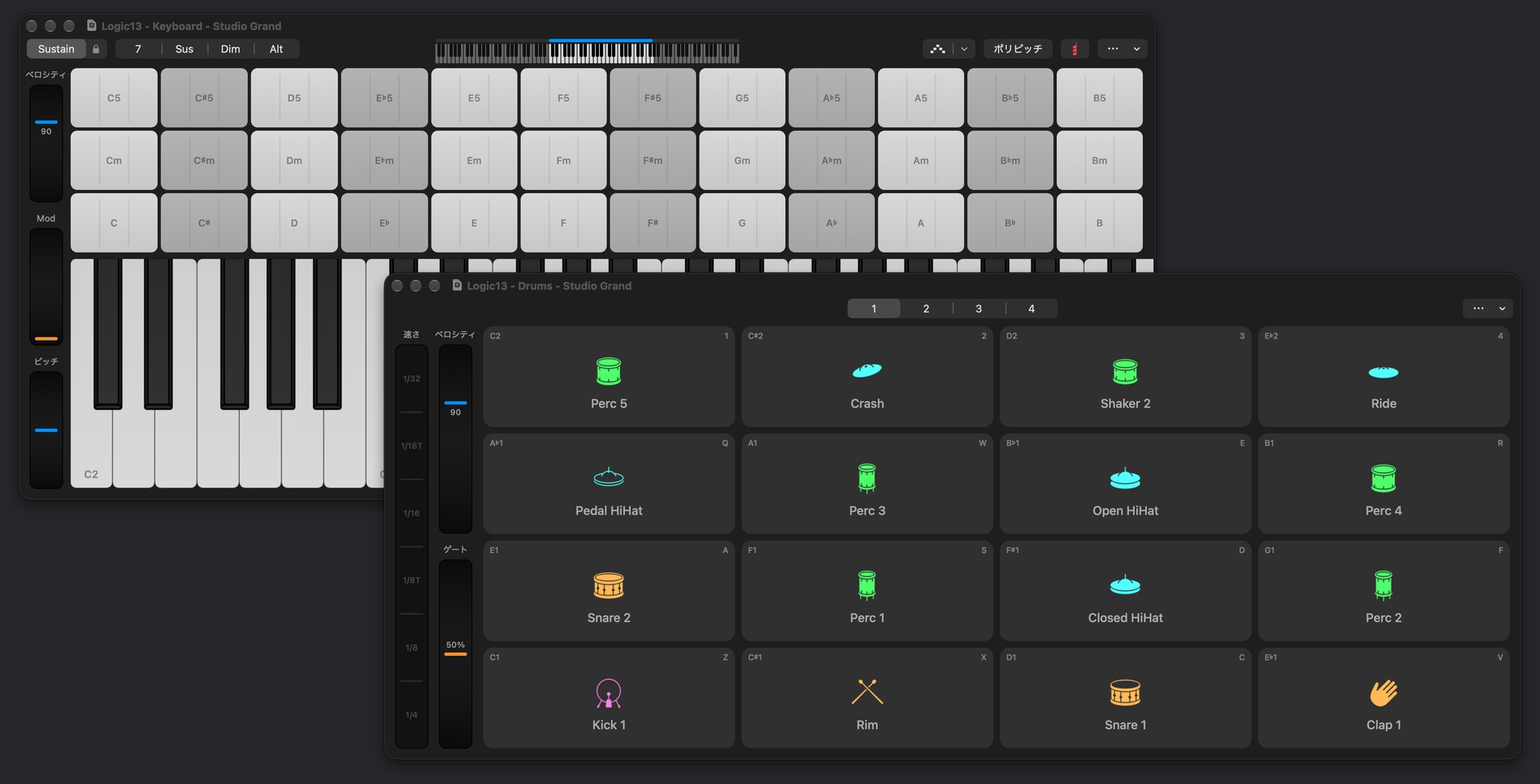
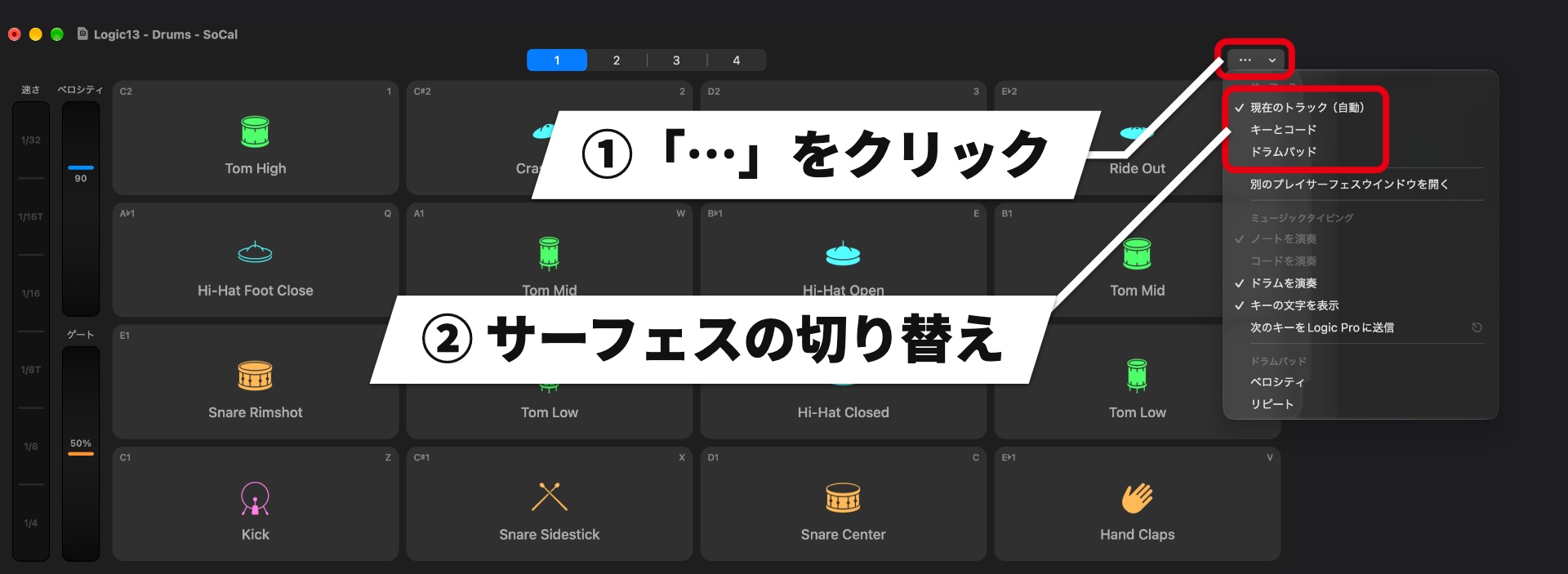
画面の種類は、自分で切り替えることもできます。
鍵盤とコードパッド
「キーとコード」の画面では、鍵盤の上にコードパッドが並びます。
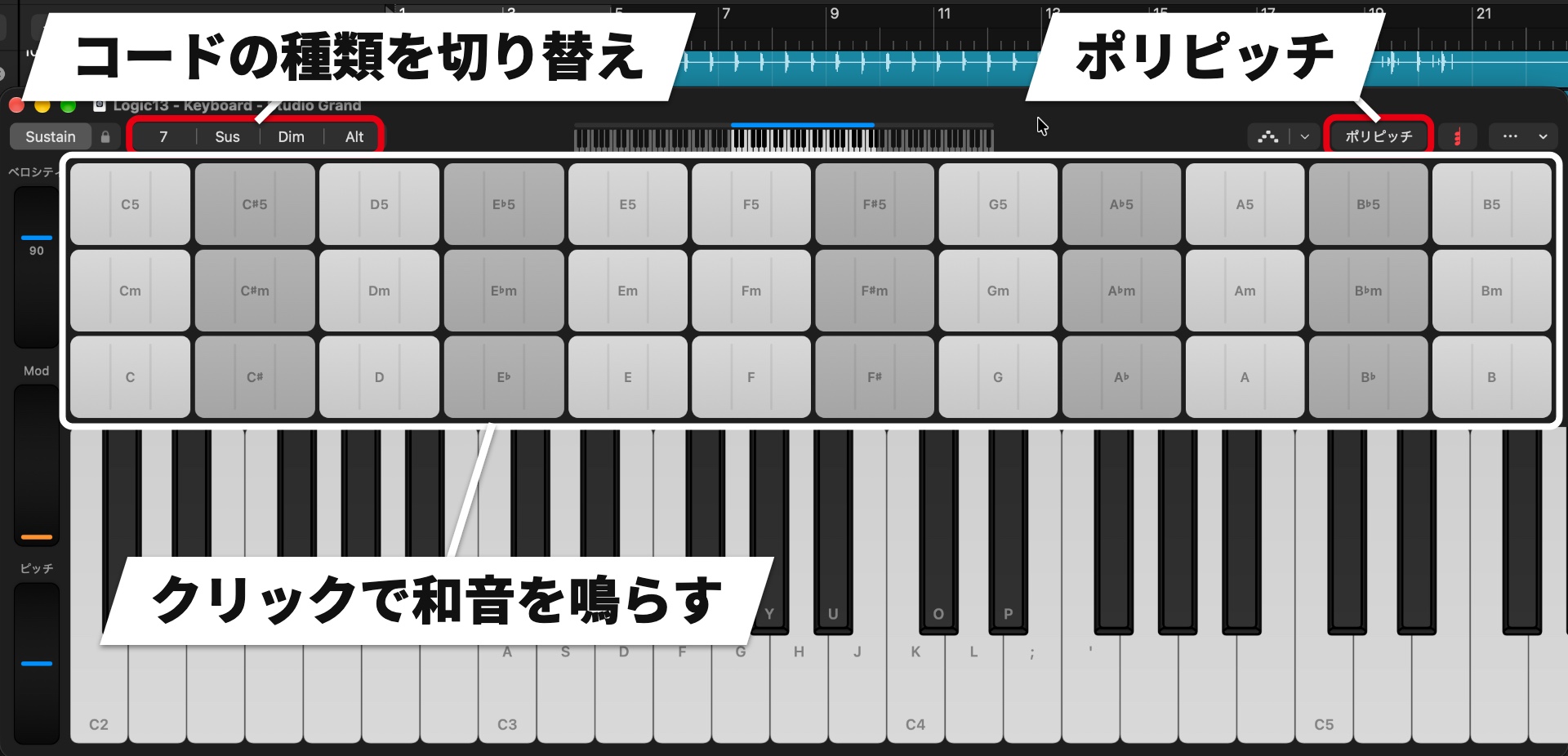
コードの種類は、「7」「Sus」「Dim」「Alt」で切り替えられます。
コードパッドを横にドラッグするとストラム(ギターのように和音をかき鳴らす奏法)のように鳴らせるほか、パッドの右側・左側をクリックすると、転回形を1段階上げ下げして鳴らせます。
コードパッドは、曲のキーに合わせて切り替えることもできます。
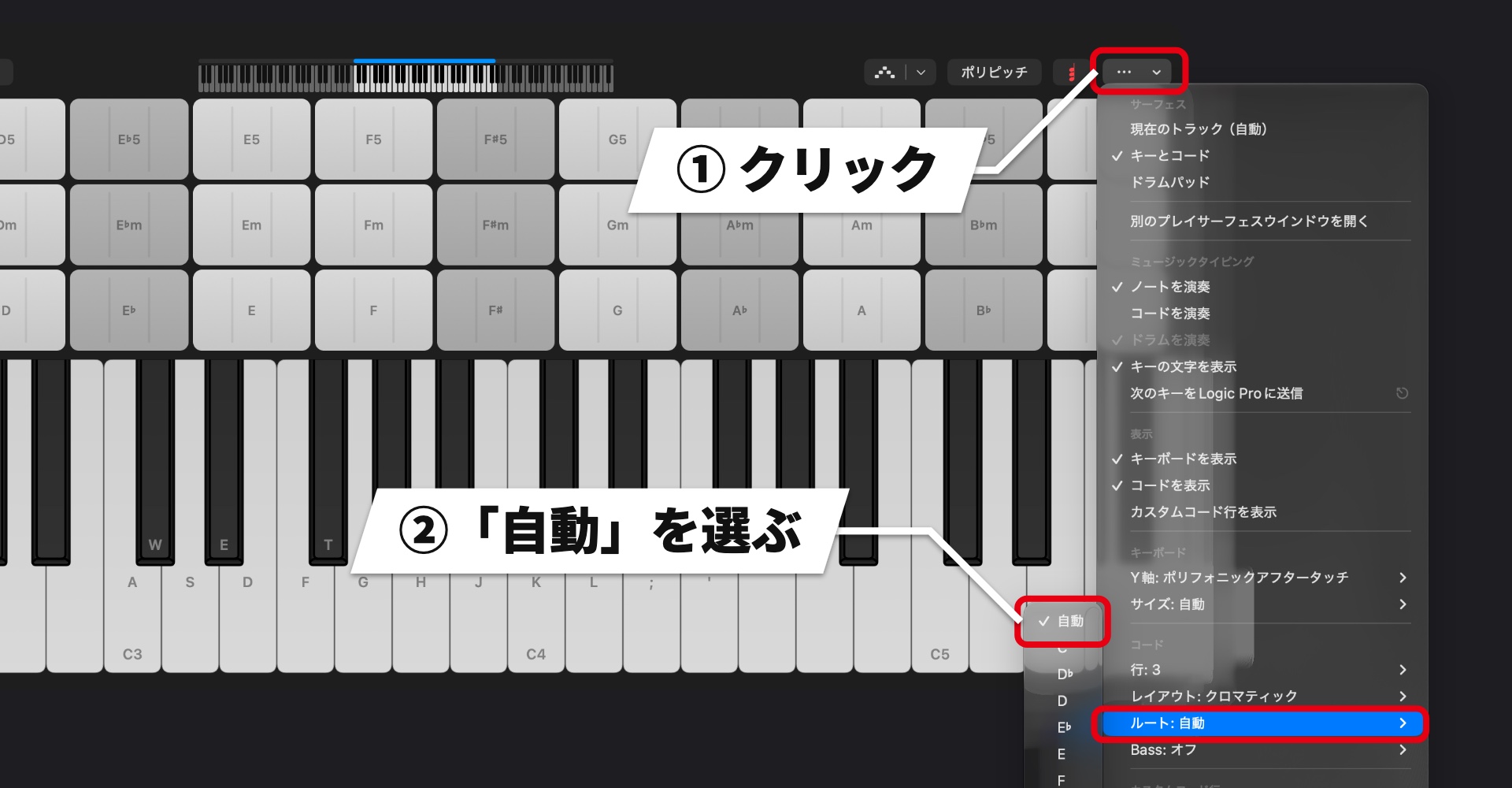
再生位置のキーに合わせてコードが切り替わるので、曲のキーから外れずにコードを試せます。
パッドには、プロジェクトのキーに合うコードやコードトラックのコードを並べられるほか、鳴らしたコードをコードトラックに入力して、ほかのトラックを従わせることも可能です。
鍵盤では、右上の「ポリピッチ」をオンにして鍵盤の上をドラッグすると、ノートの間をなめらかにつなげられます。
アルペジエーターも備えていて、鳴らしたアルペジオをMIDIとしてトラックに録音することもできます。
ドラムパッド
ドラムパッドでは、ビート作りに便利なノートリピート(同じ音の連打)を使えます。
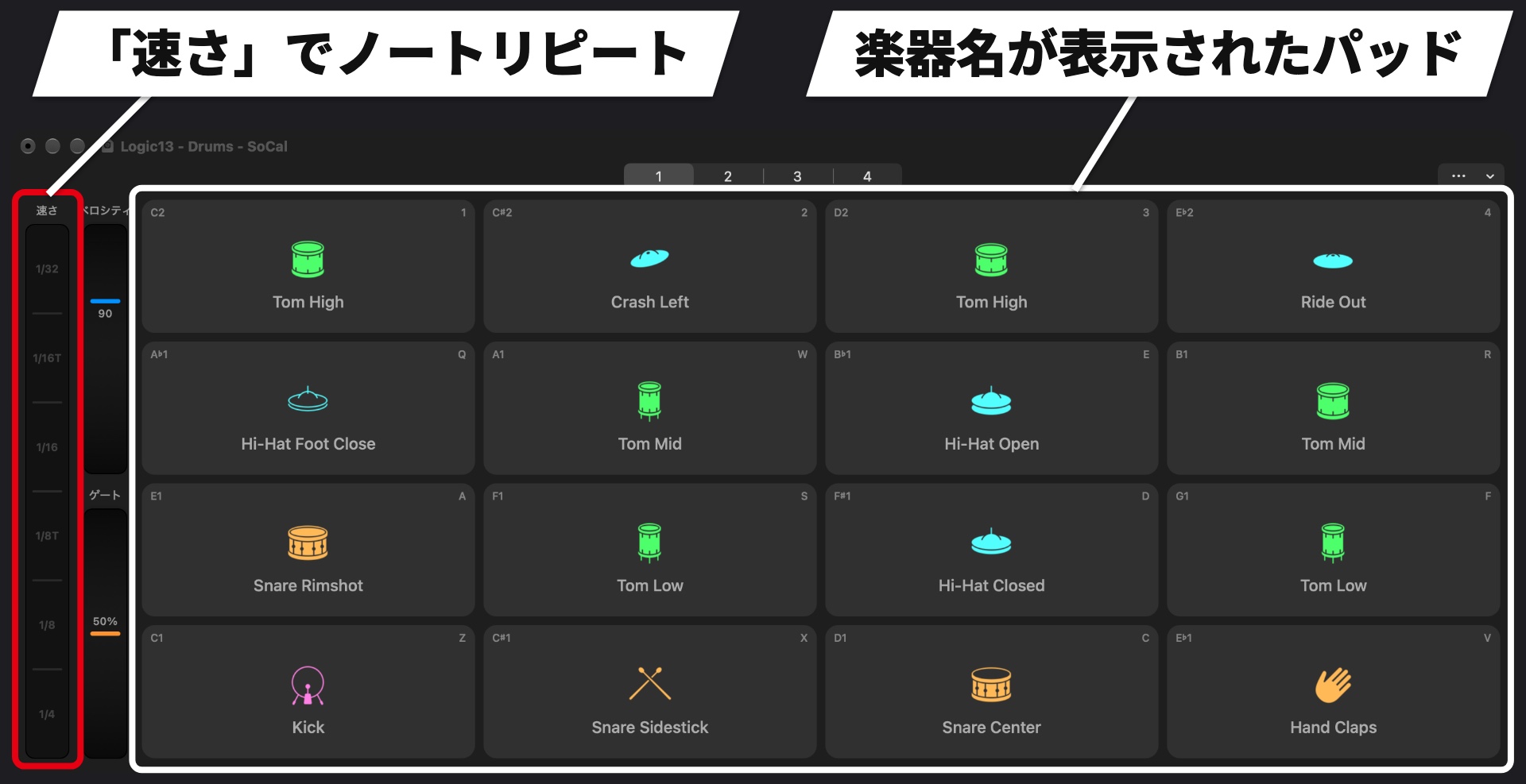
リピートの速さは1/32〜1/4音符から選べるので、トラップのハイハットのような細かい連打もパッドを押さえるだけで演奏できます。
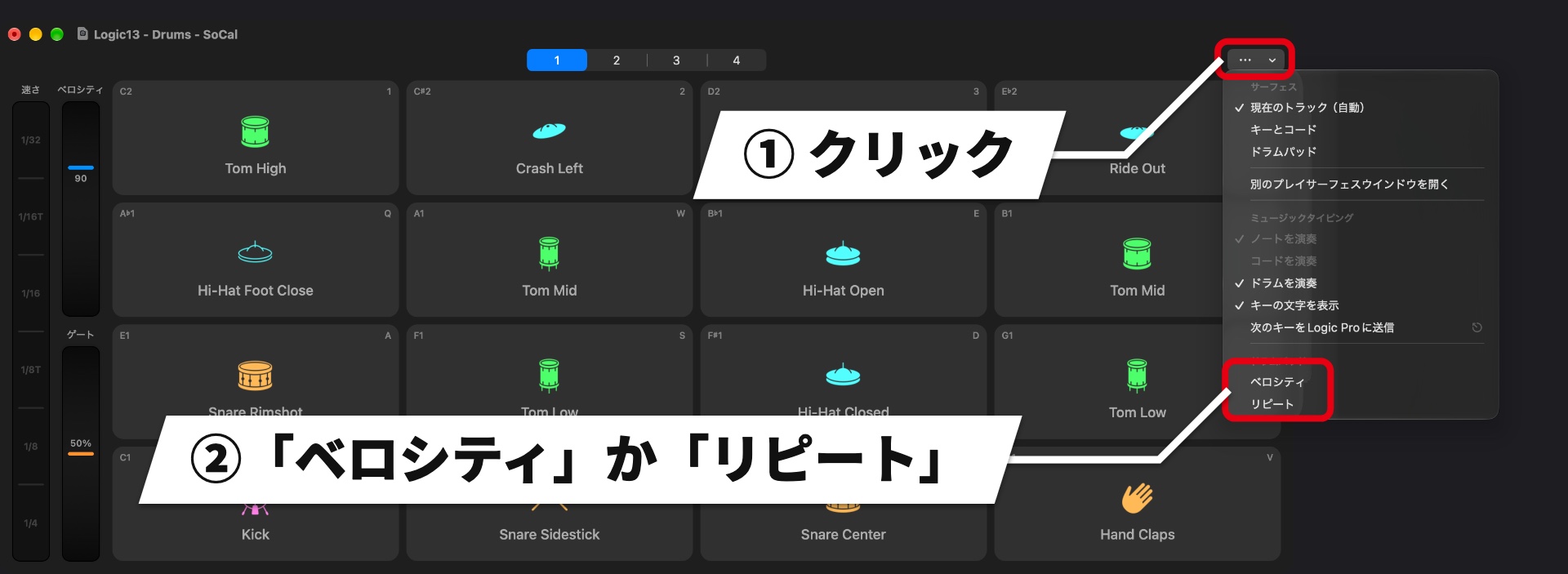
また、「…」メニューの「ベロシティ」や「リピート」を選ぶと、パッドをクリックする位置でベロシティやリピートの速さを変えられます。
その他の新機能
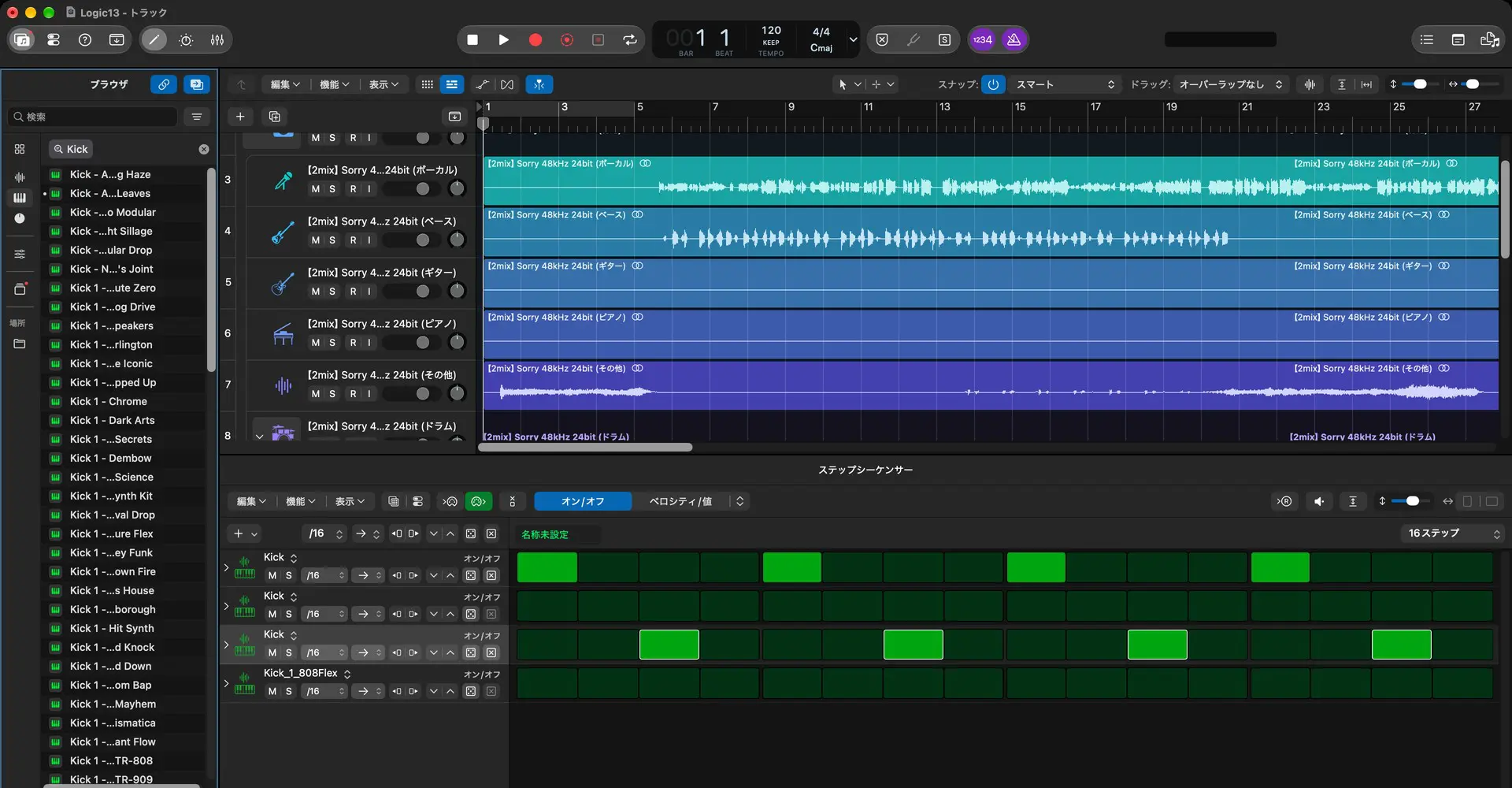
ステップシーケンサーなど、細かな機能も使いやすくなりました。
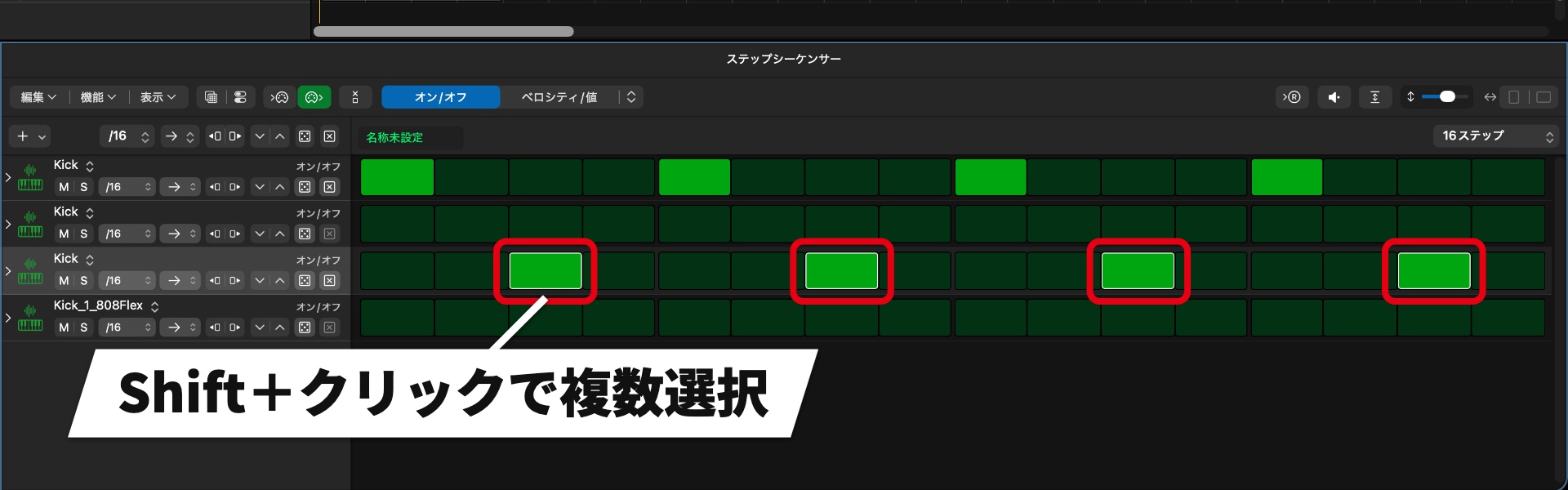
複数のステップや行を選び、ベロシティなどをまとめて調整できます。
そのほかにも、次のような新機能や改善が加わりました。
- オーディオクイックルック:Logic Pro 13で開いて再生したプロジェクトは、Logic Proを開かなくても、Finderで音を確認できる
- タッチ操作:PROLED XDR Displayを搭載した新しいMacBook Proや、SidecarでつないだiPadで、複数のフェーダーやつまみを指で同時に操作できる
- インスペクタの統合:リージョンやトラックのパラメータを1つのインスペクタで確認でき、リージョンの位置と長さも表示される
- ミキサーのTrack Stack表示:サブトラックの表示・非表示を、トラック領域と別々に切り替えられる
- ミキサー:バイパスしたセンドを、選んだチャンネルストリップからまとめて削除できる
- 書き出し:選んだトラックを、MainStageのパッチやセットとして書き出せる
- ブラウザ:「…」メニューでループの試聴・追加をプロジェクトのキーとテンポに合わせるか選べるほか、ブラウザやトラックヘッダのメニューからトラックをパッチとして保存できる
- 新しいサウンドパック:Sergio George Producer Pack
システム要件

Mac
・OS:macOS 26.1以降
・アプリのサイズ:4.1GB
・インテリジェントアシスタント(ベータ):Apple Creator Studioのサブスクリプション、macOS 27以降を搭載したApple Intelligence対応のMac(Appleシリコン)、iCloudを設定したAppleアカウント(対応言語は英語(米国)のみ)
・Stem Splitter:M1以降のAppleシリコンを搭載したMac
・ブラウザの言葉での検索・似たサウンドの検索・サンプルの自動分析:Appleシリコンを搭載したMac
・タッチ操作:PROLED XDR Displayを搭載した新しいMacBook Pro、またはSidecarを使用したiPad
価格
Logic Pro 13は、Mac App Storeの買い切り版(30,000円)と、Final Cut ProやPixelmator Proなども含むApple Creator Studioのサブスクリプション(月額1,780円/年間17,800円)で利用できます。
すでに買い切り版を持っている方にも、アップデートとして13.0が配信されています。
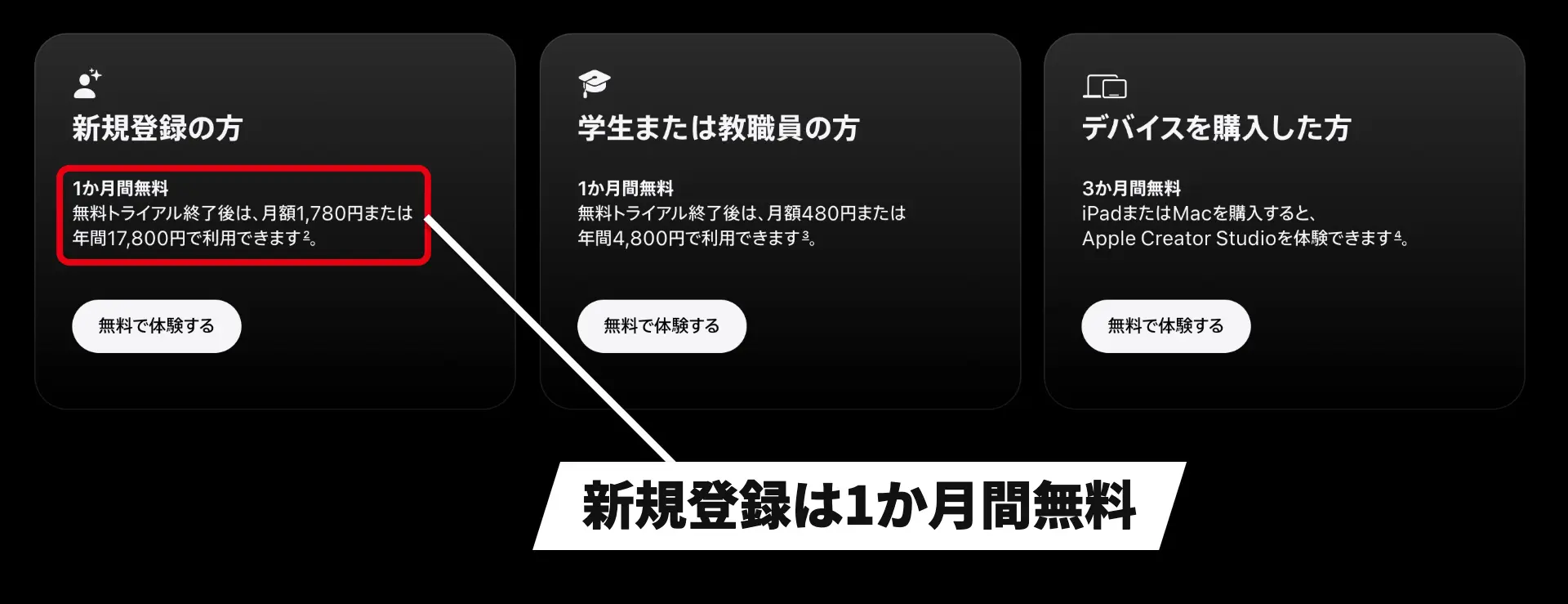
Apple Creator Studioには1か月間の無料トライアルがあり、学生と教職員は、無料トライアルの終了後、月額480円/年間4,800円で利用できます。
インテリジェントアシスタントはサブスクリプション版だけの機能なので、AIでの操作を試したい方は、まず無料トライアルから始めてみるのがおすすめです。
サウンドを探す、分ける、鳴らすという制作の入り口がまとめて使いやすくなったアップデートなので、ぜひ試してみてください。
※価格は2026年11月時点の情報です。
最新の価格は販売サイトでご確認ください。
New Articles
新着記事


Lesson Courses
DTMレッスンのコース
オンラインレッスン実績No.1。一人一人に合わせたレッスン内容をご提供します。





OPEN CURRICULUM