


一人ひとりに合わせた、オリジナルカリキュラムを作成。
新機能「Generate」「Mutate」と「Animator」の「Freeze」をチェック
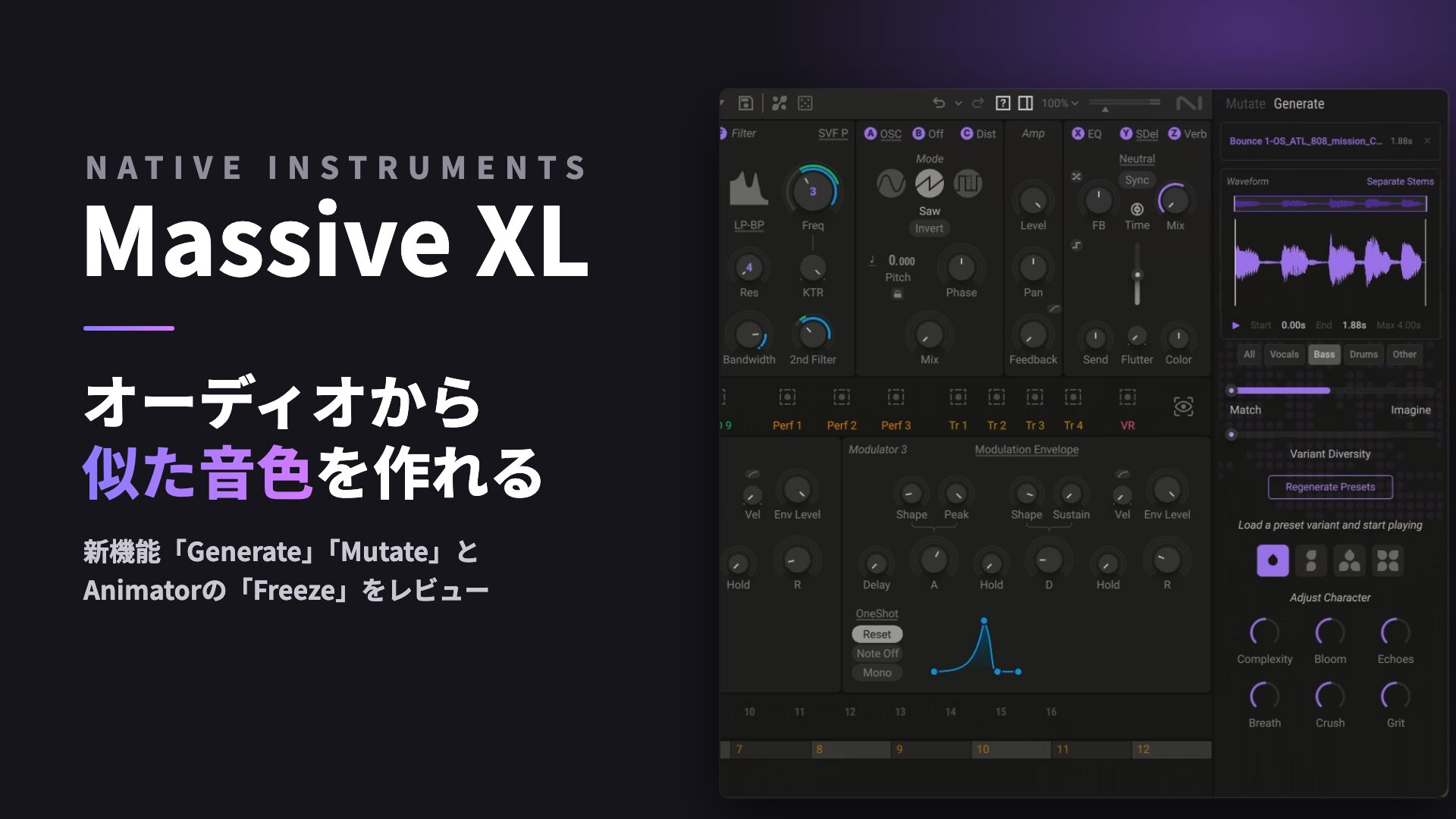
Native Instrumentsのシンセサイザー「Massive XL」が登場しました。
「Massive X」から発展したウェーブテーブルシンセで、画面の右側に新しい機能がまとめて加わっています。
いちばんの注目は、オーディオファイルを読み込むと、その音に似た音色を作ってくれる機能です。
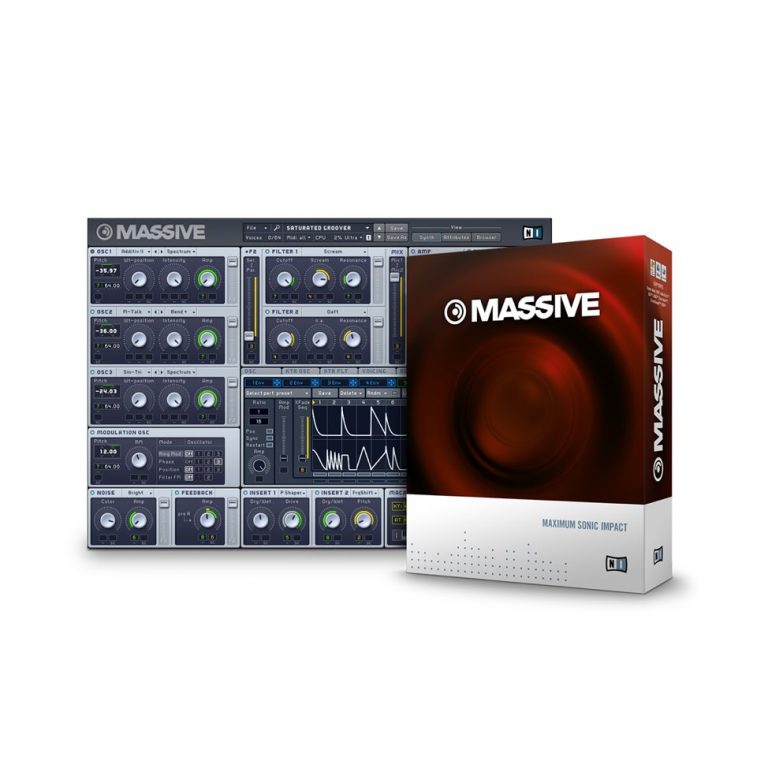
これまでの「Massive」と「Massive X」の使い方は、こちらの記事で紹介しています。
Massive XLの主なポイントは、次の4つです。
- Generate:オーディオを元に、似た音色のプリセットを作る
- Mutate:ほかのプリセットを参考に、今の音色から別案を探す
- Animator:新しい「Freeze」モードで、1音ごとに表情を変えられる
- エフェクト:Raum、Replika Shimmer、Tape Wobbleが加わった
オーディオから音色を作る「Generate」
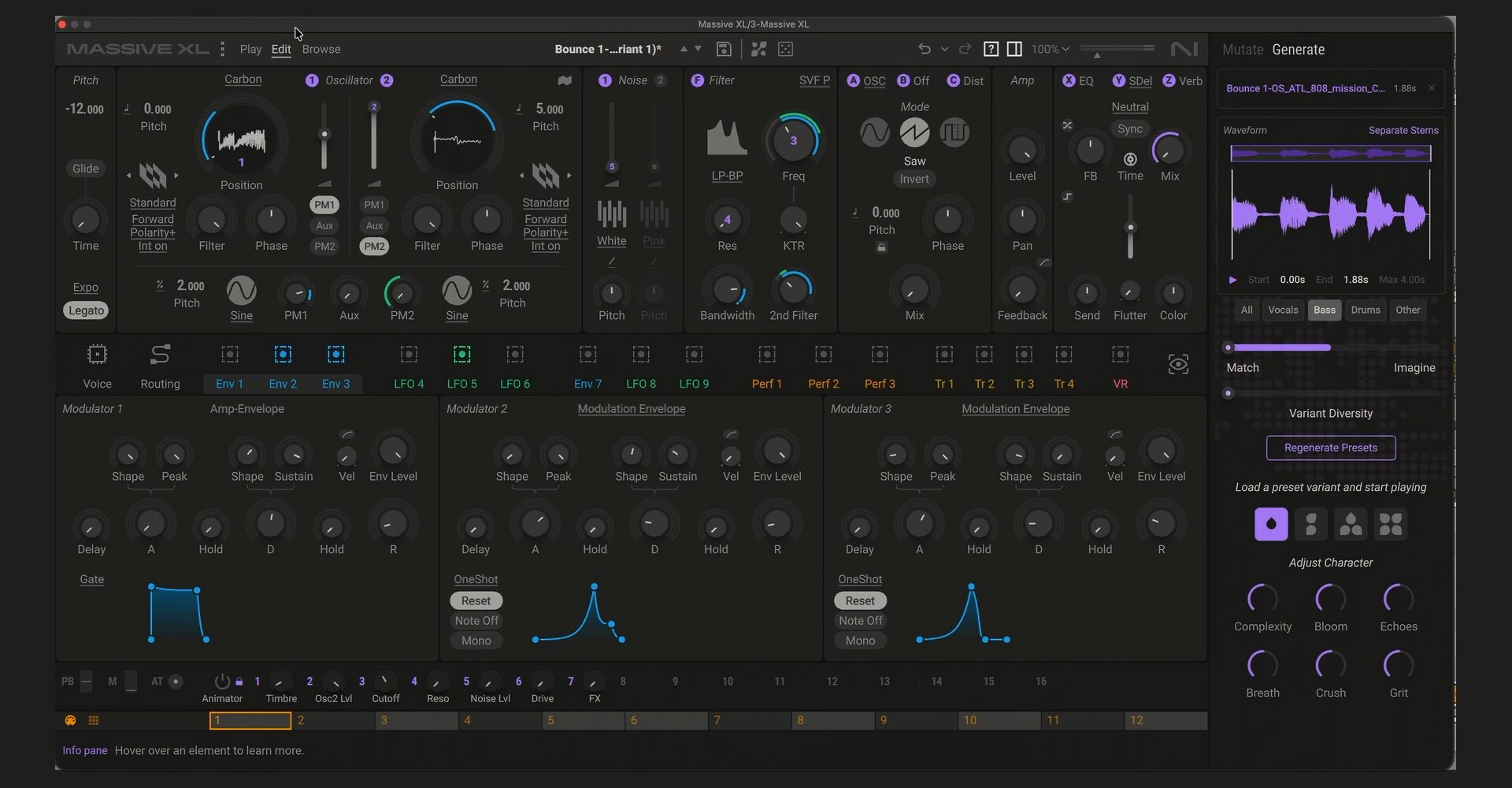
「Generate」は、読み込んだオーディオを手がかりに、似た音色をMassive XLの中で作る機能です。
作られるのは録音の再生ではなくシンセの音色なので、元の曲とは違うフレーズを弾いたり、音色を調整したりできます。
まずは、オーディオファイルを読み込みます。
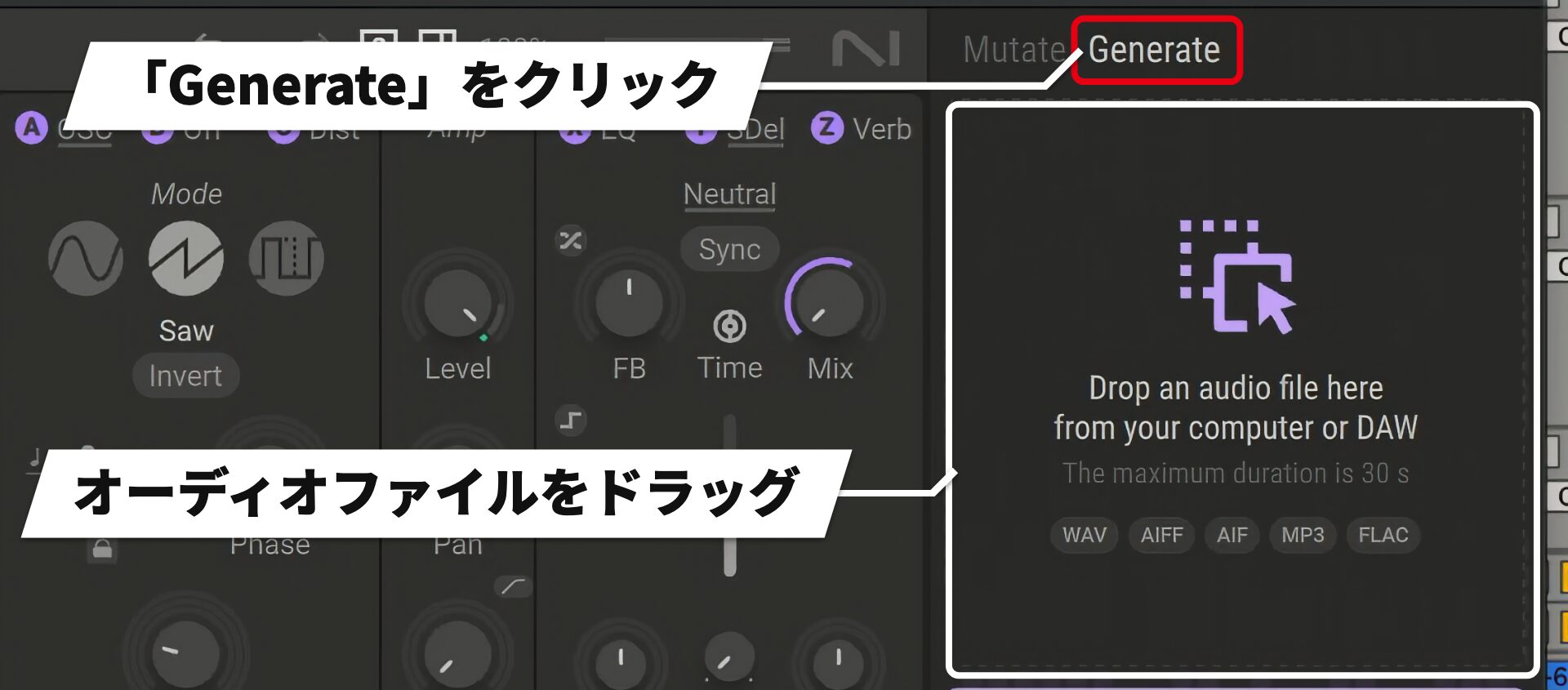
パソコンのファイルだけでなく、DAWの波形からもドラッグで読み込めます。
読み込めるのは30秒までのオーディオで、形式はWAV、AIFF、MP3、FLACに対応しています。
曲からパートを抜き出す
読み込むのは、ほかの楽器が鳴っている曲全体でも構いません。
音色の元にしたいパートは、パートの分離で取り出せます。
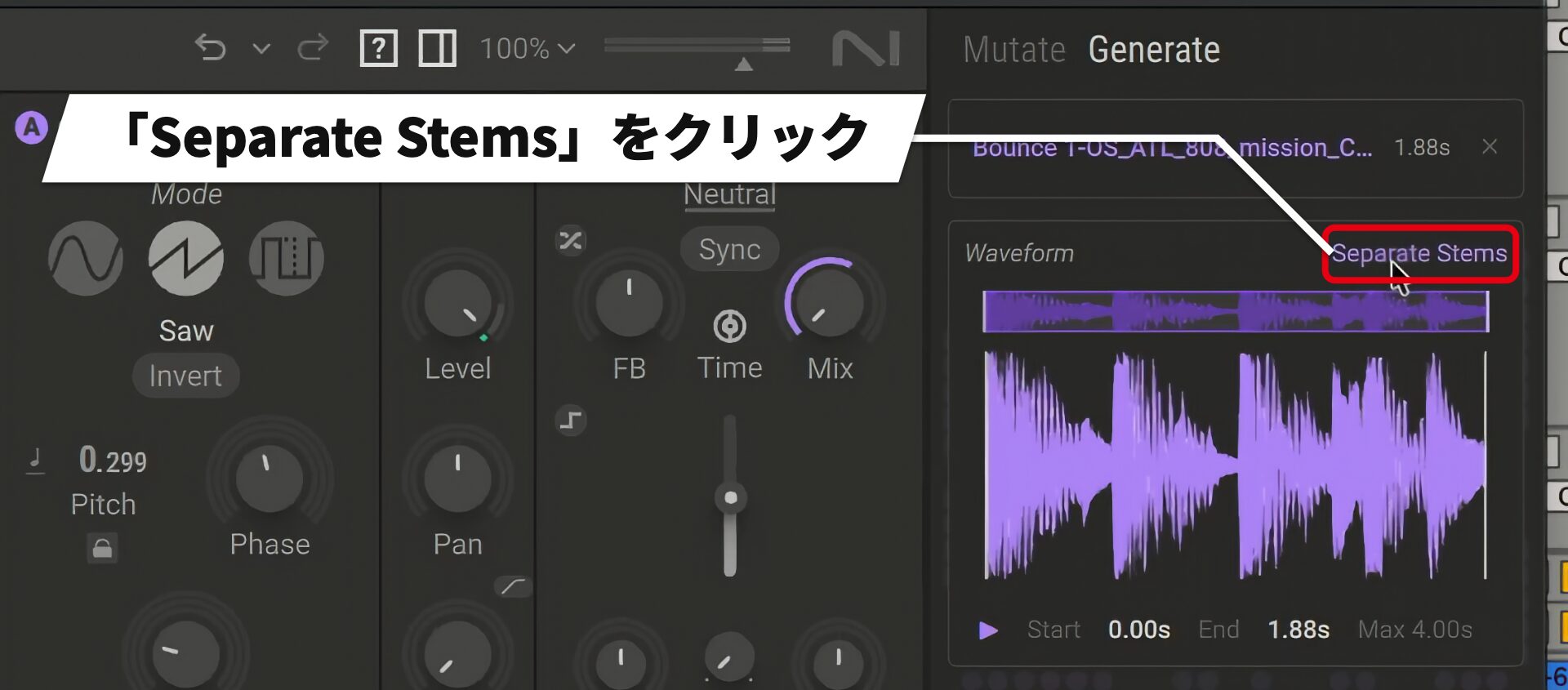
分離すると、「Vocals」「Bass」「Drums」「Other」の4つに分かれます。
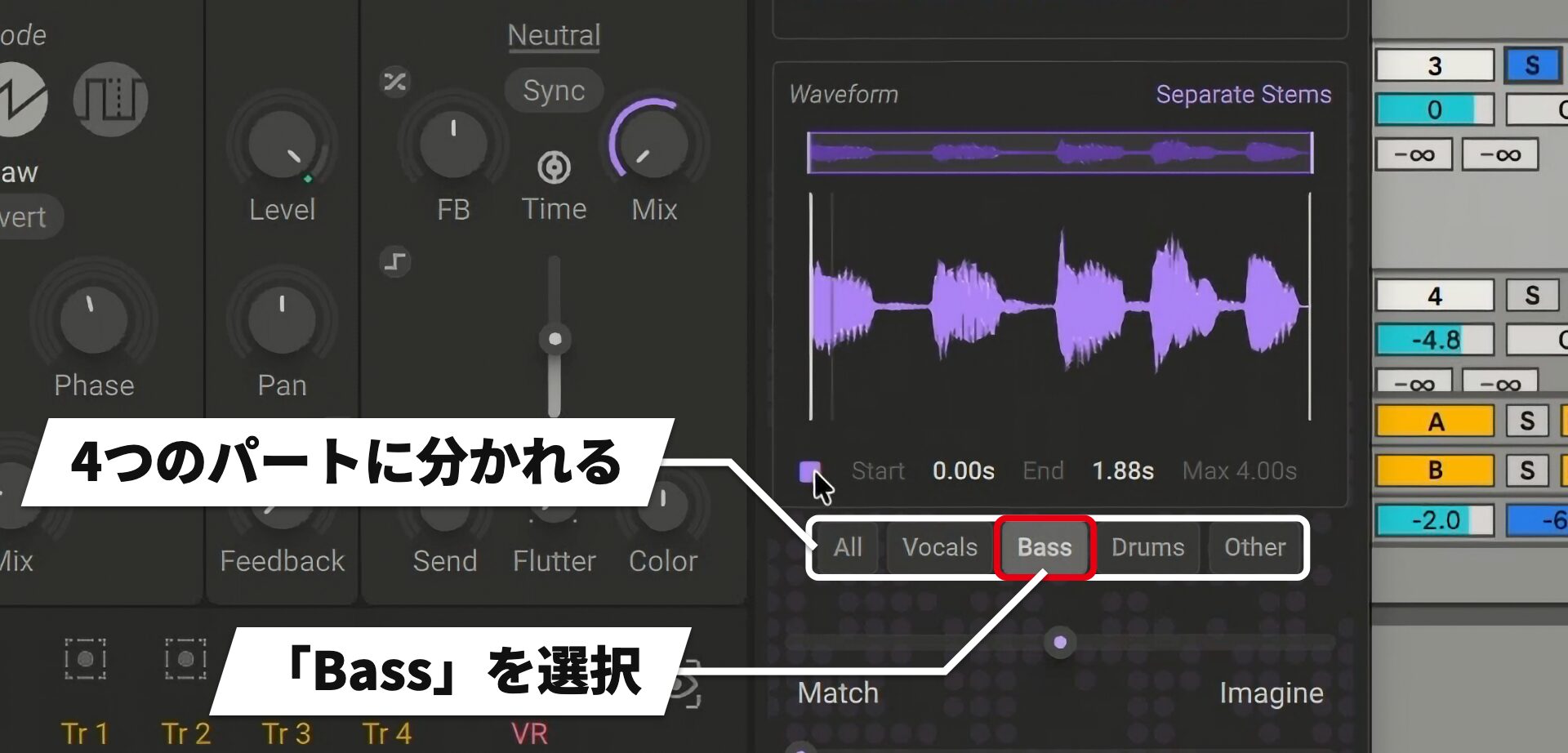
DAWに搭載されているようなパートの分離が、シンセの中で完結するのがうれしいところです。
分離したパートは、それぞれ単独で聴いて確かめられます。
分離した音の品質と、作られた音色の似方は別のものなので、どちらも耳で確かめながら進めるのがおすすめです。
例えば、AIで作った曲をDAWで編集するときに、曲の中で鳴っている音色をMassive XLで作り直して、自分で音作りを進めるきっかけにもできます。
曲をパートごとに書き出せる場合は、そのパートを読み込むと、分離の手間がかかりません。
分離のカテゴリーは「Vocals」「Bass」「Drums」「Other」の4つです。シンセのリードやパッド、プラックは「Other」にまとまるため、その中から狙ったシンセだけを取り出すことはできません。シンセが1つだけ鳴っている曲や、パートごとに分かれた素材を使うと、狙った音を取り出しやすくなります。
似せ具合を決めてプリセットを作る
元の音にどれだけ似せるかは、生成する前に2つのスライダーで決めておきます。
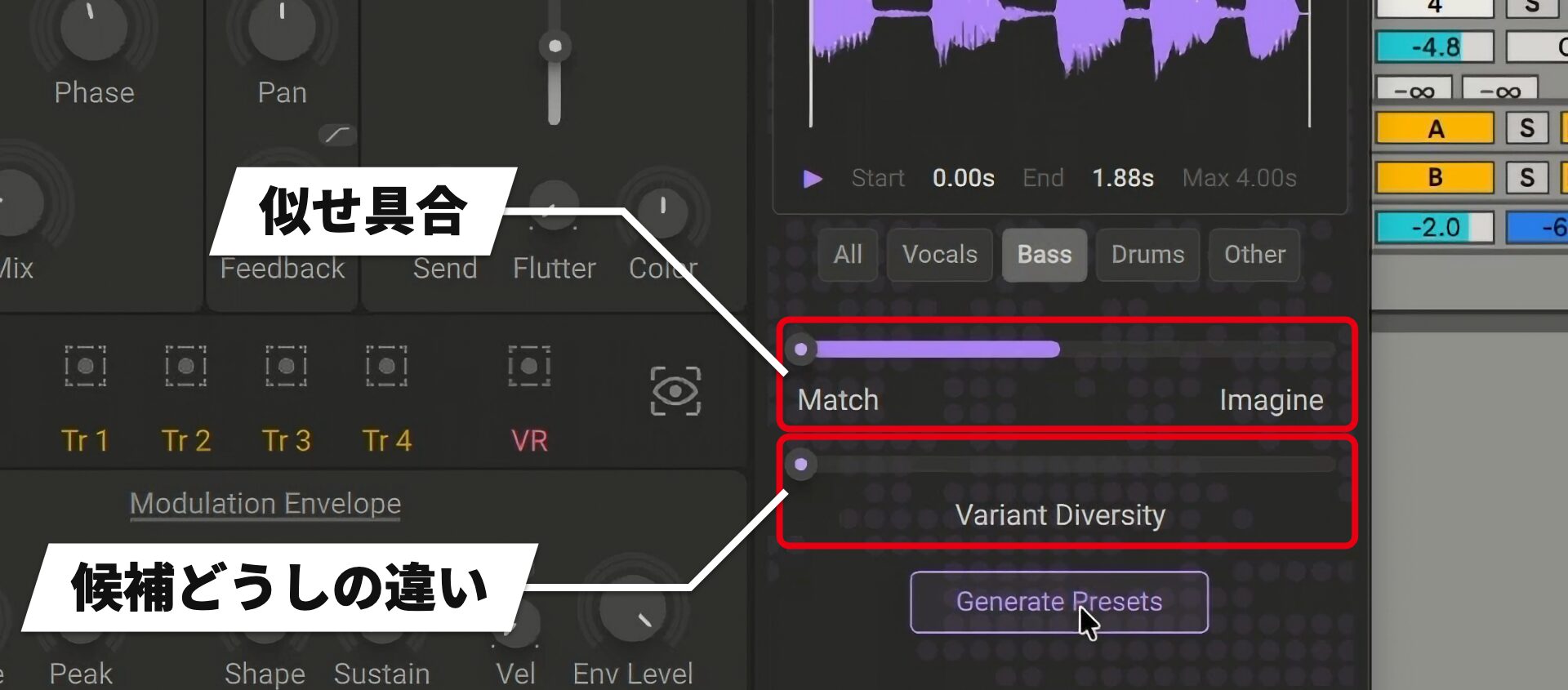
上のスライダーは、「Match」側にするほど元の音に近づき、「Imagine」側にするほど元の音から離れた音色になります。
下の「Variant Diversity」は、一度に作られる4つの候補を、どれだけ違う音にするかの設定です。
0にすると4つとも似た音になり、上げるほど4つがそれぞれ違う方向の音になります。
元の音に近づけたいときは、「Match」を端まで寄せて「Variant Diversity」を0にするのがおすすめです。
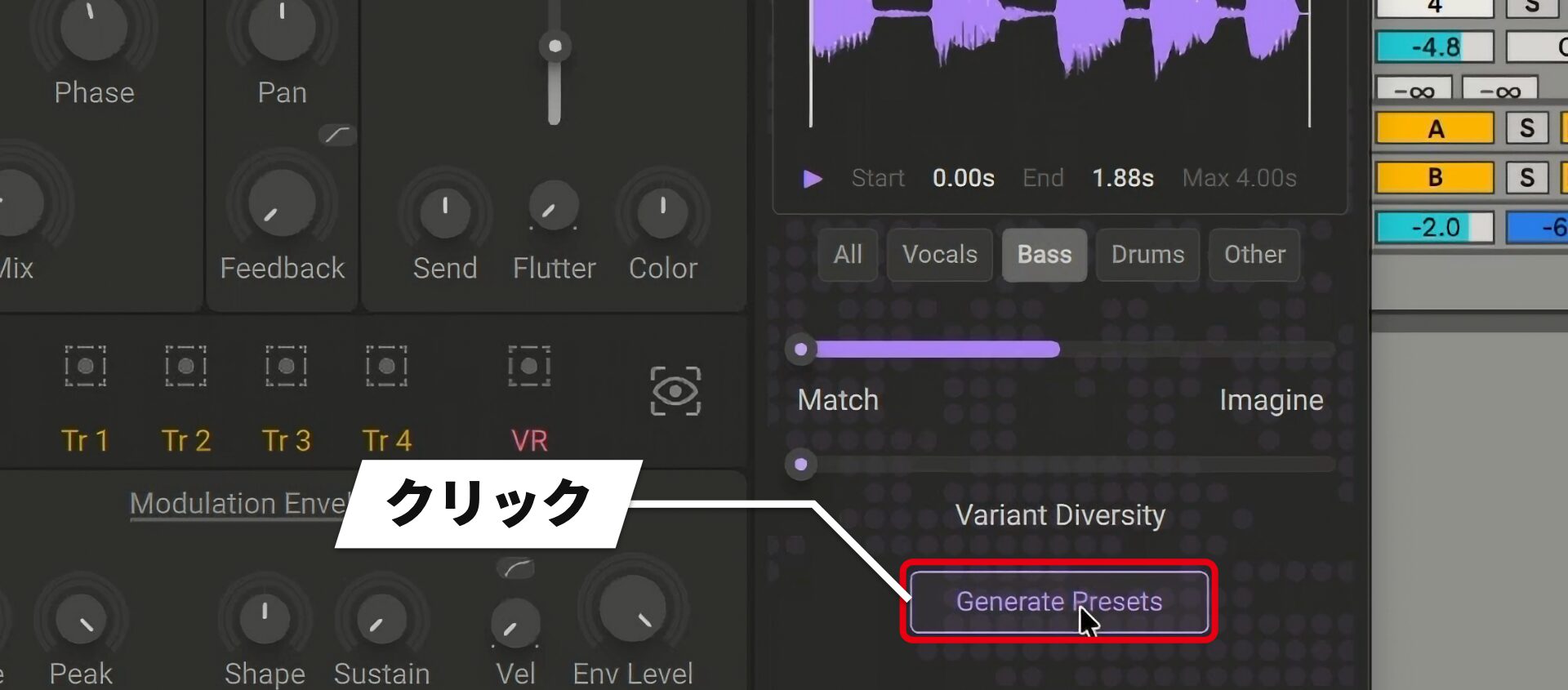
クリックすると、4つのプリセットが作られます。
生成したあとはボタンが「Regenerate Presets」に変わるので、スライダーを変えたときは、これで作り直します。
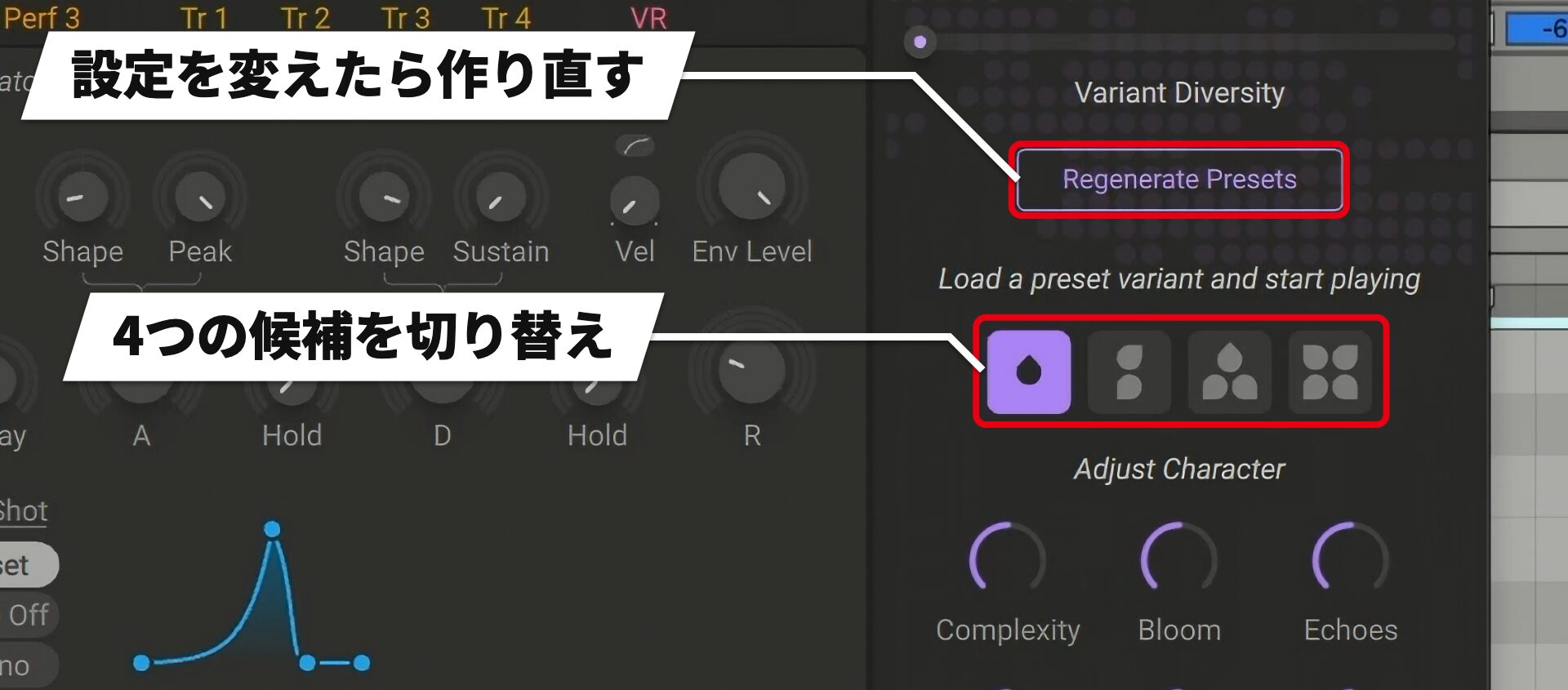
同じフレーズで聴き比べて、元の音に近いものを選べます。
作られるのはサンプルではなくシンセのプリセットのため、パラメーターを自由に調整できるのが大きな違い。
例えば、ベースの低音が足りないと感じたら、オシレーターを重ねて低音を補うといった手直しが可能です。
つまみで音色の性格を変える
シンセの操作に慣れていなくても、主な調整は画面右下のつまみで行えます。
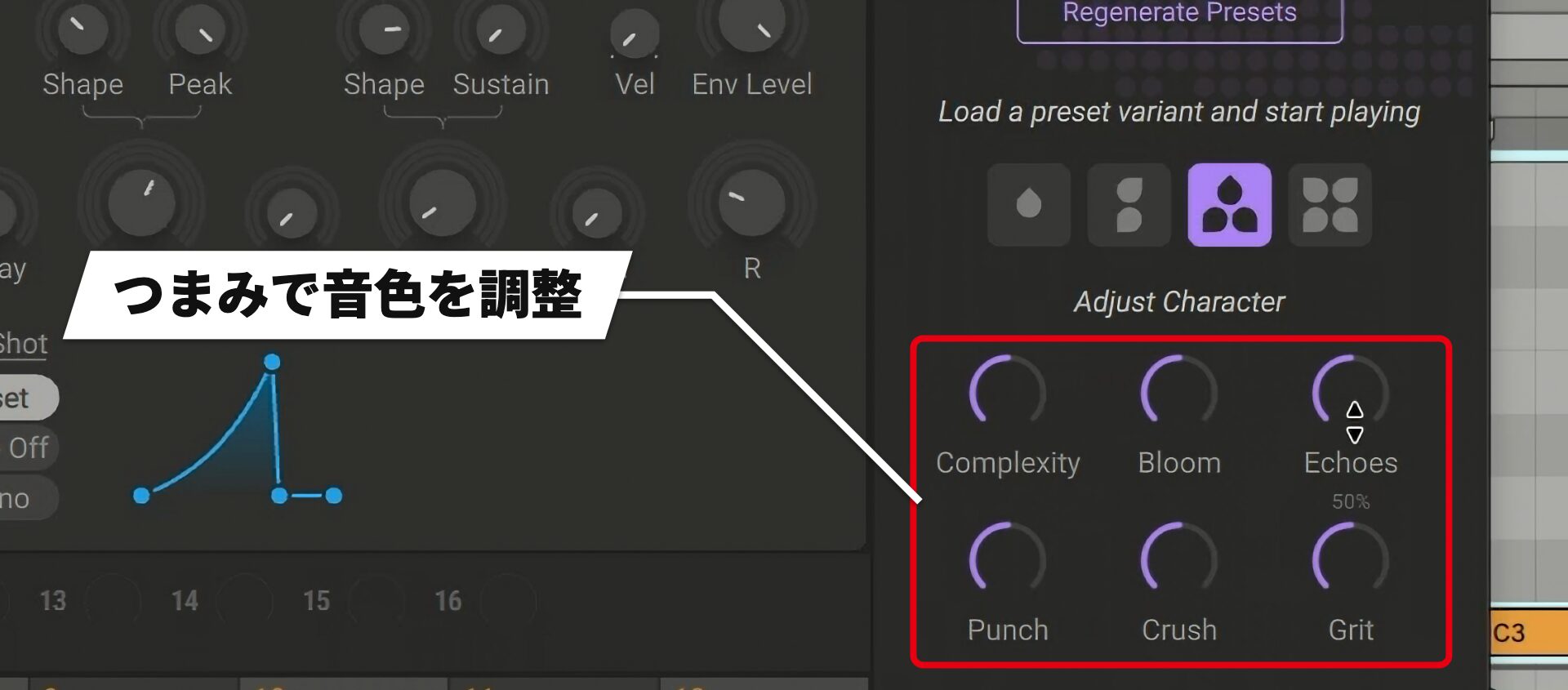
例えば「Complexity」で変調を深めて音を複雑に、「Bloom」でリバーブを、「Echoes」でディレイを加えられます。
並ぶつまみは候補ごとに変わり、「Crush」のように歪み感を加えるものも用意されています。
つまみを1つずつ動かして、変化を聴きながら自分の曲に合う音へ寄せていく使い方です。
サンプル素材から音色を作る
「Generate」は、曲だけでなく、サンプル素材を元にするのにも向いています。
手持ちのループ素材を、展開させたり、似た音色で別のフレーズを鳴らしたりしたいときに便利です。
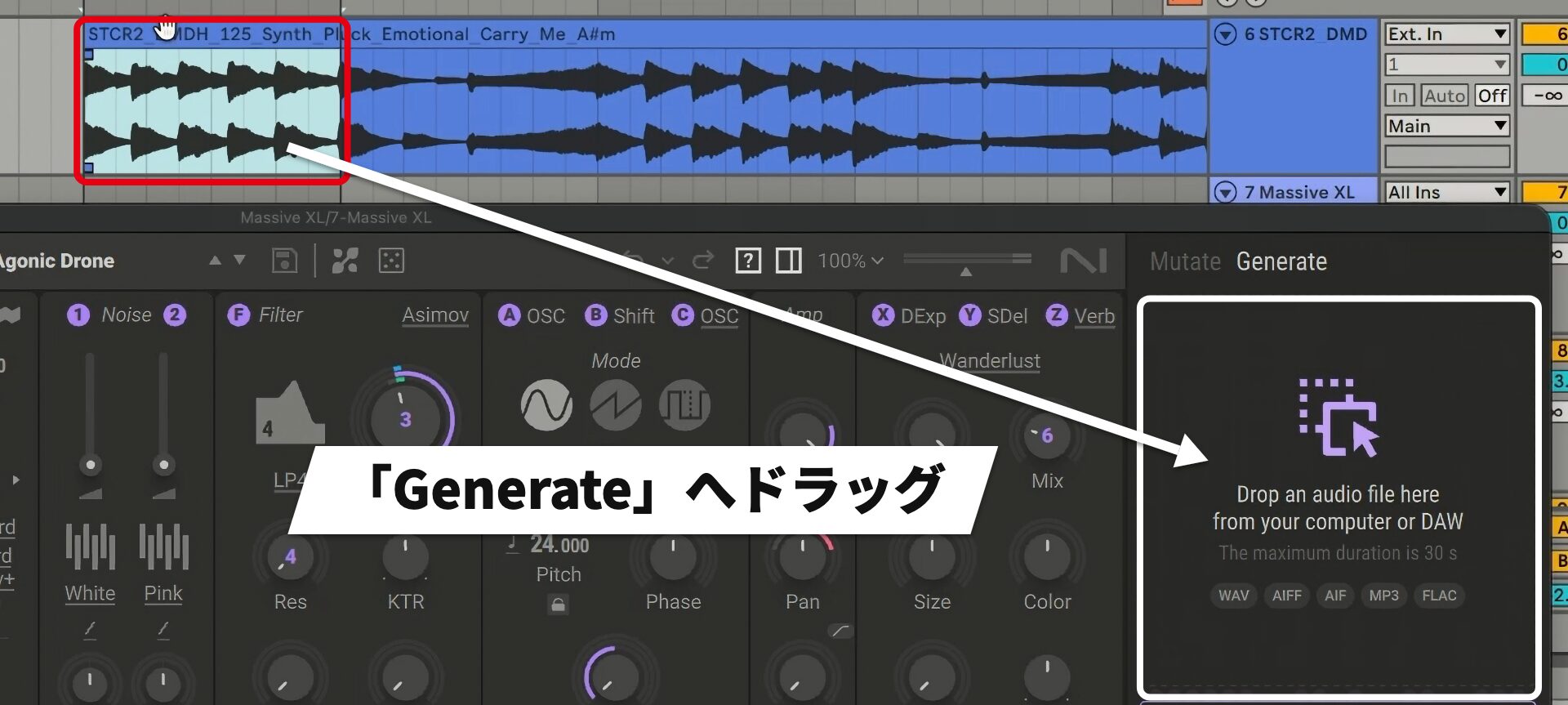
素材を管理するアプリから直接ドラッグできない場合は、このように一度DAWのオーディオトラックに置いてから読み込みます。
元にする範囲を短く絞る
ループ全体を元にすると、フィルターの開き具合など、途中の音の変化まで含まれてしまいます。
そこで、音色の元にする範囲を指定します。
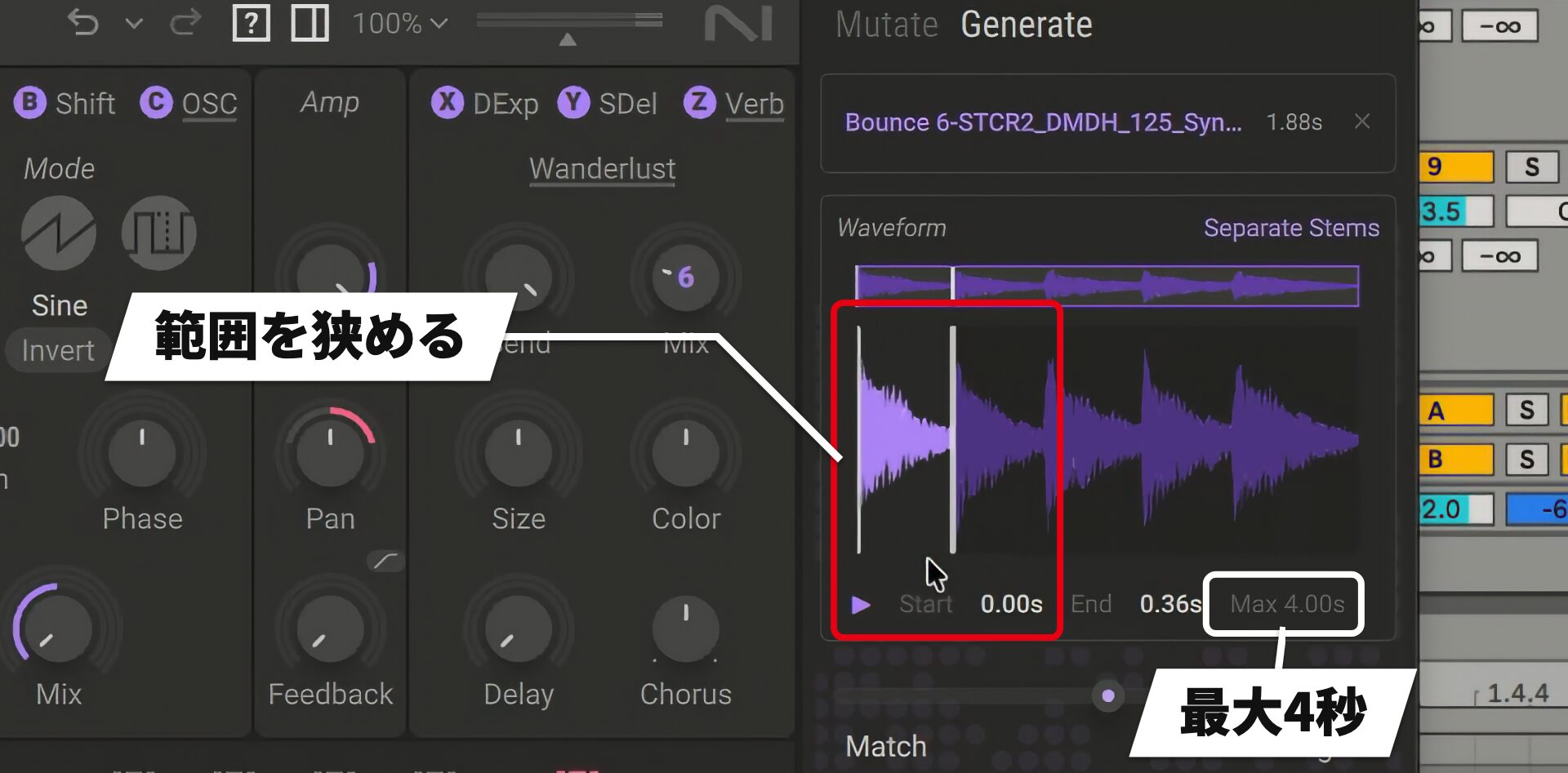
元にできる範囲は、最大で4秒です。
実際に試してみると、複雑に音が動く部分よりも、短い1音に絞ったほうが狙いに近づけやすいと感じました。
例えば、ループの中の和音1つだけを指定して「Match」側で生成すると、鍵盤で弾いたときに元の素材とよく似た音が鳴ります。
和音の成分を調整する
元の素材が和音の場合は、鍵盤を1つ押しただけで和音が鳴る音色として再現されます。
そのままでも使えますが、ほかのフレーズに使いたいときは、重なっているオシレーターを調整すると使いやすくなります。
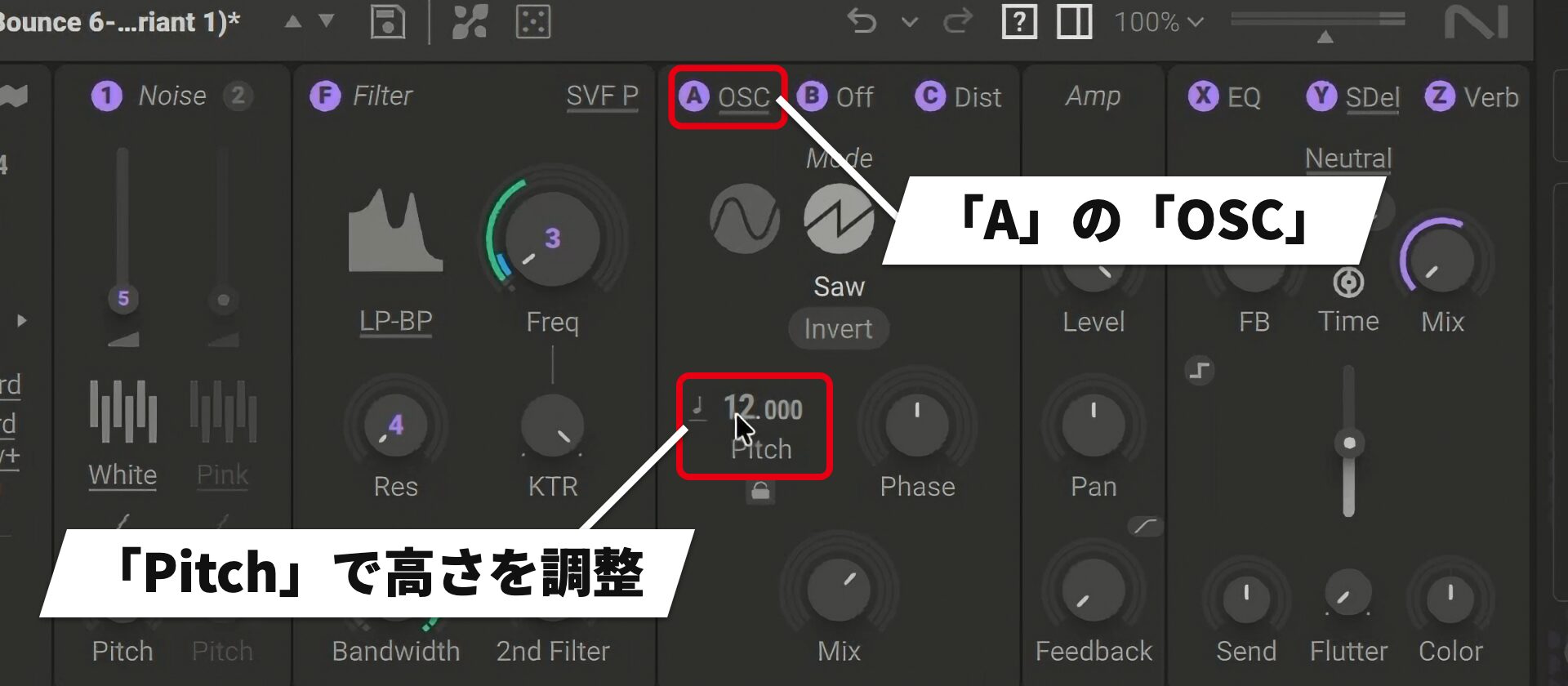
和音の成分になっているオシレーターをオフにしたり、ピッチを変えたりして、扱いやすい音に整えられます。
どのオシレーターが音の特徴を作っているのかを、オン・オフを切り替えながら確かめられるのも便利なところです。
「Imagine」側で新しい音色を作る
スライダーを「Imagine」側へ動かすと、元の音を参考にしながら、新しい音色を作る方向に変わります。
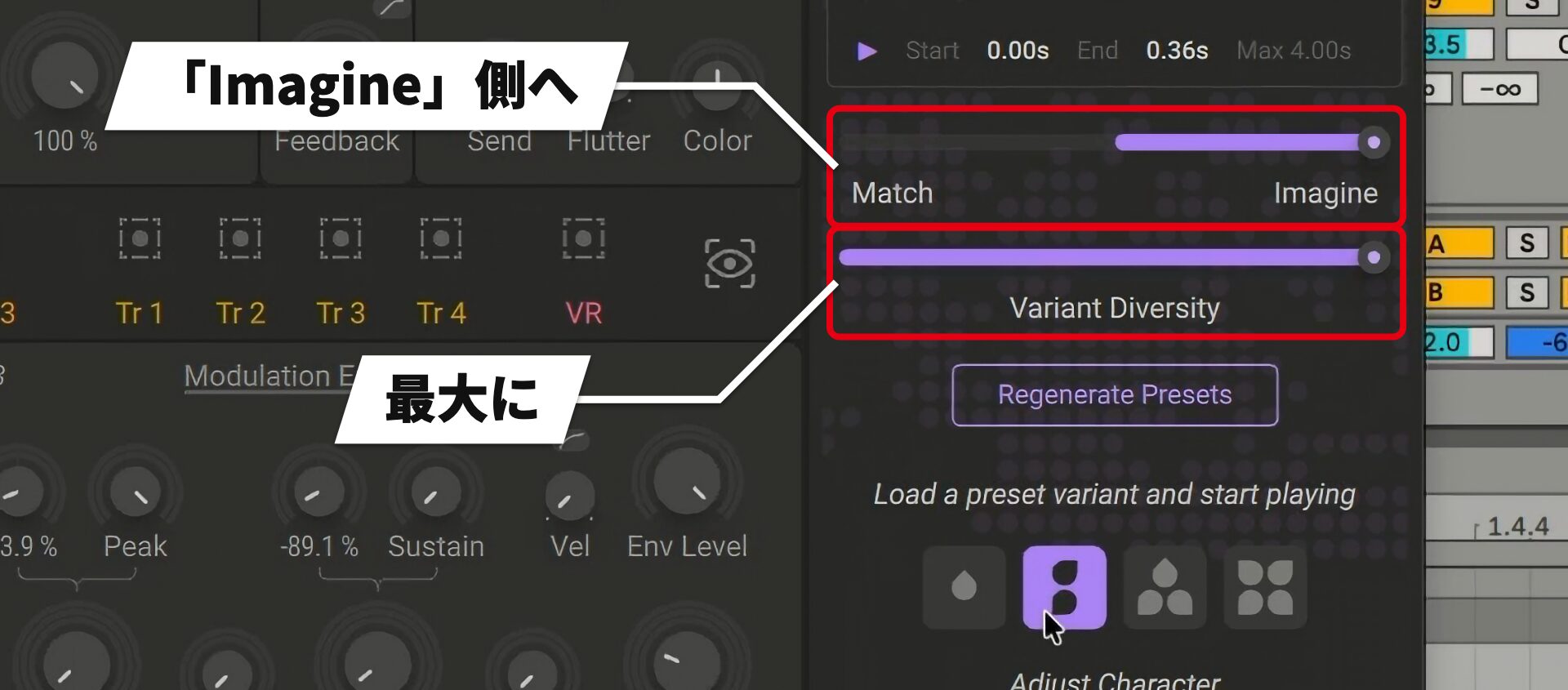
どちらも大きくすると、元の雰囲気を残しつつ、まったく違う音色が作られます。
大きく変えても、音色として破綻した音になりにくいのがうれしいところです。
どの音も、それぞれに使いどころが想像できる仕上がりです。
今の音色から別案を探す「Mutate」と「Randomize」
「Generate」が新しく音色を作る機能なら、「Mutate」は今の音色から別案を探す機能。
同じ画面の切り替えで、値だけを変える「Randomize」も使えます。
ほかのプリセットを参考にする「Mutate」
「Mutate Presets」は、ライブラリにあるほかのプリセットからモジュールの設定を取り込んで、音色を変えていきます。
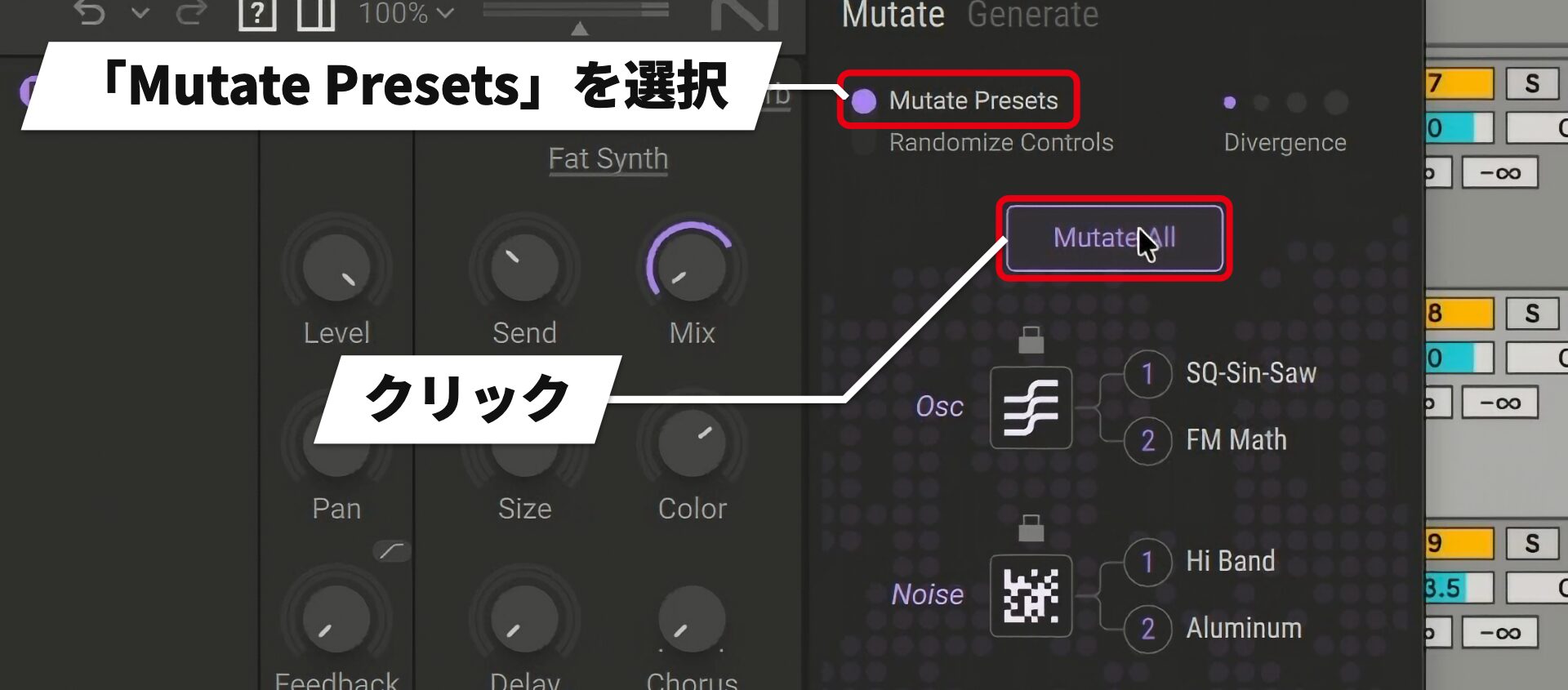
取り込むのはモジュールの種類も含めた設定なので、例えばフィルターの種類そのものが変わることもあります。
完全なランダムとは異なる変わり方で、参考にするプリセットは自分では選べず、クリックするたびに違う結果になります。
変化の度合いは「Divergence」で設定できます。
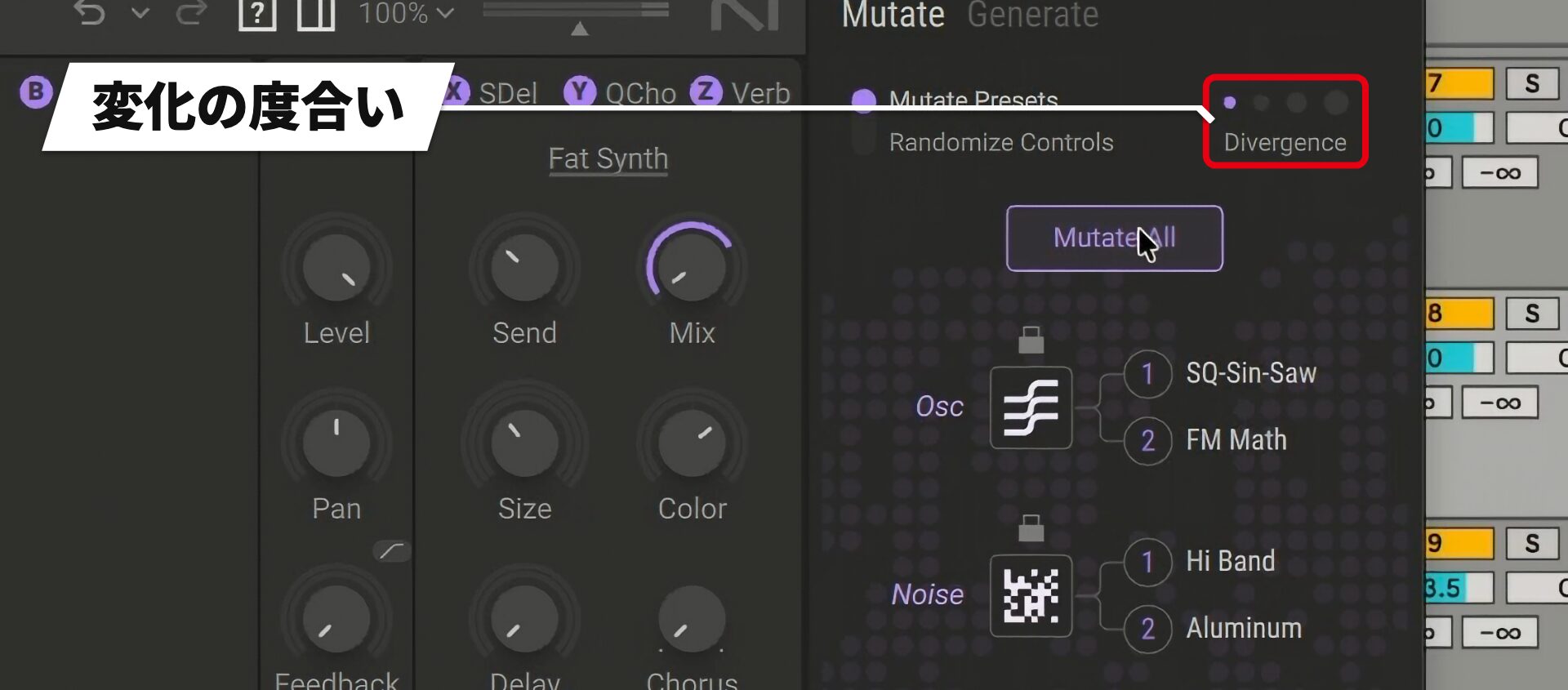
ただし変わり方は音色によって異なり、低い設定でも大きく変わる音色もあれば、元に近い別案になる音色もあります。
設定の位置だけで決めつけず、音を聴いて選ぶのがよさそうです。
値だけを変える「Randomize」
「Randomize Controls」に切り替えると、モジュールの種類は保ったまま、中の値だけを変えます。
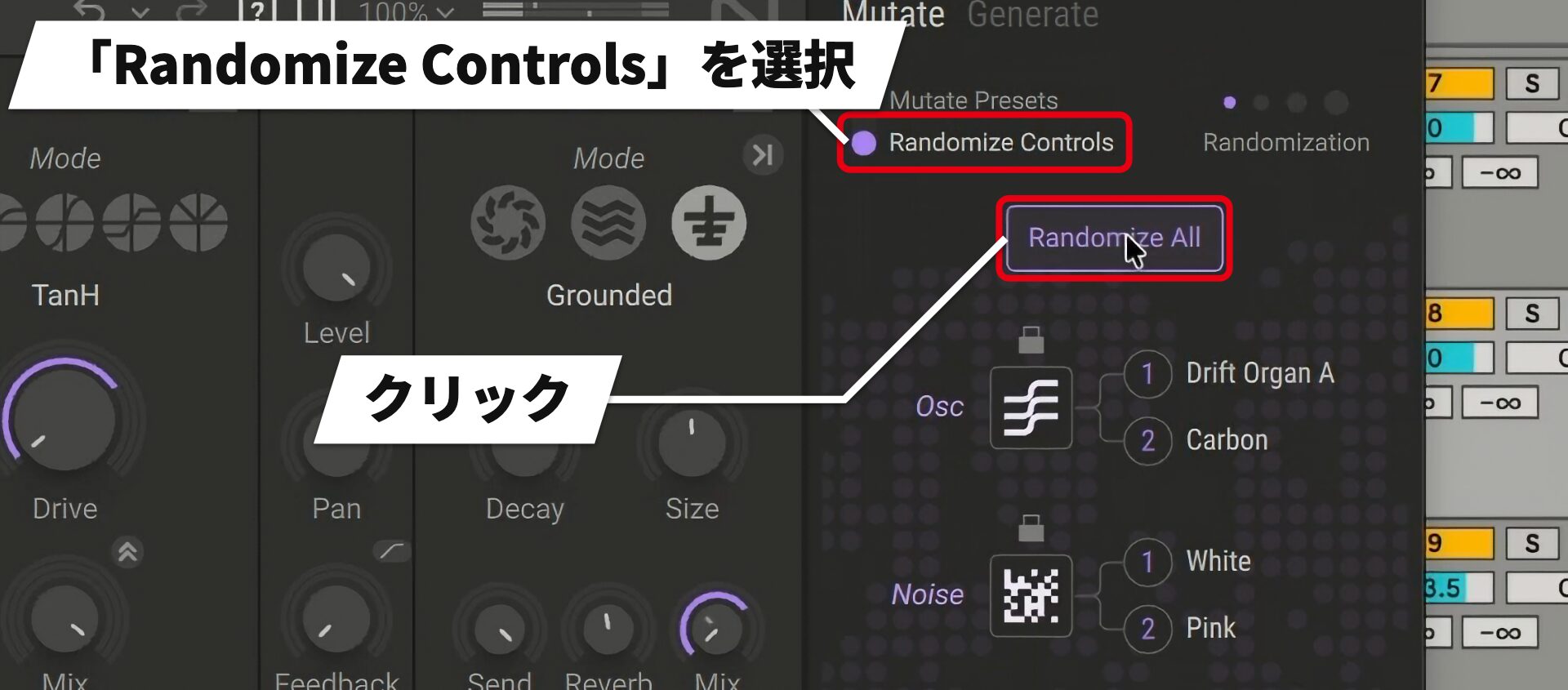
フィルターで言えば、種類ごと変えて探すのが「Mutate」、同じ種類のまま明るさなどの値を変えるのが「Randomize」という違いです。
変化の大きさは「Randomization」で変えられ、小さくすると、今の音色にわずかなバリエーションを加える使い方ができます。
残したい部分はロックする
オシレーター、ノイズ、フィルター、インサート、エフェクト、アンプの各モジュールは、鍵のアイコンでロックできます。
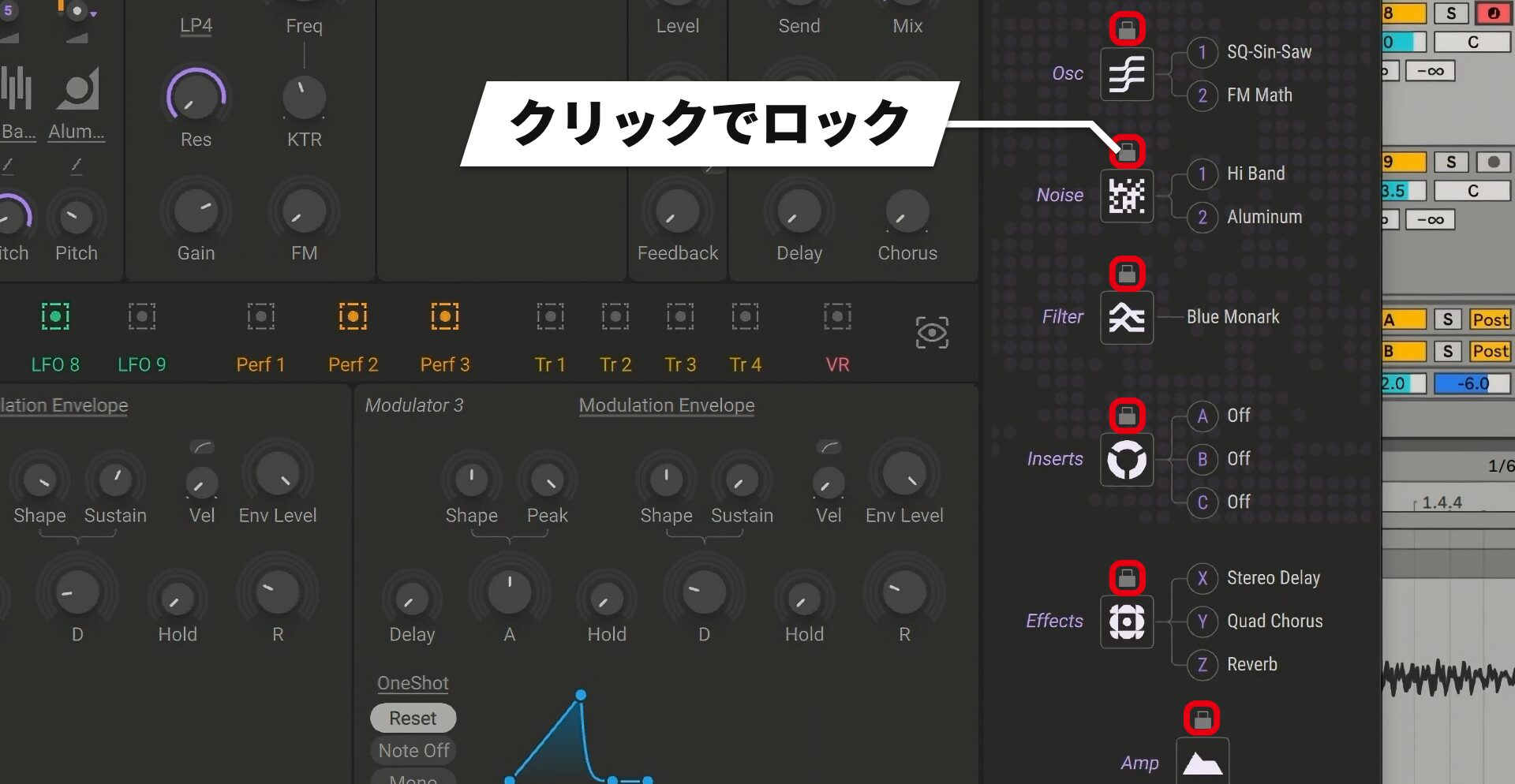
ロックした部分は変化しないので、気に入った要素を残したまま別案を探せます。
オシレーターをロックすると、元の音に近いバリエーションを作りやすくなります。
アタックの感じを残したいならアンプのエンベロープを、リバーブが薄くなるのを避けたいならエフェクトをロックします。
なお、LFOなどの動きの形が残っていても、何を動かすかという割り当てや深さは変わることがあります。
動きが気に入っている音色では、変化後の音でも確かめておくと安心です。
編集は履歴として記録されていて、1ステップずつだけでなく、任意の時点まで戻ることもできます。
自分の録音をウェーブテーブルにする
「Generate」とは別に、自分で用意した音を、もっと直接シンセの素材にする方法もあります。
オーディオをオシレーターに取り込んで、録音そのものをウェーブテーブル(音の元になる波形の集まり)として使う方法です。
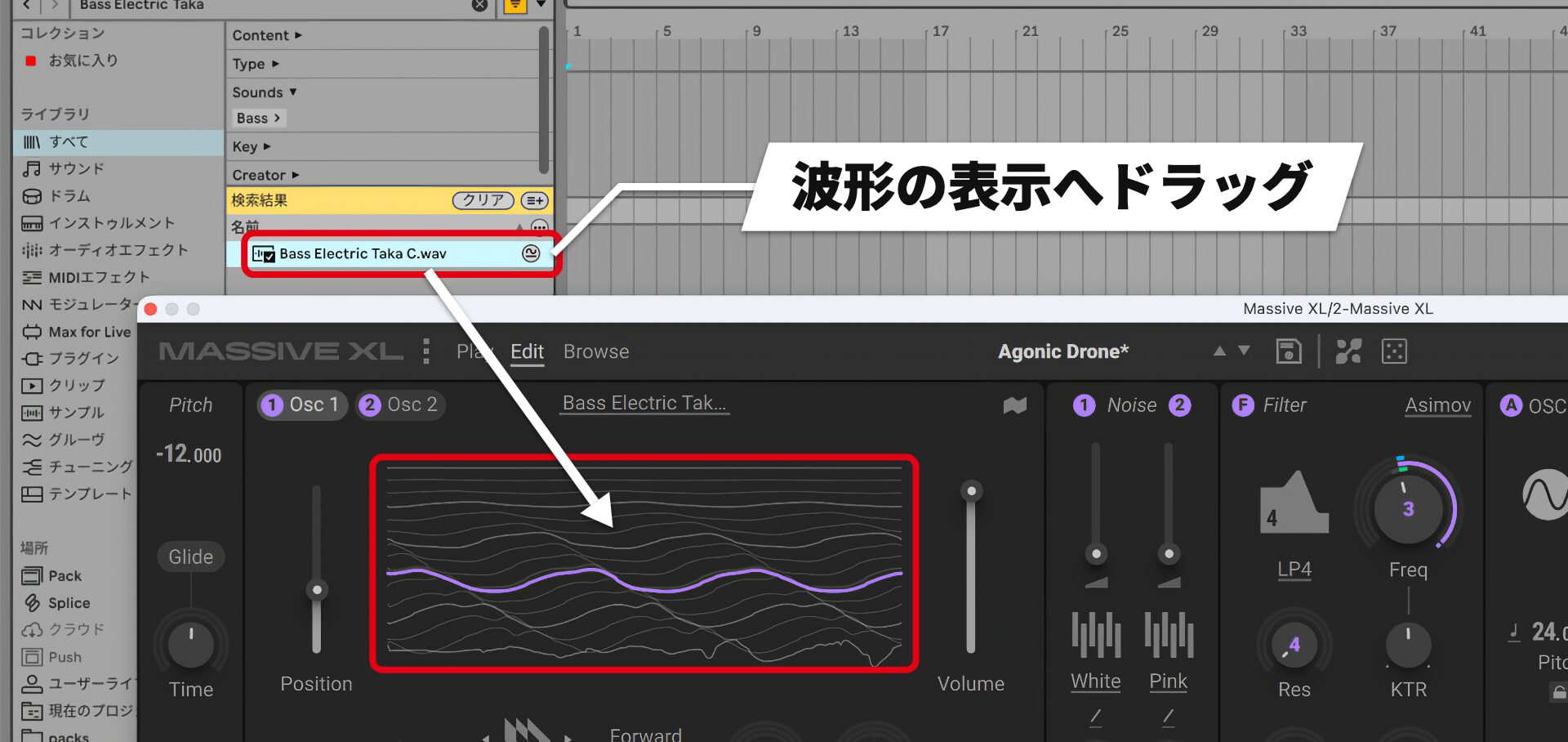
サンプラーで普通に再生すると、録音は時間の順に鳴ります。
ウェーブテーブルでは、録音を2,048サンプルずつの短い区間に区切り、その1つを繰り返して鳴らす仕組み。
区切られた波形は最大256個で、「Position」を動かすと、使う波形が移り変わります。
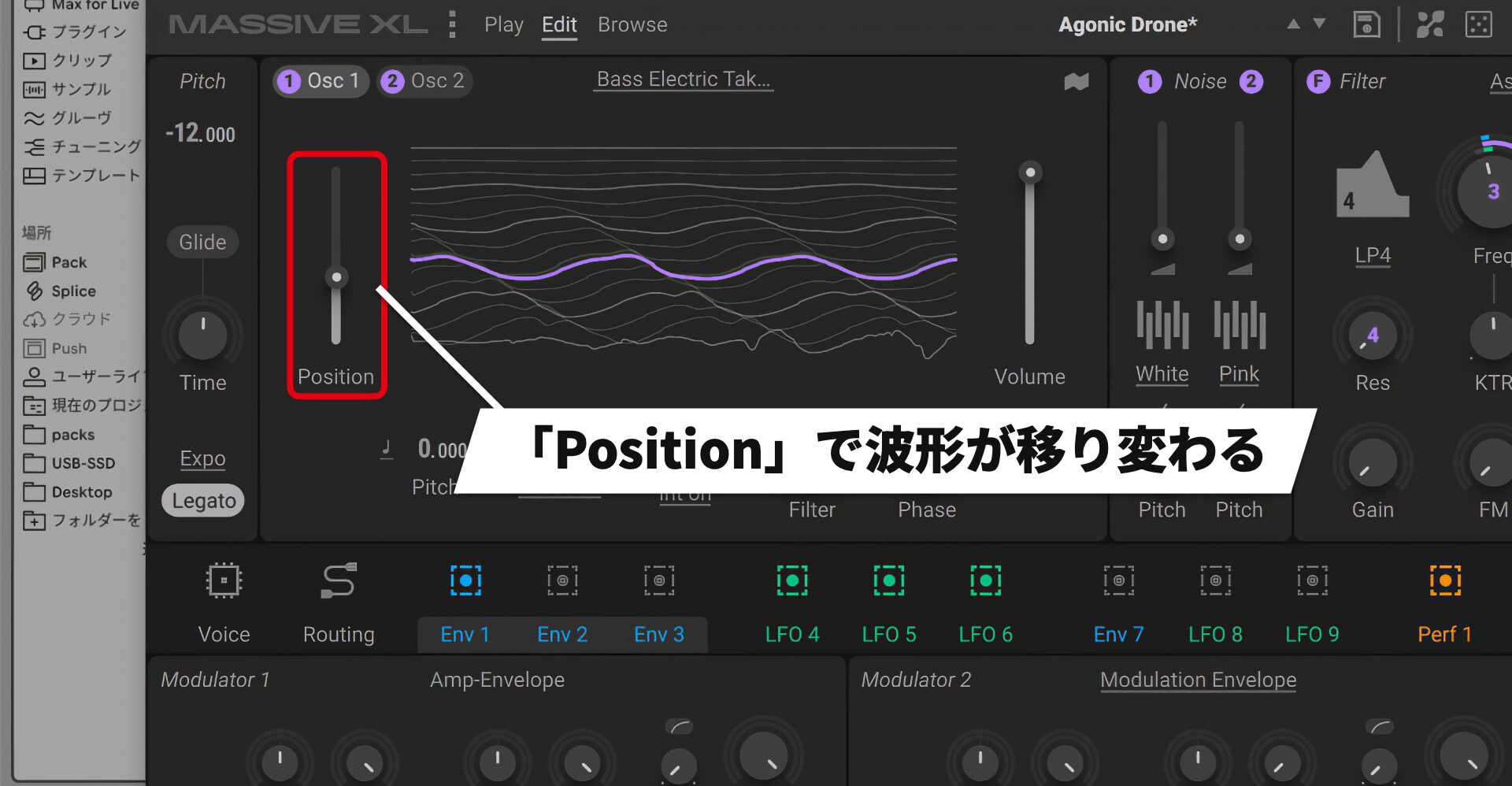
元の録音をそのまま鳴らすというより、ここからシンセとして加工していく素材として使うのがおすすめです。
自分で録った声なども、波形の素材として使えます。
取り込んだ波形はプリセットの中に保存されません。プリセットを別の環境で開くときのために、取り込んだオーディオファイルも一緒に保管しておきましょう。
「Morpher」「Animator」と新しい「Freeze」モード
「Play」画面の中央では、複数のつまみをまとめて動かして、大きく音色を変えられます。
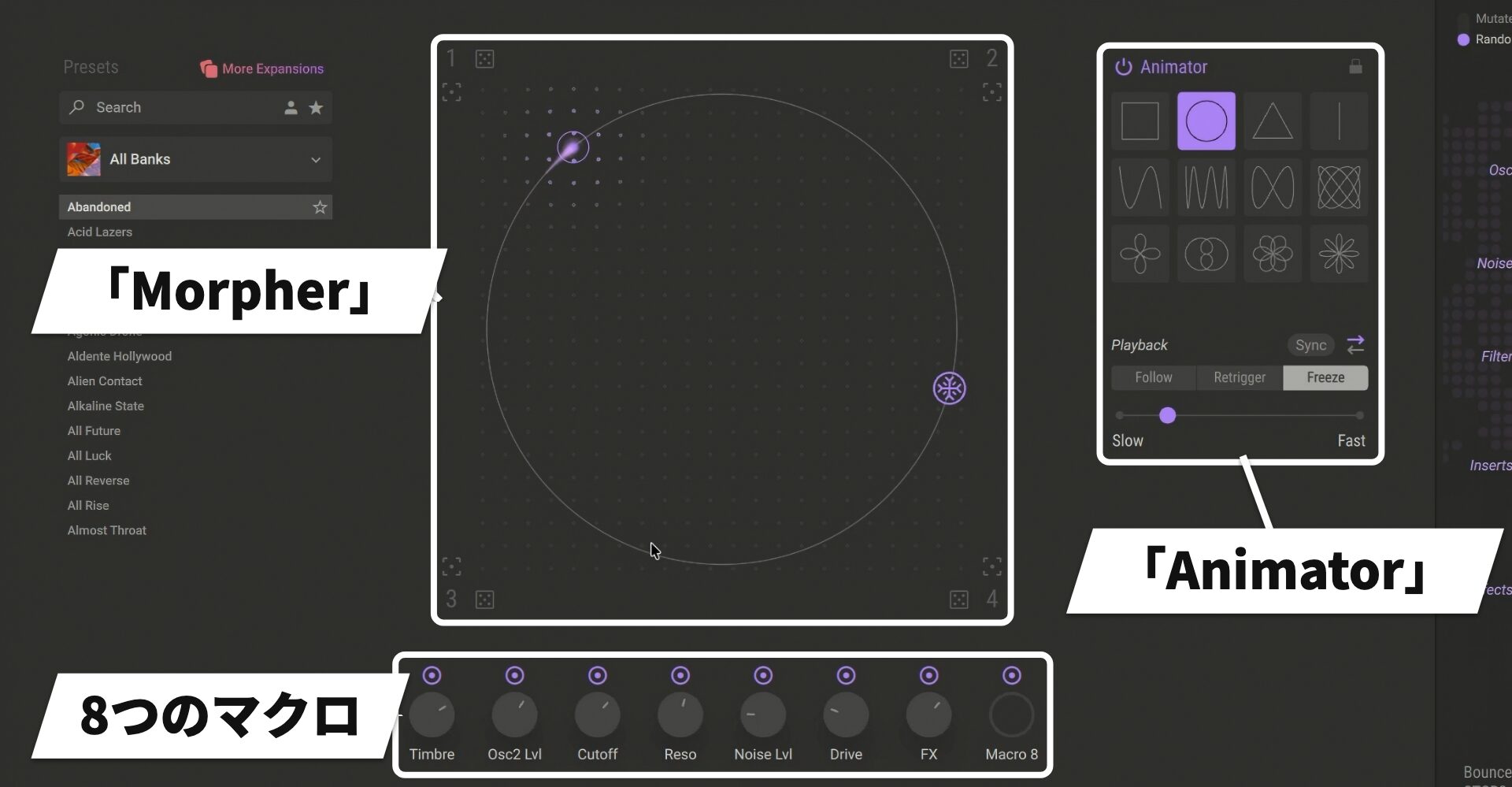
中央の四角の4つの角には、その下に並ぶ8つのマクロ(音色に合わせて用意された音作り用のつまみ)の状態を保存できます。
四角の中の位置を動かすと、4つの角の状態が混ざり合うのが「Morpher」です。
つまみを1つずつ操作する代わりに、複数の変化をまとめて扱えます。
この位置を自動で動かすのが「Animator」で、右側の図形から動く軌道を選びます。
「Morpher」と「Animator」はMassive Xにもあった機能。
Massive XLでは、新しく「Freeze」という動き方が加わりました。
1音ごとに表情を変える「Freeze」
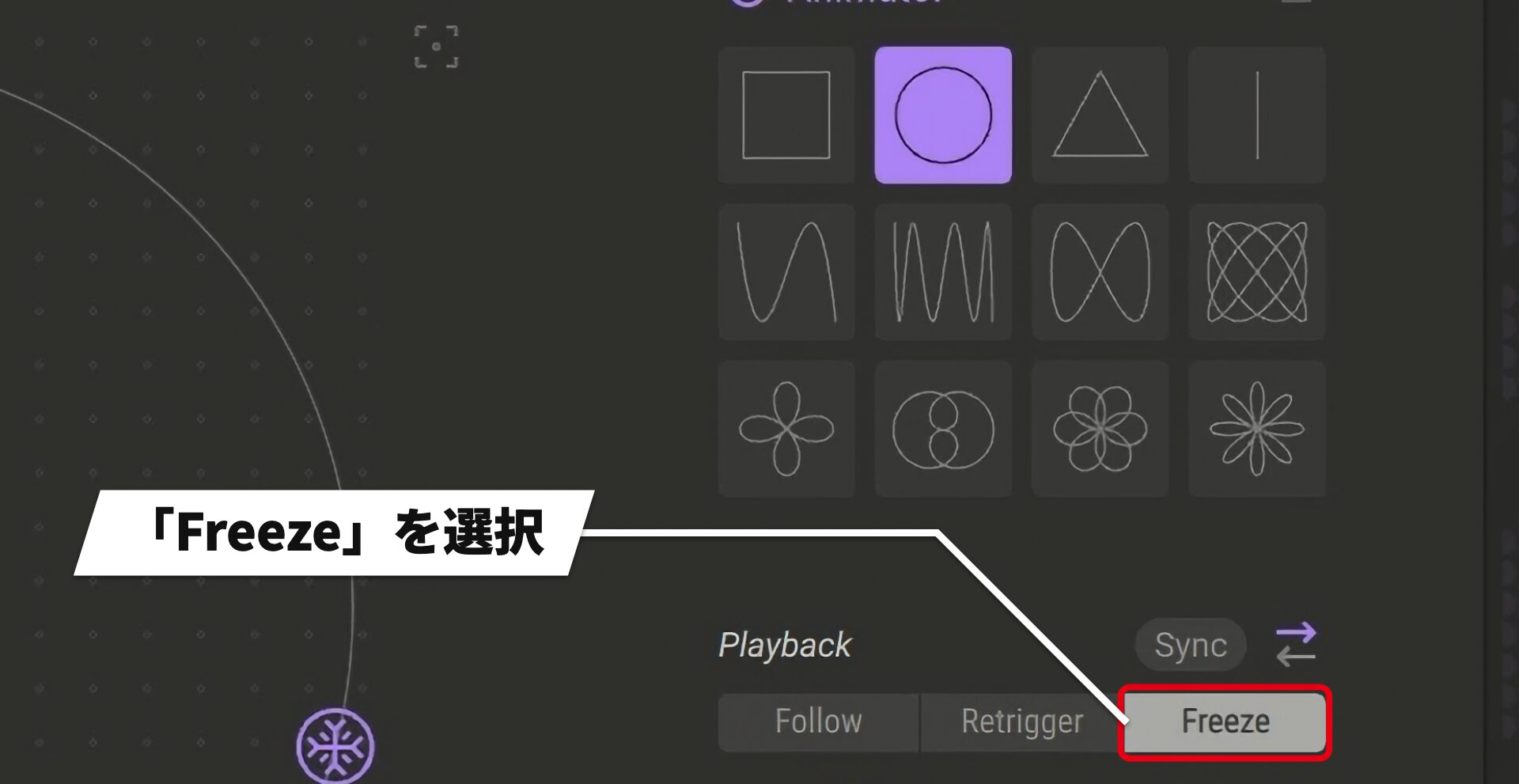
通常の「Follow」では、鳴らしている間も音色が動き続けます。
「Freeze」では、ノートを鳴らし始めたときの位置を捉え、次のノートを鳴らすまでマクロの状態を保つ仕組みです。
次のノートを鳴らすと、そのときの位置の状態に切り替わります。
1音を伸ばしている間の質感は保ちながら、次の音で表情を変えられるので、例えばリードを演奏しながら、ところどころで音色を変えて飛び道具的に鳴らしたいときに便利です。
パフォーマンスで使うのにも向いています。
ただし、音色の中のLFOなどの動きまで止まるわけではありません。
「Freeze」が保つのは、「Morpher」で動かしているマクロの状態です。
「Generate」で作った音色にも「Animator」を使えるので、自分の音色に動きを付けるのも簡単です。
新しいエフェクトと設定の保存
音の空間や質感を仕上げるエフェクトにも、3つの追加があります。
エフェクトは、「Edit」画面の右上にある「X」「Y」「Z」の3つの枠に入れて使います。
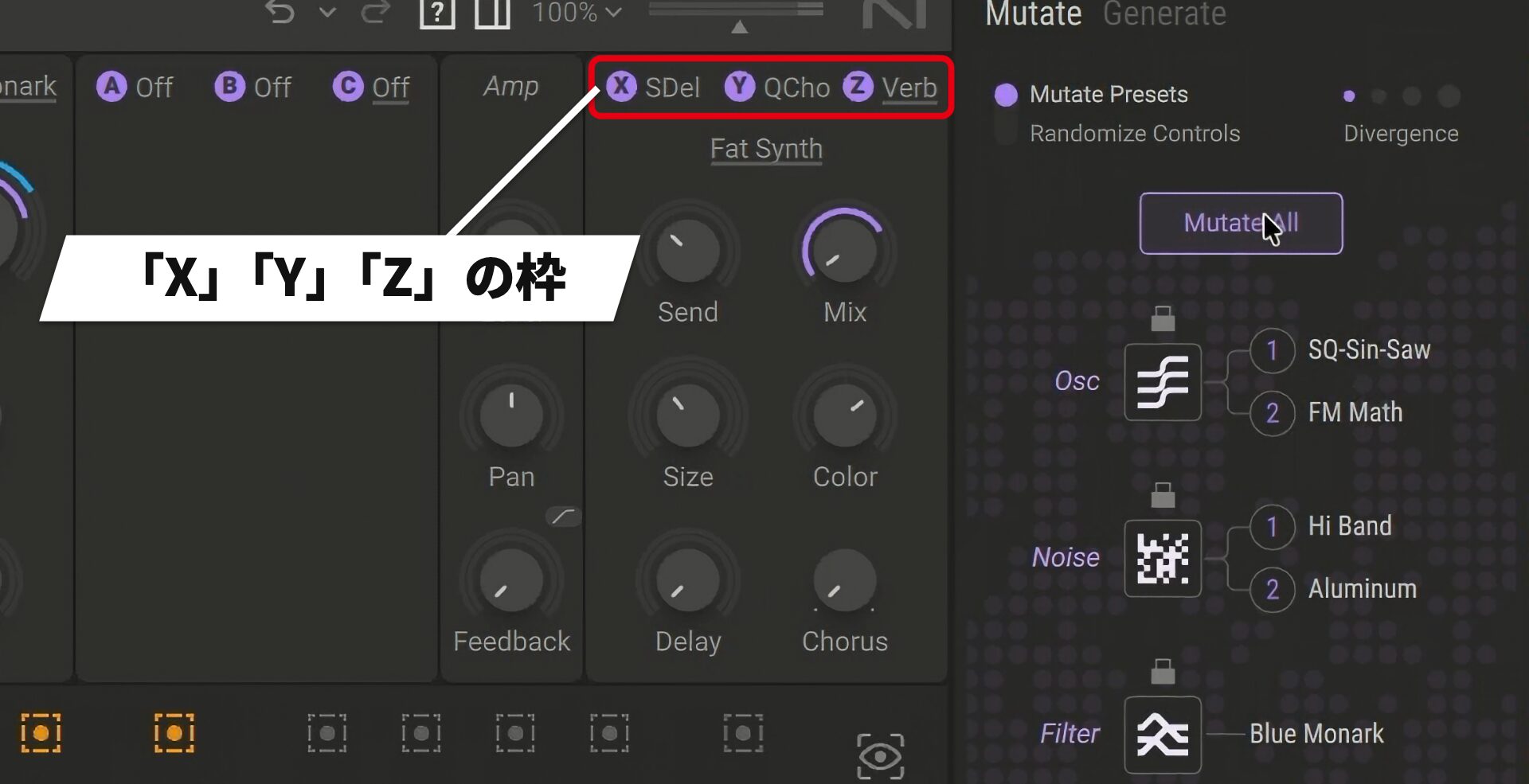
枠の名前をクリックすると、入れるエフェクトを選べます。
Raum
Native Instrumentsのリバーブ「Raum」が、Massive XLの中で使えるようになりました。
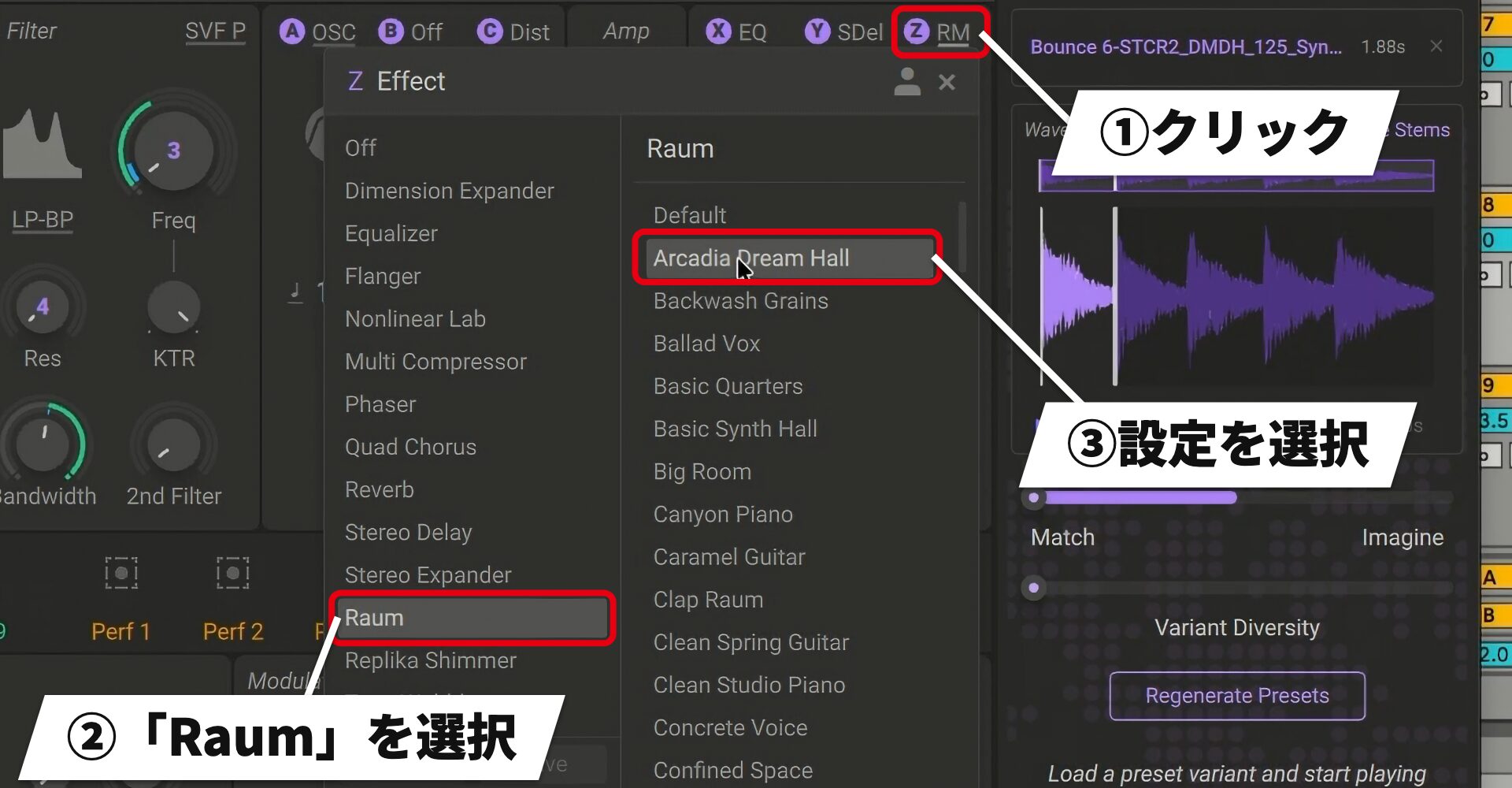
ふわっと強く広がる、壮大で透明感のあるリバーブです。
用意された設定から選ぶだけで、こうした空間をシンセの音色の中で作れます。
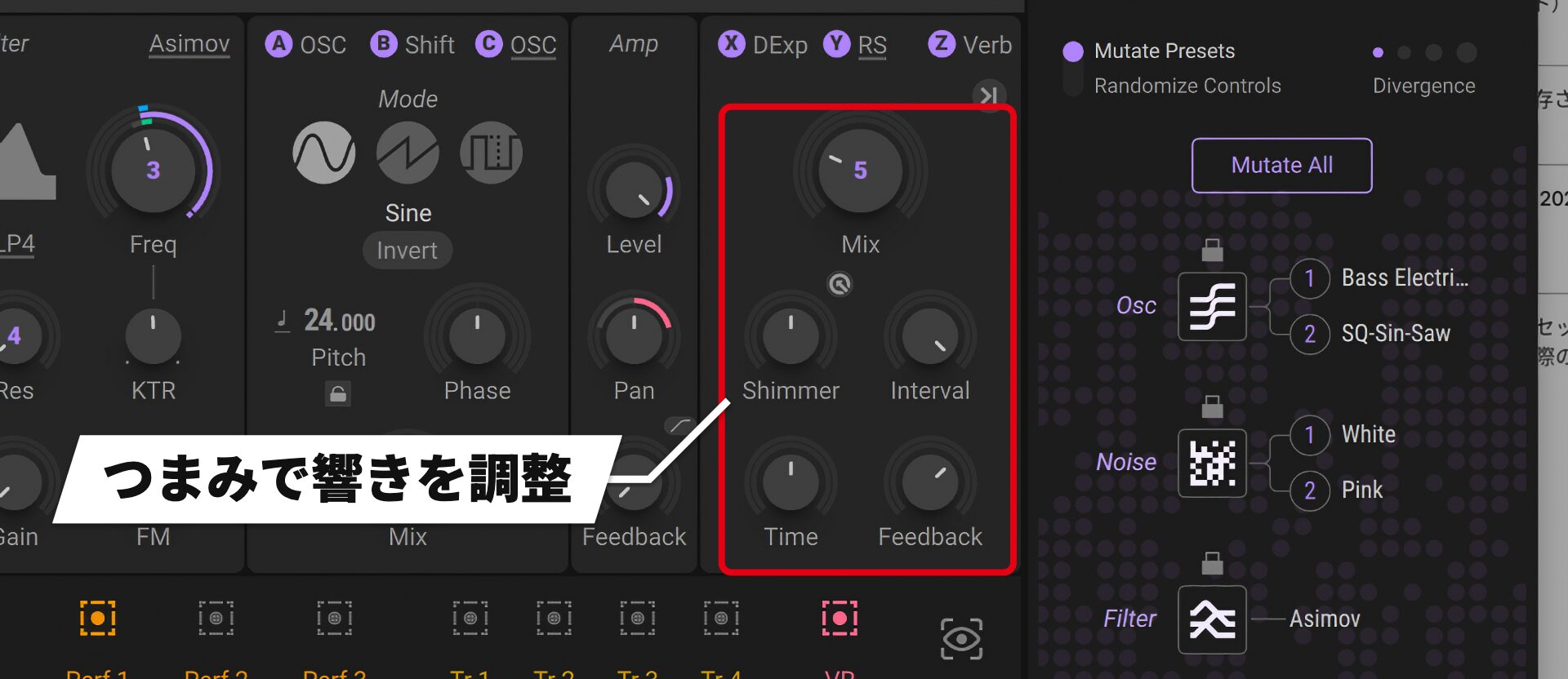
Replika Shimmer
「Replika Shimmer」は、きらびやかな響きを重ねるシマー系のディレイです。
Tape Wobble
「Tape Wobble」は、テープのような揺れや飽和感で、音の質感を変えるエフェクトです。
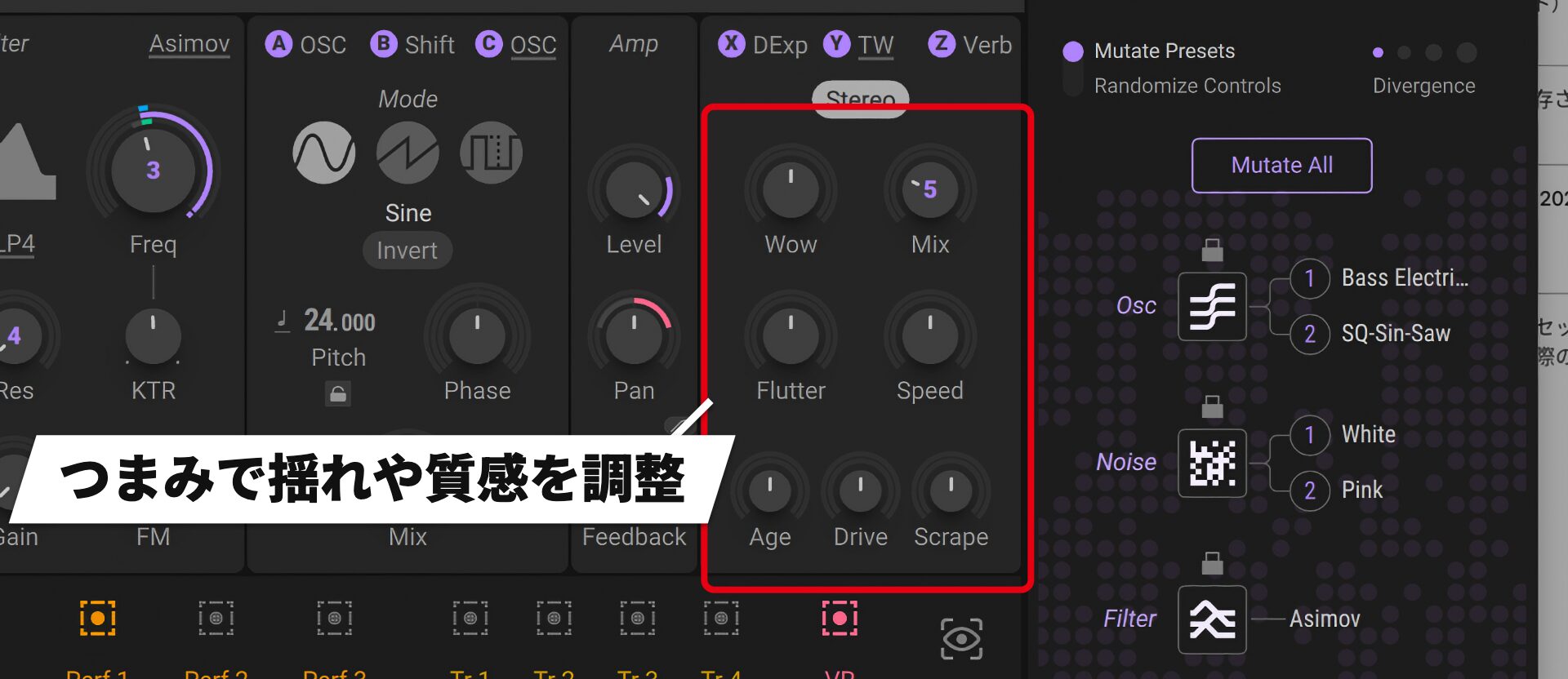
普通のシンセの音にかけるだけで、すぐにローファイな質感に変えられるのが面白いところ。
外にエフェクトを挿さなくても、空間や質感までシンセの中で作り込めるので、音のバリエーションが広がります。
モジュールごとに設定を保存する
気に入ったフィルターやエフェクトなどの設定は、モジュールごとに保存して、ほかの音色作りに取り込めます。
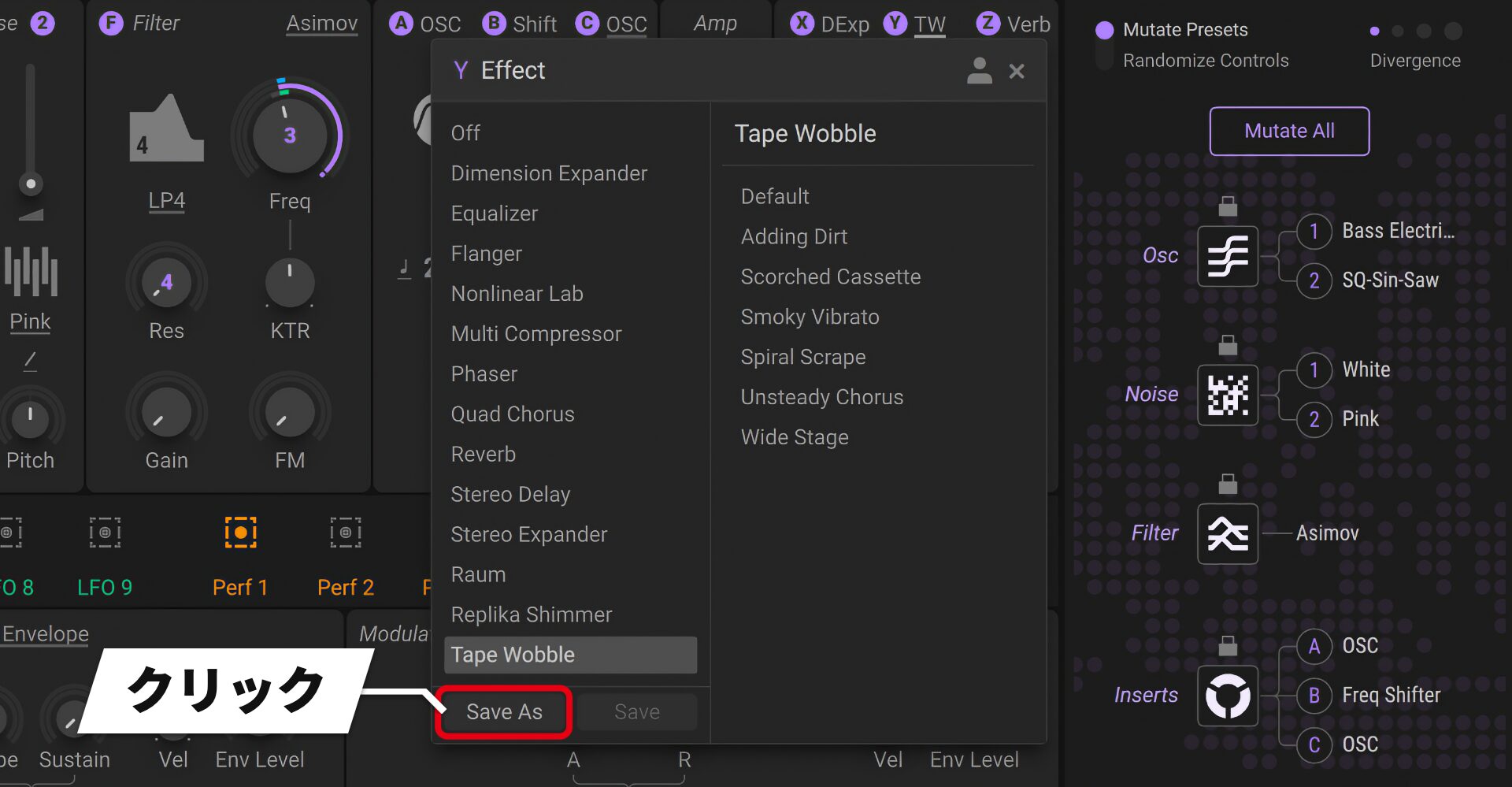
作り込んだ設定を残しておけば、次の音色作りの出発点として使い回せます。
プリセット全体ではなく、気に入った部分だけを持っていけるのが便利なところです。
システム要件
Windows
・OS:Windows 10、11(64-bit、最新のService Pack)
・対応フォーマット:VST、VST3、AAX(64-bit のみ)
Mac
・OS:macOS 14、15、26(最新アップデート)
・対応フォーマット:VST、VST3、AU、AAX(64-bit のみ)
共通
・CPU:Intel Core i5または同等のCPU、またはApple Silicon(IntelプロセッサーはAVX対応が必要)
・メモリ:4GB(6GB推奨)
・ストレージ:Mac版 2.1GB、Windows版 1.8GB(ダウンロードのサイズ)
・その他:インストールとアクティベーションにはインターネット接続が必要(その後はオフラインで使用可能)。スタンドアローンには対応しておらず、DAWなどのプラグインとして使用
価格
Massive XLは、通常価格30,800円のところ、セール価格15,300円(50%OFF)で販売されています。
Massive XLの最大の特長は、やはりオーディオを読み込んで、似た音色のプリセットを作れること。
参考の音から始める、今ある音色から別案を探す、自分の録音を素材にするなど、音作りの始め方を目的に合わせて選べるのが魅力です。
1,000のプリセットが付属し、Massive XのプリセットとExpansionsもそのまま使えるので、プリセットを元に「Mutate」で音を探していく使い方もできます。
「この音から作ってみたい」と思う音を用意して、ぜひ試してみてください。
※価格は2026年11月時点の情報です。
最新の価格は販売サイトでご確認ください。
New Articles
新着記事
Lesson Courses
DTMレッスンのコース
オンラインレッスン実績No.1。一人一人に合わせたレッスン内容をご提供します。




OPEN CURRICULUM