


一人ひとりに合わせた、オリジナルカリキュラムを作成。
Logic Proのストリップサイレンス機能は、ボーカルやギターなどのオーディオトラックに含まれる無音部分や小さなノイズを自動的にカットできる便利なツールです。手動での処理と比べて素早く正確に作業が進むため、DTMの作業効率を大幅に向上させることができます。しきい値やプリアタック時間などのパラメータを調整することで、ブレスノイズを保持しながら不要な無音部分を除去でき、プロフェッショナルな音声トラックの編集が可能になります。
ボーカルやギターなどのオーディオトラックに最適
このストリップサイレンス機能を使用することで、
リージョン内の「無音」「小さなノイズ部分」を一気にカットすることができます。
手動で処理するよりも素早く正確に処理を行えるため、作業効率が向上します。
ストリップサイレンスの解説
- Logic X
- Logic 8/9
Logic X ストリップサイレンス使用方法
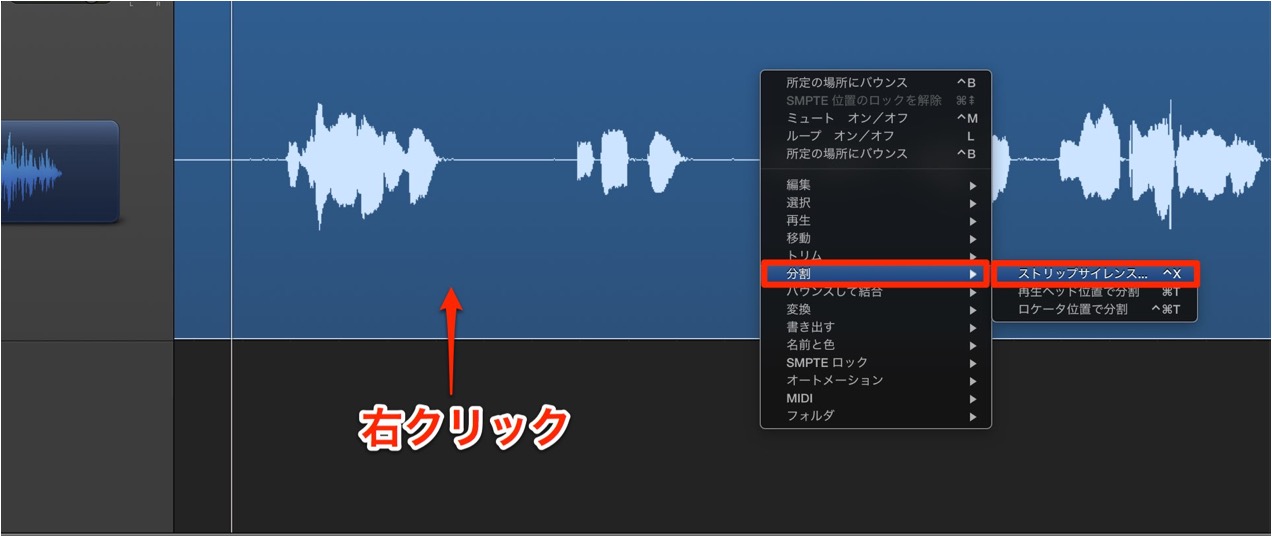
ストリップサイレンスを適用したいリージョンを右クリックし、
「分割」 → 「ストリップサイレンス」を選択します。
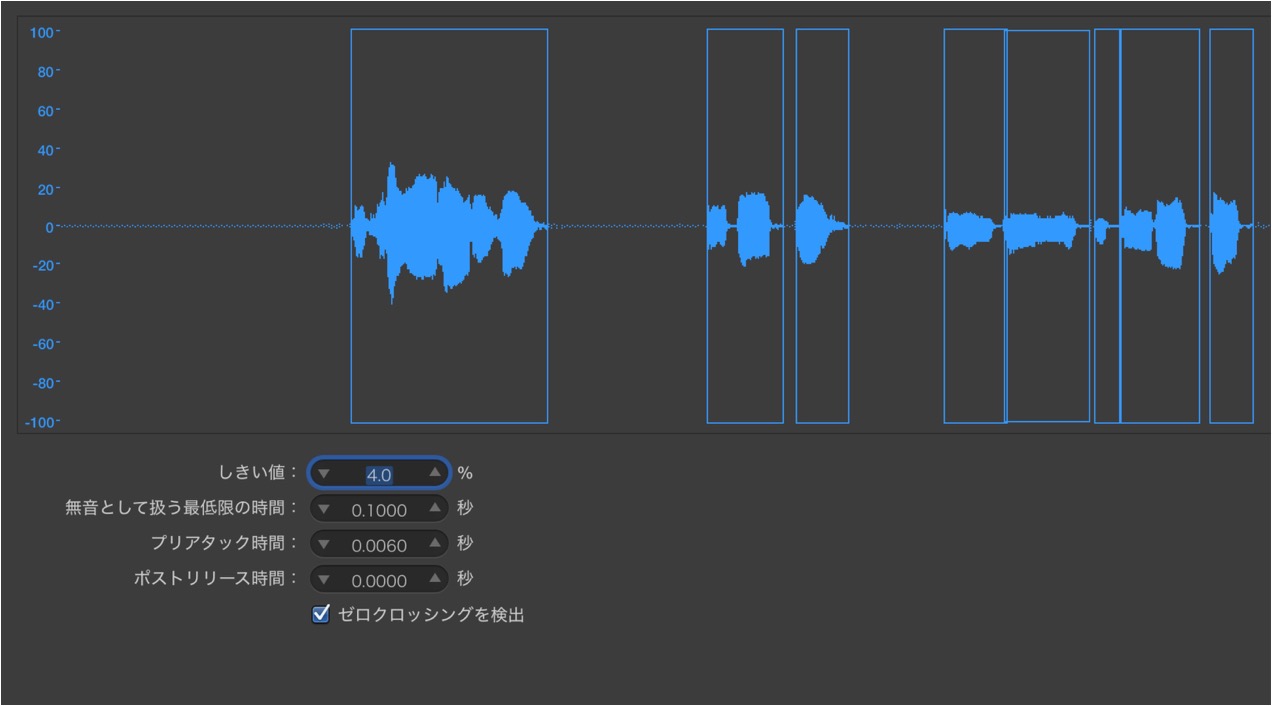
このようなダイアログが表示されます。
- 「しきい値」
どこまで小さい音量を「無音」、「ノイズ」と判断するか?を決定します。 - 「無音として扱う最低限の時間」
波形の中にも一瞬の空白はあります。
その空白時間を無音と捉えるまでの時間を設定します。
時間を短くすることで、さらに細かい検出を行う事ができますが、不自然にならない程度がよいでしょう。 - 「プリアタックの時間」
カットし始める部分の長さに余裕を持たせることができます。
ボーカルのブレスなどを考慮する際に使用します。 - 「ポストリリースの時間」
カットし終わる部分の長さに余裕を持たせることができます。
奇麗にフェイドアウトしていく際、「無音」や「ノイズ」と扱われないために使用します。 - 「ゼロクロッシングを検出」
チェック入れることで、分割されるオーディオの位置が必ず「0」の値になります。
リージョン切れ目でのノイズを防ぐ事ができます。

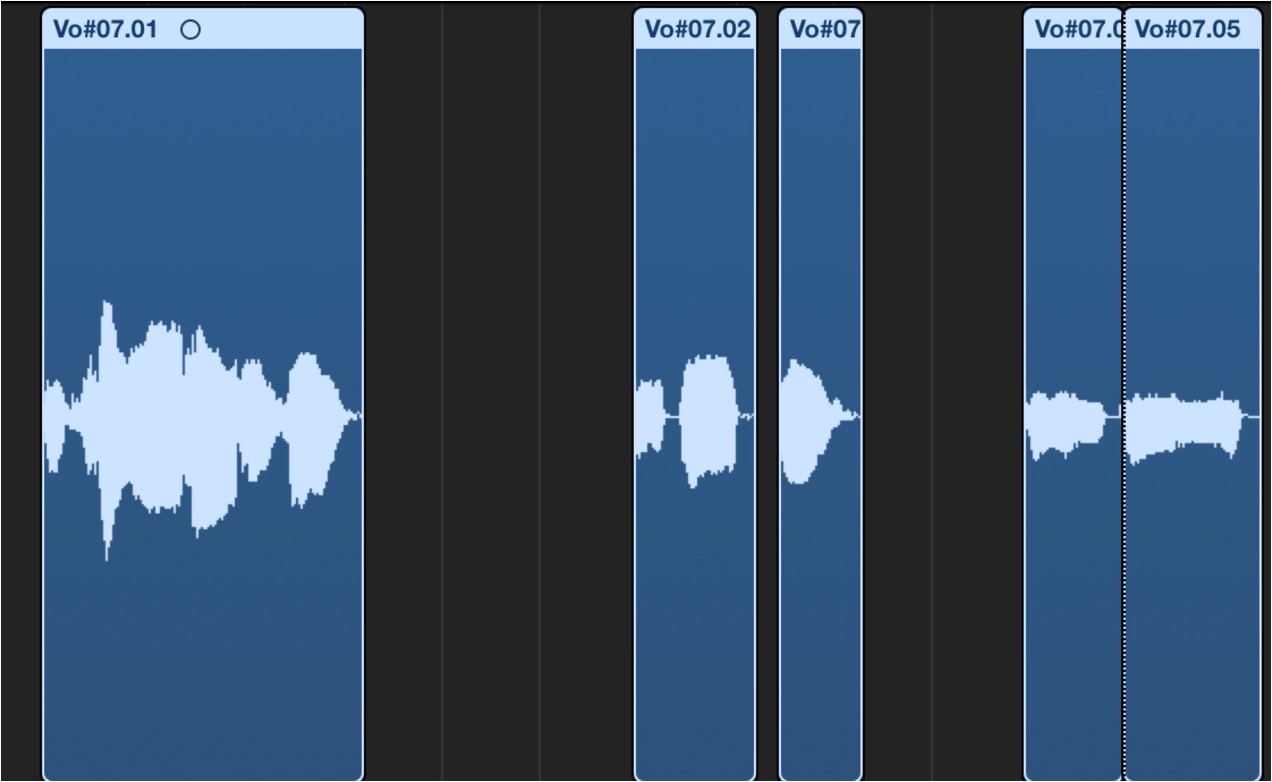
この様にリージョンがカットされました。
Logic ストリップサイレンス使用方法
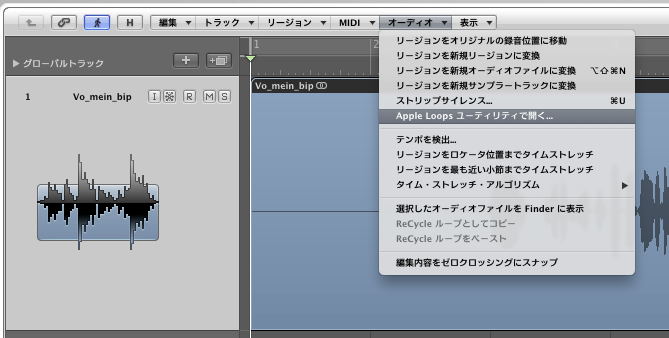
↑ ストリップサイレンスを適用したいリージョンを選択し、
メニュ → 「オーディオ」 → 「ストリップサイレンス」を選びます。
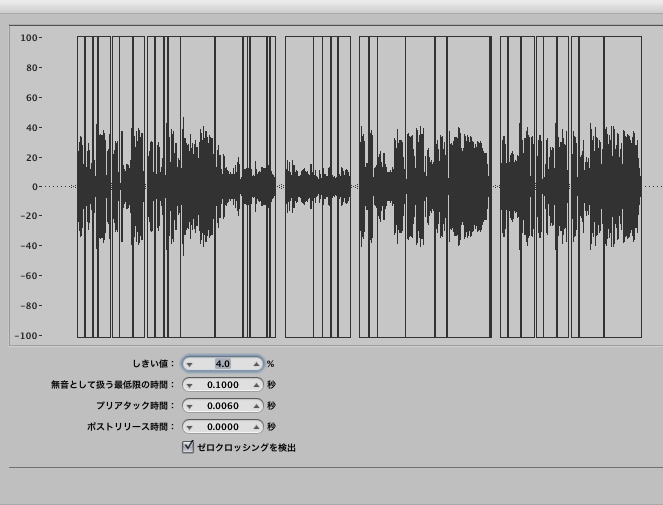
↑ このようなダイアログが表示されます。
- 「しきい値」
どこまで小さい音量を「無音」、「ノイズ」と判断するか?を決定します。 - 「無音として扱う最低限の時間」
波形の中にも一瞬の空白はあります。
その空白時間を無音と捉えるまでの時間を設定します。
時間を短くすることで、さらに細かい検出を行う事ができますが、不自然にならない程度がよいでしょう。 - 「プリアタックの時間」
カットし始める部分の長さに余裕を持たせることができます。
ボーカルのブレスなどを考慮する際に使用します。 - 「ポストリリースの時間」
カットし終わる部分の長さに余裕を持たせることができます。
奇麗にフェイドアウトしていく際、「無音」や「ノイズ」と扱われないために使用します。 - 「ゼロクロッシングを検出」
チェック入れることで、分割されるオーディオの位置が必ず「0」の値になります。
リージョン切れ目でのノイズを防ぐ事ができます。

↑ 上記設定を行った画面状態です。
黒線で囲まれている部分以外を「無音」「ノイズ」とみなしカットします。
結果を確認し、問題がなければ上記ダイアログの「OK」をクリックします。
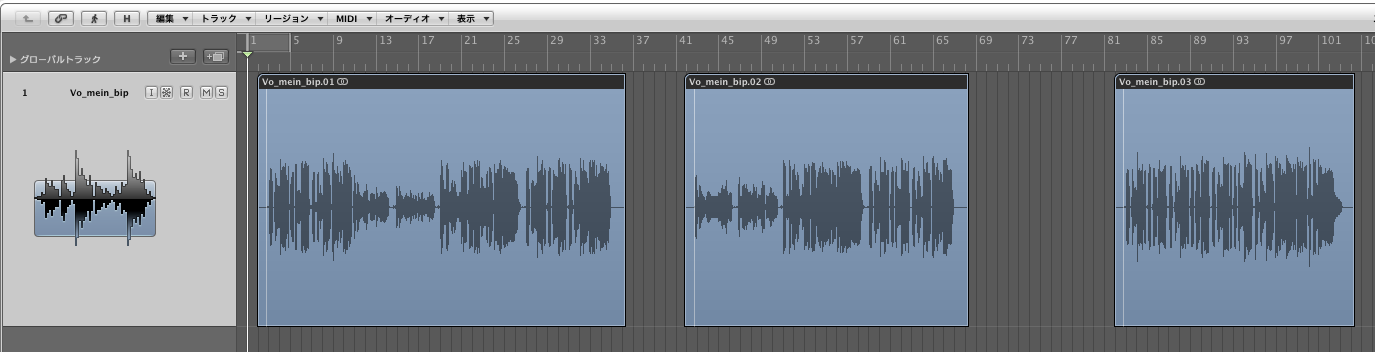
↑ この様にリージョンがカットされました。
非常に便利ですね。
- Logic X
- Logic 8/9


よくある質問
Q1. ストリップサイレンスの「しきい値」はどのような値に設定すべきですか?
しきい値は、どの程度の音量を無音・ノイズとして判定するかを決めるパラメータです。ボーカルなら-40~-50dB程度が目安ですが、素材によって異なるため、プレビューで確認しながら調整することが重要です。
Q2. ボーカルのブレス音がカットされてしまう場合はどうすればいいですか?
「プリアタックの時間」を長めに設定することで、カット開始前に余裕を持たせることができます。これにより自然なブレス音を保持したまま、不要なノイズを除去できます。
Q3. 「ゼロクロッシングを検出」機能をチェックする必要がありますか?
はい。このオプションをチェックすると、分割地点が波形の「0」値で行われるため、リージョン接合部でのノイズが発生しにくくなり、より高品質な編集結果が得られます。

New Articles
新着記事

Lesson Courses
DTMレッスンのコース
オンラインレッスン実績No.1。一人一人に合わせたレッスン内容をご提供します。





OPEN CURRICULUM