


一人ひとりに合わせた、オリジナルカリキュラムを作成。
Neumann RIMEは、ヘッドホンでスピーカーのサウンドを完全に再現するバイノーラル・モニタリング・プラグインです。従来のヘッドホンモニタリングでは音が脳内で聴こえ、音像の広がりが狭いという課題がありましたが、RIMEは高精度なバイノーラル処理によるクロストーク再現と空気感の復元を実現しています。ITD(両耳間時間差)の個人調整機能により音像定位が向上し、最大7.1.4チャンネルのイマーシブオーディオにも対応。高価なスピーカーシステムを揃えることなく、ヘッドホンだけで多様な制作環境に対応できるため、集合住宅や夜間の制作において大きなメリットをもたらします。
スピーカーサウンドをヘッドホンで体験する革新的アプローチ
DTM制作やミキシングにおいて、スピーカーとヘッドホンのそれぞれの利点を活かしたモニタリング環境は理想的です。
しかし、日本の住環境、特に夜間の制作における音量の制約は、悩んでいる方も多いかと思います。
この課題に対する1つの答えとして登場したのが、マイクブランドとして世界的に有名なNeumann(ノイマン)社のプラグインソフトウェア「RIME」です。
- 夜間や集合住宅で、音量を気にせずミックスに集中したい
- 部屋の音響特性に自信がなく、正確なモニタリングができているか不安
- イマーシブオーディオ制作を始めたいけど、多数のスピーカーを揃えるのは不可能
- ヘッドホンミックスの「頭の中で鳴る感じ」から脱却したい
これらに当てはまる方にとって、RIMEは制作環境を大きく変える可能性を秘めています。
どのような製品なのか、その魅力を詳しくご紹介します。
Neumann RIME 動画
YouTube動画への質問と回答の抜粋

動画の主旨とは違ってしまって申し訳ないのですが, スピーカーやヘッドフォンでmixの調整をするとき等に,どのくらいの音量で作業したら良いかという目安はあるのでしょうか? 普段リスニングするくらいなのか,なるべく大音量にしたらよいかとかです. 何か参考になるような情報などがあれば教えて頂けると嬉しいです.

特に厳密なルールはありませんが、細部の音まで確認できる音量でありながら、長時間の作業でも耳に負担がかからない程度がおすすめです。
質問です、こちらの製品はsound id referenceのようにスタンドアロンバージョンもあるのでしょうか? web上で聞く音も補正されて聴けるんでしょうか?
Neumann RIMEには、DAWの中で使うプラグインとして設計されているため、スタンドアロン版はなく、YouTubeなどWeb上の音に適用することはできません。
革命的なバイノーラル・モニタリング・プラグイン
RIMEは、ヘッドホンでスピーカーのサウンドを完全に再現する画期的なプラグインです。
実際にRIMEの効果を確認してみましょう。
RIMEオフのサウンド
RIMEオン(ステレオ)のサウンド
RIMEは後述する対応ヘッドホンの使用とパーソナライズ設定により本来の性能を発揮します。
上記音源は参考用であり、環境によって聞こえ方が異なりますが、RIMEによる音の変化は感じていただけたかと思います。
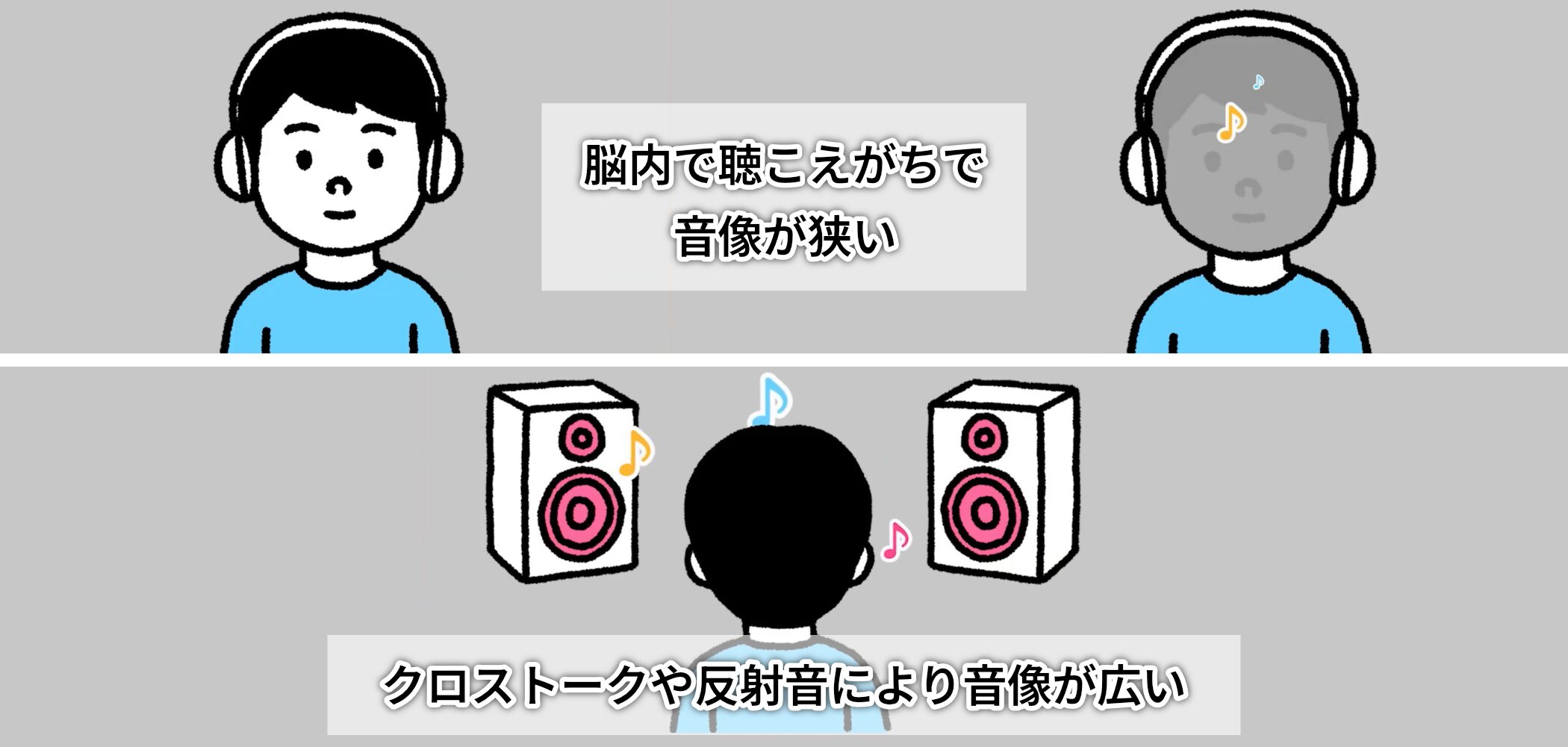
従来のヘッドホンモニタリングでは、音が脳内で聴こえがちで、音像の左右の広がりが狭く感じられるという課題がありました。
それは、スピーカーでは自然に発生するクロストーク(左スピーカーの音が右耳にも届く現象)や、部屋の反射音による空気感や奥行き感をヘッドホンで再現するのが困難だったためです。
RIMEは、これらの音響特性を高精度なバイノーラル処理で再現。
その品質を支えているのが、プラグインからヘッドホンまで完全に自社で統合するという設計思想です。
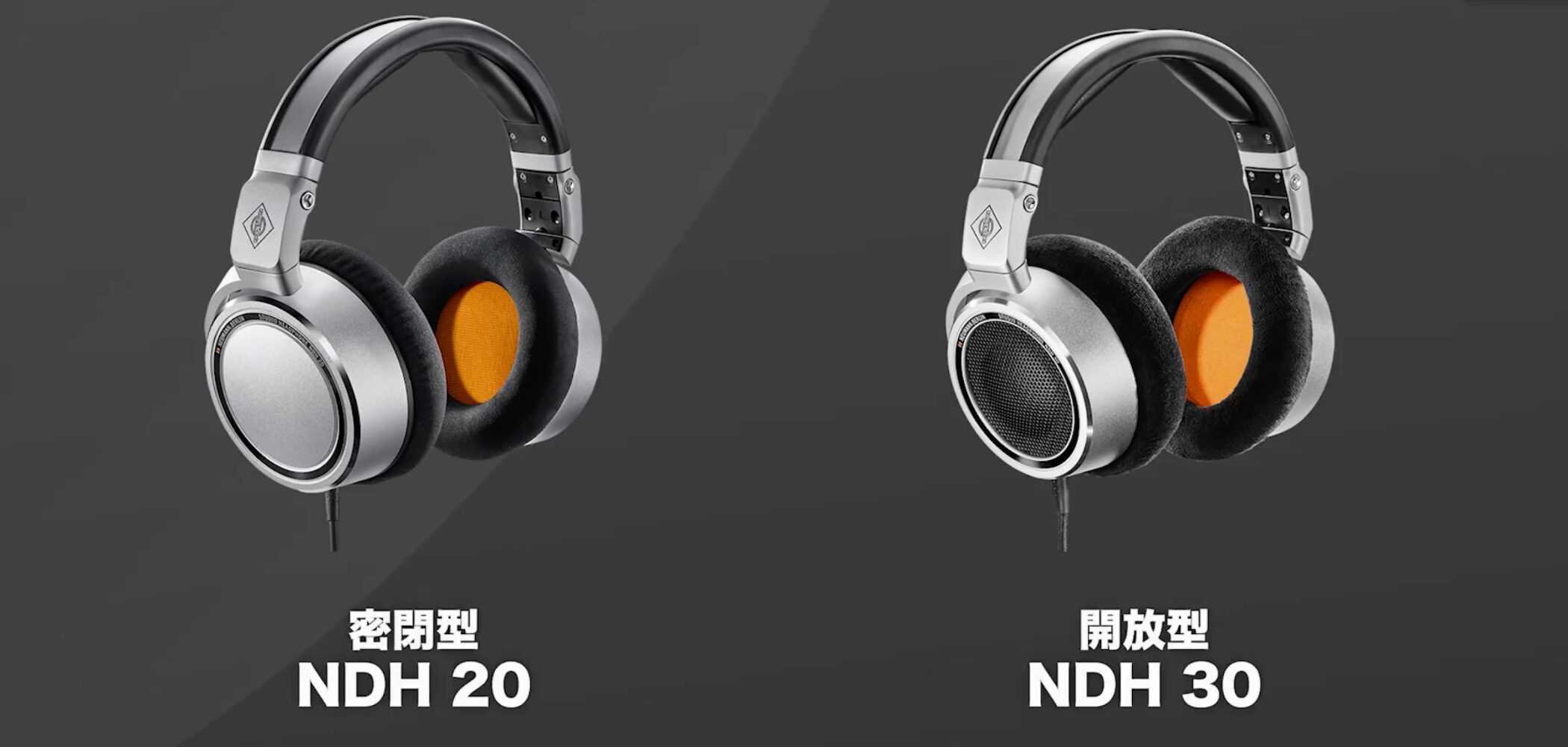
RIMEに対応するヘッドホンは、「NDH 20」(密閉型)と「NDH 30」(開放型)の機種に限定。
これにより、ブレのない確実な高音質を確保しています。
なお、ヘッドホン自体の音質も非常に優れており、RIME抜きでも高いポテンシャルを感じました。

また、一般的なプラグインのように様々なスタジオを選択する方式ではなく、ノイマンが自社設計のスタジオで完璧にチューニングしたサウンドを提供するため、迷いなく使用できる安心感があります。
RIMEの基本設定
ここでは、Studio Oneを例に基本的なセットアップ方法を見ていきましょう。

まず、DAWのマスターチャンネルの一番最後の段にRIMEを挿入します。
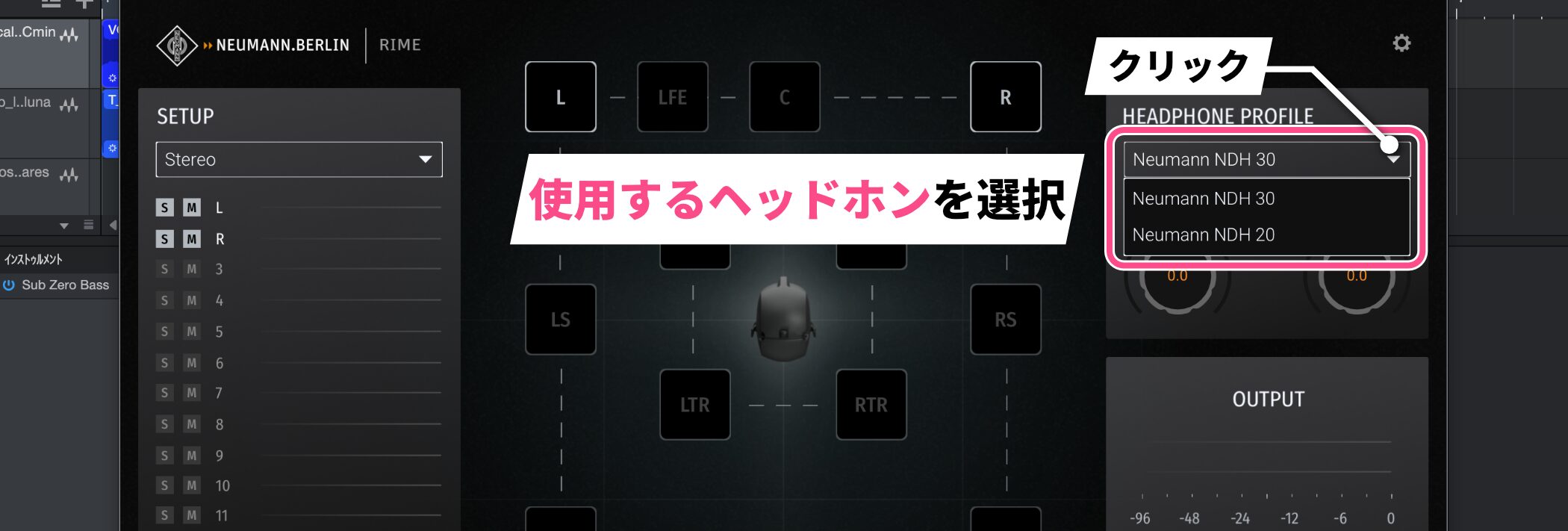
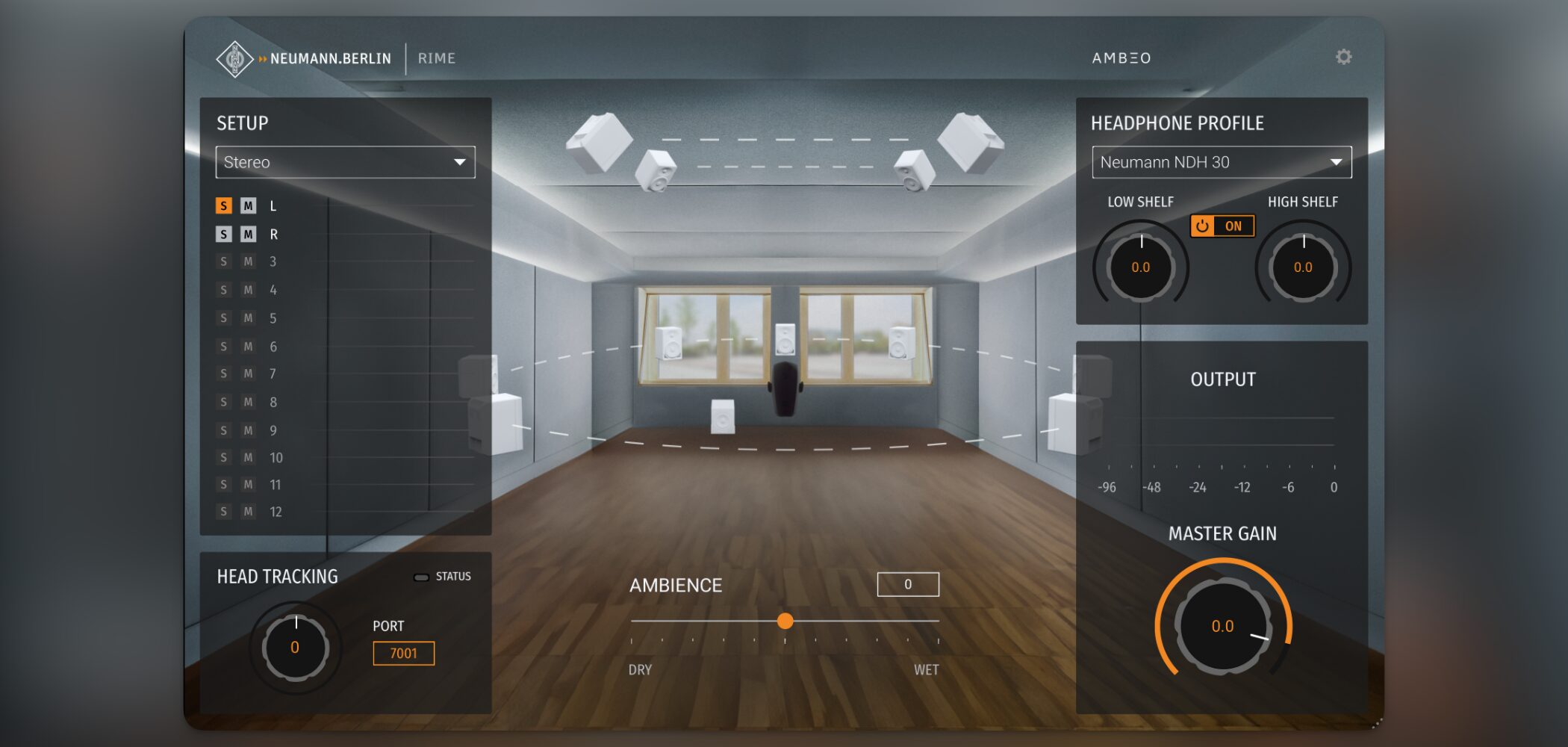
プラグインを開いたら、右上の「HEADPHONE PROFILE」セクションから、前述の2種類のヘッドホンのいずれかを選択します。
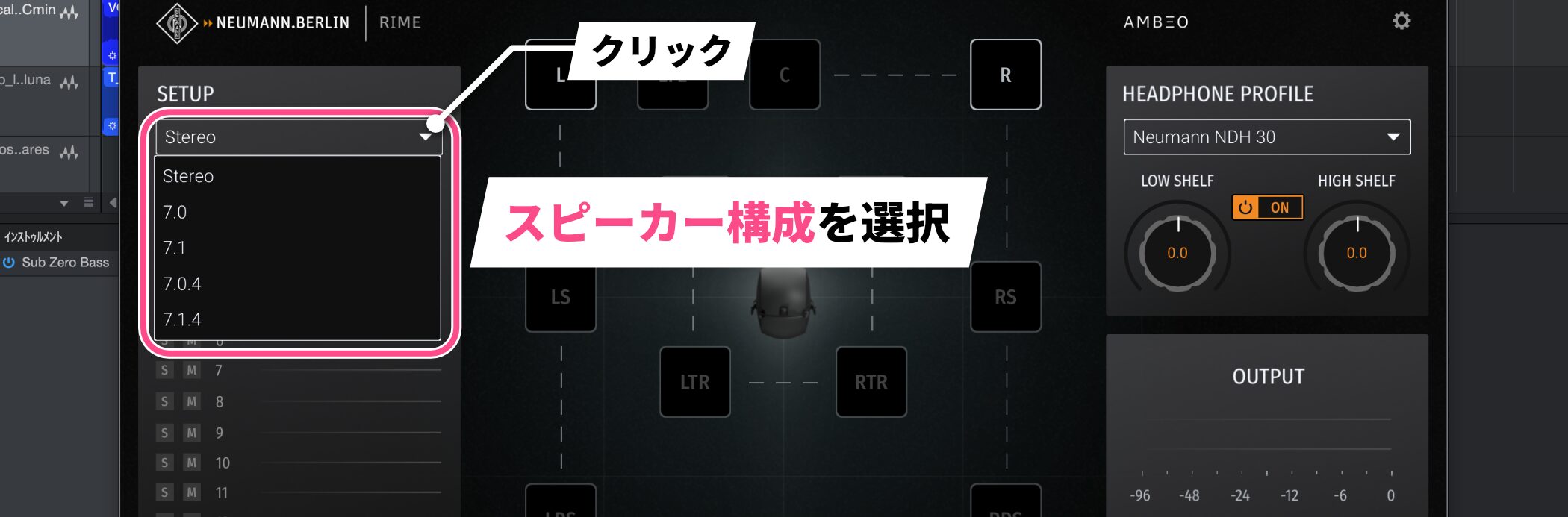
次に、左上の「SETUP」セクションから、再現したいスピーカーの構成を選択します。

左上のバイパスボタンでオン/オフを切り替えることで、通常のヘッドホンサウンドとRIMEを通したサウンドを比較できます。

パーソナライズ機能でサウンドを最適化
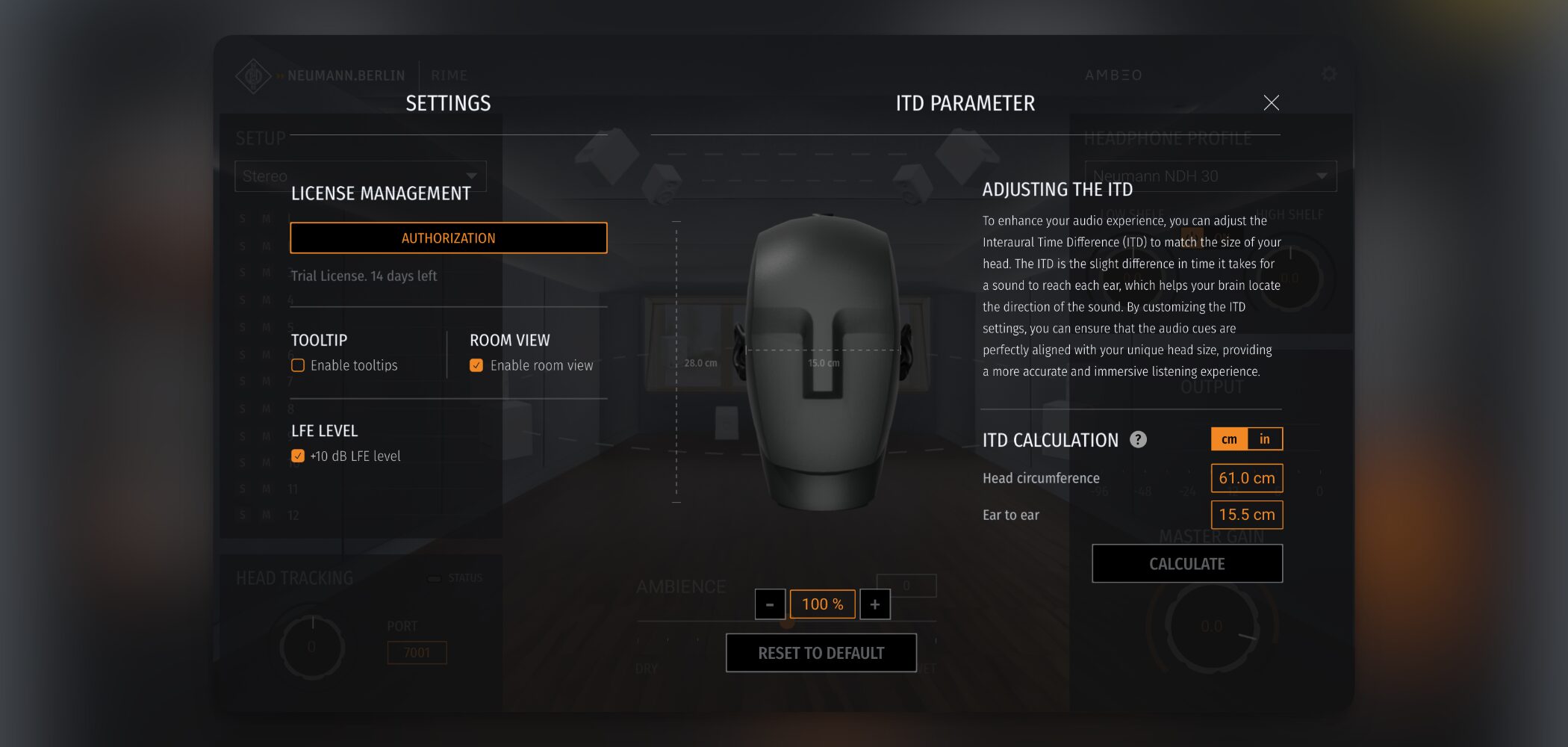
RIMEは、高度なパーソナライズ機能を搭載しており、ユーザー個人の頭部特性に完全にマッチしたバイノーラル処理が可能です。
ITD(両耳間時間差)の精密調整

プラグイン右上の歯車アイコンをクリックして設定画面を開くと、右側に「ITD PARAMETER」セクションが表示されます。
ITD(Interaural Time Difference)とは、両耳間時間差のことで、音が左右の耳に到達する時間の差を指します。
この値を個人の頭部サイズに合わせて調整することで、音像定位の精度が劇的に向上します。

「ITD CALCULATION」セクションでは、頭囲(Head circumference)と耳間距離(Ear to ear)を入力できます。
①頭囲(赤) : 眉毛の上から頭の最も出ている部分を通る周囲の長さ
②耳間距離(青) : 左右の耳珠(耳の穴の前の小さな突起)間の直線距離
これらの値を入力し、「CALCULATE」ボタンをクリックすると、プラグインが最適なITD値を自動的に計算し適用します。
実際に正確な測定値と不正確な値で聴き比べた結果、明確な音質差が確認できたため、この設定は必ず行うことをおすすめします。
イマーシブオーディオ制作をヘッドホン1つで

RIMEの真価が大きく発揮されるのが、最大7.1.4チャンネルのイマーシブオーディオ(上下左右から音が聞こえる立体音響)への完全対応です。
Appleの空間オーディオやDolby Atmosといった最新のフォーマットを、高価なスピーカーシステム無しにヘッドホンだけで再現できます。
実際に7.1.4チャンネル設定での音源を聴いてみましょう。
RIME 7.1.4チャンネル設定のサウンド
こちらも参考音源のため、環境によって聞こえ方は異なりますが、上下左右から音が聞こえるイマーシブオーディオの効果を感じていただけたかと思います。
7.1.4チャンネルの設定方法
7.1.4チャンネルのDolby Atmosミックスをモニタリングするには、まずDAW側での設定が必要です。

Studio Oneの場合、上部メニューの「ソング」から「空間オーディオ」を選択し、ベッドフォーマットを「7.1.4」に設定します。
出力フォーマットは「ステレオ」のままで「OK」をクリックします。
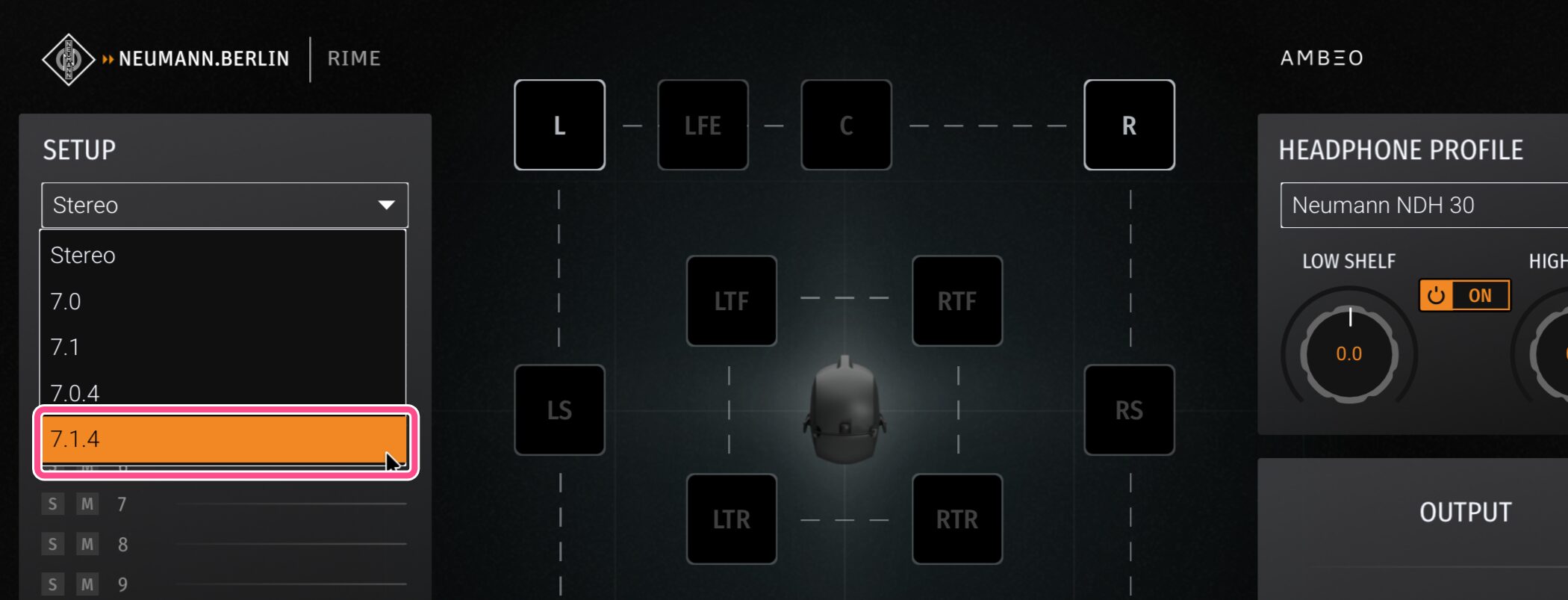
次に、RIME側の設定で、「SETUP」セクションから「7.1.4」を選択します。
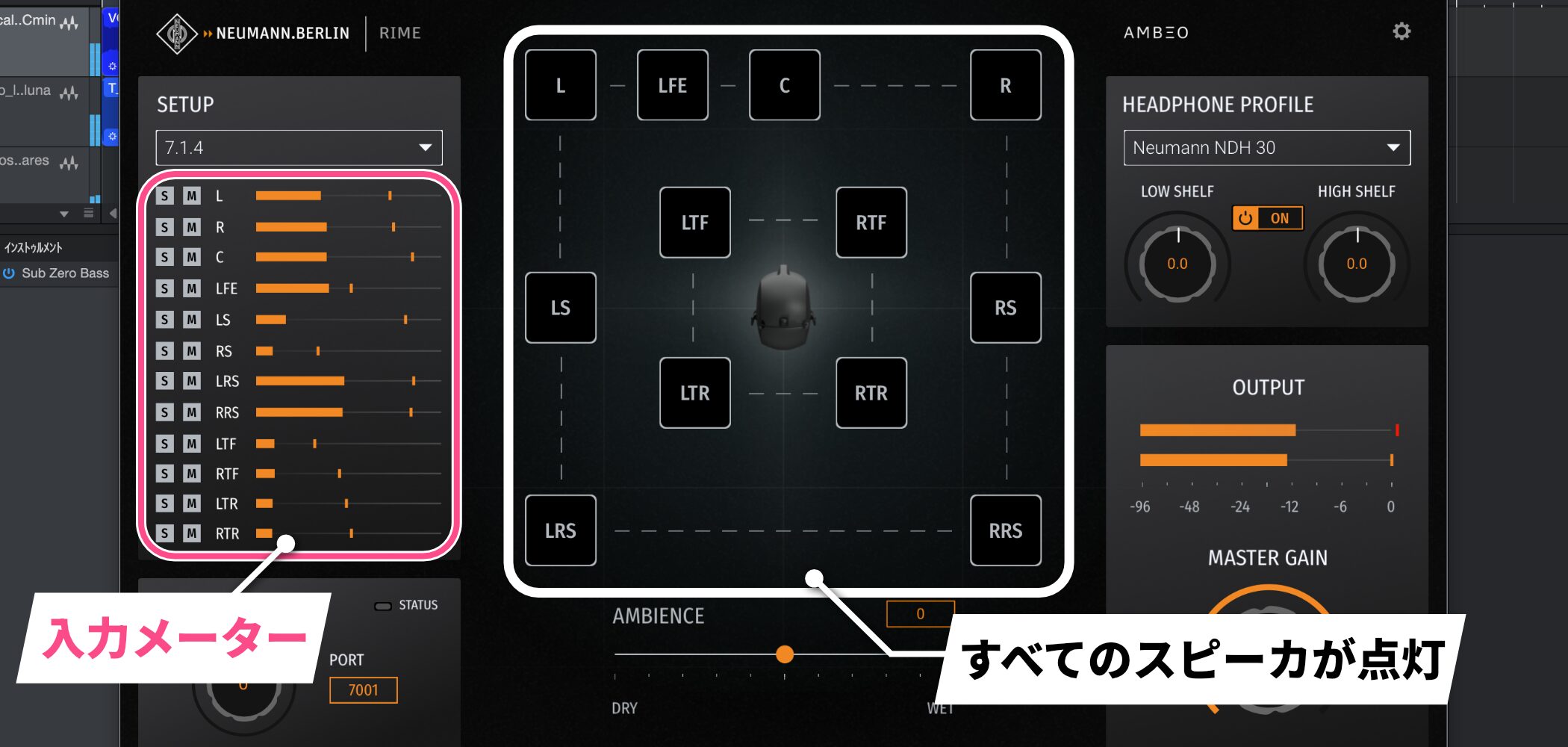
すると、画面中央のスピーカーコントロールエリアで、すべてのスピーカーが点灯し、各チャンネルの入力メーターも確認できるようになります。
これだけの設定で、実際に7.1.4チャンネルのスピーカーシステムを用意する必要なく、ヘッドホンだけで完結します。
直感的なスピーカーコントロール
ミックス時に便利なのが、各スピーカーのソロ・ミュート機能です。

各スピーカーアイコンを左クリックすると、そのスピーカーのみをソロ再生でき、右クリックすると、そのスピーカーをミュートできます。
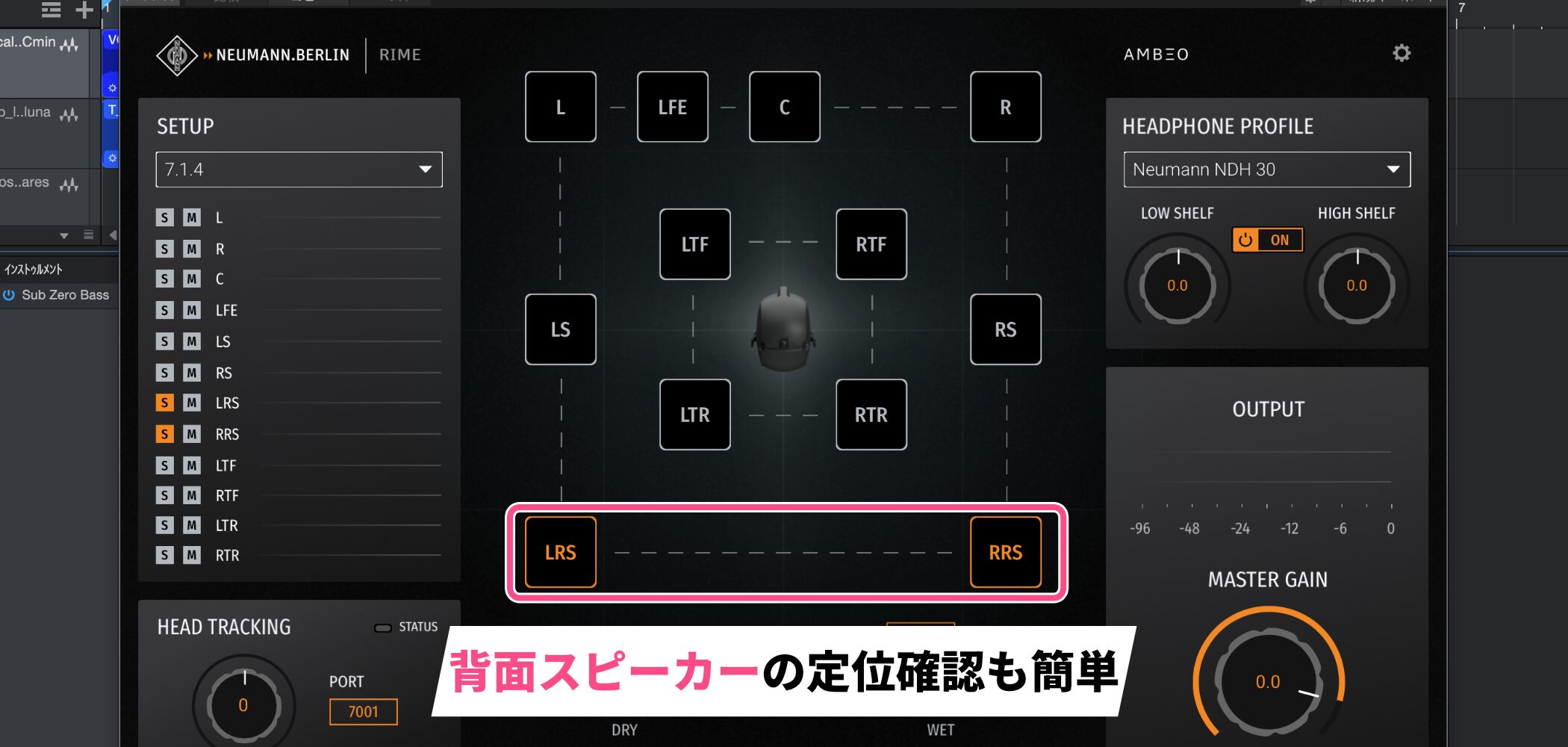
特に難しいとされる背面スピーカー(LRS/RRS)の定位確認も、この機能を使えば簡単に行えます。
実際に背面の2つのスピーカーだけをソロにして聴いてみると、背面からの音が自然に再現されていると感じました。
より精密なモニタリングのための調整機能
RIMEには、モニタリング環境をさらに最適化するための調整機能が充実しています。
ROOM VIEW機能で立体的に確認
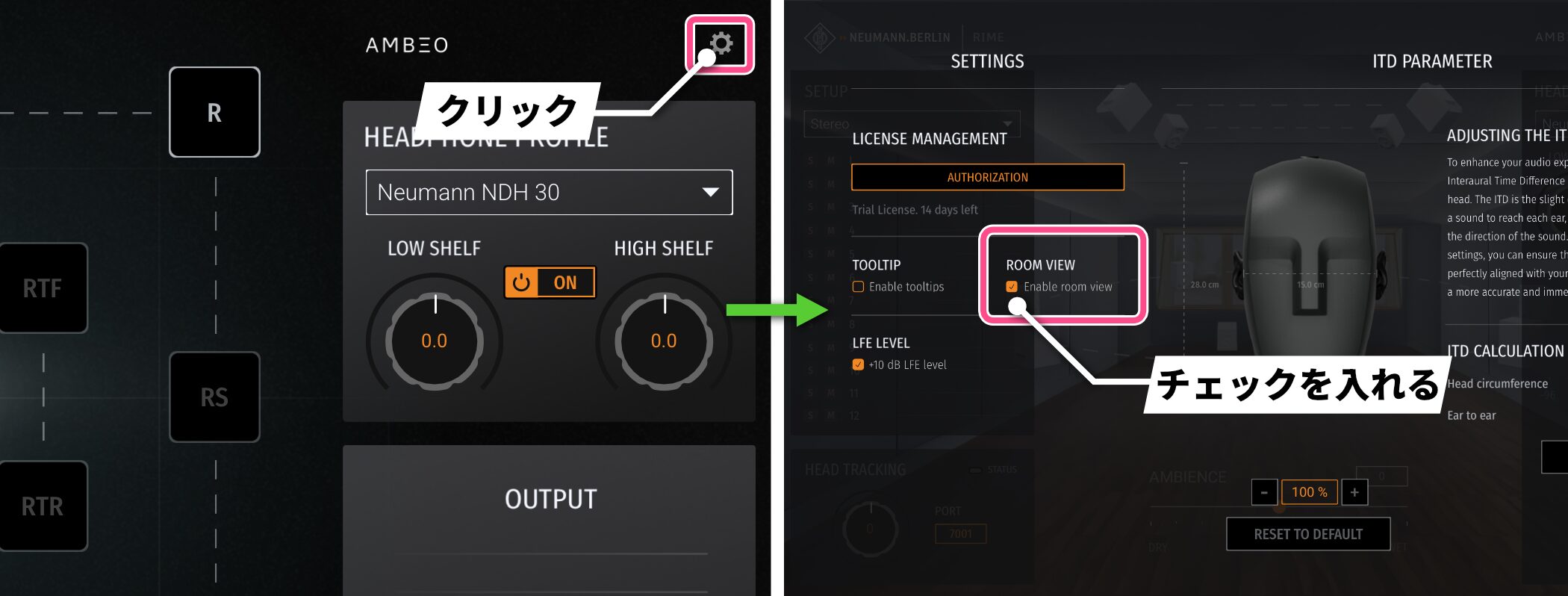
設定画面の「ROOM VIEW」チェックボックスにチェックを入れると、ノイマンスタジオの3D環境を表示できます。
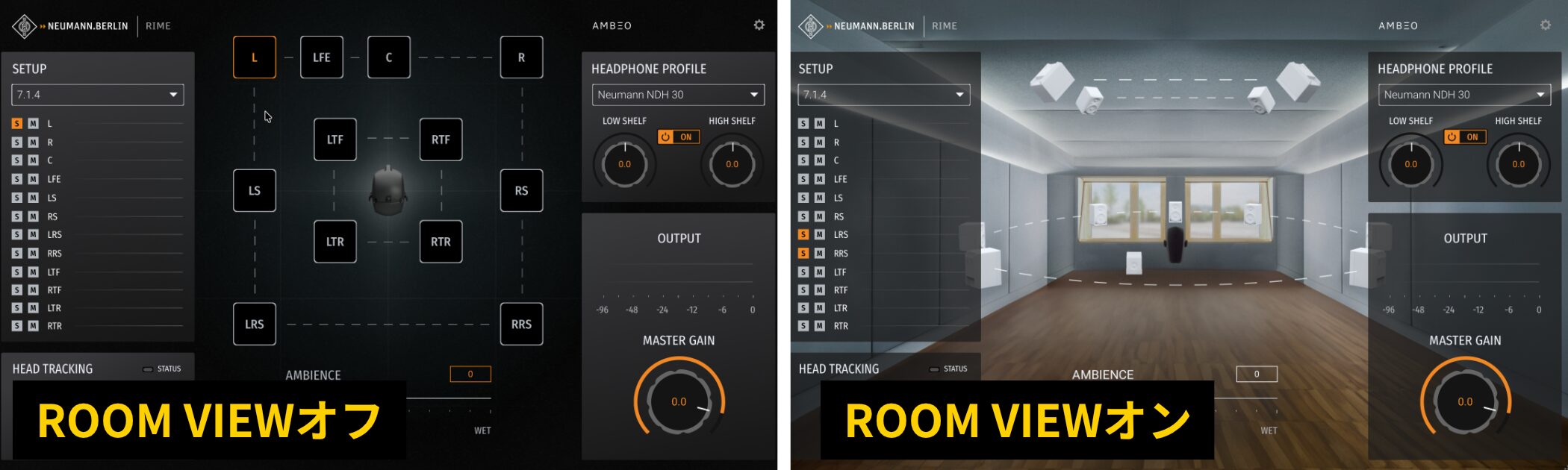
通常はデフォルト画面で作業し、スピーカー配置を立体的に確認したいときにROOM VIEWに切り替えると、より没入感の高いミキシングが行えます。
アンビエンス・コントロールで空間を調整
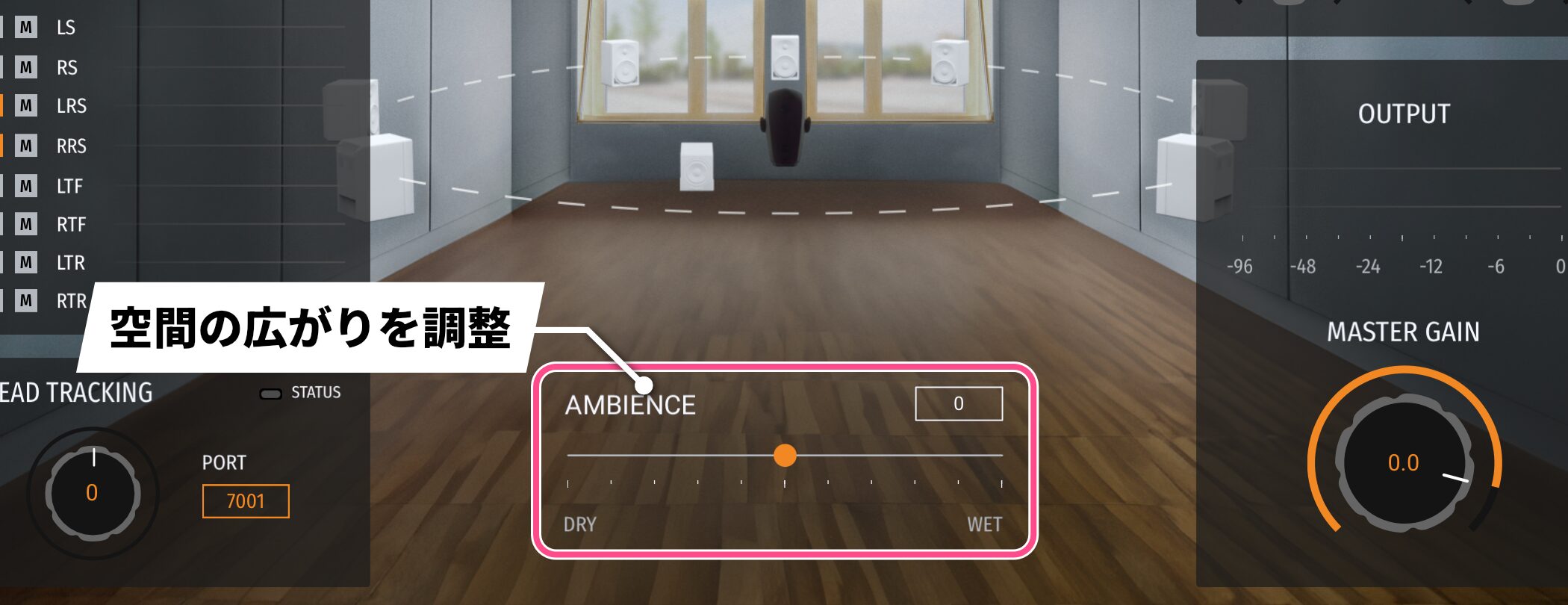
スピーカーコントロールセクションの下部にある「AMBIENCE」ノブにより、ドライからウェットまで空間の広がりを調整できます。
DRY(左)に寄せるほど直接音を重視したタイトで分析的なサウンド、WET(右)に寄せるほどルームの反響を強調したより自然で空間的なサウンドが得られます。
2バンドシェルビングEQで音質を微調整
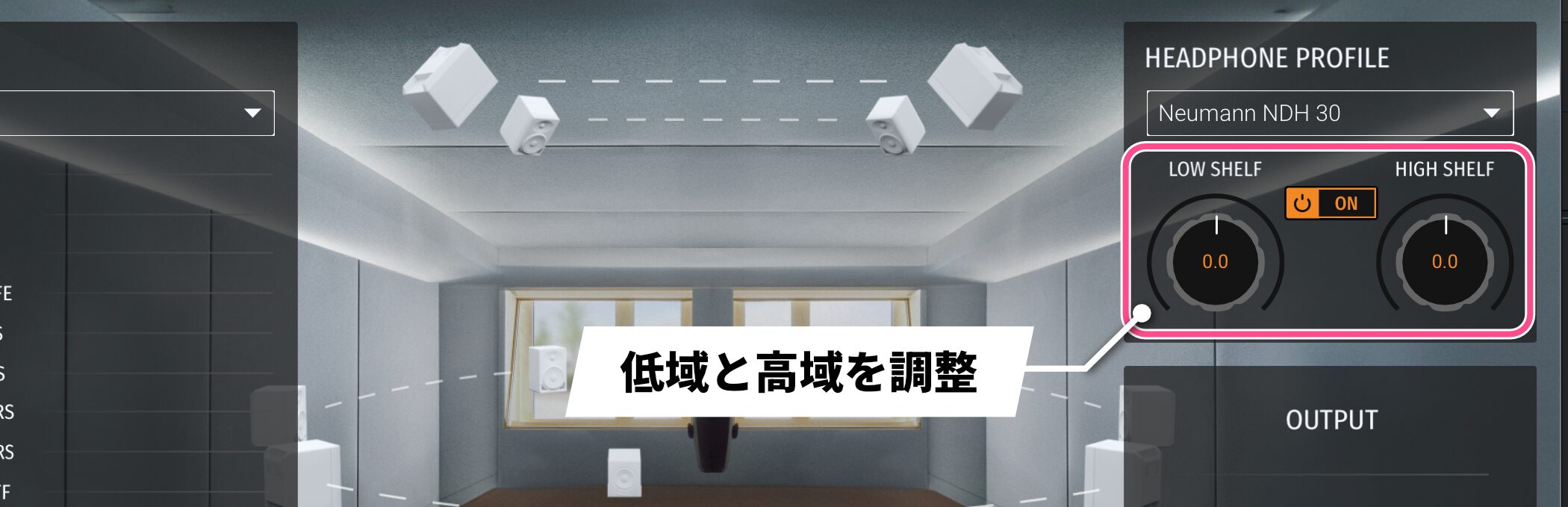
「HEADPHONE PROFILE」セクションには、「LOW SHELF」と「HIGH SHELF」の2つのシェルビングEQが搭載されており、低域と高域を調整できます。
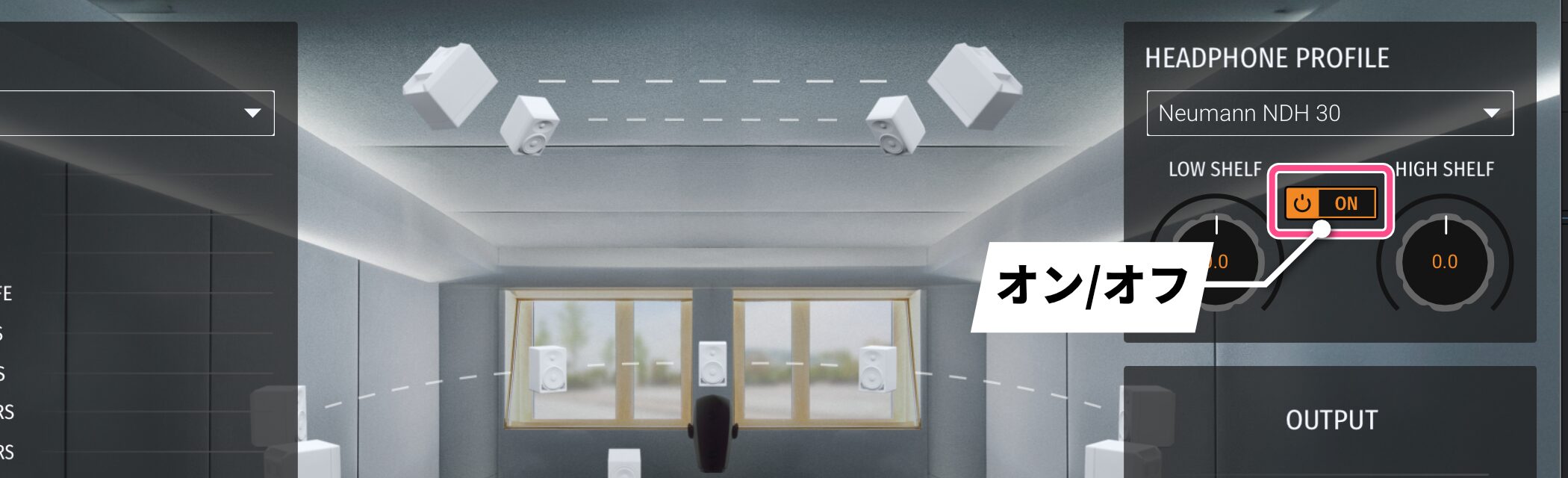
中央のON/OFFボタンでEQ全体を有効化または無効化できます。
対応環境と無料トライアルについて
RIMEは、幅広い制作環境で安定して動作するように設計されています。
システム要件
・macOS : 10.15以上(IntelおよびApple Siliconネイティブ対応)
・Windows : 10以上
・サンプルレート : 44.1kHz、48kHz、88.2kHz、96kHz、176.4kHz、192kHz
・バッファサイズ : 64〜2048
対応DAW
・Pro Tools
・Cubase/Nuendo
・Logic
・Pyramix
・Reaper
※Dolby Atmosレンダラーとの統合に対応した主要DAWで使用可能です。その他のDAWについては、公式サイトで最新の対応状況をご確認ください。

実力を直接確かめたい方は、製品ページから全機能を2週間試せる無料トライアル版をダウンロードできます。
DAW上でプラグインを開いてトライアルを有効化するだけで、すぐに使い始めることができます。
この機会にRIMEがもたらす革新的なモニタリング体験を、ぜひじっくりと実感してみてください。
住環境に制約のある日本のクリエイターにとって、本格的なマルチチャンネル・スタジオ環境をヘッドホン1つで実現できる意義は計り知れません。
イマーシブオーディオ制作が主流となりつつある現在、7.1.4チャンネルのスピーカーシステムを揃える費用と設置スペースを考えれば、RIMEと対応ヘッドホンへの投資は現実的で効率的な選択肢と言えます。
ノイマンの音響技術を集結したRIMEで、あなたの音楽制作も次のレベルへと進化させてみてはいかがでしょうか。
よくある質問
Q1. RIMEはどのヘッドホンでも使用できますか?
いいえ、RIMEに対応するのはNeumann NDH 20(密閉型)とNDH 30(開放型)のみです。完全統合設計により、ブレのない確実な高音質を確保しているため、これら2機種に限定されています。
Q2. イマーシブオーディオの制作に必要なスピーカー数はいくつですか?
RIMEを使用すれば、物理的なスピーカーは不要です。ヘッドホン1つで最大7.1.4チャンネルの立体音響をモニタリングでき、Dolby AtmosやAppleの空間オーディオに対応した制作が可能になります。
Q3. ITD調整は初心者でも簡単に設定できますか?
はい、頭囲と耳間距離の2つの数値を入力してCALCULATEボタンをクリックするだけで、プラグインが最適なITD値を自動計算します。正確な測定により音質が明確に向上するため、設定をおすすめします。
Q4. 狭い自宅スタジオでも使用できますか?
可能です。むしろ部屋の音響特性に自信がない場合や、音量制約のある環境での使用に最適です。Neumannの自社スタジオで完璧にチューニングされたサウンドを提供するため、部屋の環境に左右されない正確なモニタリングが実現できます。
New Articles
新着記事










Lesson Courses
DTMレッスンのコース
オンラインレッスン実績No.1。一人一人に合わせたレッスン内容をご提供します。





OPEN CURRICULUM