


一人ひとりに合わせた、オリジナルカリキュラムを作成。
Studio Oneの標準シンセサイザー「Mojito」におけるLFOとエフェクト機能について解説した記事です。Driveエフェクトを使用した音の厚み付けから、キーフォロー機能による音色調整、LFOを活用したフィルターカットオフやエフェクト値の動的な変化まで、シンセサイザーの基本的かつ実践的なサウンドメイキング手法を学べます。初心者でも理解しやすいシンプルな構造でありながら、プロフェッショナルな音作りに必要な機能が網羅されており、実際のフレーズループ再生による調整方法も紹介しています。
Mojito _ 音に磨きをかけるLFOとエフェクト調整
StudioOneに標準装備されているシンセサイザー「Mojito」
非常にシンプルな構造ですが、
しっかりとシンセサイザーの基本を学ぶことができます。
ここでは「Drive」や「FX」などのエフェクトを中心とし、
シンセサイザー必須の「LFO」の解説も行なっています。
Mojitoへの動画アクセス
動画ポイント_ドライブ
「Drive」は音に歪み成分を与え、
音を太くするために使用されます。
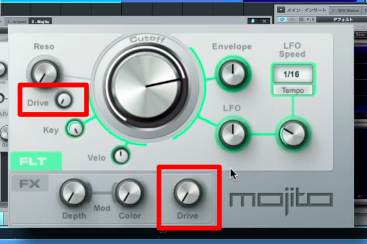
「Mojito」には2種類の「Drive」が内蔵されています。
「FilterDrive」
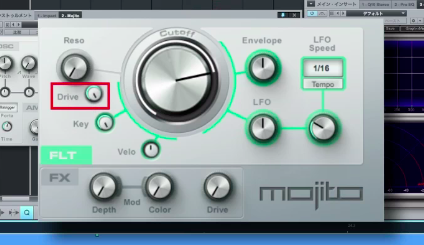
音の性質をあまり変化させないナチュラルなドライブです。
「もう少し音に厚みを与えたい」というような用途に最適です。
「FX Drive」

倍音成分が大きく変化するため、
過激な音色変化を求める際に使用します。
サウンドはダーティなものになります。
動画ポイント_キーフォロー
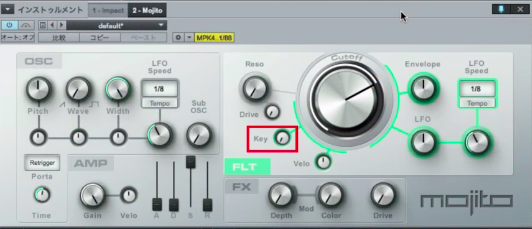
音程の高さに合わせて、
「フィルター」のかかり方を変える機能を「キーフォロー」と呼びます。
- ツマミが左の場合 : 音程が変化してもカットする音域は一定で変化しません
- ツマミが右の場合 : 音程が変化するとカットする音域もそれに合わせて変化します
実際にフレーズをループ再生し、
好みの音色になるように調整するという使用方法がオススメです。
動画ポイント_LFO
LFOでは「フィルターカットオフ」や「エフェクトの値」へ対し、
波のような動きをつけることができます。
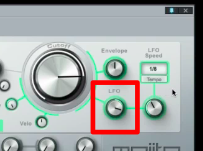
波の大きさを調整します。
右に振るほど、その効果が強くなります。
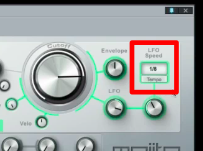
波の速度を決定します。
楽曲テンポへ速度を同期させることが可能で、
「4分」「8分」「16分」などリズミカルな波を作成することができます。
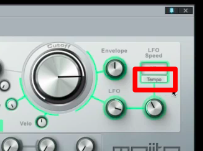
LFOのテンポ部分をクリックすることにより、
テンポとは無関係な波を作ることができます。
効果音のようなサウンド作りにも向いています。
「LFOについては以下URLで詳しく解説しています」
https://sleepfreaks-dtm.com/synth-basic/synth-lfo/

よくある質問
Q1. MojioのDriveとFX Driveの違いは何ですか?
FilterDriveはナチュラルな歪みで音に厚みを加え、FX Driveは倍音成分を大きく変化させてダーティな音色を作ります。用途に応じて使い分けることで、理想的なサウンドが実現できます。
Q2. キーフォロー機能は具体的にどのような場面で活躍しますか?
音程が高くなった時にカットする音域も自動的に上がるため、全音域で一貫した音色バランスを保つことができます。メロディーが一定の明るさで統一されるため、マルチノートのフレーズに特に有効です。
Q3. LFOのテンポ設定とテンポフリー設定の使い分け方は?
テンポ同期設定はリズミカルな波で楽曲に統一感を与え、テンポフリー設定は効果音のようなユニークなサウンド作りに向いています。目指すサウンドイメージに応じて選択します。

New Articles
新着記事










Lesson Courses
DTMレッスンのコース
オンラインレッスン実績No.1。一人一人に合わせたレッスン内容をご提供します。





OPEN CURRICULUM