


一人ひとりに合わせた、オリジナルカリキュラムを作成。
本記事では、HALion6に搭載されたGRAIN OSCを使用して、グラニュラーシンセシスで邪悪なPADサウンドを制作する方法を解説しています。サンプルを細かなグレイン(音粒)に分解し、その再生をコントロールすることで、従来のシンセでは表現できない複雑で個性的なサウンドメイキングが可能になります。Position、Duration、Number、Pitch Intervalなどのパラメーター設定とLFOによるモジュレーションを組み合わせることで、創造性に制限されない無限のサウンドデザインを実現できます。
グラニュラーで一味違ったサウンドメイク

Analog Synth / WaveTable Synthなど、シンセには色々な種類がありますが、その中でも異彩を放っているのがGranular Synth(グラニュラーシンセシス)です。
サンプルをグレインと呼ばれる細かな粒に分解して、そのグレインの再生をコントロールする事で多様なサウンドが生まれます。
一見難しそうに思えるグラニュラーですが、HALion5から搭載されているGRAIN OSCを使う事で、視覚的にも分かりやすく簡単にサウンドメイキングが楽しめます。
今回は前回作った幻想的なPADにグラニュラーシンセシスを加えて、邪悪なPADを作ってみましょう。
グラニュラーで邪悪なPADサウンドを作る 解説動画
GRAIN OSCを起動し、素材を読み込む
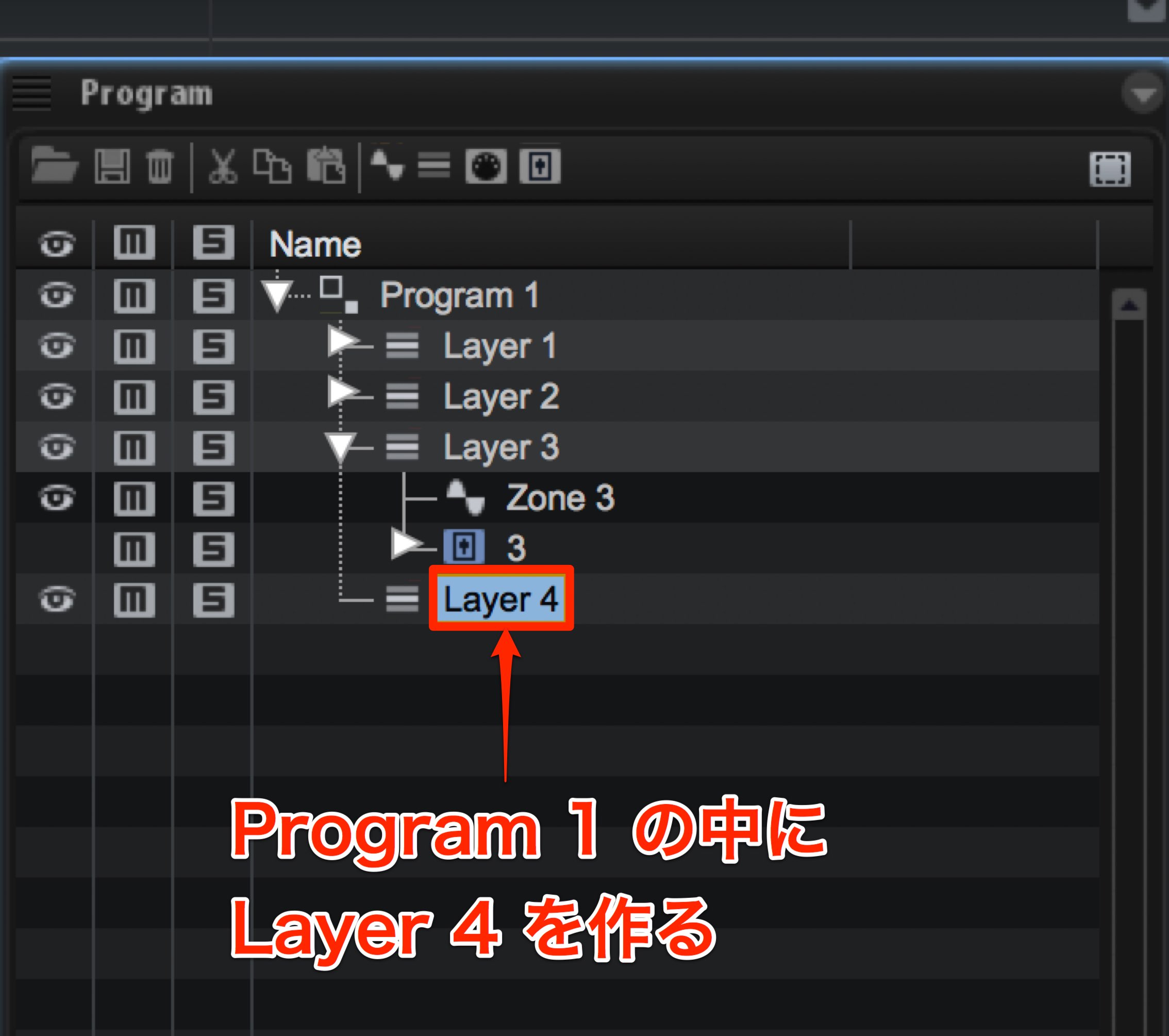
前回作ったPADサウンドのProgram 1 を利用し、
新たにLayer 4 を作ります。
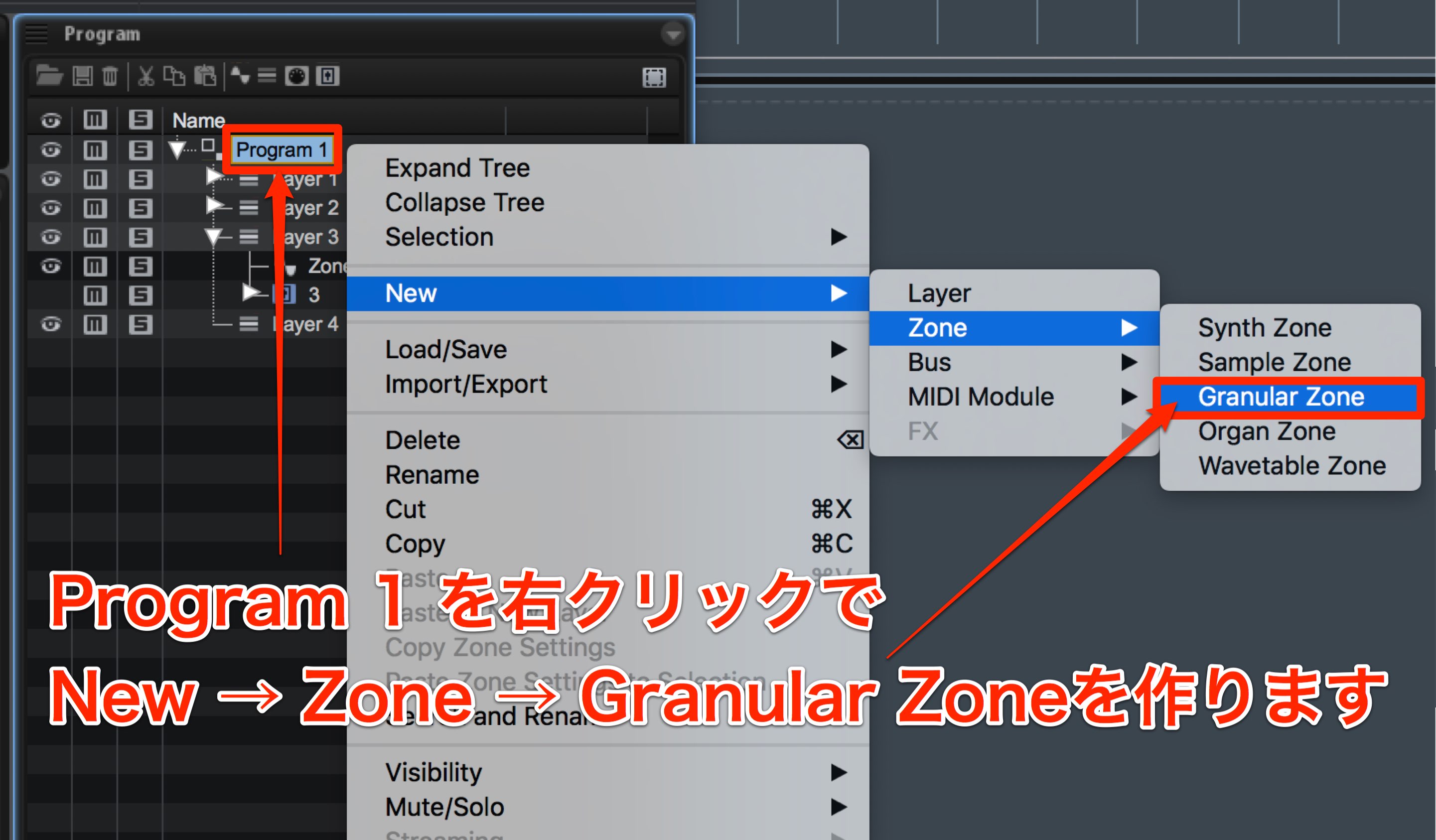
Program 1 を右クリックし、New → Zone → Granular Zoneを作ります。
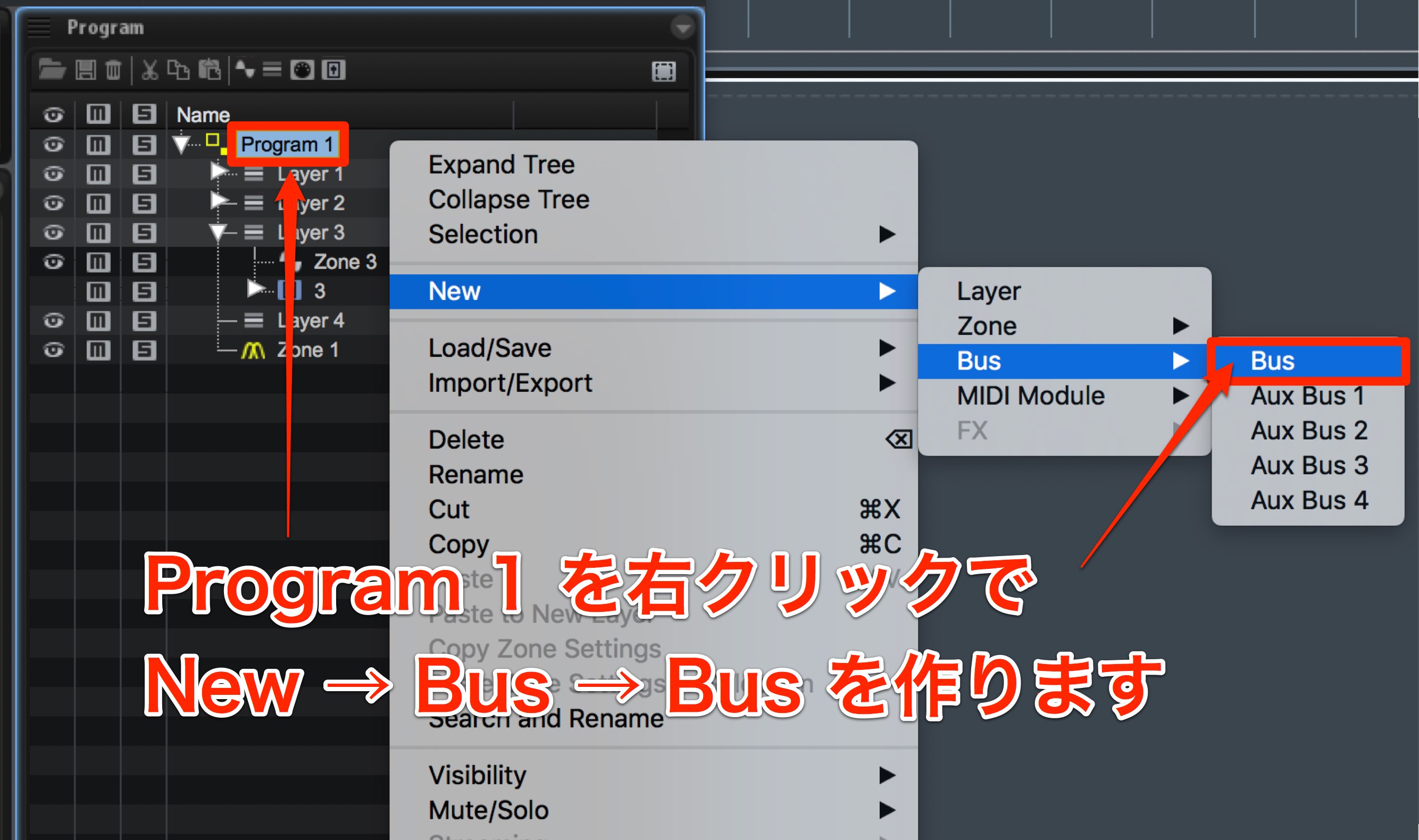
再度 Program 1 を右クリックし、New → Bus → Bus も作成しましょう。
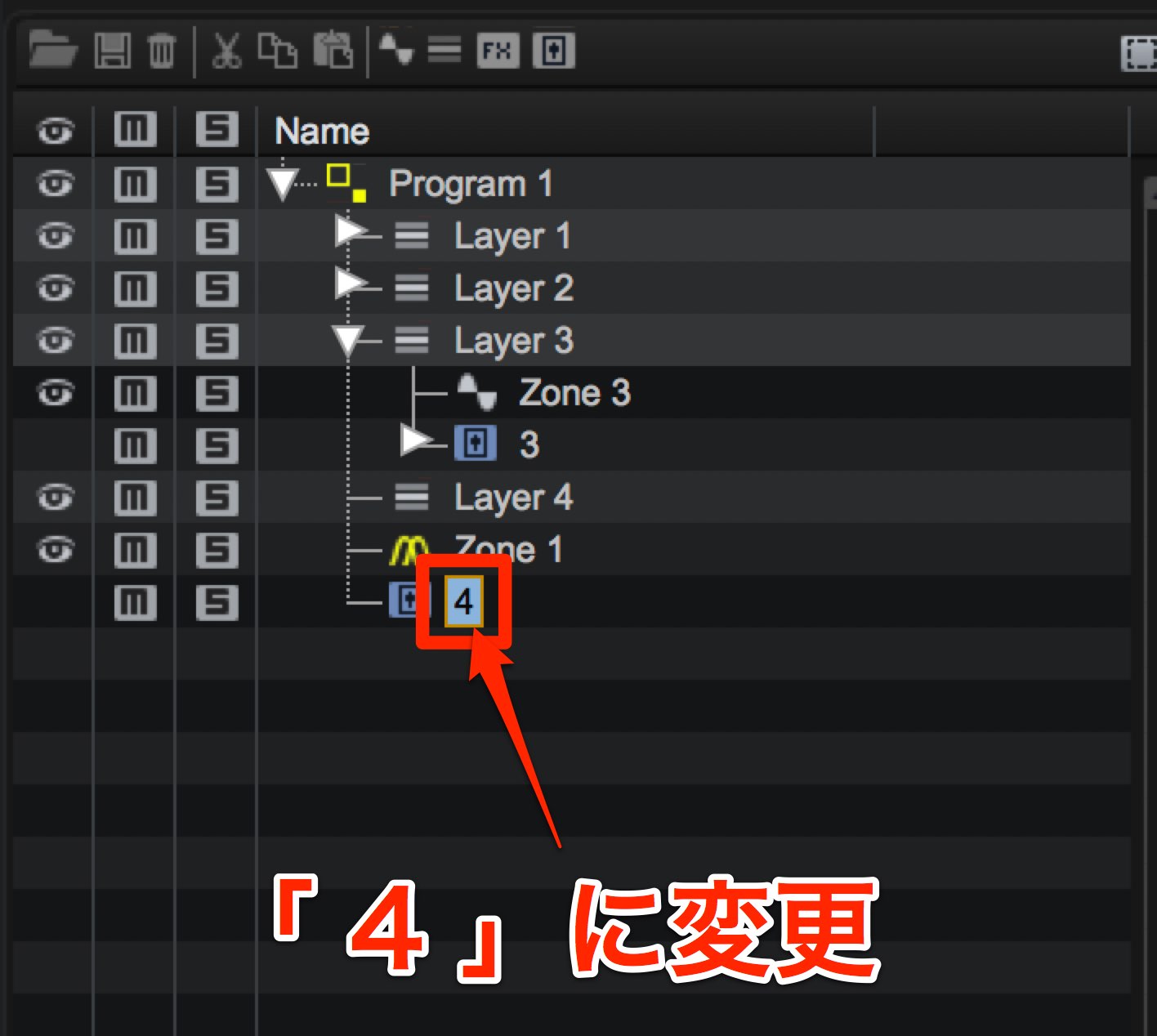
新しく作成されたBusをダブルクリックし、名前を「4」に変更しておきます。
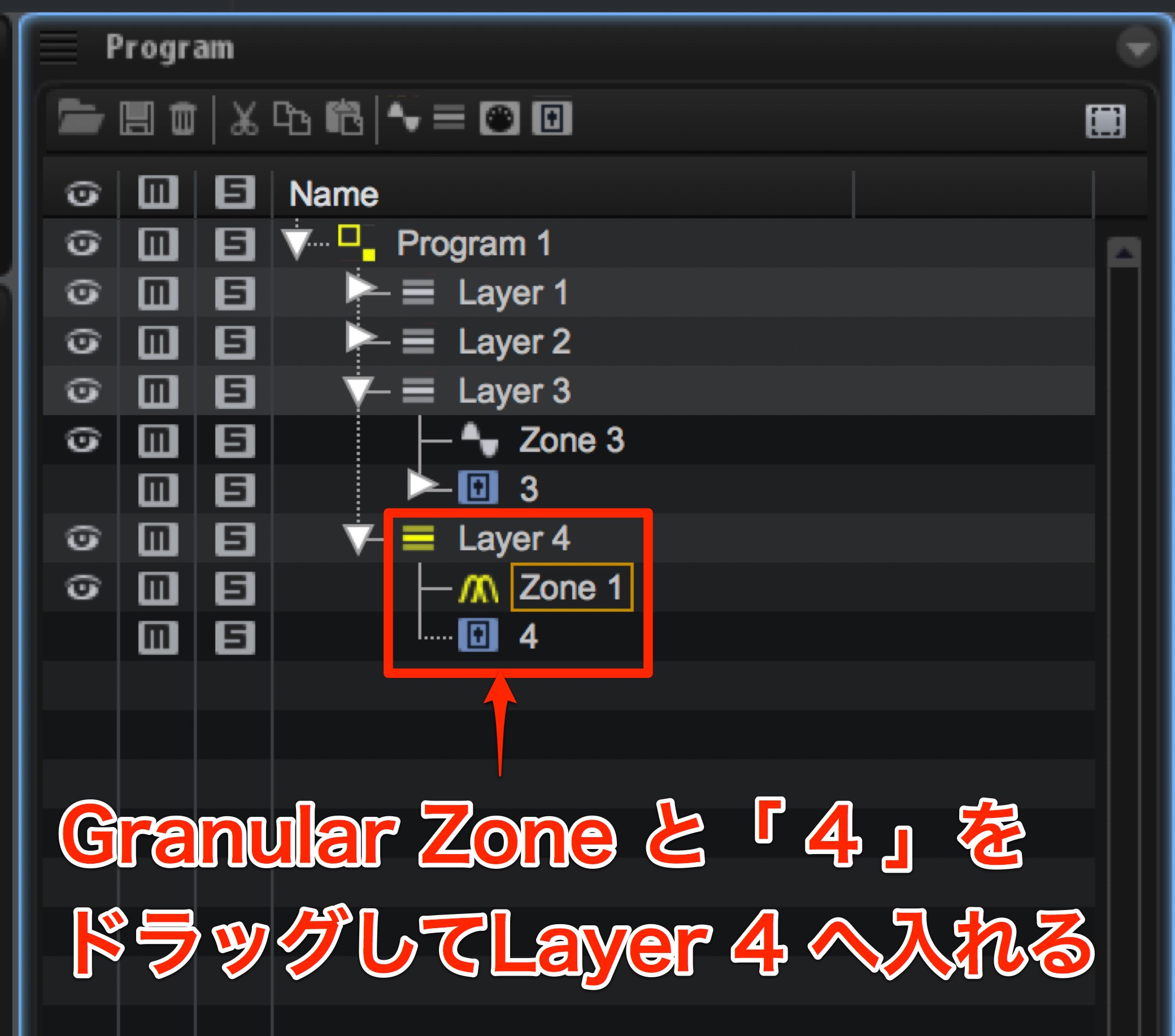
Granular Zone とBUS4をドラッグしてLayer 4 へ入れます。
Layer 1 / 2 / 3 をミュートしておきましょう。
しかし、このままではLayer4からも音が出ません。
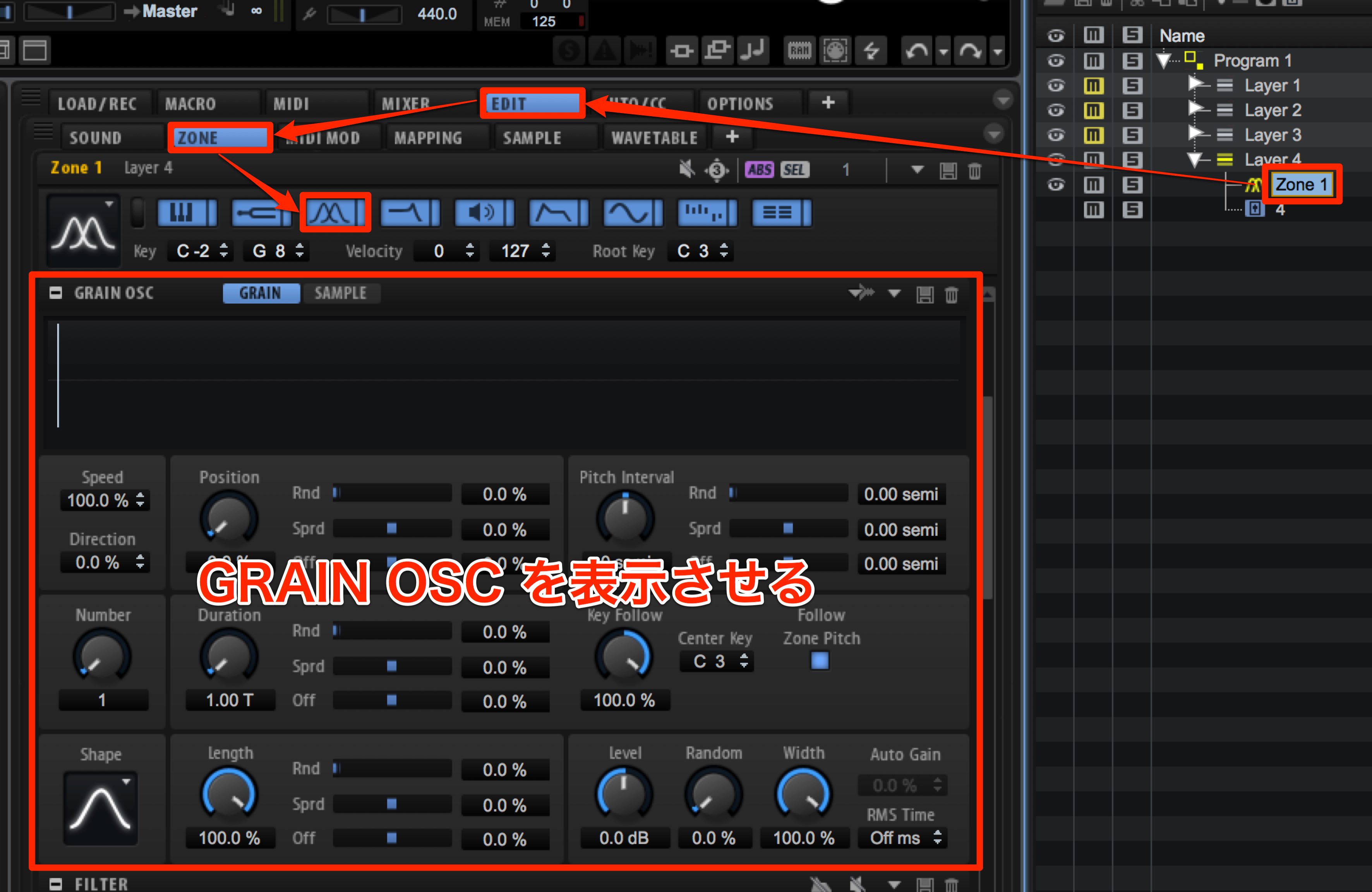
Zone 1 を選択し、EDIT→ZONE→左から3番目のアイコンで「GRAIN OSC」を表示させます。
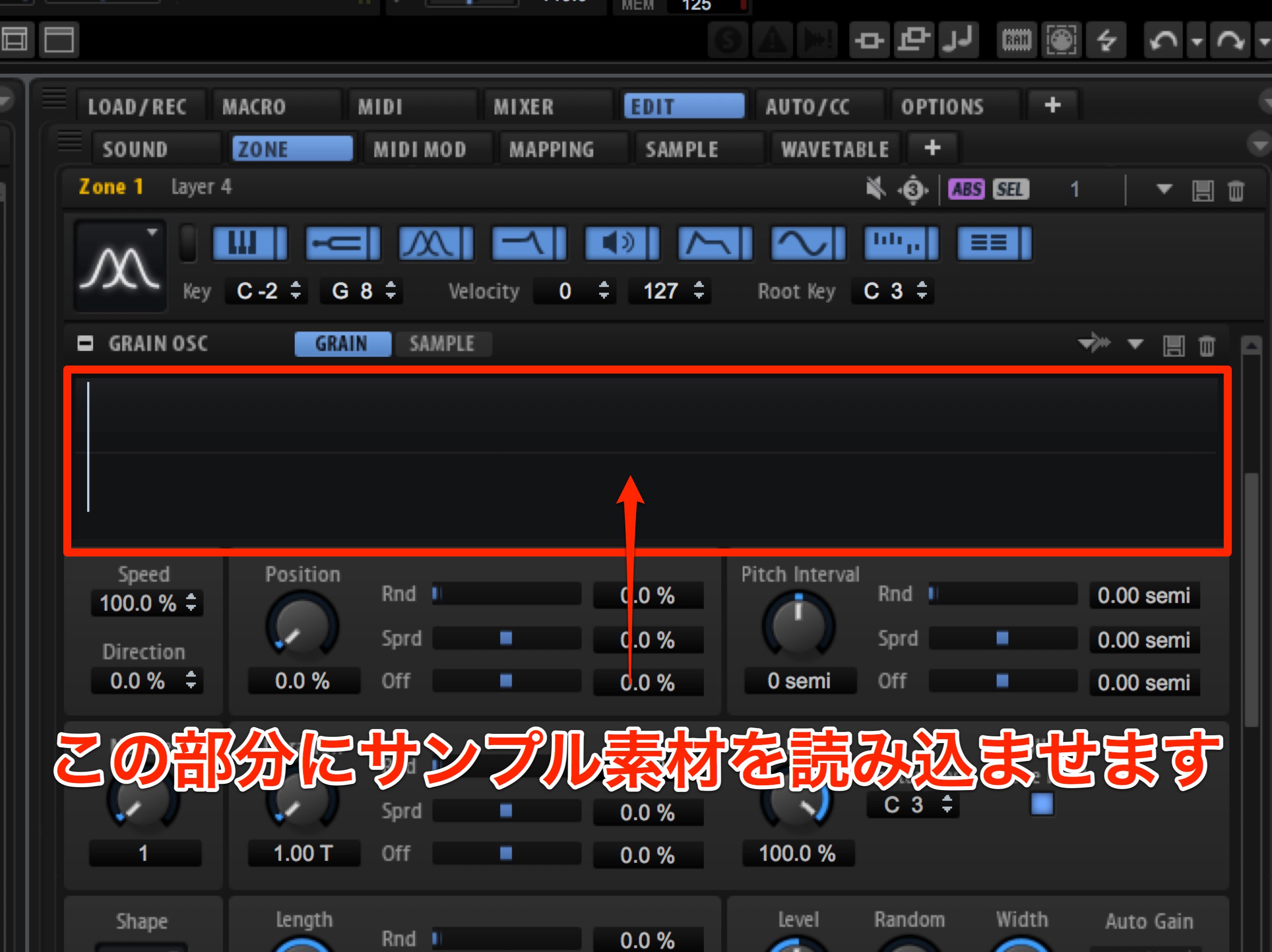
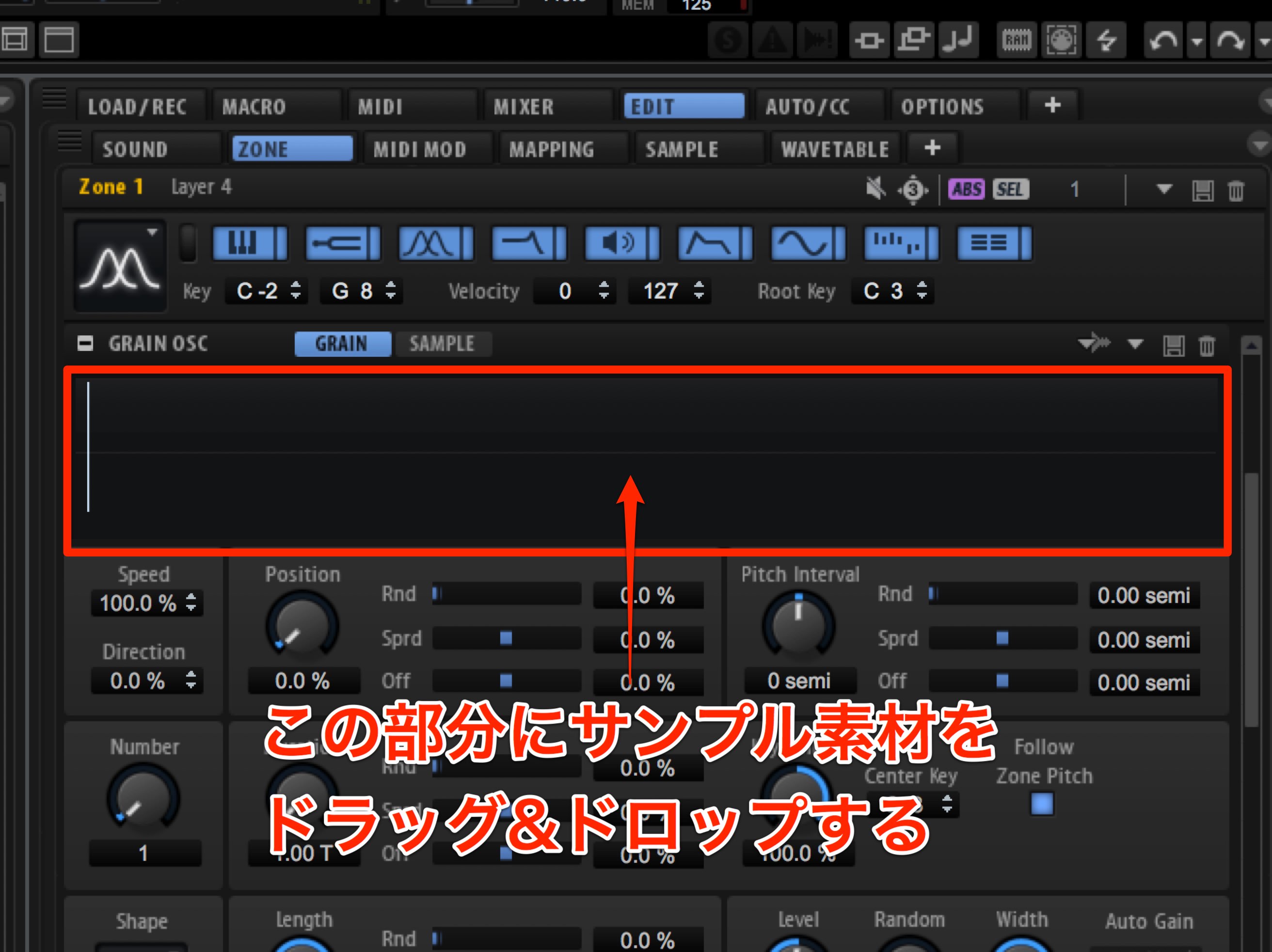
Synth Zone の時は、左から3番目のアイコンでオシレーターの波形を選択出来たのですが、Granular Zoneの場合は、まずは使用するサンプル素材を読み込ませる必要があります。
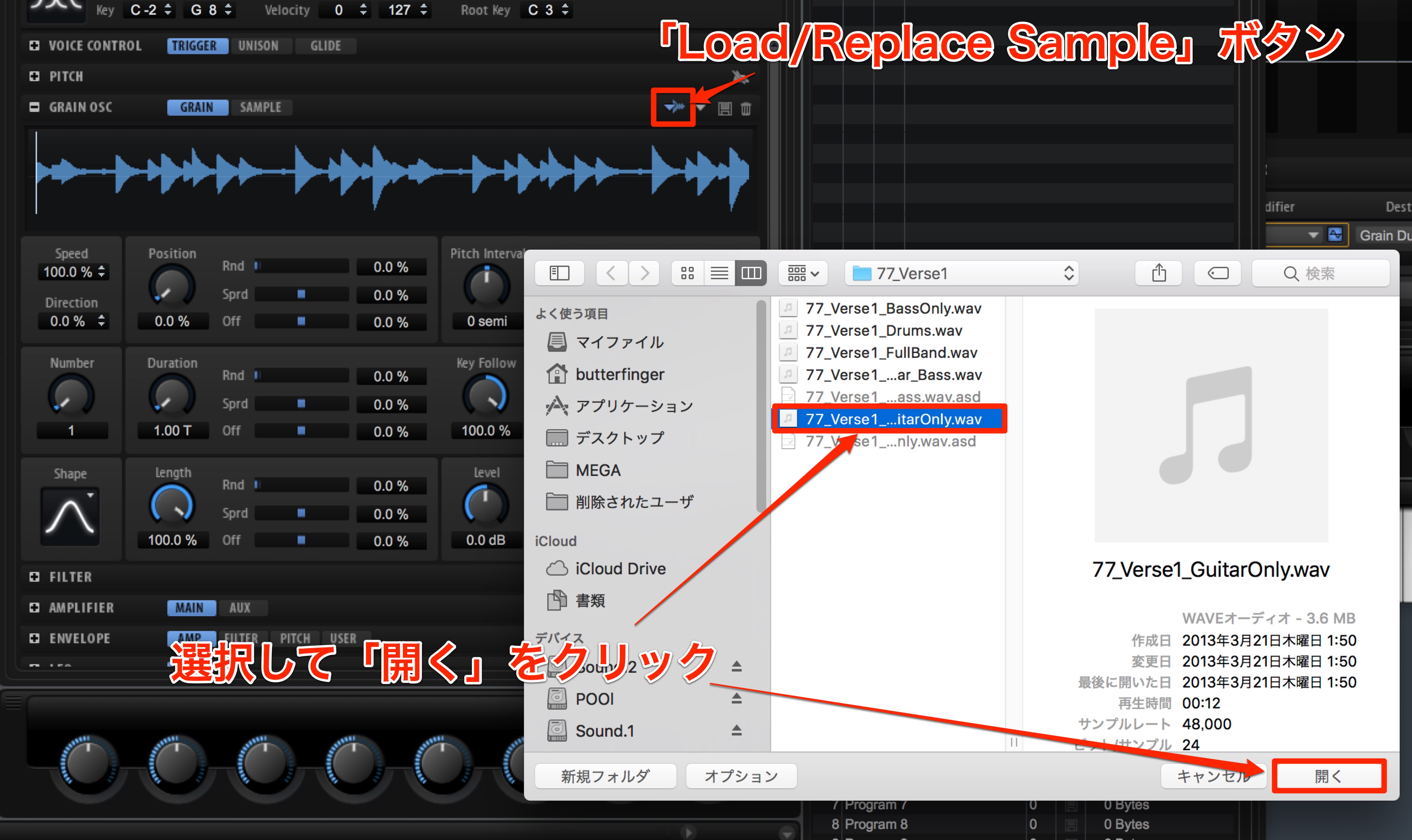
「Load / Replace Sample」ボタンをクリックし、お好きなサンプルを選んで「開く」をクリックします。または、ドラッグ&ドロップでインポートする事も可能です。
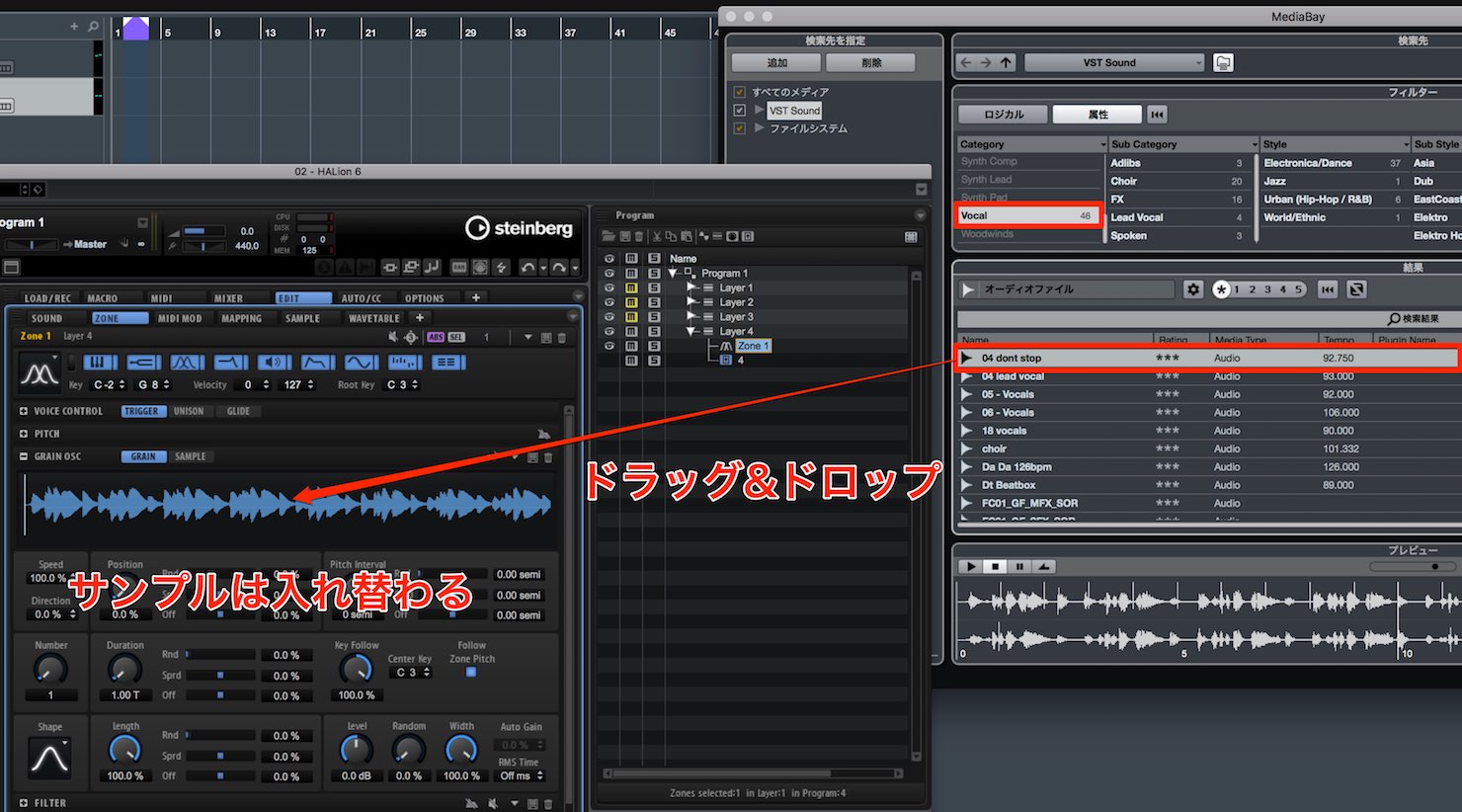
Cubaseを使用している場合は、サンプル素材が豊富ですので、付属のサンプルを使用すると良いでしょう。
今回はVocalカテゴリーの「04 dont stop」を選択しました。
GRAIN OSCの仕組み
それでは、GRAIN OSCがどのような仕組みなのか見ていきましょう。
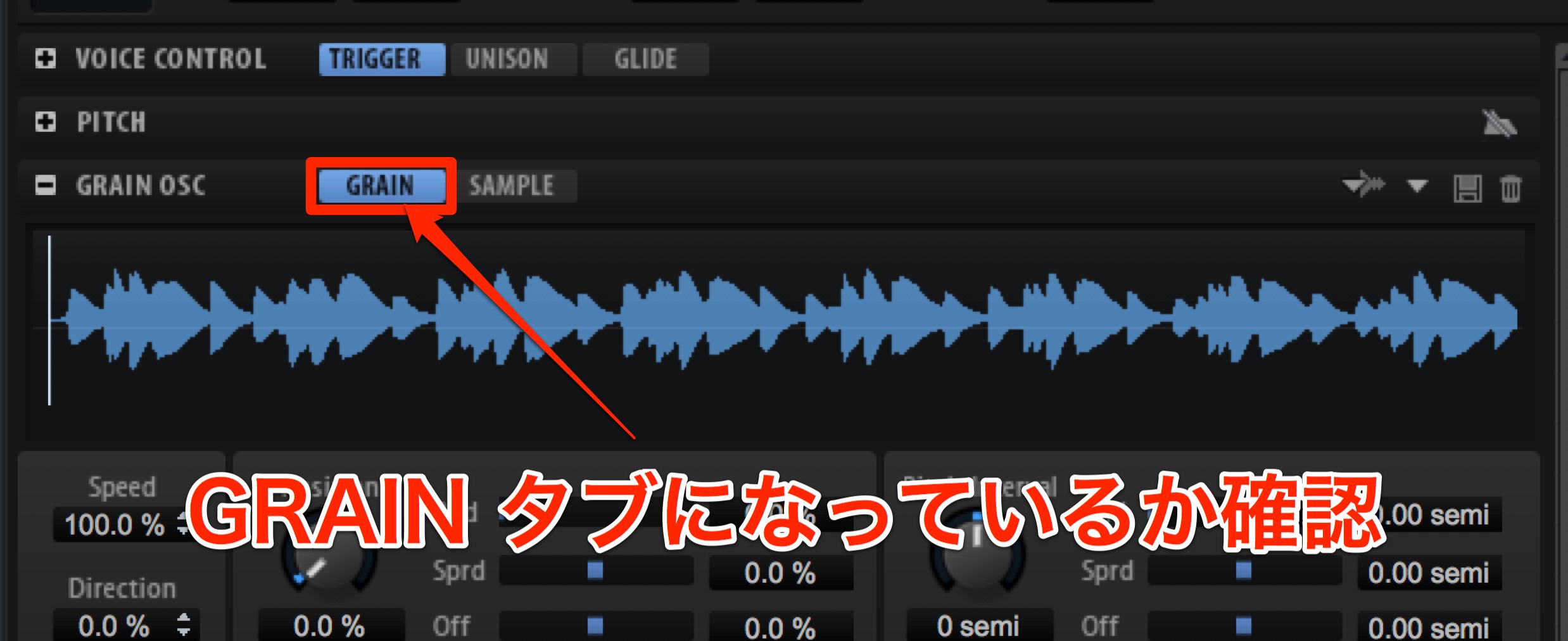
まず、SAMPLEタブではなくGRAINタブになっていることを確認します。
GRAINタブとすると、グラニュラーシンセシス用のパラメーターが表示されます。
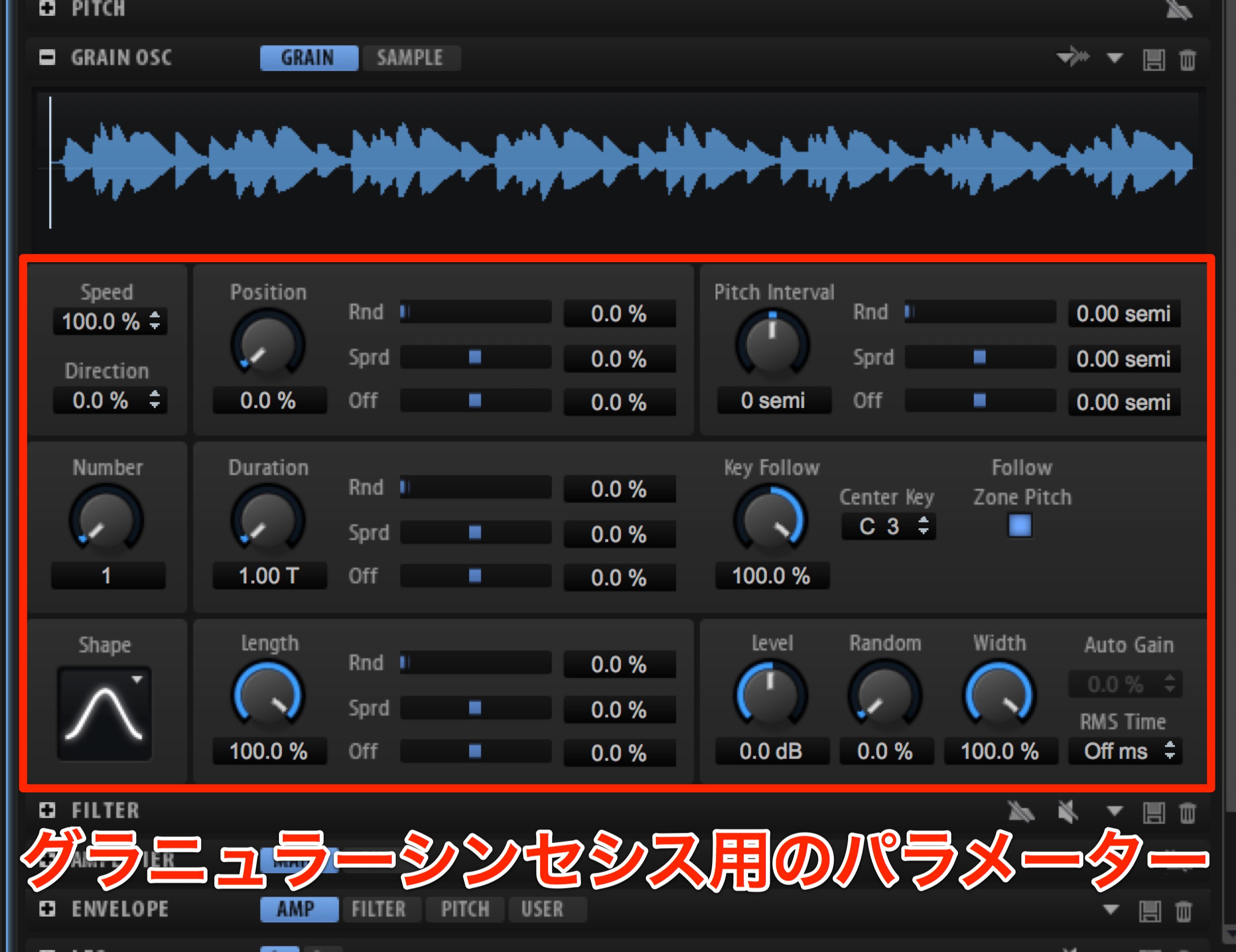
波形の下にあるのがグラニュラーシンセシス用のパラメーターです。
色々と細かく設定出来るようになっていますが、今回はグラニュラーシンセシスを身近に感じていただきたいので、簡単に操作できるポイントに絞っていきましょう。
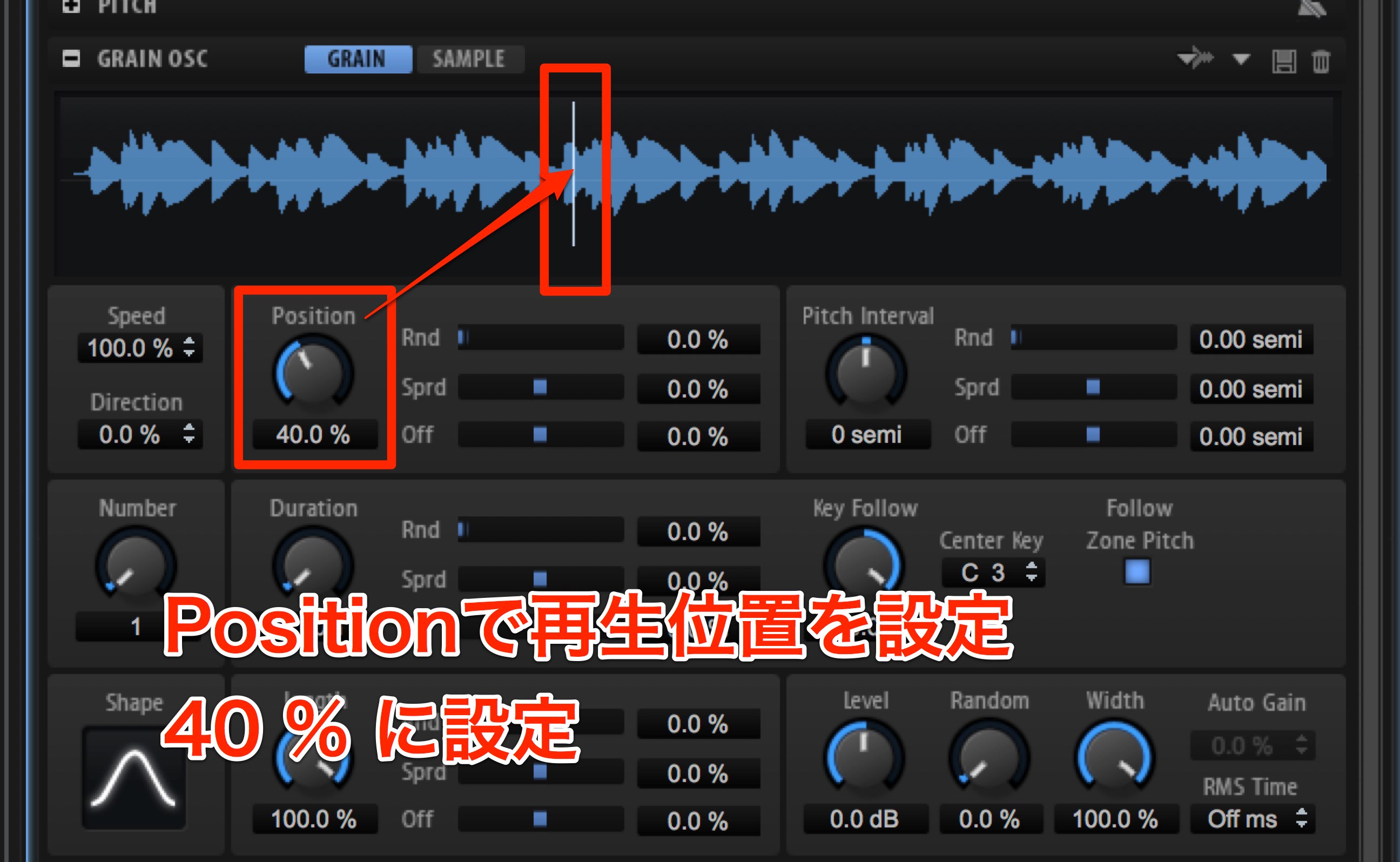
まずはPositionで再生位置を設定します。
パーセント表示になっているのは、素材全体を100%として、何%の位置から再生させるか?という意味です。
今回は40%に設定してみます。
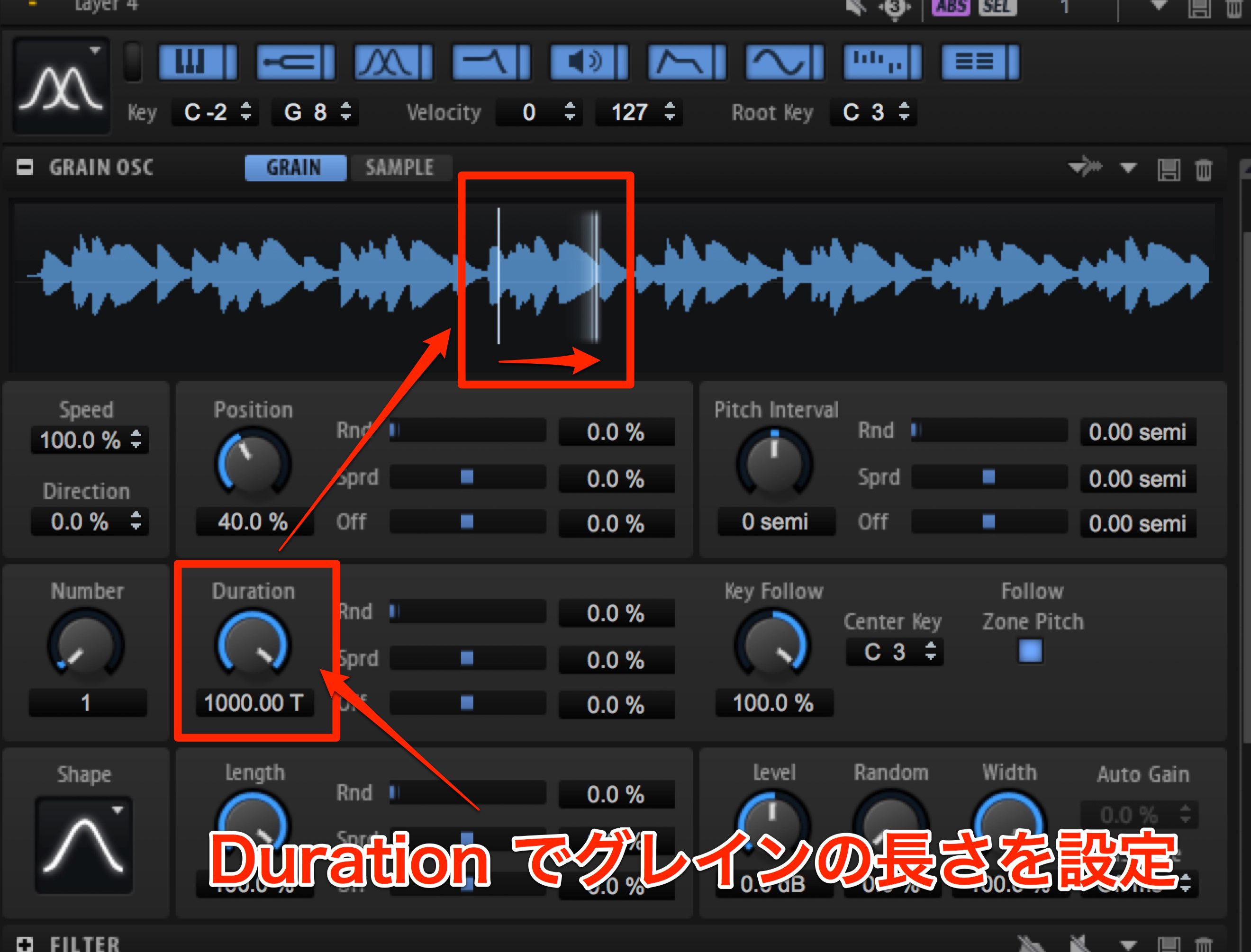
次に下のDurationでグレイン、すなわち音の粒、切り刻む長さを設定します。
Durationを右に回すと切り刻まれる音の粒、グレインが長くなるのが分かりますね。
ひとまず1000.00Tに設定してみましょう。
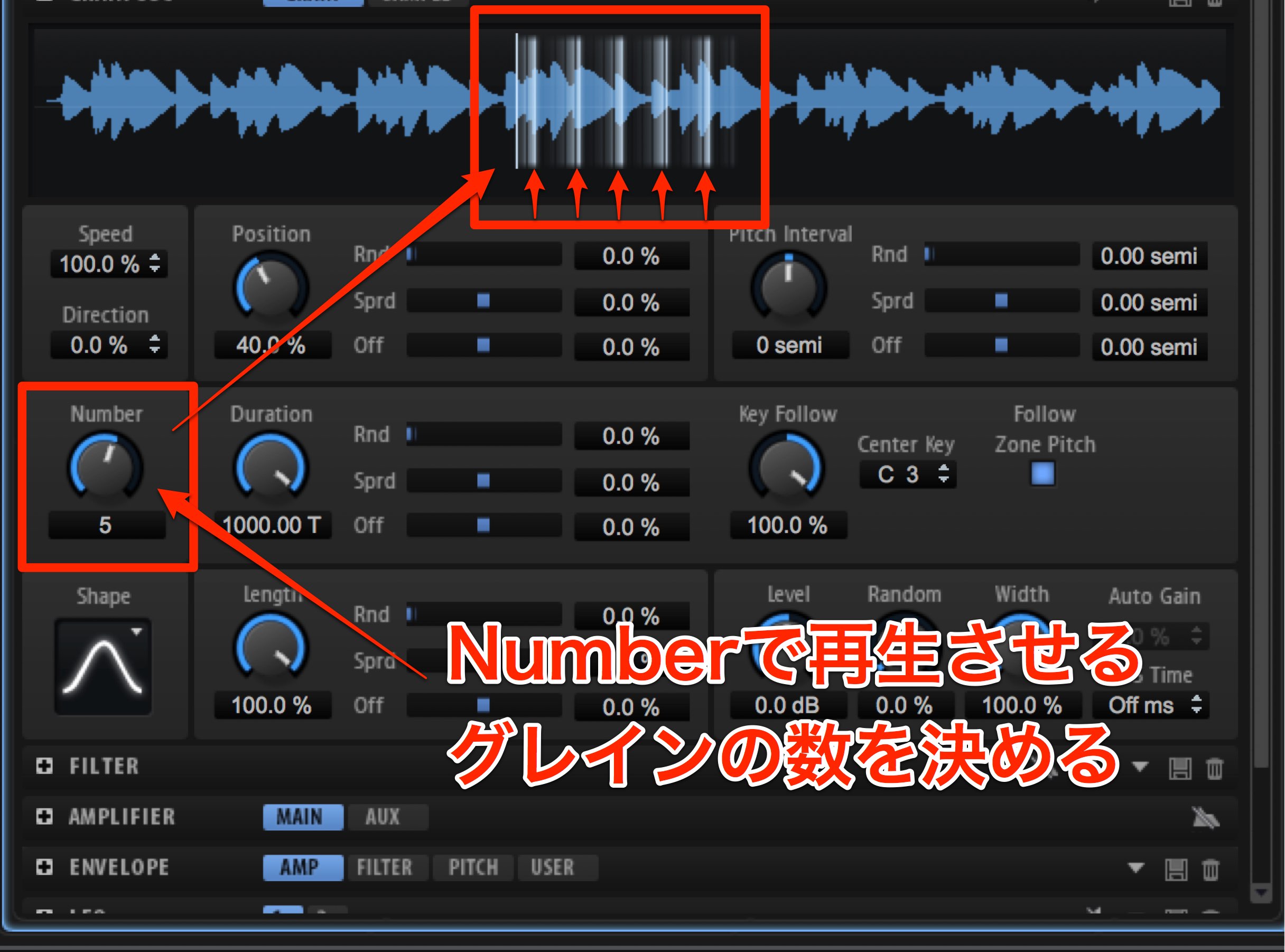
続いてその隣のNumberで再生させるグレインの数を決めます。
これで基本的な設定は完了ですが、この状態だとNumberで決めたグレインの数が、Durationで設定した長さで均等に鳴っているだけです。
音作りのポイント
ここから更に音を作り込んでいきましょう。
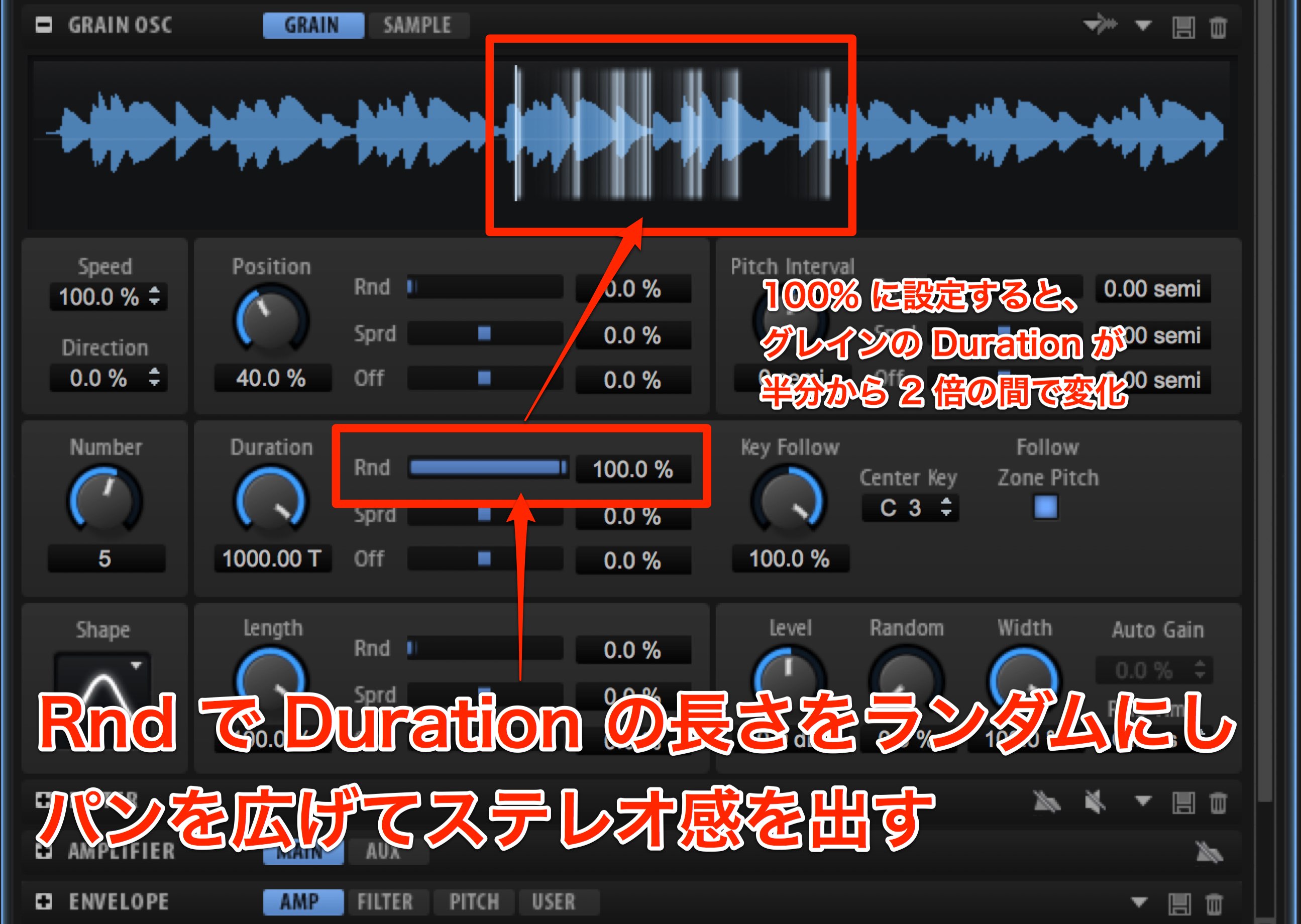
まずはDuration 横にある「Rnd」。
このパーセンテージを上げていくと、グレインの個々のDuration の長さがランダムになります。100%に設定すると、グレインのDuration が半分から 2倍の間で変化するという具合です。
それに加え、パンの動きが付加されてステレオ感が出て来ます。
今回は100% に設定してみましょう。
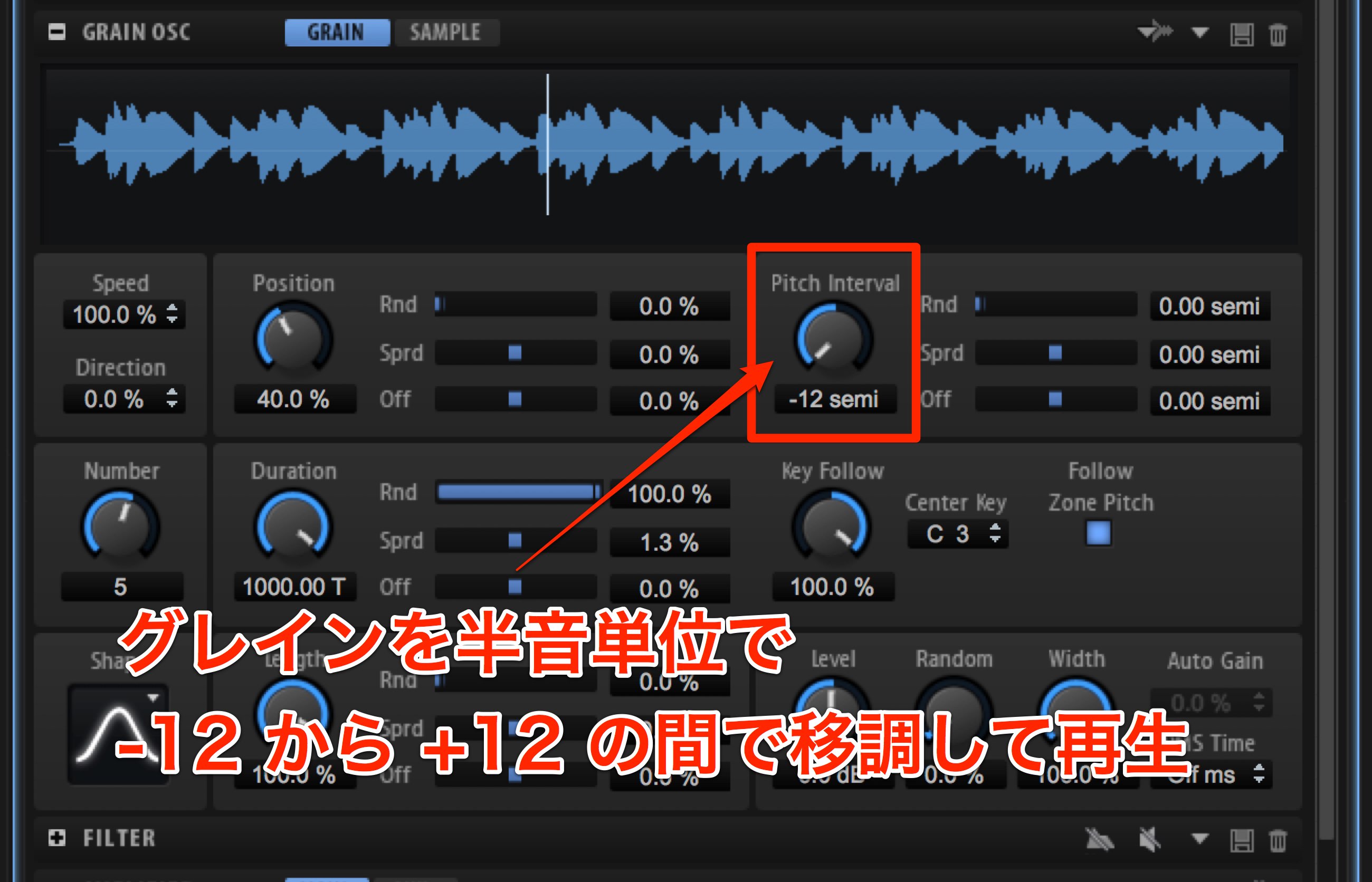
次に「Pitch Interval」。
これは、グレインを-12から+12(半音)の間で移調して再生させるパラメーターです。
なお、グレインはピッチによって再生速度が変わります。
今回は-12としました。
ここで実際に音を出してみてください。
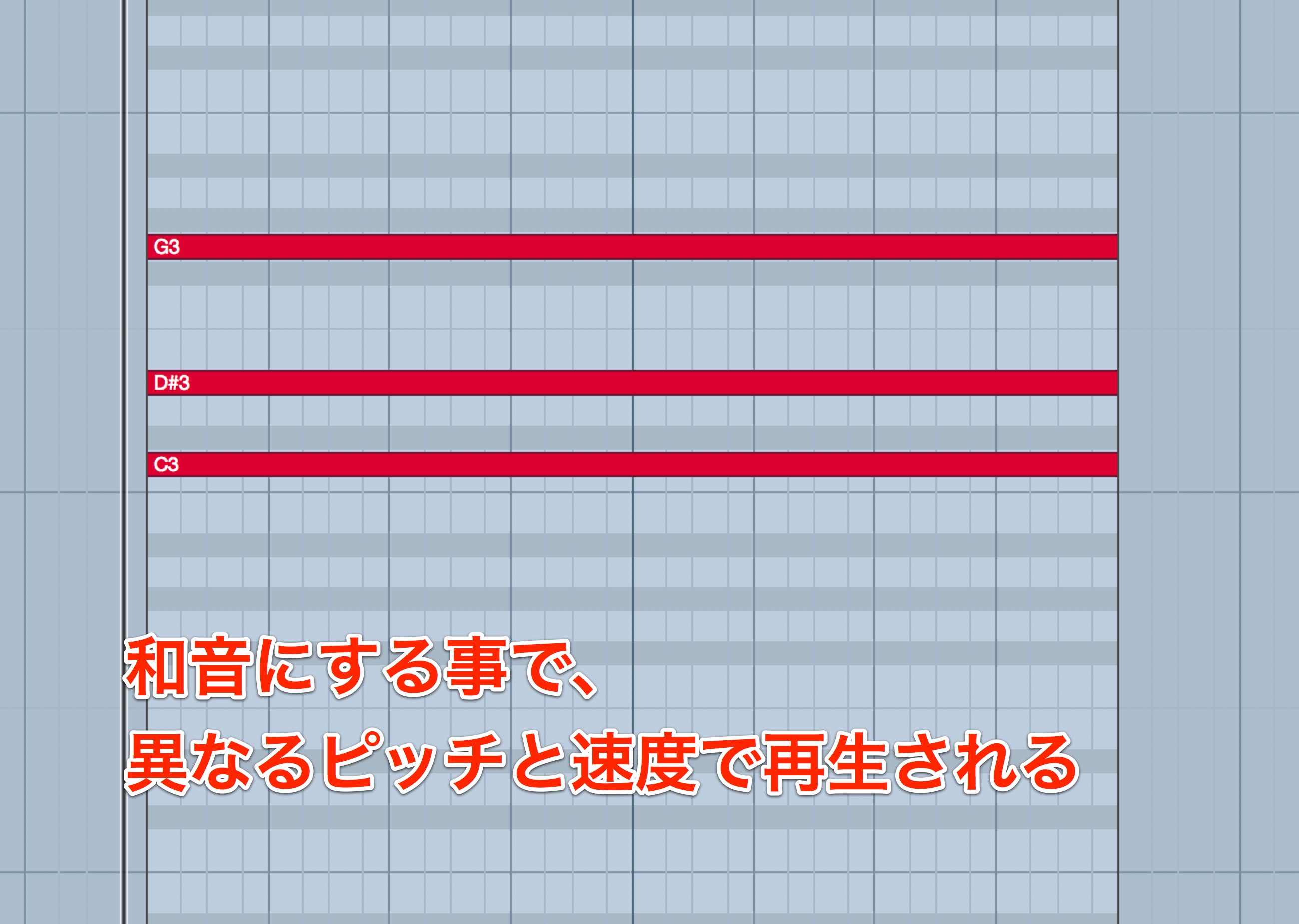
このように和音にする事で、異なるピッチと速度で再生されるはずです。
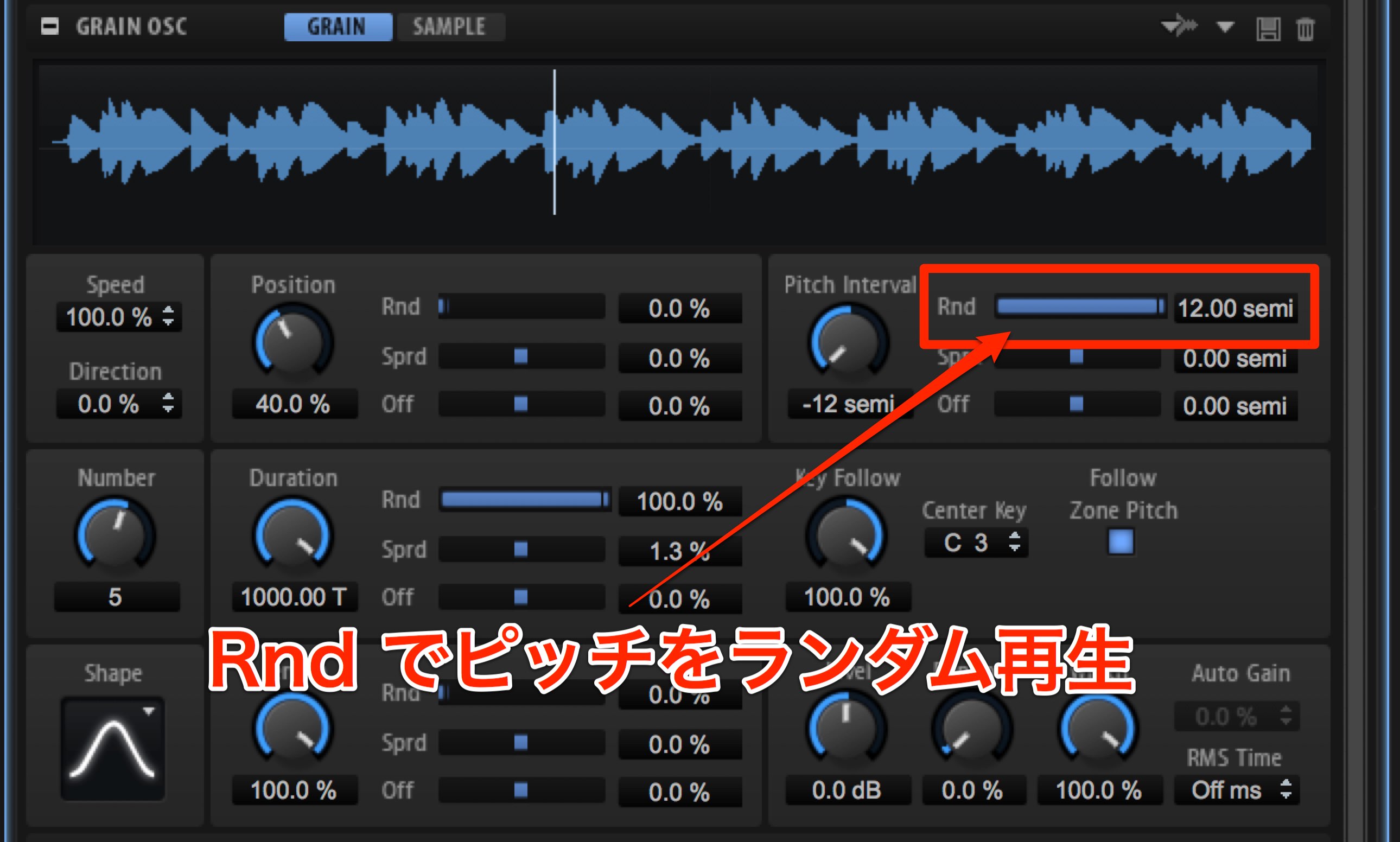
Pitch Interval 横のRndを使用する事でピッチをランダムに再生させる事が出来ます。
12にすると半音単位で+-12の範囲でランダム再生されます。
より複雑なサウンドにしたい場合、12.00semiにすると良いでしょう。
次に、DurationをLFOで動かしてみましょう。
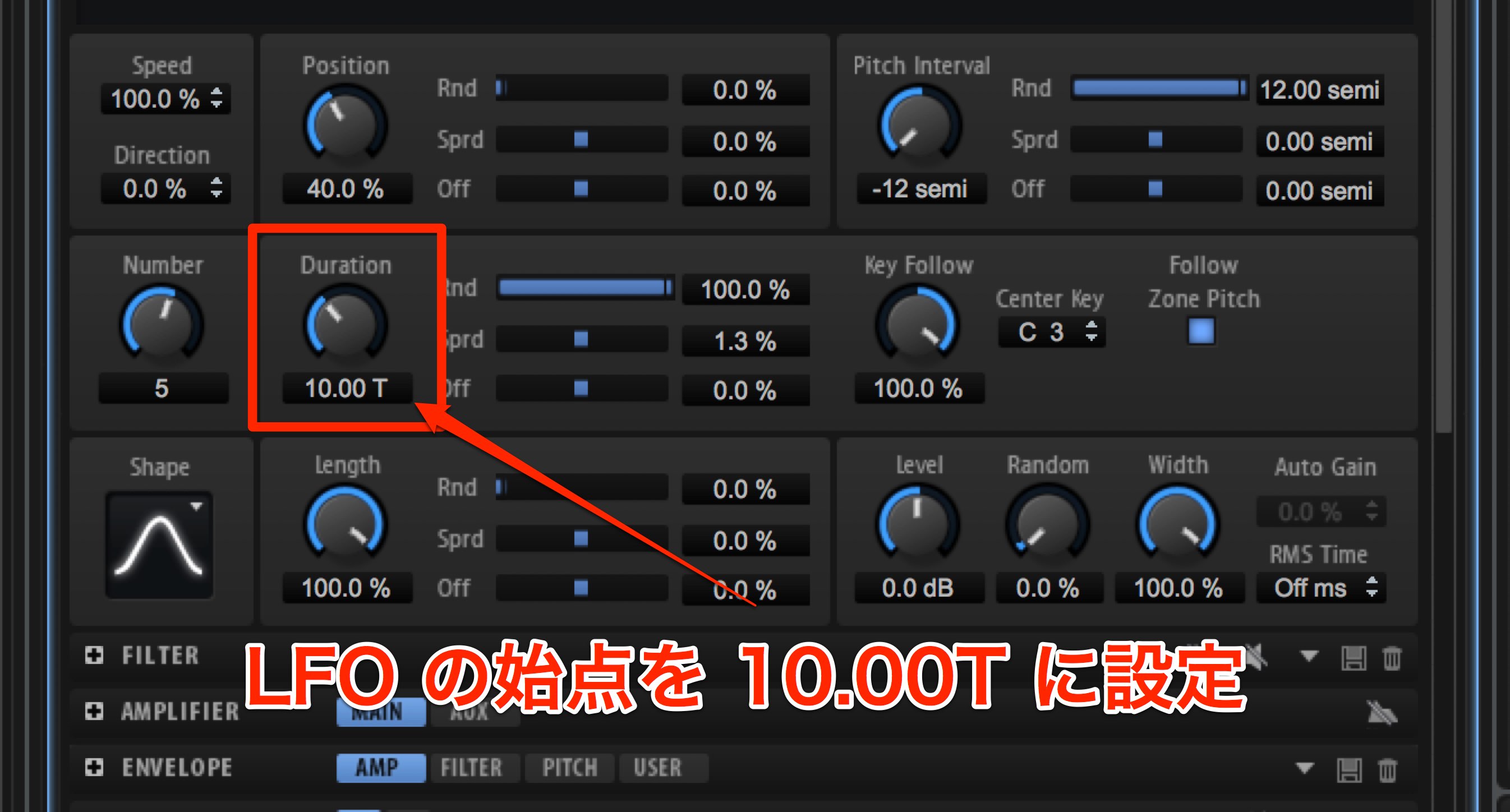
まずはLFO の始点を 10.00Tに設定。
この位置からLFOを使って右に動かす、という事ですね。
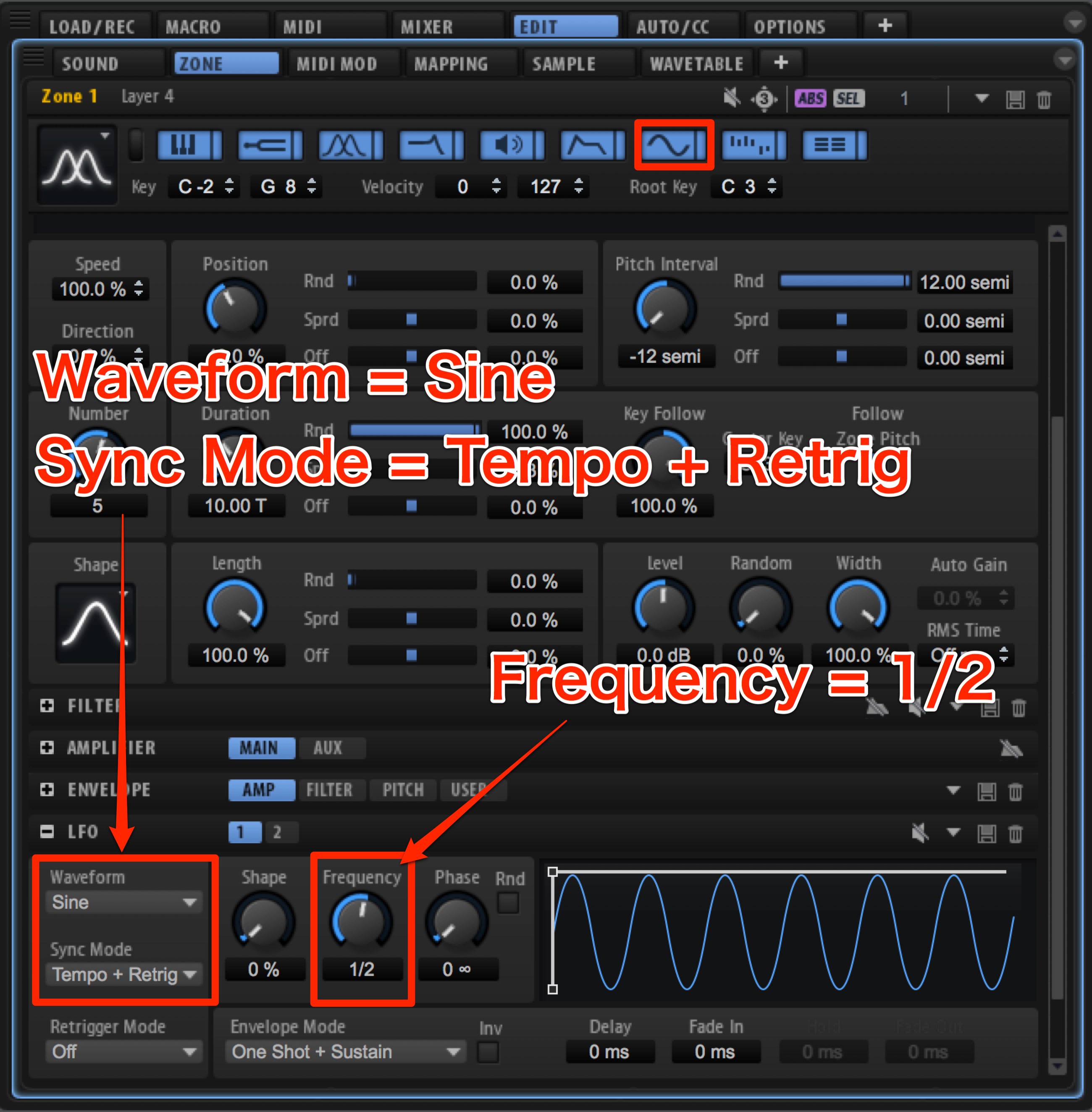
右から3番目のアイコンでLFOを表示させ、
- Waveform は Sine
- Sync Mode は Tempo + Retrig
- Frequency を1/2
とします。
それほど速くはない揺れです。
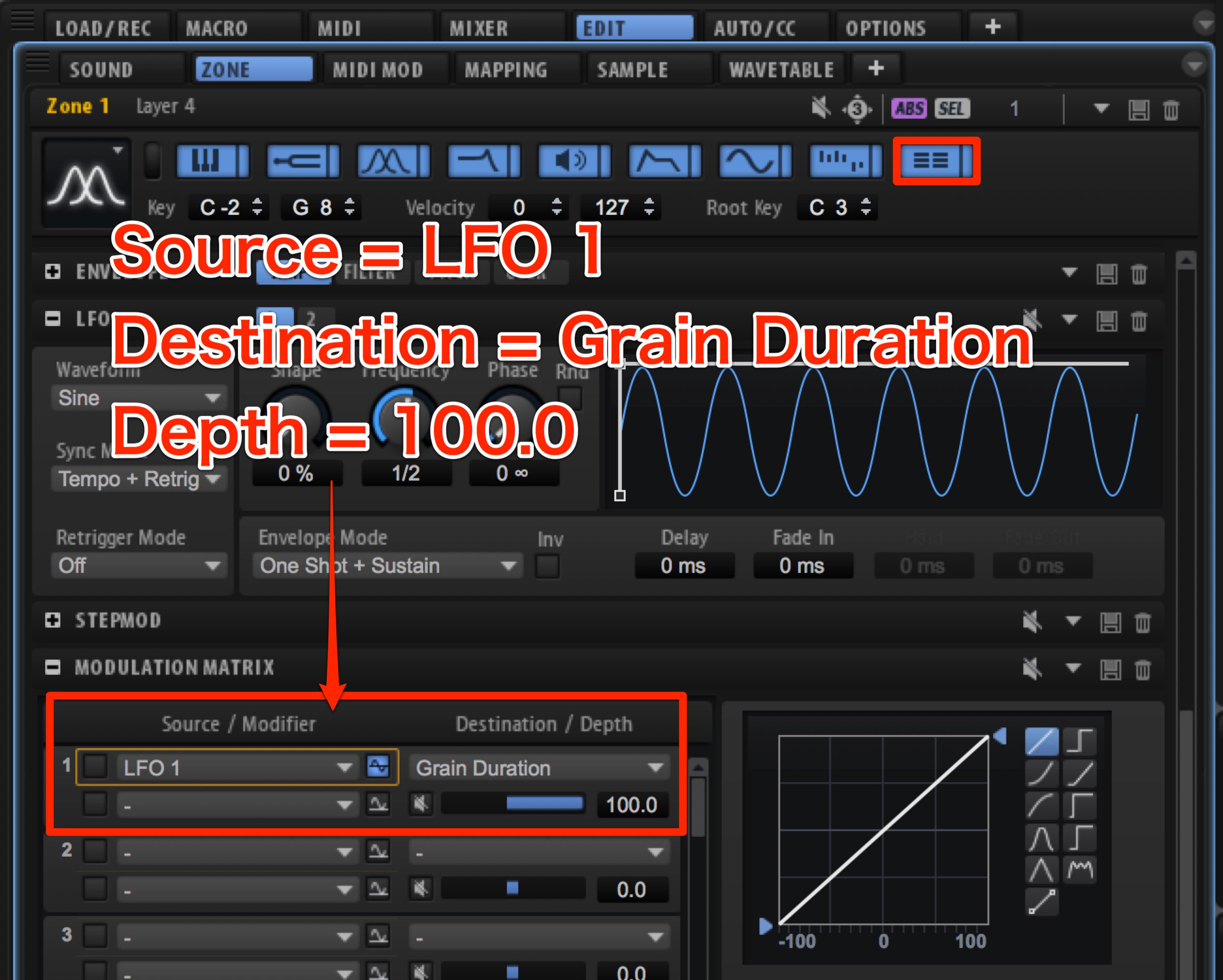
一番右のアイコンでMODULATION MATRIXを表示させ、
- Source を LFO 1
- Destination を Grain Duration
- Depth を 右に100
とします。
先ほど設定したDurationの位置から右に大きく動かす設定です。
これでDurationに動きが出て、更に面白いサウンドになったはずです。
いかがだったでしょうか?
今回はVocalサンプルを使用しましたが、グラニュラーシンセシスではあらゆる素材からサウンドを生成できますので、アイディア次第で無限大の可能性が有ります。
グラニュラーで、誰も作ったことの無いような不思議なサウンド作りを目指してみてください。
よくある質問
Q1. グラニュラーシンセシスとは何ですか?
サンプルを「グレイン」という細かな音粒に分解し、その再生位置、長さ、数、ピッチなどをパラメーターでコントロールすることで、元の素材とは異なる全く新しいサウンドを生成するシンセシス技術です。
Q2. グラニュラーシンセシスはどんなサウンドに向いていますか?
アンビエント、実験的なパッド、不気味な効果音、ドローン、テクスチャーサウンドなど、従来の楽器では表現できない異質で複雑なサウンド制作に適しています。
Q3. HALion6でグラニュラーシンセシスを始めるために必要なものは?
HALion6とグラニュラー素材として使用するサンプル音声があれば十分です。Cubaseユーザーなら付属のサンプルライブラリが活用でき、ドラッグ&ドロップで簡単にインポートできます。
Q4. Durationの「Rnd」パラメーターの役割は何ですか?
グレイン個々の長さをランダムに変化させるパラメーターで、100%に設定すると半分から2倍の間で変動し、パンの動きが加わってステレオ感のある複雑なサウンドが得られます。
Q5. 初心者でもグラニュラーシンセシスで良いサウンドを作れますか?
はい。HALion6のGRAIN OSCは視覚的にわかりやすく設計されており、Position、Duration、Pitch Intervalなどの基本パラメーターを理解すれば、実験的に質の高いサウンドを制作することができます。
New Articles
新着記事










Lesson Courses
DTMレッスンのコース
オンラインレッスン実績No.1。一人一人に合わせたレッスン内容をご提供します。





OPEN CURRICULUM